
Как исправить проблему с отсутствующей кнопкой публикации в Instagram
Возникли проблемы с отсутствующей кнопкой «+» для публикации в Instagram? Не волнуйтесь! Вот подробное руководство по устранению этой проблемы и восстановлению полной функциональности приложения. Узнайте решение прямо сейчас!

Самое важное, что вам нужно знать
- Прежде чем начать, ознакомьтесь с альтернативными способами создания публикаций, такими как пролистывание ленты вправо или опция «Создать новую» в вашем профиле, затем обновите приложение Instagram и операционную систему телефона и перезагрузите устройство.
- Если обновления не помогли, попробуйте выйти из системы и снова войти, очистить кэш (для Android) или, что более надежно, переустановить приложение, предварительно убедившись, что все черновики опубликованы или удалены.
- Чтобы определить, связана ли проблема с учетной записью или с устройством, протестируйте другую учетную запись Instagram на том же телефоне. Если проблема сохраняется на затронутой учетной записи на разных устройствах, проверьте «статус учетной записи» или сообщите о проблеме в Instagram, предоставив подробную информацию.
В Instagram больше нет привычной кнопки «+» внизу каждого интерфейса. В более новых версиях ярлык для создания публикации может отображаться вверху экрана ленты , быть доступен при свайпе вправо или появляться в качестве опции для создания новой публикации на экране профиля.
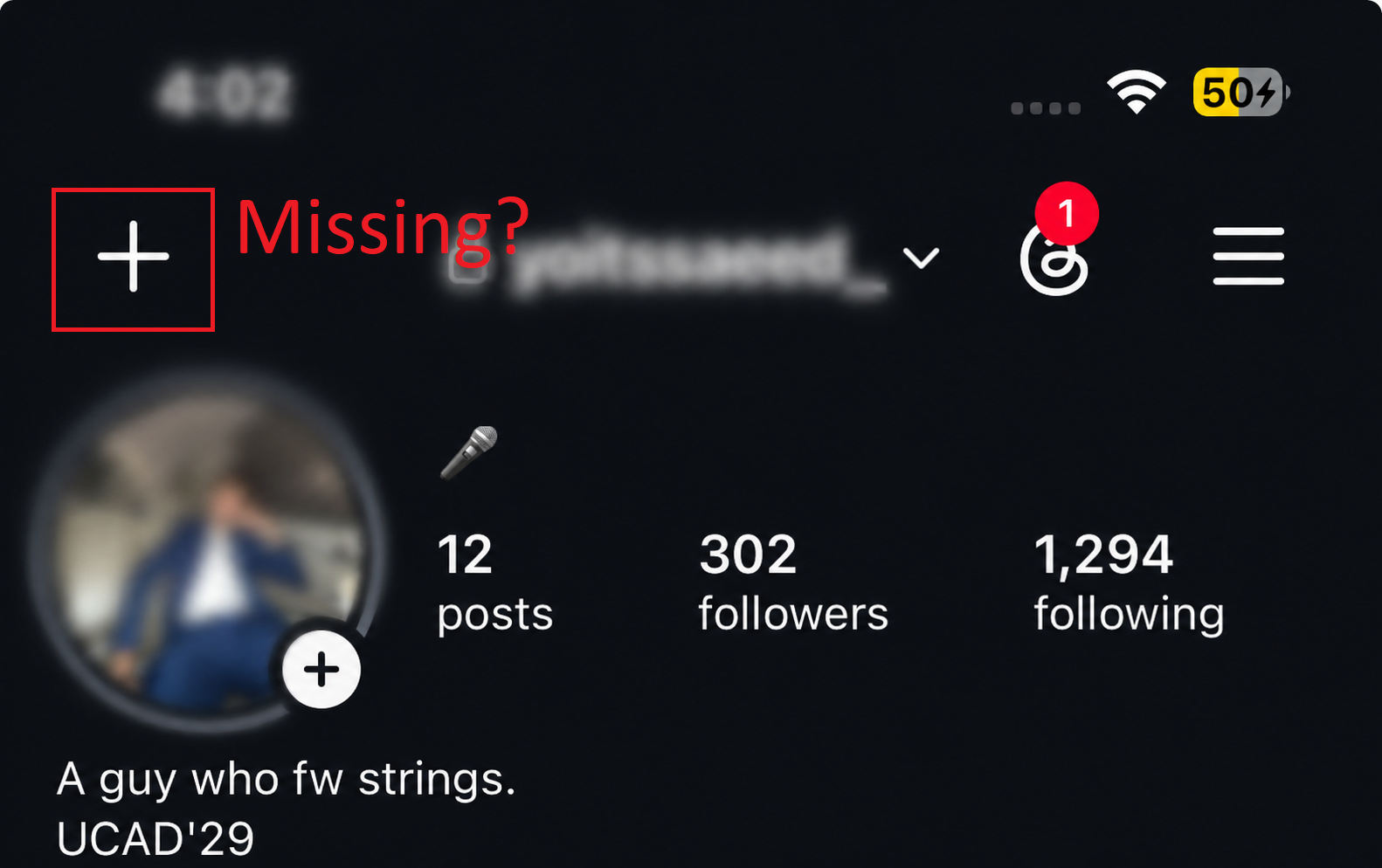
Поэтому исчезновение нижней кнопки «+» не означает автоматически, что ваш аккаунт в Instagram заблокирован или приложение работает некорректно. Если один из новых способов создания публикаций успешно открывает редактор, это означает, что Instagram просто переместил ярлык. Если ни один из этих способов не работает, проблема, скорее всего, связана с устаревшим приложением, некорректным обновлением, проблемой интерфейса, специфичной для вашего аккаунта , или ограничениями на публикацию.
1. Проверьте текущие способы создания публикаций в Instagram.
Это следует сделать перед изменением каких-либо настроек. Если Instagram переместил только ярлык, редактор контента все равно откроется из другого места, и вам не потребуется сбрасывать настройки учетной записи.
- Открыть Приложение Instagram Для мобильных телефонов вернитесь на страницу. Сводки (лента новостей), и искать вариант Создавать в панели навигации.
![В ленте Instagram вверху отображается опция «Создать», а для начала новой публикации используется жест свайпа вправо.]()
В современном дизайне Instagram первым очевидным шагом является поиск кнопки «Создать» вверху или свайп вправо в любом месте ленты. - Если опция «Создать» не отображается, Проведите пальцем вправо в любом месте ленты..
- При открытии камеры выберите Почта Проверьте, загружен ли селектор медиафайлов или редактор публикаций.
- Открыть Профиль Воспользуйтесь этой опцией Создать новый Если такая опция доступна, она находится в правом верхнем углу.
![На странице профиля в Instagram в правом верхнем углу отображается возможность создания новой публикации.]()
В некоторых вариантах дизайна предусмотрена возможность публикации непосредственно с экрана профиля, а не через старую кнопку добавления в нижней панели.
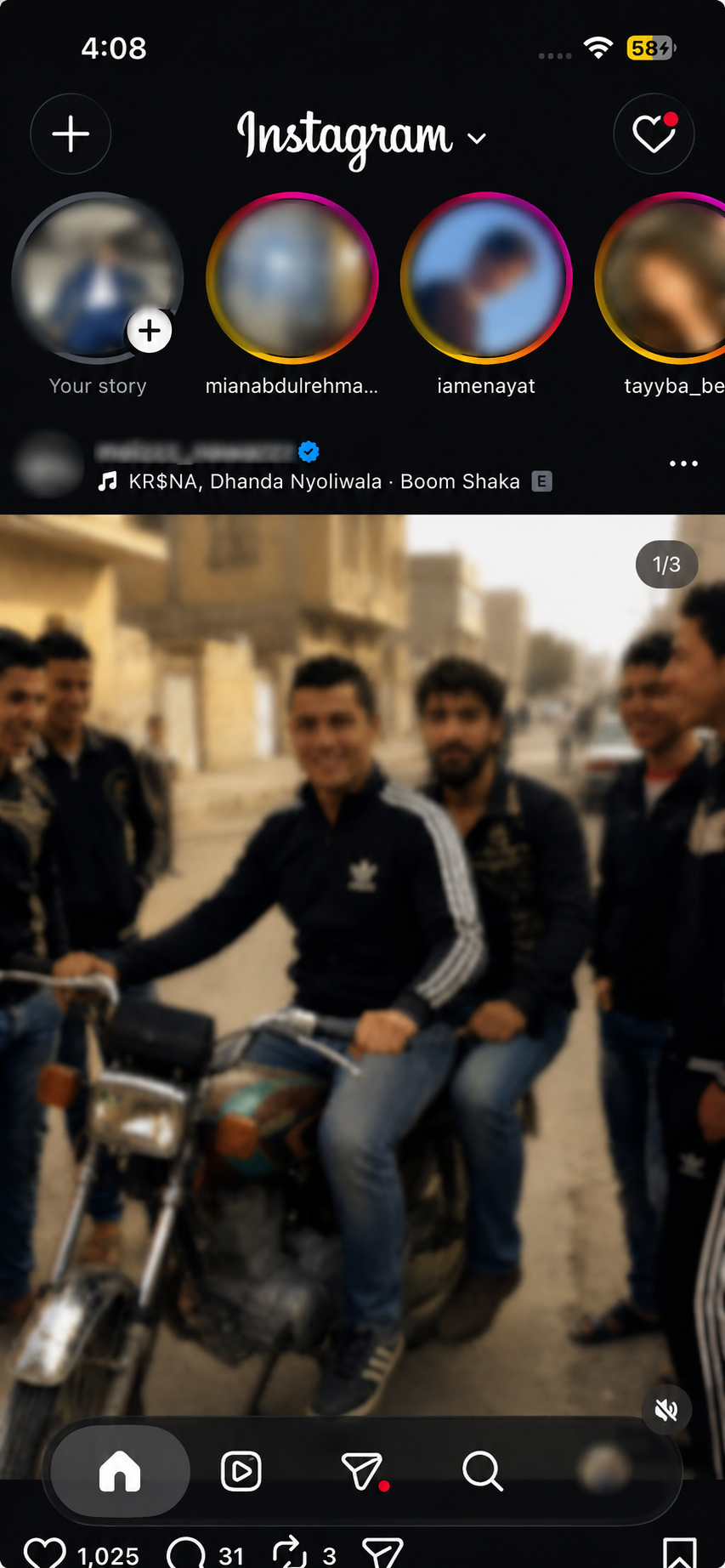
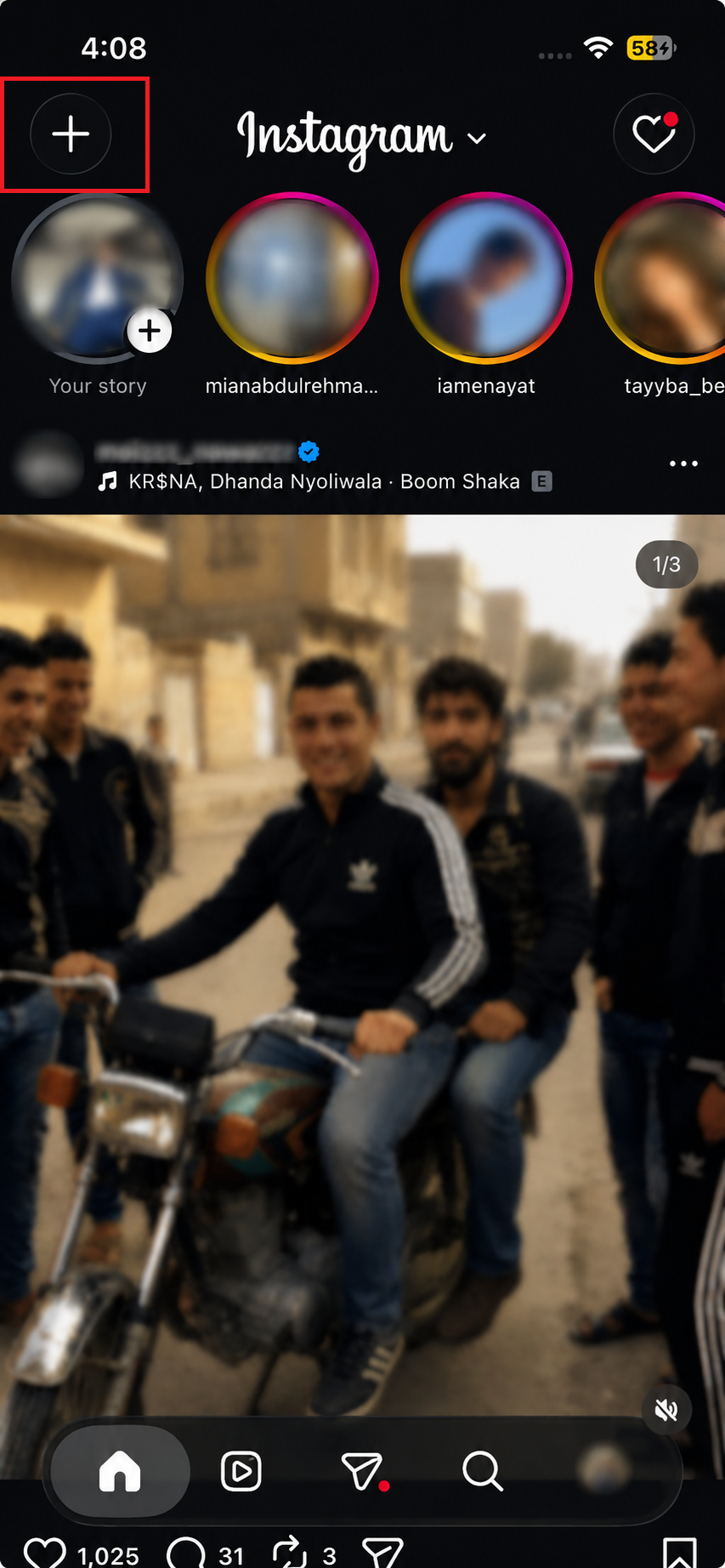
Если вы можете начать публикацию из любого из этих мест, отсутствие нижней кнопки добавления — это просто изменение дизайна. Если все эти точки входа не работают, вам следует обновить приложение и проверить состояние вашего телефона после этого.
2. Обновите Instagram и перезагрузите телефон.
Неполное обновление Instagram может привести к тому, что новый интерфейс не будет корректно отображать экран создания публикации. Обновление приложения, перезагрузка телефона и проверка подключения к другому интернету могут решить эту проблему.
- Мероприятие Instagram Из App Store Или Google Play Маркет.
![В App Store или Play Store отображается обновление для Instagram, но кнопка для создания публикации отсутствует.]()
В более старых версиях Instagram интерфейс создания публикаций может выглядеть неполным или незагруженным после внесения изменений в пользовательский интерфейс. - Установите все доступные обновления для операционной системы телефона.
- Полностью закройте Instagram, перезагрузите телефон, а затем снова откройте приложение.
- Проверьте один раз, используя Wi-Fi И снова используя Мобильные данные.
- Дважды проверьте нижнюю панель навигации, жест свайпа вправо и путь создания публикации из вашего профиля.
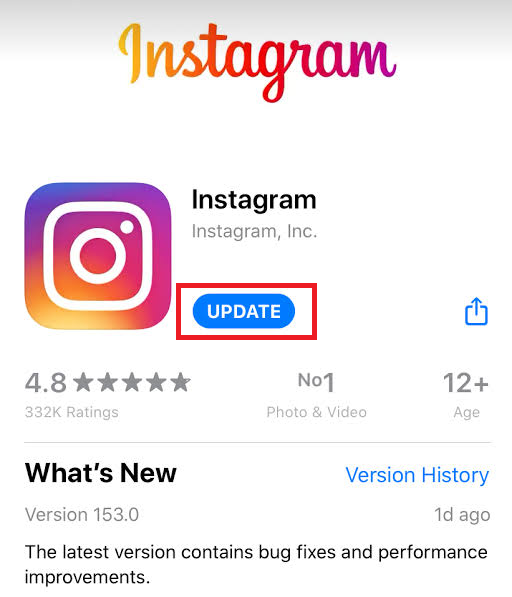
Если кнопка создания публикации снова появляется после обновления или перезапуска, это означает, что приложение загрузило устаревший интерфейс. Если учетная запись по-прежнему не может создать публикацию, попробуйте очистить локальные данные сессии Instagram.
3. Обновите локальный статус в Instagram.
Instagram может сохранять отключенный дизайн в локальных данных сессии даже после обновления приложения. Выход из системы, очистка кэша или переустановка приложения заставят его восстановить это состояние, но при переустановке могут быть потеряны только черновики, хранящиеся на устройстве.
- Прежде чем очищать данные приложения или переустанавливать его, обязательно откройте все доступные черновики публикаций в Instagram и либо опубликуйте, либо удалите их.
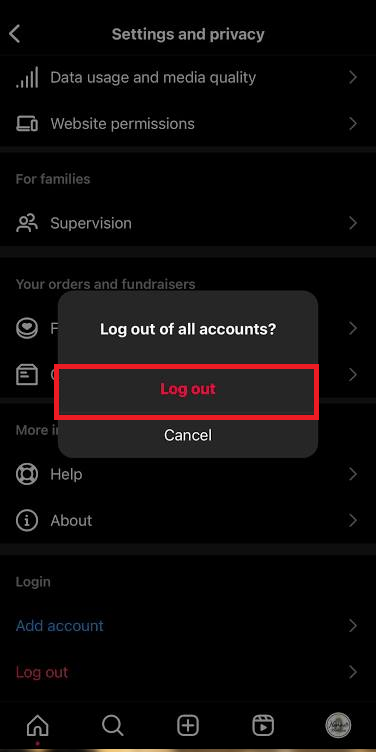
- Попробуйте выйти из Instagram и войти снова: Выйти из Ваш аккаунт в InstagramЗатем полностью закройте приложение и снова войдите в ту же учетную запись. Этот простой шаг часто помогает.
![Процесс выхода из системы и повторного входа в Instagram используется для обновления отсутствующей кнопки «Создать публикацию».]()
Правильный выход из системы и повторный вход могут перезагрузить интерфейс создания публикаций, если локальные данные сессии Instagram зависли. - Пользователям Android можно попробовать очистить кэш приложения: перейдите по ссылке. Настройки > Приложения > Instagram > Хранилище, тогда выбирай Очистить кэшЭтот шаг может решить проблему без удаления данных приложения.
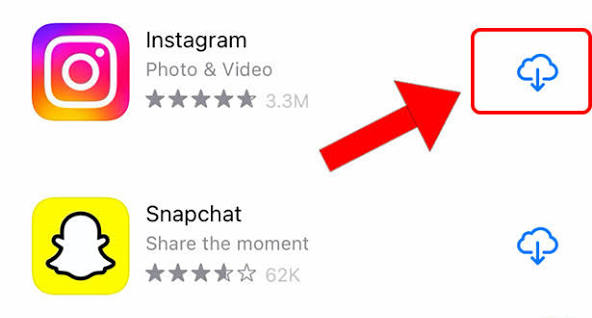
- Если очистка кэша не помогает, или если вы используете iPhone, наиболее эффективным решением будет переустановка Instagram. Полностью удалите приложение, а затем установите его из официального магазина (App Store или Google Play).
![Телефон, который переустанавливает Instagram после того, как исчезает кнопка создания публикации.]()
Переустановка — наиболее эффективное решение для сброса настроек приложения, если Instagram постоянно теряет точки входа для публикаций на одном и том же телефоне. - После переустановки или очистки данных войдите снова в свой аккаунт и проверьте функциональность приложения. Убедитесь, что кнопка «Создать публикацию» отображается в вашей ленте Instagram, при свайпе вправо (для открытия камеры/историй) и на странице. Профиль Перед внесением каких-либо изменений проверьте настройки своей учетной записи.
Если кнопка «Создать публикацию» появляется снова после обновления сессии или переустановки, проблема, скорее всего, связана с устаревшими данными приложения на вашем телефоне. Однако, если кнопка продолжает исчезать, рекомендуется сравнить поведение приложения в разных аккаунтах Instagram, прежде чем делать вывод о неисправности всей установки приложения.
4. Проверьте работу другой учетной записи на том же телефоне.
Проверка работы другой учетной записи на том же устройстве полезна, поскольку это гарантирует стабильность телефона, версии приложения и сети. Если одна учетная запись может создавать публикации, а другая нет, оставшаяся проблема, скорее всего, связана с затронутой учетной записью.
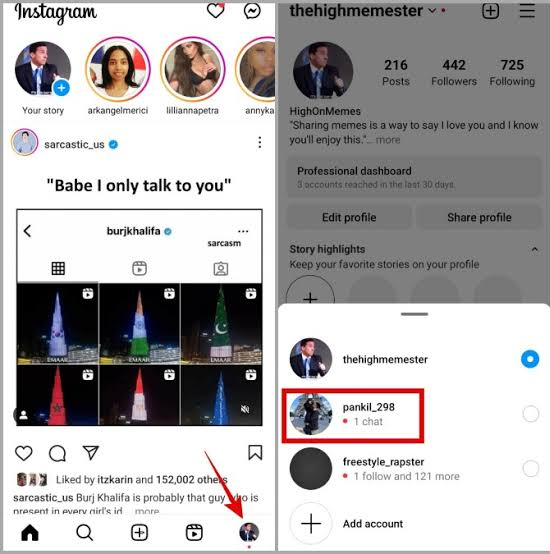
- Если у вас есть другой аккаунт Instagram, переключитесь на него на том же телефоне и проверьте, есть ли там соответствующая опция. Создавай Или Создавать новое.
![На скриншоте моего аккаунта в Instagram, сделанном на том же телефоне, видно, что кнопка создания публикации ведет себя иначе.]()
Если пользователь может создавать публикации на том же телефоне, то отсутствие кнопки, скорее всего, связано с проблемами учетной записи, а не с устройством. - Если возможно, войдите в проблемный аккаунт на другом телефоне с установленной последней версией приложения Instagram.
- Если не работают все учетные записи только на исходном телефоне, вернитесь к этому телефону и устраните неполадки, связанные с приложением или операционной системой.
- Если проблема с затронутой учетной записью возникает только на обоих телефонах, сохраните скриншоты для сравнения.
Если на другом телефоне проблема с доступом к затронутой учетной записи сохраняется, а на других учетных записях публикация данных происходит успешно, сохраните эти снимки экрана для использования в отчете о состоянии учетной записи или техническом отчете.
5. Проверьте статус учетной записи и сообщите об отсутствии инструмента создания.
Если приложение обновлено, но одна и та же учетная запись не работает на разных устройствах, следует проверить, не наложил ли Instagram какие-либо ограничения на функции учетной записи.
Чистый экран состояния учетной записи не исправляет Composer автоматически , но он показывает, нужно ли обжаловать наложенные ограничения или сообщить о технической проблеме.
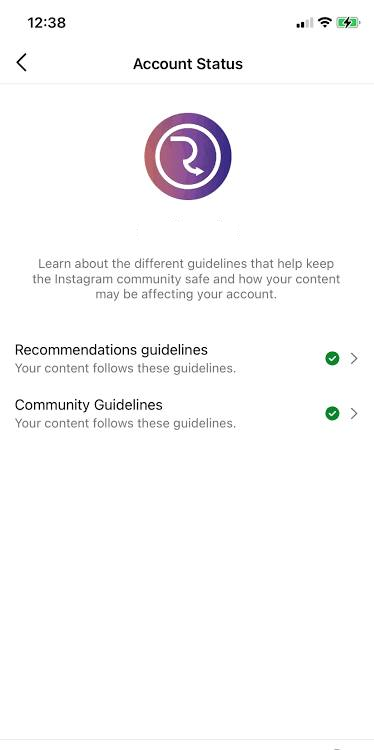
- Открыть Профиль > Меню > Статус аккаунта.
![На экране состояния аккаунта Instagram отображаются функции, которые недоступны, если отсутствует кнопка «Создать публикацию».]()
Если в статусе учетной записи указаны ограничения по функциям, отсутствие кнопки создания, скорее всего, связано с самой учетной записью, а не с телефоном. - Открыть Функции, которые вы не можете использовать Если этот раздел появится.
- Если указано ограничение, связанное с публикацией, воспользуйтесь доступной возможностью рецензирования или обжалования.
- Если статус учетной записи положительный, откройте. Профиль > Меню > Помощь > Сообщить о проблеме.
- Приложите скриншоты и укажите версию приложения, модель телефона, отсутствующие пути к ленте новостей и профилю, результаты тестов подключения и результаты сравнения учетных записей.
После восстановления инструмента «Создатель» в Instagram, протестируйте публикацию из ленты или профиля, прежде чем удалять «Плюс» из данных приложения. Если нижняя кнопка «Плюс» не появляется снова, но работает другая точка входа для создания публикации, продолжайте использовать новую точку входа вместо повторного сброса приложения.
Комментарии закрыты.