
Как исправить проблему с исчезновением функции планирования Reels в Instagram
В Instagram отсутствует функция планирования публикаций в Reel? Не волнуйтесь! Узнайте причины и быстрые способы решения проблемы с планированием публикаций в Reel, чтобы возобновить публикацию профессионального контента.

Самое важное, что вам нужно знать
- Во-первых, убедитесь, что ваш аккаунт в Instagram является общедоступным, и, если после этого функция планирования публикаций не появится, подумайте о переходе на профессиональный аккаунт (для авторов или для бизнеса).
- Протестируйте функцию планирования публикаций в Rails, используя простой контент без таких элементов, как упоминания продуктов, предложения о сотрудничестве или спонсорский контент, поскольку эти элементы могут препятствовать отображению опции планирования.
- Если эта функция отсутствует в приложении Instagram, используйте Meta Business Suite в качестве альтернативного решения для планирования показов Reels, убедившись при этом, что ваша учетная запись правильно связана.
В Instagram видеоролик может дойти до финальной страницы публикации без возможности запланировать публикацию или запланировать этот ролик , хотя вы все равно можете опубликовать его немедленно.
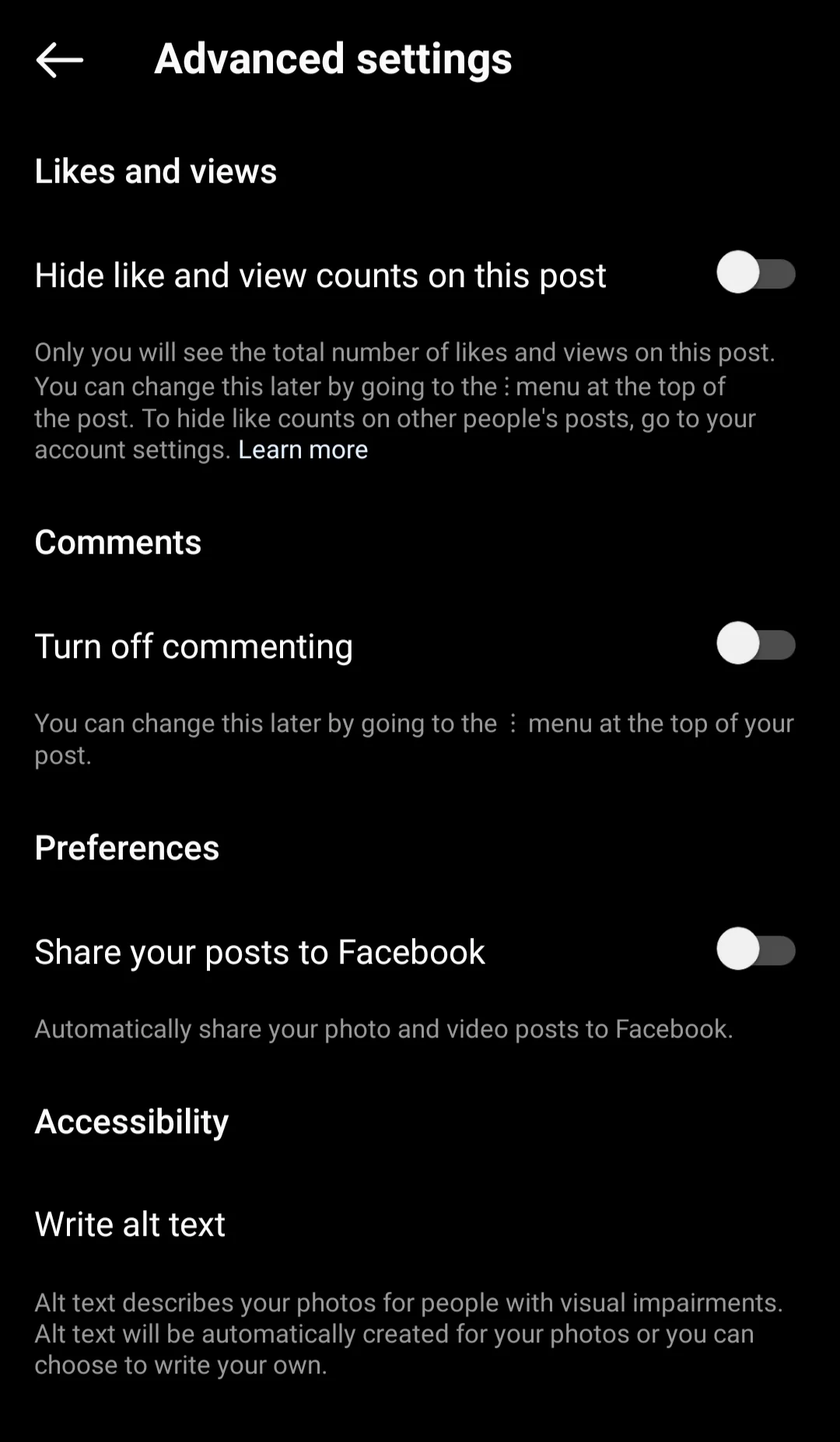
Отсутствие этой опции обычно указывает на то, что инструмент планирования отклоняет состояние учетной записи, настройки черновика или используемый вами интерфейс приложения. Важно отметить, что эта проблема отличается от проблемы "Сбой загрузки роликов".
Повторное создание того же самого Rails-компонента с теми же тегами и настройками обычно приводит к появлению того же самого экрана, на котором отсутствует опция планирования.
Самый быстрый способ понять проблему — протестировать инструмент планирования, используя сначала простой публичный аккаунт и Reel. Если всё работает, значит, в первоначальной версии была настройка, несовместимая с планированием. Если же планирование не работает везде, значит, нужно обратить внимание на статус аккаунта или статус приложения Instagram.
| То, что вы видите | Что это означает | Лучшее первичное обследование |
|---|---|---|
| Учетная запись закрытая, и опция планирования никогда не появляется. | Инструмент планирования публикаций в Instagram, связанный с размещением постов в общедоступных аккаунтах. | Способ 1 |
| Эта опция отсутствует только в одном приложении RealDraft. | Черновик, тег, настройка фирменного контента, настройка совместной публикации или кампания по сбору средств, препятствующие планированию публикации. | Способ 2 |
| Эта опция раньше отображалась, но на одном из телефонов учетная запись была потеряна. | Версия приложения или локальная сессия Instagram могут быть устаревшими. | Способ 3 |
| В приложении Instagram отсутствует функция планирования публикаций, но Meta Business Suite позволяет планировать создание роликов. | В учетной записи по-прежнему есть возможность планирования; проблема заключается в интерфейсе мобильного приложения. | Способ 4 |
| В одной и той же учетной записи отсутствует функция планирования на всех устройствах, и Meta Business Suite также не работает. | Проблема, скорее всего, кроется в состоянии учетной записи, состоянии вычитания или ограничениях на стороне сервера. | Способ 5 |
В этой статье рассматривается проблема исчезновения опции «Запланировать эту публикацию» или «Запланировать этот ролик» перед публикацией. Если вы уже запланировали контент и не можете найти очередь, проверьте раздел «Профиль» > «Меню» > «Запланированный контент» или новый раздел «Запланированное» в окне выбора медиафайлов.
1. Убедитесь, что аккаунт является общедоступным, и используйте профессиональный аккаунт только в случае необходимости.
В текущей справке Instagram по планированию публикаций указано , что наличие публичного аккаунта является обязательным условием. Пользователи с закрытыми профилями могут публиковать Reels как обычно, но инструмент планирования может оставаться скрытым, поскольку для этой функции запланированный контент должен соответствовать настройкам аудитории и конфиденциальности Instagram.
Некоторые старые данные по-прежнему указывают на то, что для планирования требуется учетная запись Создателя или Бизнес-аккаунт. Раньше это было нормой. Профессиональные инструменты по-прежнему важны для рабочих процессов Meta Business Suite и для создателей контента, но первая проверка теперь проще: профиль не должен быть закрытым.
Отключение опции «Приватный аккаунт» делает ваш профиль публичным. Делайте это только в том случае, если публичная публикация уместна для данного аккаунта. Если ваш профиль должен оставаться приватным, используйте обычную ручную публикацию, а не пытайтесь принудительно настроить её с помощью инструмента планирования.
- Открыть Instagram > Профиль > Меню > Настройки и конфиденциальность > Конфиденциальность аккаунта Убедитесь, что опция Личный счет Неполноценный.
![Согласно настройкам конфиденциальности аккаунта в Instagram, перед тестированием планирования публикаций в Reels аккаунт должен быть общедоступным.]()
Для использования функции планирования публикаций в Reels в Instagram требуется, чтобы аккаунт был общедоступным, поэтому проверка настроек конфиденциальности — первый шаг к исключению проблемы. - Открыть заново Композитор рилов Посмотрите на финальный экран обмена данными, используя простой новый способ.
- Если учетная запись уже общедоступна, но инструменты планирования по-прежнему недоступны, откройте Тип аккаунта и инструменты Проверьте, был ли перевод осуществлен на счет. создатель Или Бизнес Подходит для данного профиля.
- Если вы выберете пробную версию профессионального аккаунта, выберите соответствующий пункт. Перейти на профессиональный аккаунт, тогда выбирай создатель Или Бизнес.
![В настройках аккаунта Instagram показано переключение с личного на профессиональный аккаунт для тестирования планирования показа роликов.]()
Instagram предоставляет инструменты планирования и управления профессиональными аккаунтами, поэтому переход с базовой настройки на новую является наиболее эффективным тестом для аккаунта.
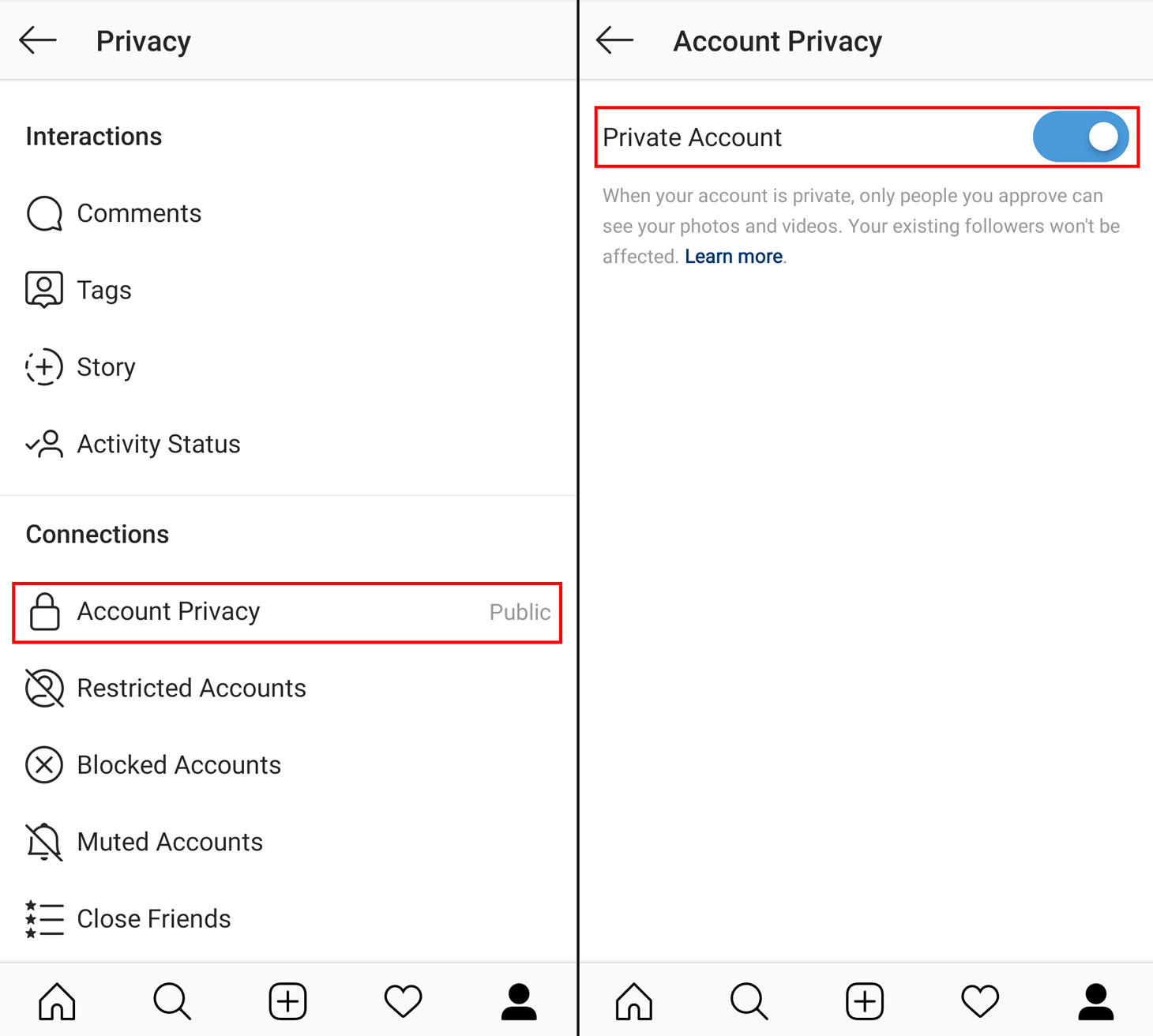
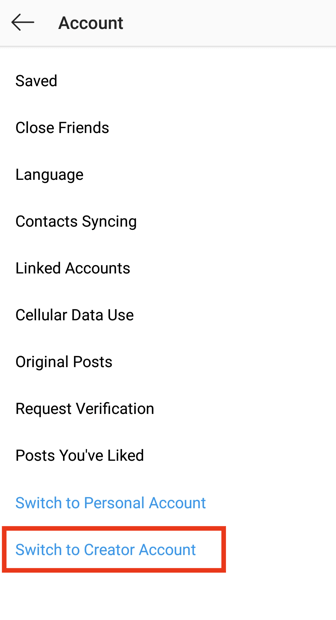
Если функция планирования появляется после того, как вы переключите свой аккаунт на публичный режим, значит, проблема была в настройках конфиденциальности. Если ваш аккаунт уже публичный, а простой тест по-прежнему не показывает опцию планирования, оставьте тип аккаунта как есть и протестируйте Reels еще раз.
2. Протестируйте простую версию Ryla, которая не включает функции, блокирующие планирование.
Видеоролики Reels можно публиковать, но нельзя планировать по времени. Правила планирования публикаций в Instagram указывают на ограничения, касающиеся тегирования товаров, совместных публикаций, кросс-постинга, спонсируемого или брендированного контента, а также сбора средств.
Это означает, что в первоначальном варианте может быть скрыта опция планирования или она может быть неактивна, в то время как более простые версии Rails работают в обычном режиме.
Проведите этот тест, используя временную демонстрационную версию Real, а не удаляйте все функции из исходного сообщения, пока не забудете внесенные изменения.
Отменить: Отменить или удалить тестовый черновик после завершения. Это не повлияет на исходный файл RELES, если вы не скопируете эти изменения в него вручную.
- В приложении Instagram на Android или iPhone выберите Создать > РоликЗатем выберите простой видеоролик и перейдите к финальному экрану демонстрации.
![Финальный экран публикации в Instagram Reel с опцией «Дополнительные параметры», где должно отображаться управление планированием.]()
В официальной справочной информации Instagram по планированию публикаций поясняется, что контроль находится в процессе окончательной публикации, а не в уже опубликованном ролике Reels. - Избегайте использования теги продукта, وприглашения для сотрудничества, настройки платное партнерствои варианты сбор средстви варианты поделиться в Истории Автоматизированная или совместная публикация этого теста.
- Открыть Дополнительные параметры на Android или Дополнительные параметры На вашем iPhone выполните поиск... Запланировать этот пост Или Запланируйте показ этого ролика.
- Если ключ отобразится, выберите время в ближайшем будущем, например, завтра или в конце этой недели. Не стоит выбирать дату, слишком удаленную от диапазона, предлагаемого инструментом выбора даты в Instagram.
- нажать на ГотовоВернитесь к экрану общего доступа и выберите Назначить.
- Открыть Профиль > Меню > Запланированный контент Убедитесь, что катушка включена в комплект.
![В меню профиля Instagram отображается раздел «Запланированный контент», используемый для управления запланированными публикациями и Reels.]()
После того как функция планирования Reel заработает, Instagram поясняет, что управлять результатом следует через раздел «Запланированный контент» в меню профиля.
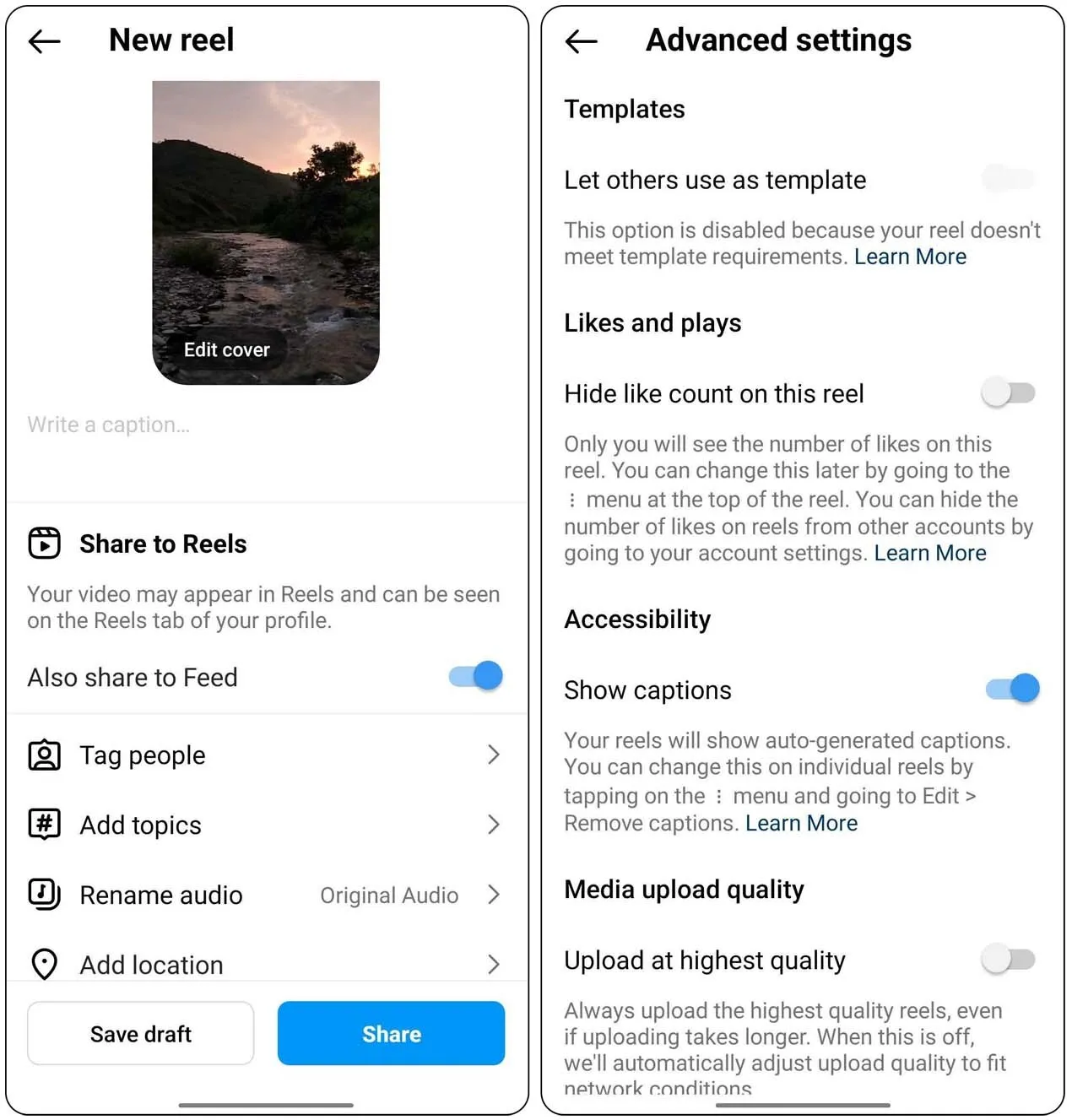
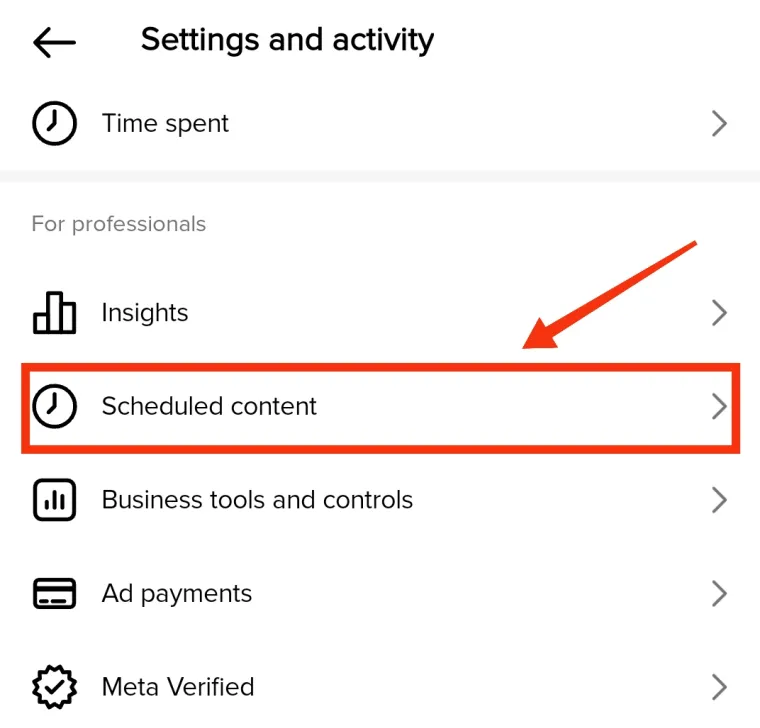
Если простой ролик успешно спланирован, перестройте первоначальный черновик и добавляйте функции с осторожностью. В первую очередь следует обратить внимание на теги товаров , сотрудничество , спонсорские настройки , сбор средств и варианты кросс-постов.
Если в обычном видео Reels по-прежнему не отображается опция планирования, проблема не в самом контенте. В этом случае обновите статус приложения Instagram.
Если ваш аккаунт вообще не может создавать или публиковать Reels в обычном режиме, это отдельная проблема с Reels. Вы можете обратиться к руководству Appuals для устранения неполадок с Instagram Reels.
3. Обновите Instagram и сравните данные той же учетной записи на другом телефоне.
Instagram часто меняет настройки для создателей контента, и рекомендации по решению технических проблем по-прежнему начинаются с обновления приложения, если какая-либо функция работает некорректно.
Точное сравнение имеет решающее значение: протестируйте один и тот же общедоступный аккаунт, один и тот же простой клип Reels и один и тот же финальный экран публикации на другом современном телефоне, если он вам доступен.
Если на другом телефоне отображается опция планирования, то, скорее всего, учетная запись цела. В этом случае на проблемном телефоне загружается старая или поврежденная сессия Instagram.
Важное замечание перед удалением: перед удалением убедитесь, что вы знаете, как войти в систему и какие запросы на двухфакторную аутентификацию потребуются при повторном входе. Переустановка приложения не изменяет опубликованные записи учетной записи или настройки на стороне сервера.
- Обновление Instagram App Store Или Google Play МаркетУстановите также все ожидающие обновления телефонной системы.
![В App Store или Google Play Store отображается информация об обновлении Instagram, но отсутствует функция планирования публикаций в Reel.]()
Согласно рекомендациям Instagram по устранению неполадок, проблема с отсутствующей функцией по-прежнему начинается с последней версии приложения, и только после этого она может считаться проблемой на стороне учетной записи. - Принудительно закройте Instagram, затем перезагрузите телефон и снова протестируйте создание простого видеоролика Reel.
- Если доступен другой современный телефон, войдите в систему. Тот же аккаунт в Инстаграме Он рассмотрел мои варианты. Дополнительные параметры Или Дополнительные параметры На финальном экране демонстрации.
- Если запись появляется только на втором телефоне, переустановите Instagram из официального магазина на проблемном телефоне и войдите в систему снова.
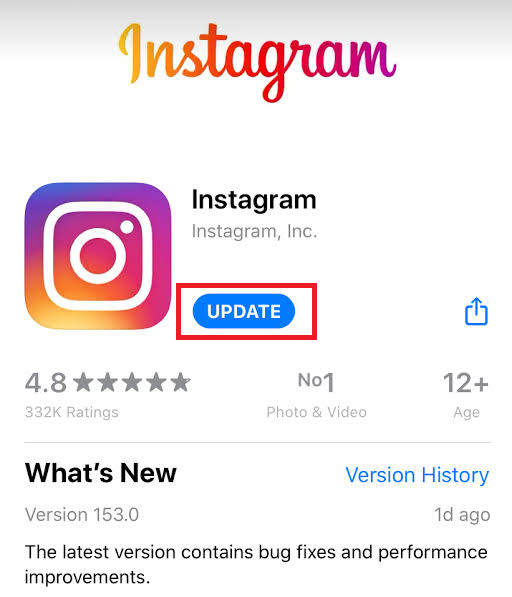
Если переустановка восстанавливает кнопку планирования, значит, отсутствующая опция была связана с локальным состоянием приложения.
Если на двух современных телефонах в одной и той же учетной записи по-прежнему отсутствует кнопка планирования, перестаньте считать один телефон главной причиной проблемы и обратите внимание на Business Suite.
Если на том же телефоне отключены и несколько других несвязанных функций Instagram, воспользуйтесь общим решением проблемы с ошибкой Instagram, прежде чем предполагать, что отключена только функция планирования публикаций.
4. Планирование публикации Instagram Reels через Meta Business Suite
Meta Business Suite — это официальная и независимая издательская платформа для управления контентом, связанным с Facebook и Instagram.
Функция планирования публикаций в метадокументах доступна через Business Suite как для мобильных , так и для настольных устройств , что делает ее полезным решением, когда опция планирования не отображается на последнем экране приложения Instagram.
Это решение работает только при подключении правильного аккаунта Instagram и наличии у вашего аккаунта Meta разрешения на публикацию в нём. Если аккаунт не подключен, сначала исправьте это, вместо того чтобы оценивать инструмент планирования публикаций в Instagram по пустому экрану Business Suite.
- Открыть Мета бизнес-люкс На настольном компьютере или мобильном телефоне убедитесь, что вы привязали правильный аккаунт Instagram.
![Экран для привязки учетной записи Meta Business Suite к учетной записи Instagram, используемой для планирования Reels.]()
Официальный способ планирования резервного копирования в Meta начинается с учетной записи Instagram, подключенной к Business Suite. - Перейдите в раздел создания контента, выберите свою учетную запись Instagram, а затем выберите соответствующую опцию. бобина Если доступно.
- Загрузите тот же видеоролик. бобина Проведите простой эксперимент и проверьте, предлагает ли Business Suite возможность планирования по времени и дате.
![Экран планирования для видеороликов Instagram Reel в Meta Business Suite с возможностью управления датой и временем.]()
Если Business Suite по-прежнему позволяет планировать публикации в Reel, то, вероятно, у пользователя по-прежнему есть возможность планировать публикации, даже если эта опция отсутствует в приложении Instagram. - Если Business Suite успешно запланирует выполнение задания бобинаИспользуйте это как временное решение и сообщайте только об отсутствии контроля над приложением Instagram.
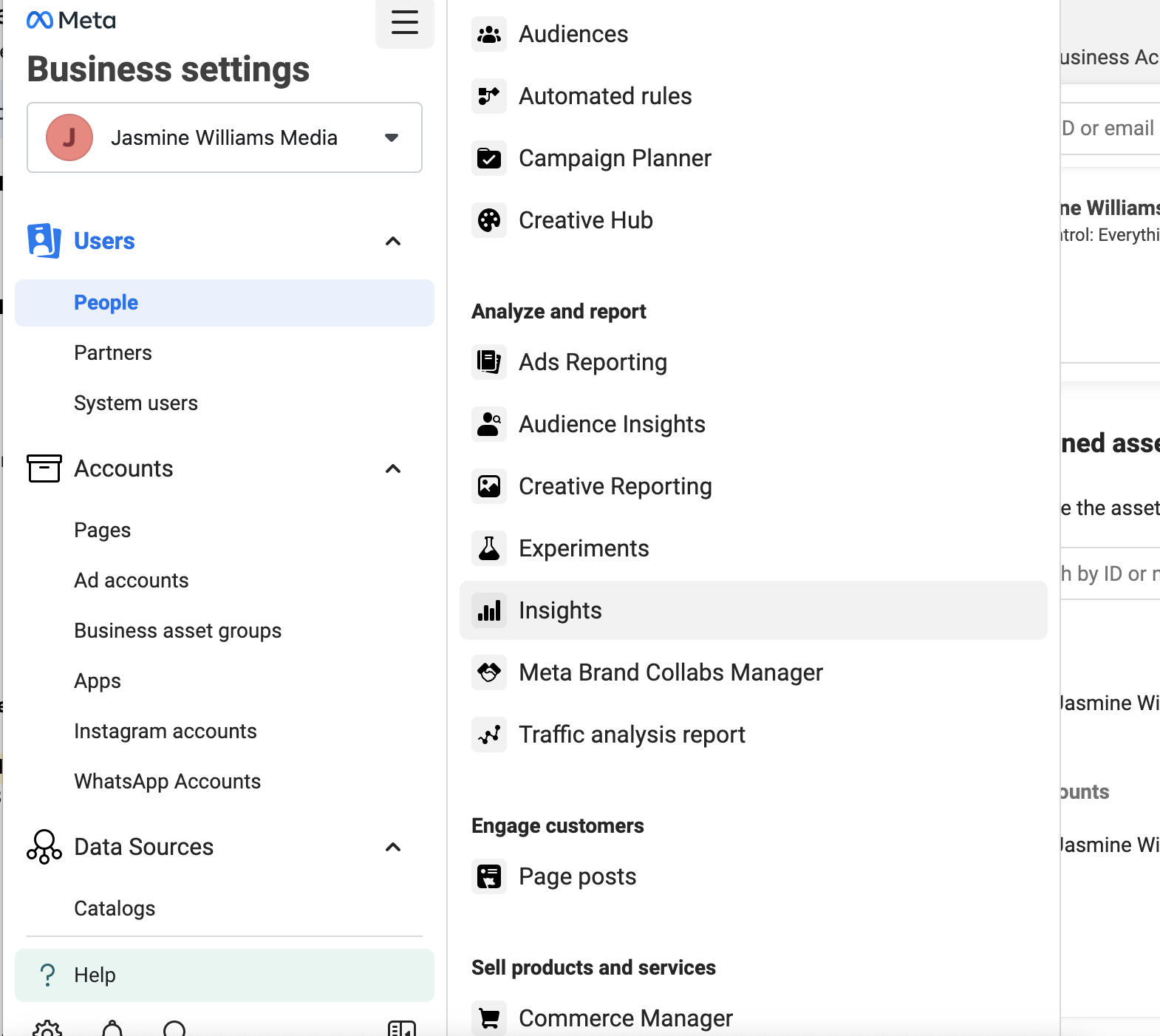
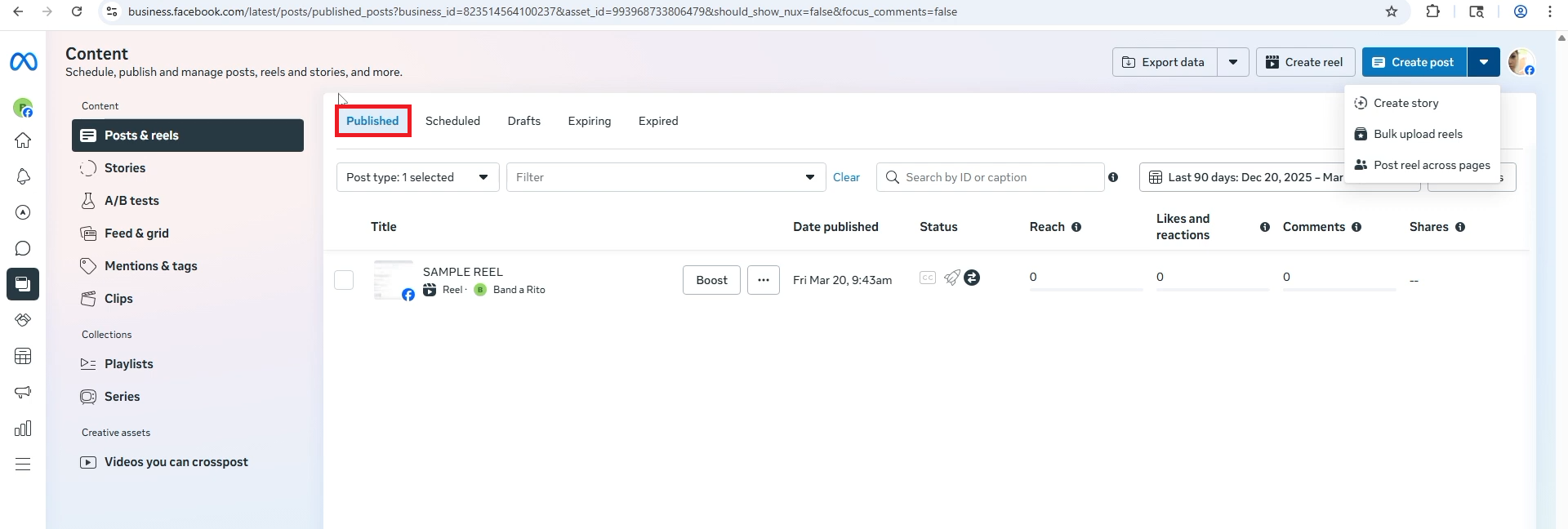
Если Business Suite также не может запланировать регулярную трансляцию Reel для того же аккаунта Instagram, проблема вряд ли вызвана неправильной установкой приложения на вашем телефоне. В этом случае проверьте ограничения вашей учетной записи.
5. Проверьте статус учетной записи и сообщите об отсутствии какой-либо функции.
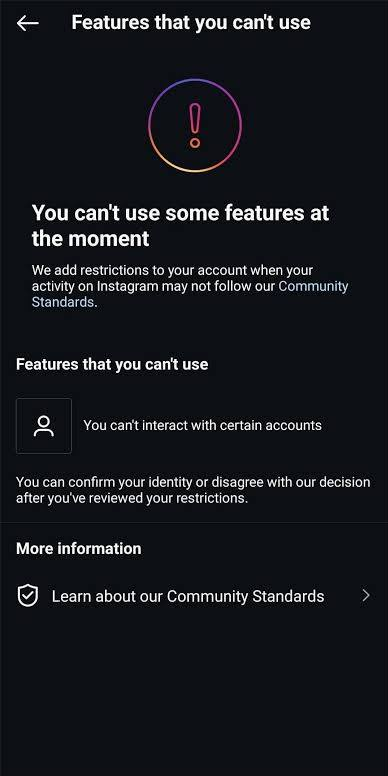
В разделе «Статус аккаунта» Instagram отображает ограничения на использование функций, которые нельзя снять простой переустановкой приложения. На странице справки «Статус аккаунта» в Instagram указано , что вы можете просмотреть функции, которые больше не используете, и предпринять соответствующие действия, если это позволяет Instagram.
Это действие предпринимается в крайнем случае, после подтверждения того, что ваша учетная запись является общедоступной, неудачной попытки развертывания стандартного Reel, обновления приложения и отсутствия четкого решения в рамках Business Suite.
Не отправляйте расплывчатый отчет, в котором просто говорится об отсутствии опции планирования. Чтобы Instagram правильно понял ваш отчет, лучше всего точно объяснить, где именно отсутствует эта опция и какие шаги вы уже предприняли.
- Открыть Профиль > Меню > Статус аккаунта, тогда выбирай Функции, которые вы не можете использовать Если появится этот вариант.
![На экране статуса аккаунта Instagram отображаются возможные ограничения на функции, связанные с публикацией контента или инструментами для авторов.]()
Если в статусе учетной записи отображаются ограничения на публикацию или использование функций, то причина исчезновения возможности планирования, скорее всего, связана с учетной записью, а не с устройством. - Если Instagram ввел ограничения на публикацию или использование функций, снимите их и воспользуйтесь доступной процедурой проверки или обжалования.
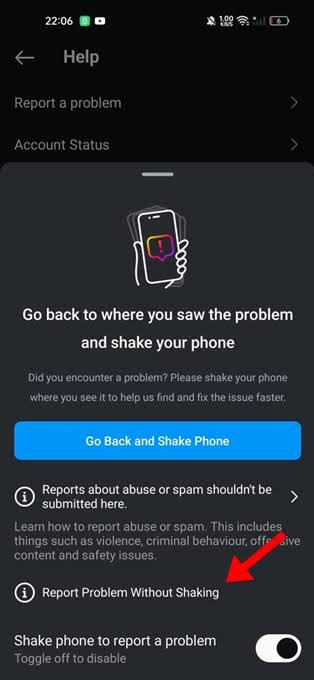
- если бы это было Состояние счетов Ясный, открытый Профиль > Меню > Помощь > Сообщить о проблеме Было сообщено об отсутствии варианта. Запланировать этот пост Или Запланируйте показ этого ролика С финального экрана демонстрации Reels.
![Экран «Помощь и сообщения о проблемах» в Instagram используется для сообщения об исчезновении опции планирования публикаций в Reels.]()
После того как учетная запись станет общедоступной, приложение будет обновлено, а пакет Business Suite протестирован, процесс завершится. Сообщить о проблеме Instagram — подходящее место для того, чтобы привлечь внимание к проблеме исчезновения контроля. - Приложите скриншоты заключительного экрана взаимодействия, статуса учетной записи и результатов работы Business Suite.
- Укажите тип учетной записи, статус конфиденциальности, версию приложения, модель телефона, страну, работает ли функция обычных барабанов, отображалась ли эта опция на другом телефоне, а также может ли Business Suite планировать запуск барабанов.
Если в статусе вашей учетной записи отображаются ограничения, сначала пройдите эту проверку. Если все в порядке, а функция планирования по-прежнему отсутствует на всех устройствах, обратитесь в службу поддержки Instagram, вместо того чтобы постоянно переустанавливать приложение.
Как только функция планирования снова станет доступна, протестируйте её на одном обычном экземпляре Rails, прежде чем добавлять теги продуктов, настройки для совместной работы, метки для спонсируемого контента или кросс-постинг в ваш обычный черновик.
Это помогает упростить выявление любых последующих проблем, вместо того чтобы превращать их в очередную головоломку на финальном экране демонстрации.
Комментарии закрыты.