

Какая команда позволяет просмотреть содержимое файла? Это очень распространенный вопрос среди новых пользователей Linux. Как и в большинстве случаев в традиционной среде Unix, существует несколько способов выполнить эту задачу, и большинство из этих советов также будут полезны для пользователей OS X или FreeBSD.
Это означает, что, освоив основы отображения файлов из командной строки, вы сможете легко ориентироваться в любой командной строке Unix, с которой столкнетесь.
Метод 1: Просмотр текстового файла
Самый простой способ просмотреть любой текстовый файл — ввести команду. кошка Далее следует имя файла. Если файл достаточно короткий, вы увидите весь текст, отображаемый непосредственно на экране. В противном случае он начнет прокручиваться вверх. К счастью, на современных устройствах можно развернуть окно терминала на весь экран, чтобы увеличить пространство. Но даже в этом случае содержимое может выходить за границы экрана.
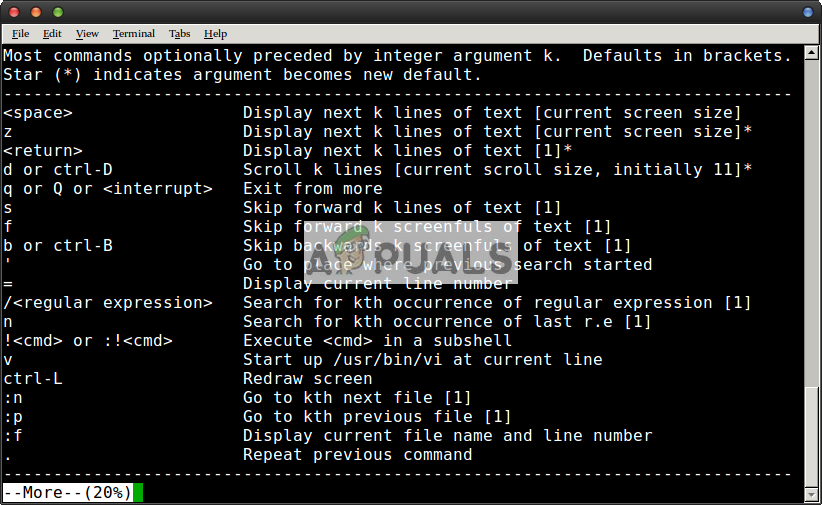
В этом случае введите команду. больше Далее следует имя файла. Это разделит содержимое на страницы, поэтому значок «плюс» файла не будет виден, пока вы не нажмете пробел, что даст вам больше времени для чтения, прежде чем он исчезнет. После завершения вы можете нажать клавишу Q для выхода. больше -d После ввода имени файла отобразится полезная справочная информация, а нажатие клавиши h откроет полную страницу справки.
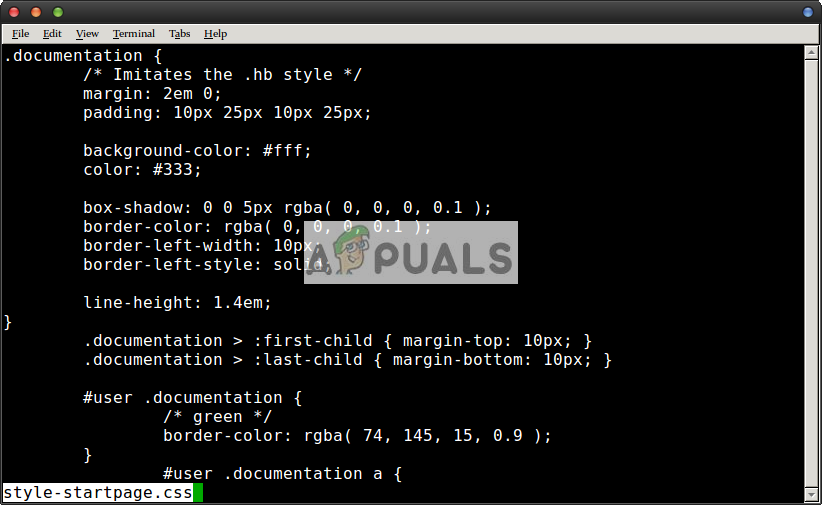
Вы можете использовать команду Меньше Затем следует имя файла, если вам нужен дополнительный контроль. Например, после использования команды `less` вы можете прокручивать текстовый файл вперед и назад, используя клавиши курсора, клавиши Page Up/Page Down, а также сочетания клавиш k/j для команды `vi`.
Если вы когда-либо использовали команду `man` для перехода на страницу каталога приложения командной строки, вы уже знаете, как использовать `less`, даже не осознавая этого, поскольку большинство дистрибутивов используют `less` для прокрутки страниц `man`. Всем, кто знаком с жестами, используемыми в средстве просмотра страниц `man`, стоит попробовать их в `less`, но помните, что вы всегда можете нажать клавишу `h` для доступа к удобному экрану справки.
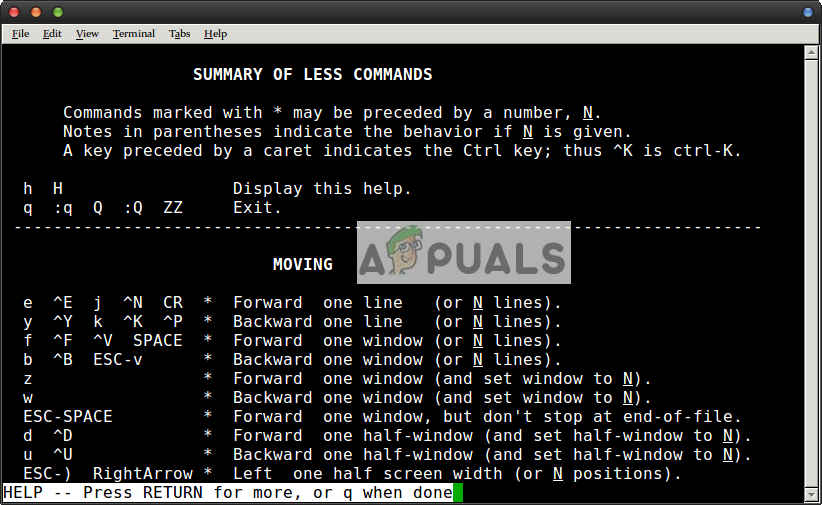
Опытные пользователи vi/vim могут счесть это немного странным, поскольку это часть четвертьоборотного перемещения клавиш h/j/k/l, но less в любом случае не требует перемещения вбок, поэтому вы быстро к этому привыкнете. Вы всегда можете использовать Ctrl+N или Ctrl+E для перемещения на одну строку вперед, а Ctrl+Y или Ctrl+P — назад. Обратите внимание, что в справке указано, что CR перемещает на одну строку вперед. Это относится к клавише возврата каретки (Carriage Return), которая является клавишей Enter на вашей клавиатуре.
Введите / перед любым термином, чтобы выполнить поиск по всему документу, затем введите n, чтобы перейти к следующей итерации, или Shift+N, чтобы перейти к предыдущей.

Хотя он не так гибок, как grep, он может быть полезен, если вы уже просматриваете файл с помощью less и вам нужно что-то найти.
Второй метод: просмотр личных файлов.
Тип меньше -f Затем укажите имя файла, чтобы принудительно открыть его. Например, вы можете использовать sudo less -f /dev/sdb1 Чтобы получить представление о начале раздела журнала загрузки, следует проявлять особую осторожность при выполнении любых вычислений с использованием sudo и работе с журналами загрузки.
Мы использовали его для анализа журнала загрузки отформатированной карты microSDHC в планшете Android.
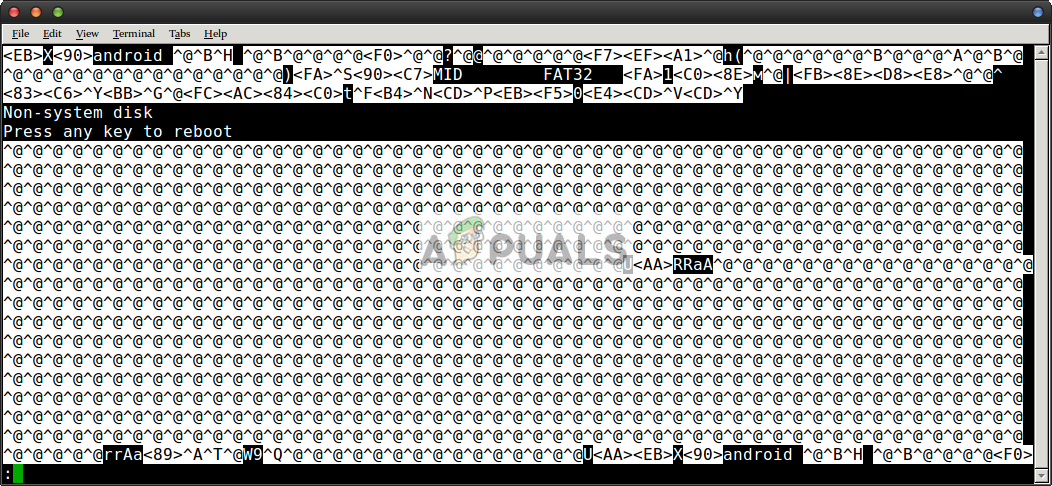
Вы можете перемещаться по файлу обычным способом и нажимать клавишу q, чтобы выйти. Если у вас есть обычный файл с необычным шифрованием, который вы хотите изучить, введите ```. од -с Далее следует имя файла. Вы можете либо прокрутить вверх в окне терминала, либо использовать od -c fileName | grep less Чтобы перенаправить вывод в более короткий формат, если файл слишком длинный, это даст вам возможность просмотреть его, если вы не можете сделать это с помощью какой-либо другой программы, включая графические редакторы. Если вы вызовете `od` без каких-либо параметров, в крайнем случае файл будет выведен в виде потока из восьми чисел.
Третий метод: просмотр содержимого сжатых файлов.
Иногда у вас может быть сжатый текстовый файл, который можно прочитать без предварительной распаковки. Возможно, вам знаком традиционный формат ZIP, который появился в среде MS-DOS и, следовательно, поддерживает как архивирование, так и сжатие. Если у вас есть текстовые файлы внутри ZIP-архива, вам потребуется распаковать их перед чтением. Однако алгоритмы сжатия, используемые в Unix, позволяют сжимать файл на месте.
Если у вас есть сжатый текстовый файл с именем smallerFile.gz, вы можете его использовать. zcat smallerFile.gz Для просмотра содержимого файла из командной строки вместо команды zcat можно также ввести zmore или zless, которые работают аналогично командам more и less, но поддерживают текстовые файлы, сжатые с помощью gzip.
Кроме того, в дистрибутивах Linux начали использовать формат файлов xz, поэтому, если у вас есть текстовый файл, сжатый в этом формате, просто добавьте xz в начало любой команды просмотра файла. Вместо cat, less и more можно использовать xzcat, xzless и xzmore. Аналогично, существуют приложения командной строки bzcat, bzless и bzmore для тех, у кого есть текстовые файлы, сжатые с использованием стандарта bzip2.
Обратите внимание, что таким способом вы не сможете прочитать текстовый файл, если он был предварительно помещен в архив tar или cpio, а затем сжат. Таким образом, хотя вы можете без проблем прочитать smallerFile.gz, чтение smallerFile.tar.gz или smallerFile.tgz будет работать иначе.
Комментарии закрыты.