

Если вы используете подсистему Linux в Windows, Cygwin или любом другом способе объединения Unix и Windows, вы можете столкнуться с ошибкой «В настоящее время у вас нет разрешения на доступ к этой папке». В чистой среде Linux или Unix вы можете получить ошибку, например, «Ошибка открытия каталога: Отказано в доступе». То же самое может произойти на сетевых дисках с файловой системой, совместимой с POSIX, независимо от операционной системы, из которой осуществляется доступ к данным.
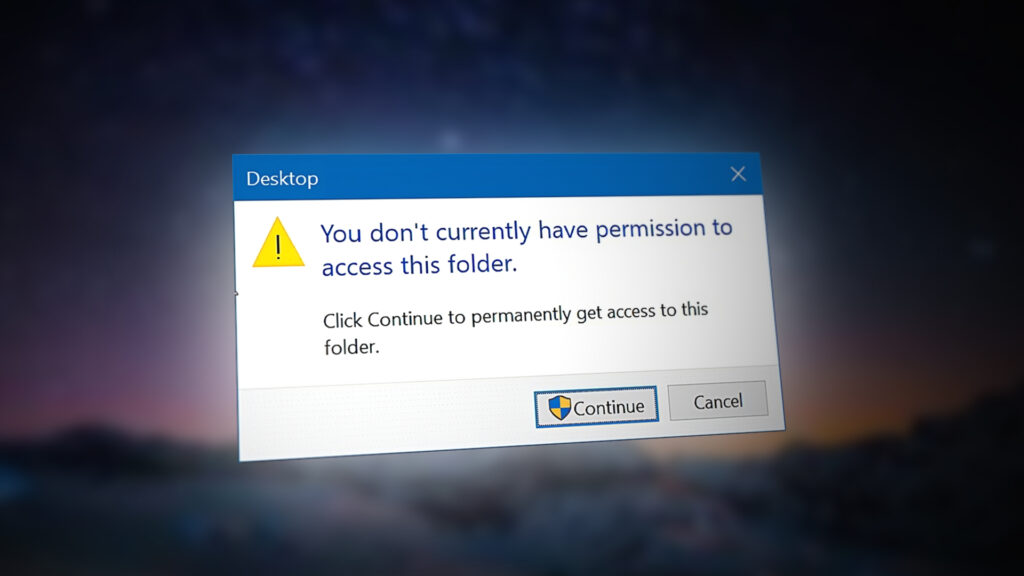
Причина этой проблемы во всех случаях одна и та же. У вас настроен доступ к каталогу с ограничением, и вы пытаетесь получить к нему доступ из учетной записи, у которой нет необходимых прав. Исправить это можно просто, войдя в систему под другой учетной записью или изменив права доступа к папке.
Метод 1: Смена учетных записей для доступа к каталогам.
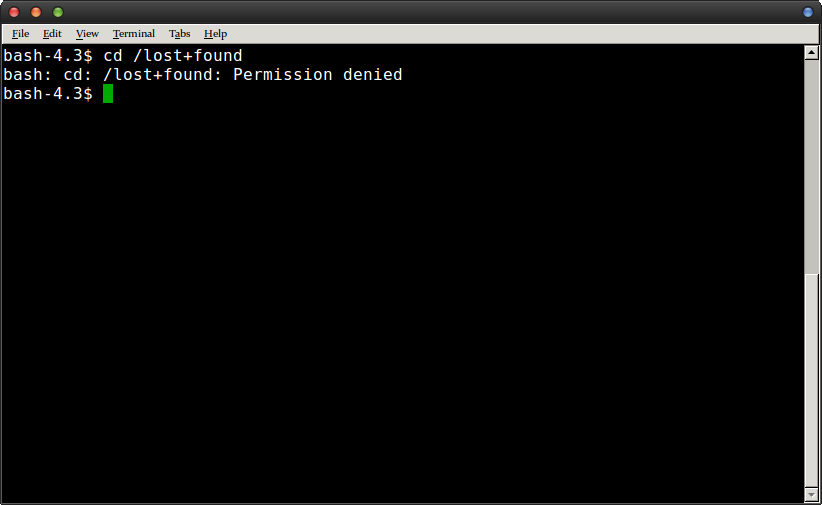
Попробуйте перейти в папку, в которую вы пытались попасть. Если вы попытаетесь перейти в неё с помощью команды `cd` в командной строке, вы получите сообщение примерно такого содержания: `bash: cd :Permission denied`.
 Аналогичная ошибка возникнет и при попытке доступа к каталогу из графической среды.
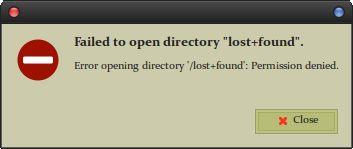
В данном случае мы пытались получить доступ к каталогу /lost+found, который в большинстве установок Linux доступен только пользователю root. Вернувшись в терминал, введите `sudo -i` и нажмите Enter. Вам будет предложено ввести пароль, но после этого вы получите доступ к командной оболочке root. Вы можете перейти в каталог с помощью команды `cd` и просмотреть его содержимое, но имейте в виду, что вы работаете из командной оболочки root, и поэтому ваши действия могут быть довольно опасными.
Если вы предпочитаете оставаться в своей обычной учетной записи, попробуйте использовать `sudo ls /lost+found`, чтобы просмотреть содержимое этого каталога без необходимости запускать `sudo -i`. Вы можете заменить `/lost+found` на имя любого каталога, включая каталог `/root`. Помните, что использование `sudo` перед командами по-прежнему позволяет вам уничтожить почти все.
Метод 2: Изменение разрешений по умолчанию для папки.
Первый метод очень прост и работает с любой папкой, которую вы хотите просмотреть только для обслуживания системы или подобных целей. Однако, если вы хотите разрешить обычным пользователям доступ к папке, даже если они находятся на сервере или в сети, вам, возможно, стоит рассмотреть другие варианты.
Выполните команду `sudo chmod -R 755 /path/to/folder`, заменив `path` фактическим путем к каталогу, который вы хотите сделать доступным. После завершения попробуйте получить к нему доступ из обычной учетной записи пользователя. Этот метод немного сложнее, чем описанный выше, но он более безопасен и надежен, поскольку после первой попытки не потребуется учетная запись root.
В большинстве случаев вы можете создавать каталоги с нуля с указанными правами доступа. Попробуйте использовать `mkdir -m 755`, чтобы установить права доступа, разрешающие чтение, запись и выполнение для одного пользователя, и чтение и выполнение для других. В любом случае, вы можете вместо этого использовать `777`, который предоставляет любому пользователю, вошедшему в файловую структуру, разрешение делать с этим каталогом все, что он захочет. Хотя бывают ситуации, когда это может быть необходимо, например, при использовании съемных носителей для ручной передачи файлов между двумя машинами, подумайте, насколько это разумно, если вы делаете это в локальной файловой системе. Использование флага `-p` вместо этого предоставляет новому каталогу любые права доступа, которые считаются правами по умолчанию, что обычно и происходит при запуске без каких-либо дополнительных флагов.
Вы также можете убедиться, что файлы имеют правильные права доступа при копировании. Попробуйте использовать `rsync --perms --chmod Fu+w`, если хотите предоставить право записи владельцу файла. Вы также можете указать другие группы. Вы можете использовать `--chown=` с `rsync`, за которым следует имя пользователя, двоеточие и его группа, чтобы скопированные файлы также получили правильные сопоставления прав доступа.
Поскольку `rsync` очень полезен для копирования файловых структур, совместимых с POSIX, между Windows и Linux, вы можете поэкспериментировать с различными настройками `chmod` при его использовании. Ещё один вариант, который может вас заинтересовать, — это `install`. Запустите `install -m 777`, указав источник и место назначения файла, чтобы предоставить ему немедленный доступ на чтение и запись всем пользователям. Для большей безопасности можно использовать `755` или любую другую комбинацию.
Это, конечно, не так быстро, как `rsync`, но может сработать в случаях, когда вам нужно точно указать права доступа для исправления ошибок, таких как «В данный момент у вас нет разрешения на доступ к этой папке».
Комментарии закрыты.