

Большинство графических процессоров (GPU) обладают нераскрытым потенциалом производительности, который можно раскрыть с помощью разгона, позволяя им работать на скоростях, превышающих заводские настройки. Однако разгон не лишен рисков; работа на пределе возможностей GPU может привести к нестабильности, сбоям, перегреву или даже необратимому повреждению компонентов системы. Поскольку GPU является жизненно важным компонентом вашей системы, крайне важно подходить к разгону с осторожностью и четким планом.
В этом руководстве описаны необходимые тесты и шаги, которые следует предпринять при разгоне графического процессора (GPU). Будут рассмотрены различные сценарии и индикаторы для полного понимания процесса, включая то, когда следует остановиться или как определить, когда ваш GPU достиг своих пределов — это крайне важно для тех, кто впервые занимается разгоном.
Какой инструмент следует использовать?
Хотя многие графические процессоры (GPU) поставляются с инструментами от производителя для разгона одним щелчком мыши, эти решения часто оставляют нераскрытый потенциал производительности и не гарантируют стабильности. В некоторых случаях они могут даже вызывать зависания, проблемы с изображением, искажение экрана или внезапные сбои. 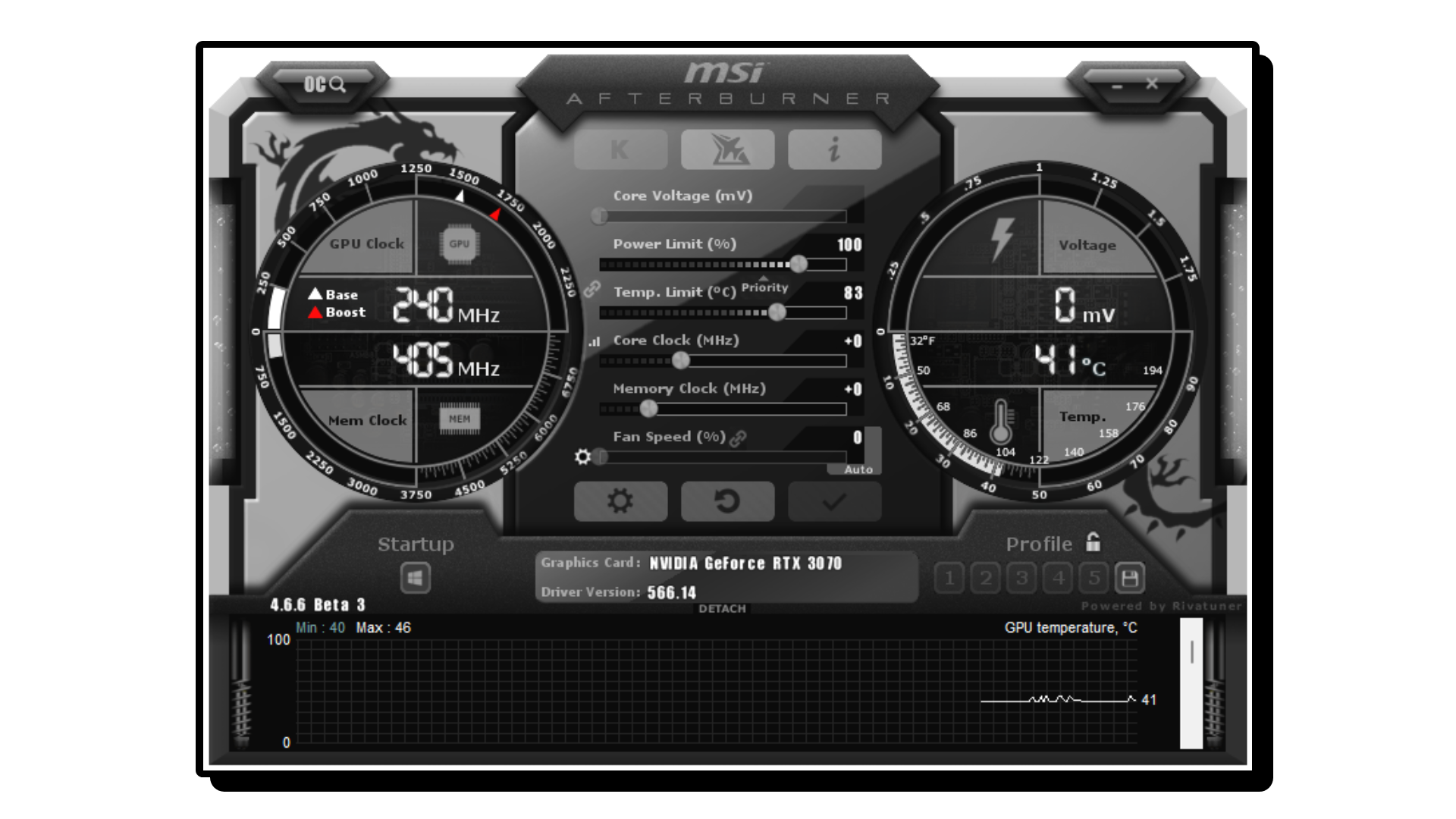
Для этого руководства мы будем использовать MSI Afterburner — Это бесплатный, простой в использовании и широко зарекомендовавший себя инструмент для разгона вашей видеокарты. Он обеспечивает точный контроль для максимальной производительности (например, дополнительные кадры в секунду!), позволяя при этом тестировать настройки и обеспечивать их стабильность.
Чтобы проверить настройки разгона в условиях высокой нагрузки, скачайте одну из следующих программ для тестирования производительности:
- Unigine HeavenНепрерывное стресс-тестирование помогает выявить проблемы со зрением или нестабильность.
- 3DMarkРаспространенный инструмент для тестирования прироста производительности и стабильности под нагрузкой.
Эти инструменты помогут вам безопасно использовать вашу видеокарту (GPU), избегая сбоев и долговременных повреждений.
Что такое снижение скорости?
Распространенная ошибка новичков — копирование предопределенных значений разгона из онлайн-руководств. В чем проблема? Нет двух абсолютно одинаковых видеокарт (GPU).—Даже если они одной модели и одной марки.
Возможность разгона видеокарты (GPU) зависит от «Кремниевая лотерея»Этот термин обозначает естественные колебания качества чипов в процессе производства. Более качественные кремниевые кристаллы могут выдерживать более высокие скорости и более низкое напряжение, но определить это, просто взглянув на видеокарту, невозможно.
Слово предупреждения: Слишком высокая тактовая частота видеокарты (GPU) приведет к увеличению тепловыделения. Если система охлаждения вашего компьютера недостаточно эффективна или в помещении уже жарко, Снизьте свои целевые показатели по торможению.Это обеспечивает стабильность и помогает вашему устройству работать дольше.
Действие
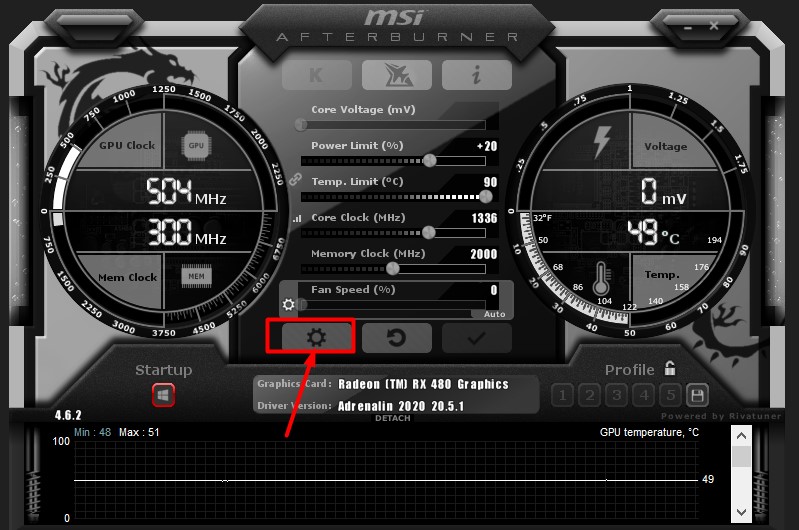
Чтобы начать, откройте MSI AfterburnerВы увидите пять ползунков, каждый из которых обозначен своей функцией (например, напряжение ядра, ограничение мощности). Под этими ползунками интерфейс отображает тактовые частоты видеокарты (GPU) и памяти в реальном времени, а также показания температуры.
Далее, бегите Unigine Heaven Настройте параметры графики (разрешение, предустановки качества) в соответствии с характеристиками вашего монитора и системы. Для высокопроизводительных видеокарт (GPU) рекомендуется использовать разрешение 2560×1440 (Если ваш экран это поддерживает) чтобы сильнее нагрузить видеокарту. Что касается систем среднего уровня, 1920 × 1080 Достаточно.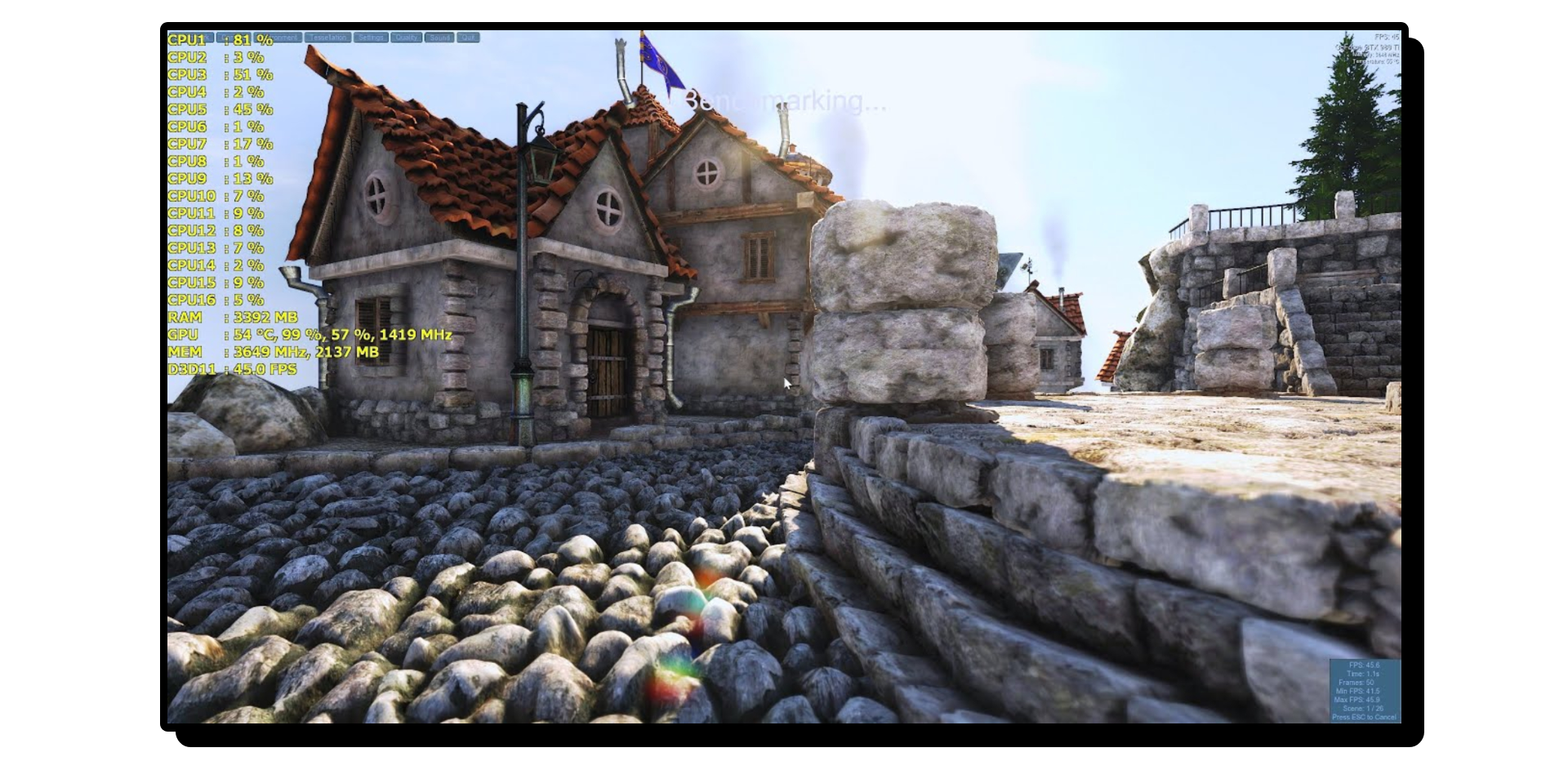
- В Afterburner переместите ползунок. Предел мощности До самого крайнего правого края. Отрегулировать. Предел температуры Разумная температура (например, 85 градусов Цельсия). В случае успеха переходите к следующему шагу. Шаг 5.

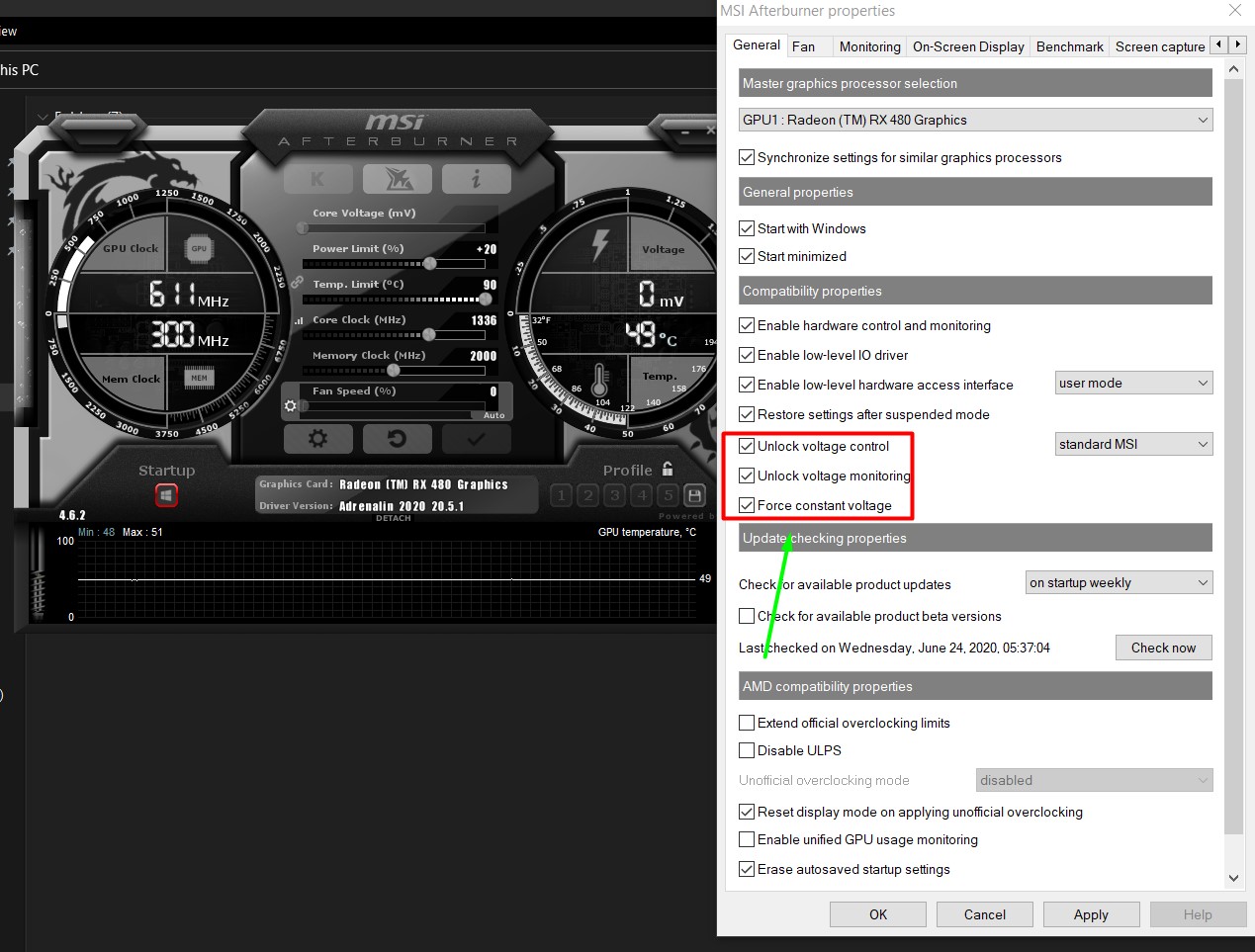
- Если полосы прокрутки неактивны (серые), нажмите на значок передач Чтобы открыть настройки Afterburner.

- Под вкладкой ОбщиеОтметьте галочками поля ниже. Свойства совместимости:
- Разблокировать контроль напряжения
- Контроль блокировки напряжения
- Постоянное напряжение силы

- Перезапустите MSI Afterburner и внесите необходимые изменения. Ограничение мощности (%) В максимальной степени.
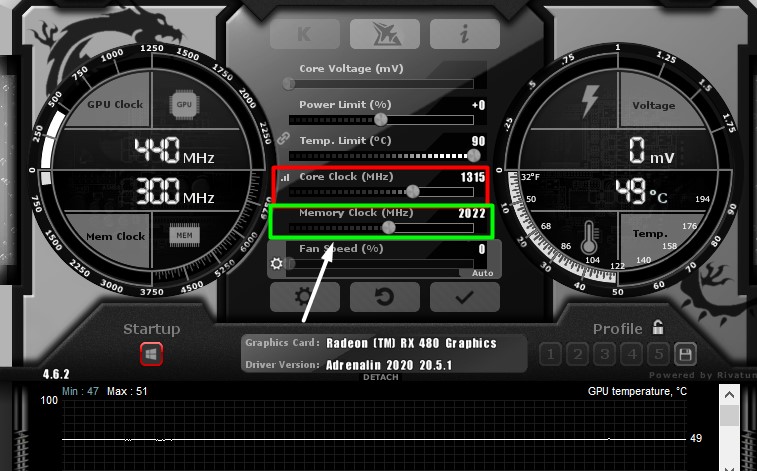
- вверх Базовые часы С увеличением 10-15MHz, Затем щелкните Применить.

- Зайдите в Unigine Heaven и понаблюдайте за любыми просадками частоты кадров, зависаниями или визуальными искажениями (графическими ошибками).
- Если тест производительности не пройден, снизьте тактовую частоту процессора до последнего стабильного значения и перезапустите тест.
- Повторите шаги 5-7, чтобы Часы памяти.
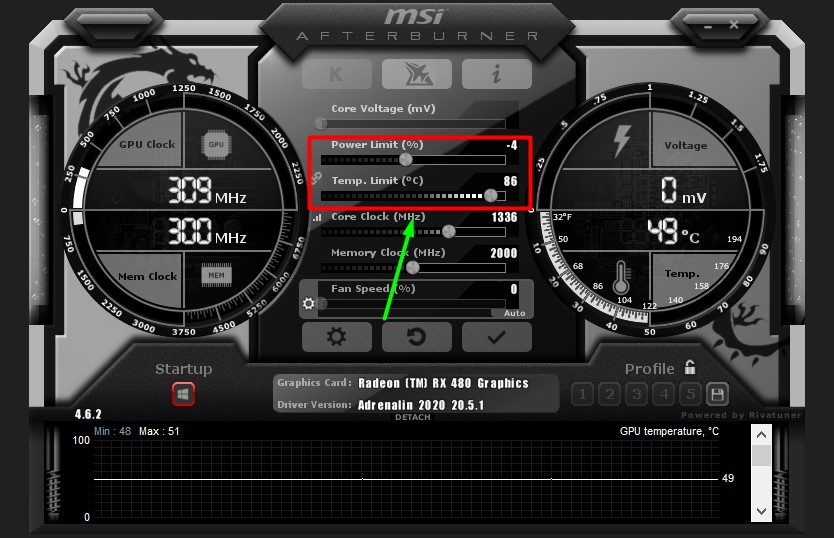
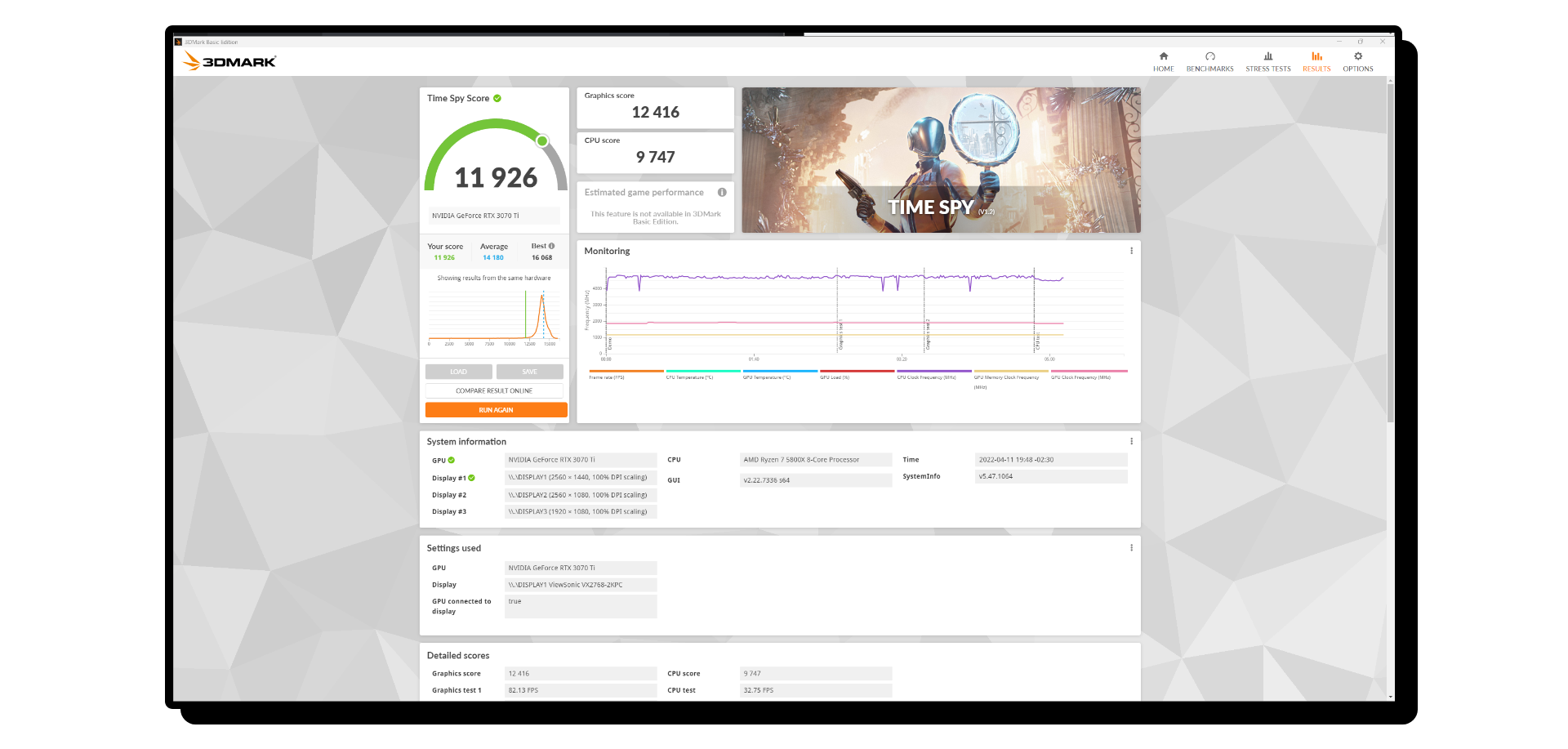
После завершения разгона запустите тест производительности. 3DMark Для измерения прироста производительности и контроля температуры. GPU : Ваши собственные настройки. Проверьте свои параметры ещё раз, поиграв в игры с интенсивной графикой, чтобы оценить свой уровень стресса. GPU : С уважением. Если вы заметите какие-либо неисправности или нестабильность, немного снизьте скорость процессора.
Если температура повысится GPU : Ваша система работает, но вентиляторы недостаточно быстро вращаются. Отрегулируйте скорость вращения вентиляторов для улучшения охлаждения. См. руководство пользователя. Апелляции Углубленный Для улучшения настроек вентилятора GPU : ВашЕсли температура продолжит повышаться, немного уменьшите скорость вращения двигателя для обеспечения стабильности.
Комментарии закрыты.