

При попытке открыть приложение GeForce Experience пользователи столкнулись с кодом ошибки 0x0001 . В сообщении об ошибке предлагается перезагрузить компьютер для решения проблемы, но это не помогает. Как видно, код ошибки полностью препятствует использованию GeForce Experience, и единственным доступным вариантом является просто закрыть приложение.
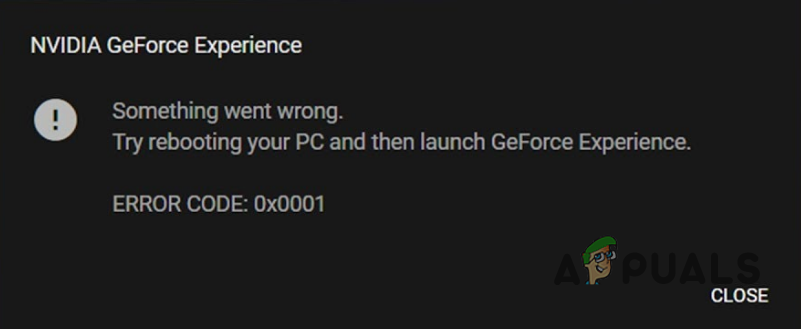
Причин этой проблемы может быть несколько, обычно это службы контейнеров NVIDIA, работающие в фоновом режиме, или ошибка в реестре Windows. В этой статье мы покажем вам, как исправить эту ошибку, поэтому читайте дальше.
Как видите, GeForce Experience — очень полезное приложение, особенно благодаря функции захвата видео. Однако, несмотря на множество возможностей, с приложением ничего нельзя сделать, если оно постоянно выдает код ошибки 0x0001.
Прежде чем перейти к рассмотрению различных методов решения вышеупомянутой проблемы, давайте сначала рассмотрим различные причины, которые могут привести к возникновению ошибки.
- Старые или поврежденные установочные файлы Одной из возможных причин этой проблемы может быть устарелость или повреждение установочных файлов GeForce Experience. В этом случае проблему можно легко решить, установив последнюю доступную версию.
- Сервис контейнеров NVIDIA — Ещё одной причиной появления указанного выше кода ошибки является отсутствие у службы NVIDIA Container на вашем компьютере разрешения на взаимодействие с локальной учётной записью. В таком случае вы можете изменить настройки службы, чтобы она могла взаимодействовать с локальной учётной записью, и это решит проблему.
Модификация контейнерной службы NVIDIA
Первое, что следует сделать при появлении этого кода ошибки, — убедиться, что служба NVIDIA Container на вашем компьютере имеет необходимые разрешения для взаимодействия с локальной учетной записью. Речь идет о службе NVIDIA Telemetry Container.
Как видно, в большинстве случаев причиной является указанная выше служба. Однако бывают случаи, когда к проблеме могут приводить и другие службы. Чтобы разрешить этой службе взаимодействовать с вашей локальной учетной записью, следуйте инструкциям ниже:
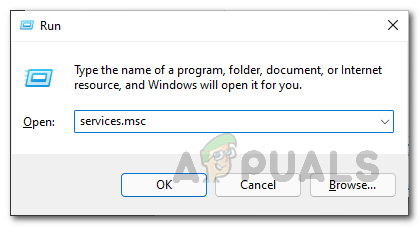
- Сначала нажмите Windows Key + R Чтобы открыть диалоговое окно «Выполнить».
- В диалоговом окне «Выполнить» введите services.msc Затем нажмите клавишу. Enter.
![]()
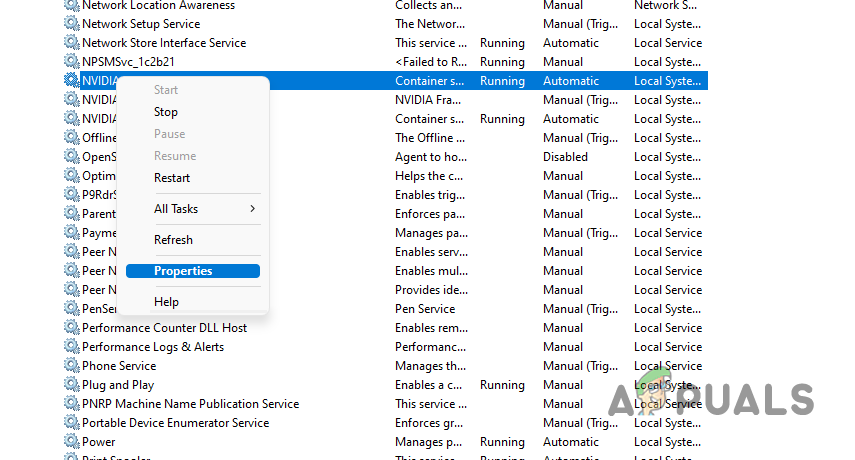
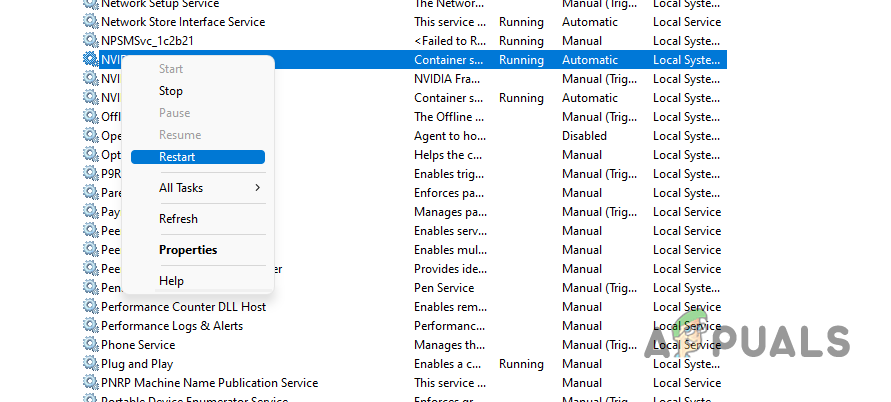
- Откроется окно «Службы». В списке служб найдите нужную службу. Контейнер телеметрии NVIDIA.
- Найдя его, дважды щелкните по нему, чтобы открыть окно. Основные свойстваВ качестве альтернативы вы можете щелкнуть правой кнопкой мыши по сервису и выбрать Основные свойства из раскрывающегося меню.
![]()
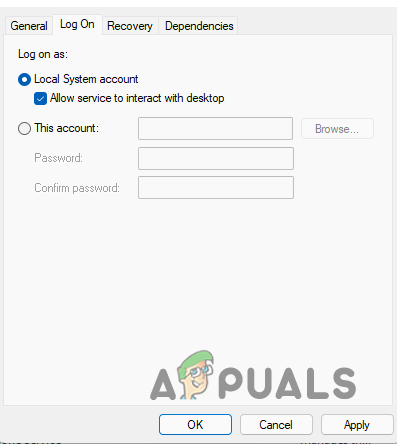
- В окне «Свойства» перейдите на вкладку Вход в систему.
- Там обязательно выберите этот вариант. Локальная системная учетная записьКроме того, выберите один из вариантов. Разрешить взаимодействие с рабочим столом.
![]()
- После этого нажмите на Применить Затем нажмите на OK.
- После этого щелкните правой кнопкой мыши по сервису и выберите Restart из раскрывающегося меню.
![]()
- Проверьте, решит ли это вашу проблему.
- Если проблема сохраняется, повторите те же действия для других служб контейнеров NVIDIA, которые вы сможете найти.
Изменить реестр Windows
В некоторых случаях проблема может также возникать из-за ошибки в реестре Windows, который в первую очередь отвечает за функционирование операционной системы. В частности, проблема возникает, когда в определенном ключе реестра Windows отсутствует обратная косая черта "" в указанном адресном пути.
В таком случае вам придётся изменить ключ записи и добавить недостающую обратную косую черту.
Прежде чем начать, рекомендуем создать резервную копию реестра Windows, поскольку любые нежелательные изменения могут иметь серьезные последствия. Поэтому следуйте приведенным ниже инструкциям, чтобы исправить проблему:
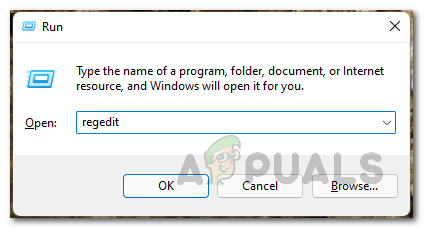
- Для начала откройте диалоговое окно. Run нажав Windows Key + R на клавиатуре.
- В диалоговом окне «Выполнить» введите regedit И нажмите Enter.
![]()
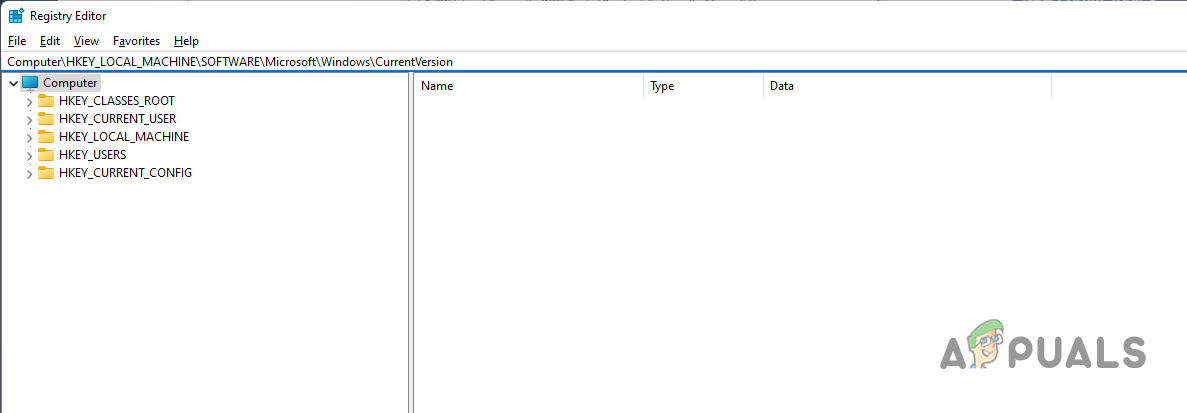
- В окне реестра Windows скопируйте и вставьте следующий адрес в адресную строку:
ComputerHKEY_LOCAL_MACHINESOFTWAREMicrosoftWindowsCurrentVersion
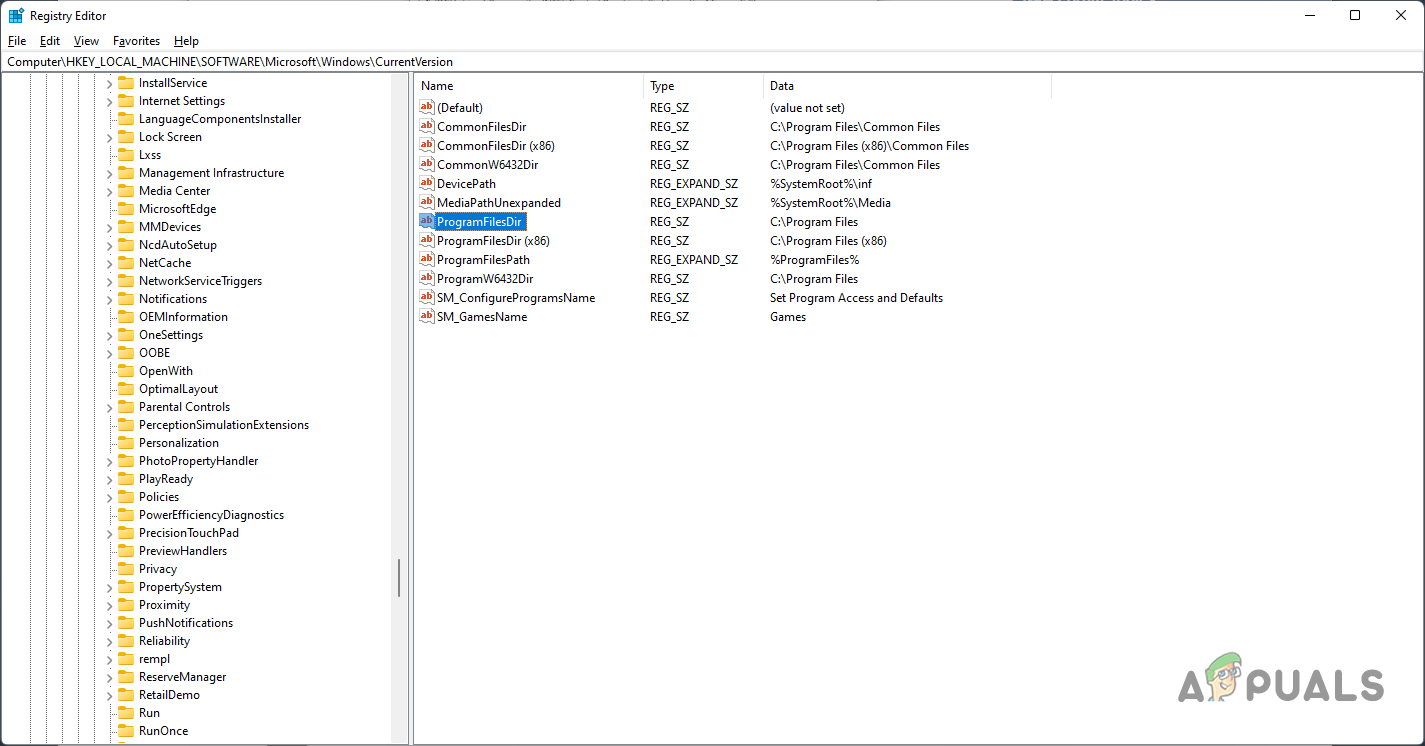
- Далее, справа, проверьте записи. ProgramFilesDir и ProgramFilesDir (X86).
- Необходимо установить значение «C: Program Files"И"C: программные файлы (x86)«Без кавычек. На случай, если после буквы диска отсутствует обратная косая черта». C:Дважды щелкните по нужной клавише и добавьте её.
![]()
- После этого нажмите OK Реестр Windows был закрыт.
- Затем перезагрузите компьютер. Проверьте, решит ли это проблему.
Переустановите GeForce Experience.
Если описанные выше методы не помогли решить проблему, весьма вероятно, что причина кроется в устаревших или поврежденных установочных файлах. В таком случае вы можете просто удалить GeForce Experience , а затем переустановить последнюю доступную версию приложения.
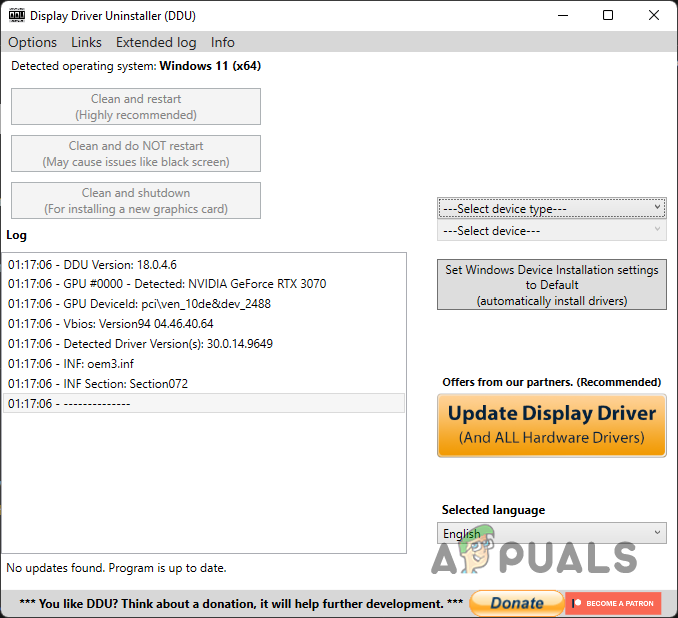
Для этого можно использовать Display Driver Uninstaller — стороннее приложение, позволяющее полностью удалить драйверы видеокарты. Для этого следуйте инструкциям ниже:
- Сначала загрузите последнюю версию Display Driver Uninstaller кто это Ссылка на сайт.
- После загрузки приложения распакуйте его в нужное место и запустите.
- После этого запустите приложение.
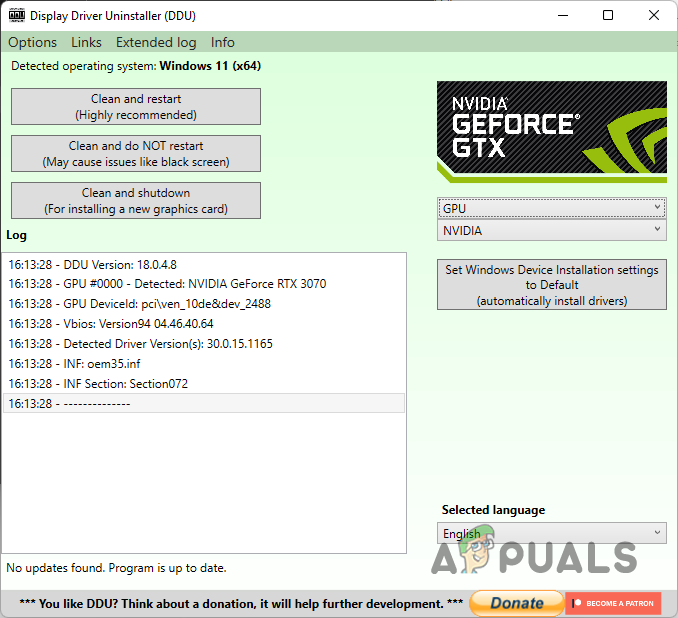
- Итак, сначала из выпадающего списка Выберите тип устройства, Выбирать GPU.
![]()
- После этого нажмите на соответствующую опцию. Очистить и перезапустить Доступный.
![]()
- После этого, перезагрузив компьютер, откройте браузер и загрузите последнюю доступную версию GeForce Experience.
- Установите программу на свой компьютер, а затем проверьте, сохраняется ли проблема.
Комментарии закрыты.