
Инструкция по обновлению сетевых драйверов в Windows 11
Легко обновите сетевые драйверы в Windows 11, чтобы улучшить производительность интернета, ускорить просмотр веб-страниц и устранить повторяющиеся проблемы с подключением. Подробное руководство с гарантированными пошаговыми инструкциями.

Самое важное, что вам нужно знать
- Для начала автоматически обновите драйвер через Диспетчер устройств, затем перейдите в раздел необязательных обновлений в Центре обновления Windows, чтобы найти стабильные версии, и используйте только веб-сайт производителя для получения самой последней версии.
- Чтобы избежать загрузки устаревших или небезопасных файлов, всегда загружайте драйверы только с официальных сайтов производителей.
- Если нет подключения к интернету, загрузите драйвер на другое устройство, затем перенесите его через USB и установите вручную через Диспетчер устройств.
Устаревшие сетевые драйверы могут вызывать частые проблемы с подключением , низкую скорость и отказ Wi-Fi-сетей переподключаться после выхода из спящего режима. В Windows 11 обновление драйвера беспроводного или Ethernet-адаптера занимает всего несколько минут и часто решает эти проблемы без необходимости изменения настроек маршрутизатора. Существует четыре практических способа сделать это, и правильный метод зависит от наличия у вас доступа к интернету.
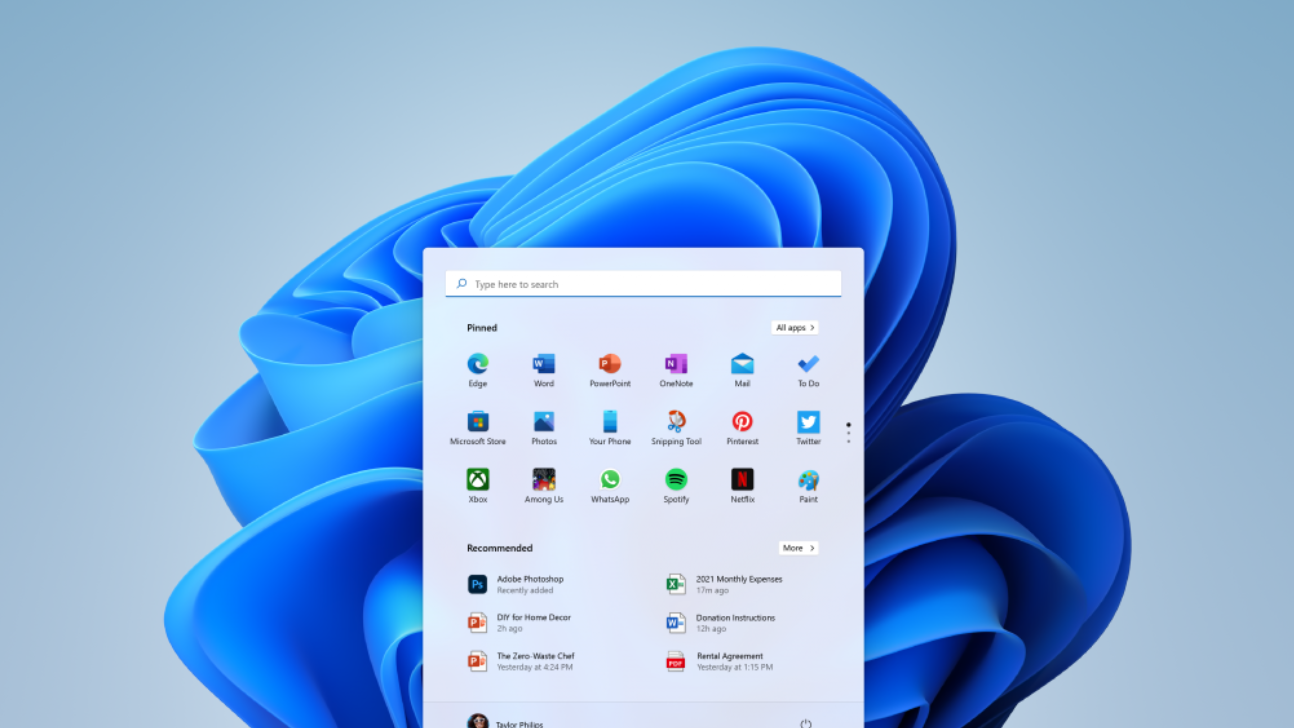
⚡ Быстрый ответ: Нажмите Windows + X , откройте Диспетчер устройств , разверните раздел «Сетевые адаптеры» , щелкните правой кнопкой мыши по вашему Wi-Fi или Ethernet-адаптеру, выберите «Обновить драйвер» , затем выберите «Автоматический поиск драйверов ». Перезагрузите устройство после завершения.
Лучший способ обновить драйверы для вас.
Хотя все методы приводят к одному и тому же результату — обновлению драйвера, — они различаются степенью актуальности драйвера и необходимостью подключения к интернету для начала работы. Выберите метод, который лучше всего подходит для вашей текущей ситуации.
| Путь | лучше всего для | Вам нужен доступ в интернет на вашем компьютере? |
|---|---|---|
| Автоматический поиск в Диспетчере устройств | Самое быстрое решение для общего использования. | نعم |
| Дополнительные обновления Windows | Стабильные и проверенные драйверы | نعم |
| Загрузите с сайта производителя. | Доступна последняя версия | Да (или на другом компьютере) |
| Ручная установка в Диспетчере устройств | Когда отсутствует активное интернет-соединение | Нет (используйте сохраненный файл) |
Способ 1: Обновите сетевой драйвер в Диспетчере устройств.
Этот метод самый быстрый и работает как с Wi-Fi, так и с проводными адаптерами. Windows проверяет хранилище драйверов и Центр обновления Windows , а затем устанавливает последнюю версию драйвера, если таковая имеется.
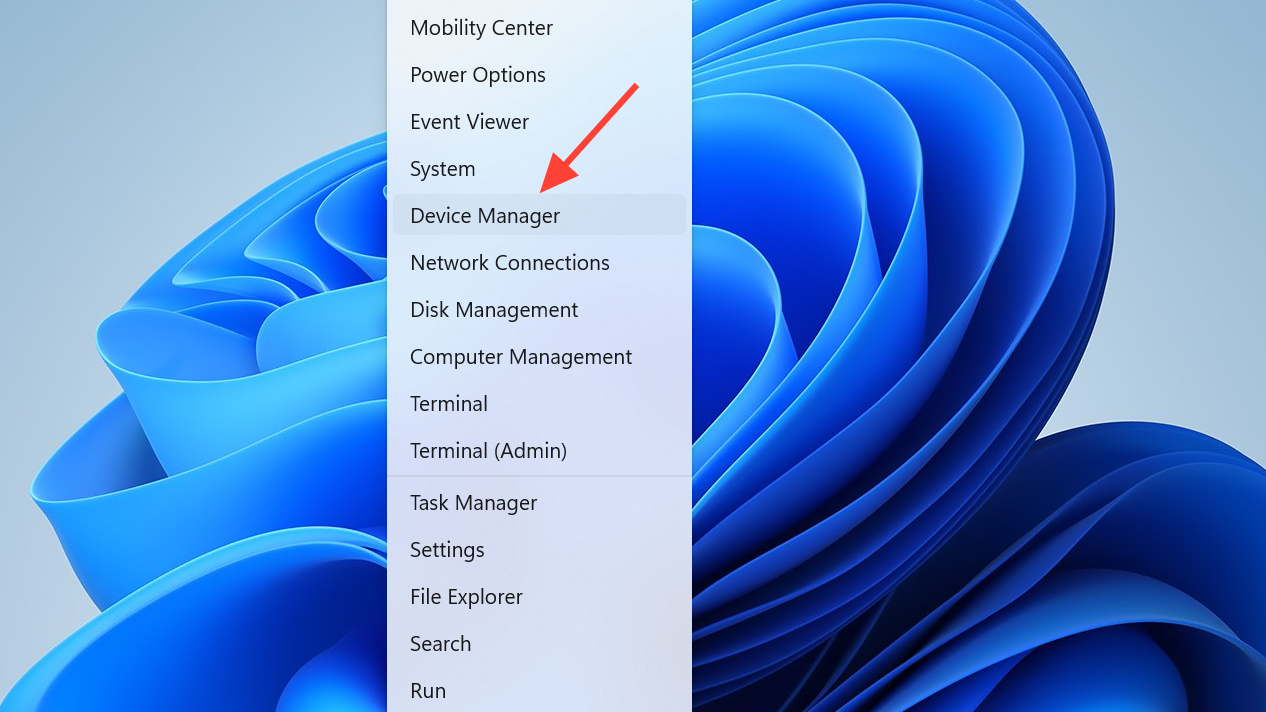
1. Нажмите Windows + X , чтобы открыть меню опытного пользователя, и выберите «Диспетчер устройств».
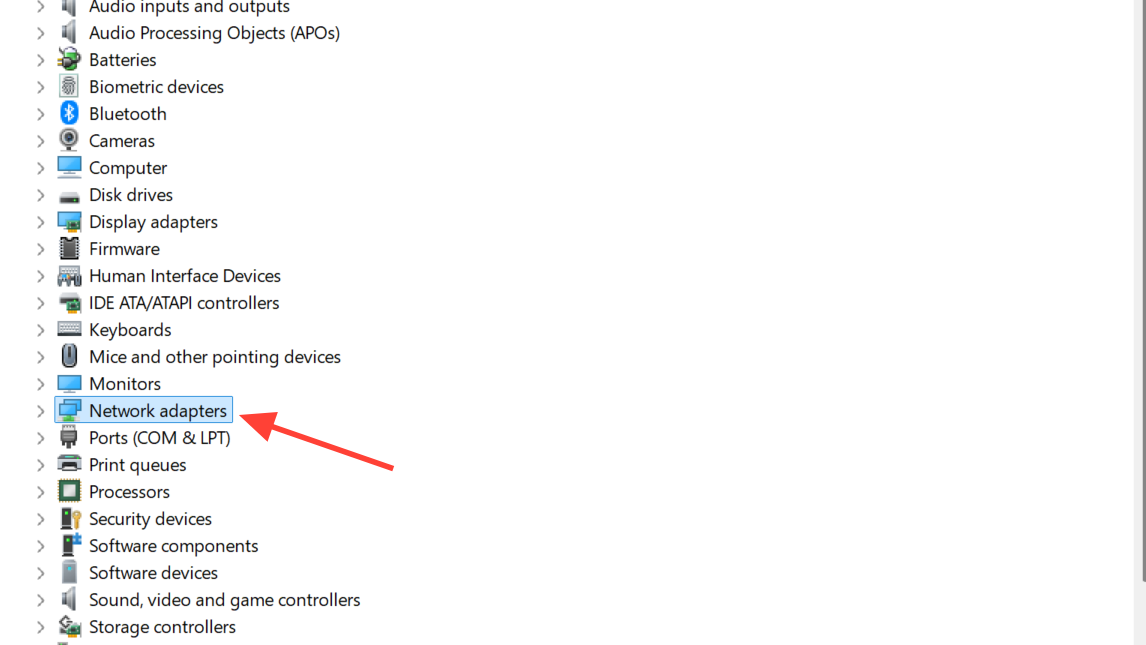
2. Разверните категорию «Сетевые адаптеры» , чтобы отобразить установленные устройства.
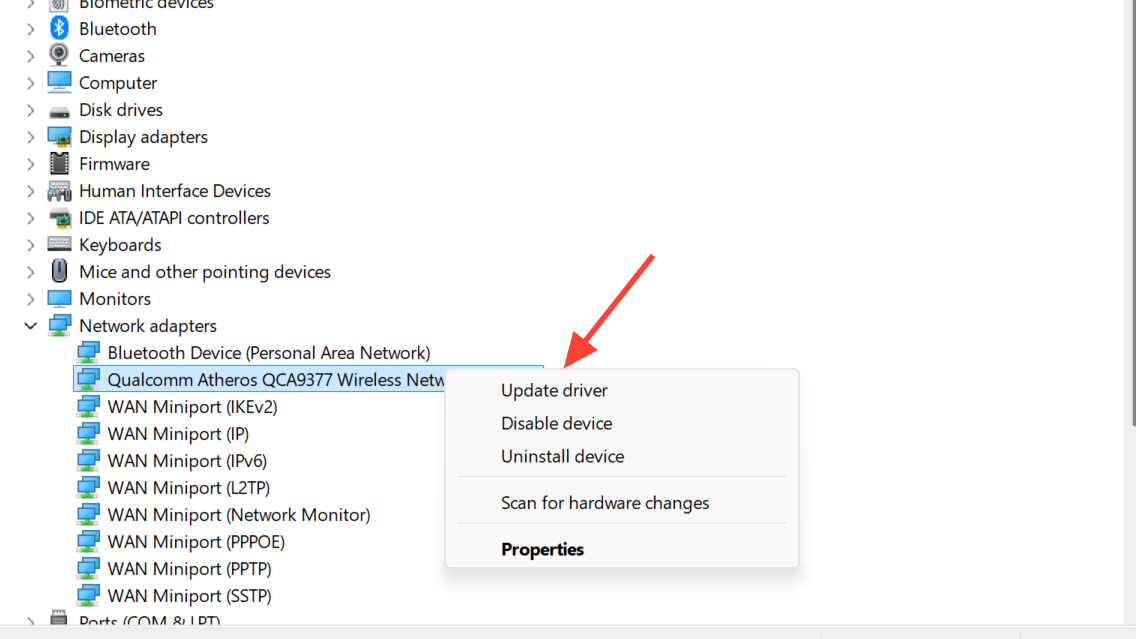
3. Щелкните правой кнопкой мыши по вашему адаптеру, будь то Wi-Fi или Ethernet, и выберите «Обновить драйвер».
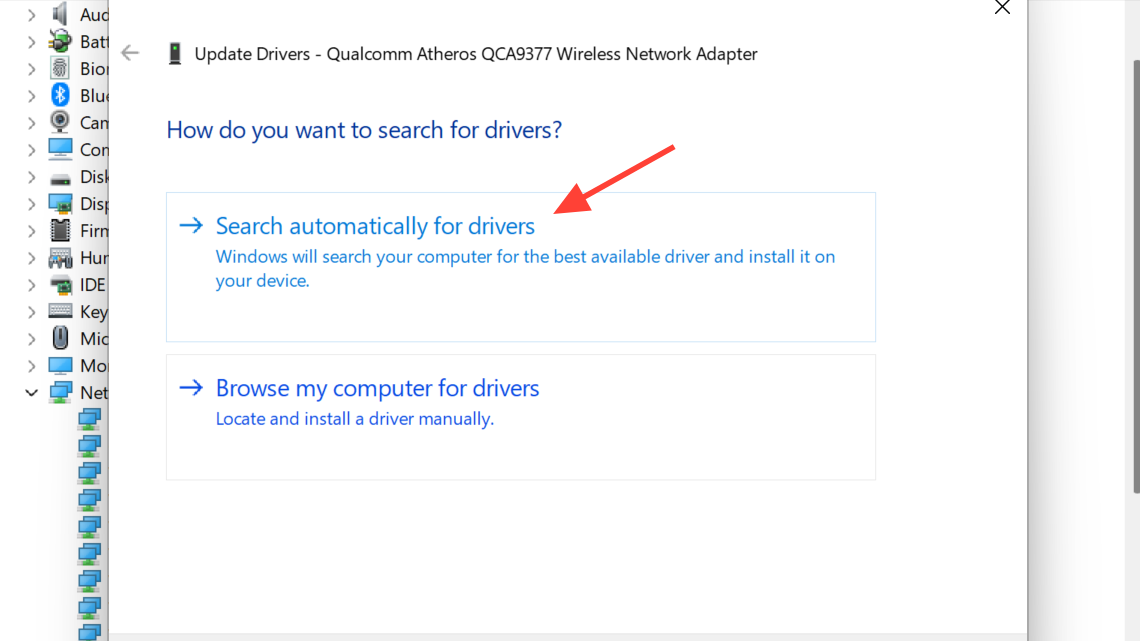
4. Выберите « Автоматический поиск драйверов » и следуйте инструкциям на экране. Если будет найден более новый драйвер, Windows установит его; в противном случае система сообщит вам, что лучший драйвер уже установлен.
Второй способ: установка сетевых драйверов через Центр обновления Windows.
Драйверы, предоставляемые через Центр обновления Windows, являются безопасным и надежным вариантом, поскольку они проходят тщательное тестирование для обеспечения стабильности и минимизации непредвиденных проблем. Драйверы сетевых адаптеров часто указываются в разделе «Дополнительные обновления», а не в главном меню «Обновления».
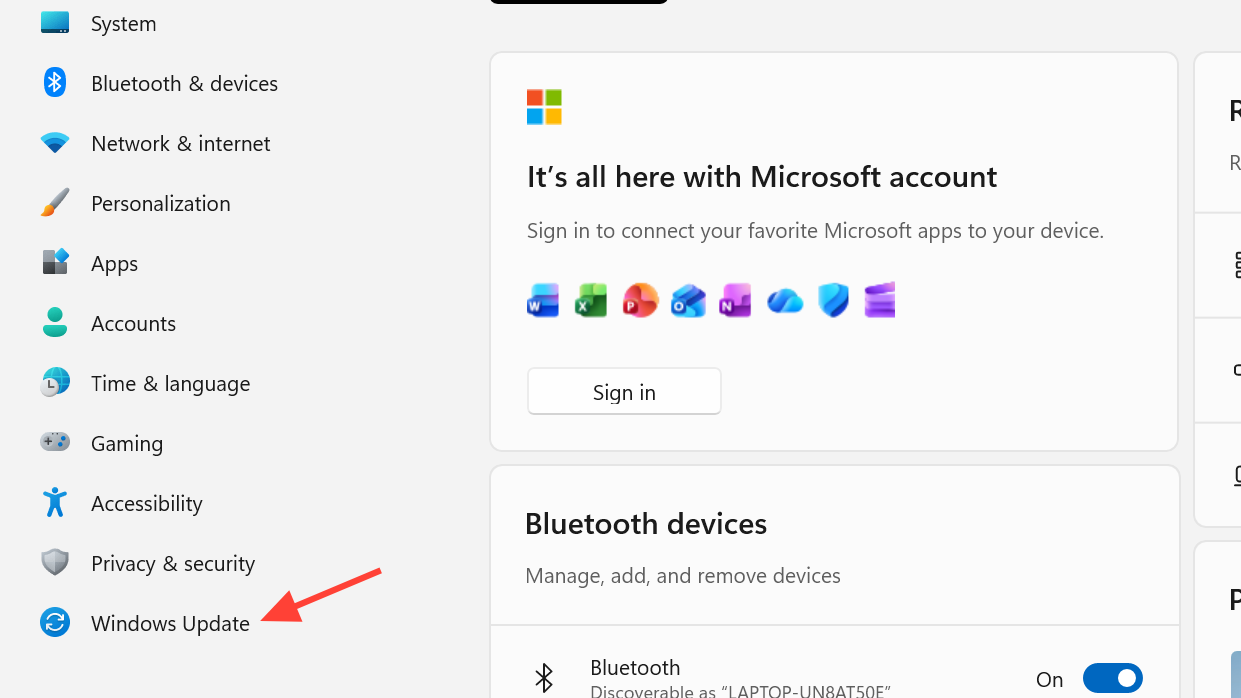
1. Нажмите клавиши Windows + I , чтобы открыть «Параметры» , затем перейдите на вкладку «Центр обновления Windows».
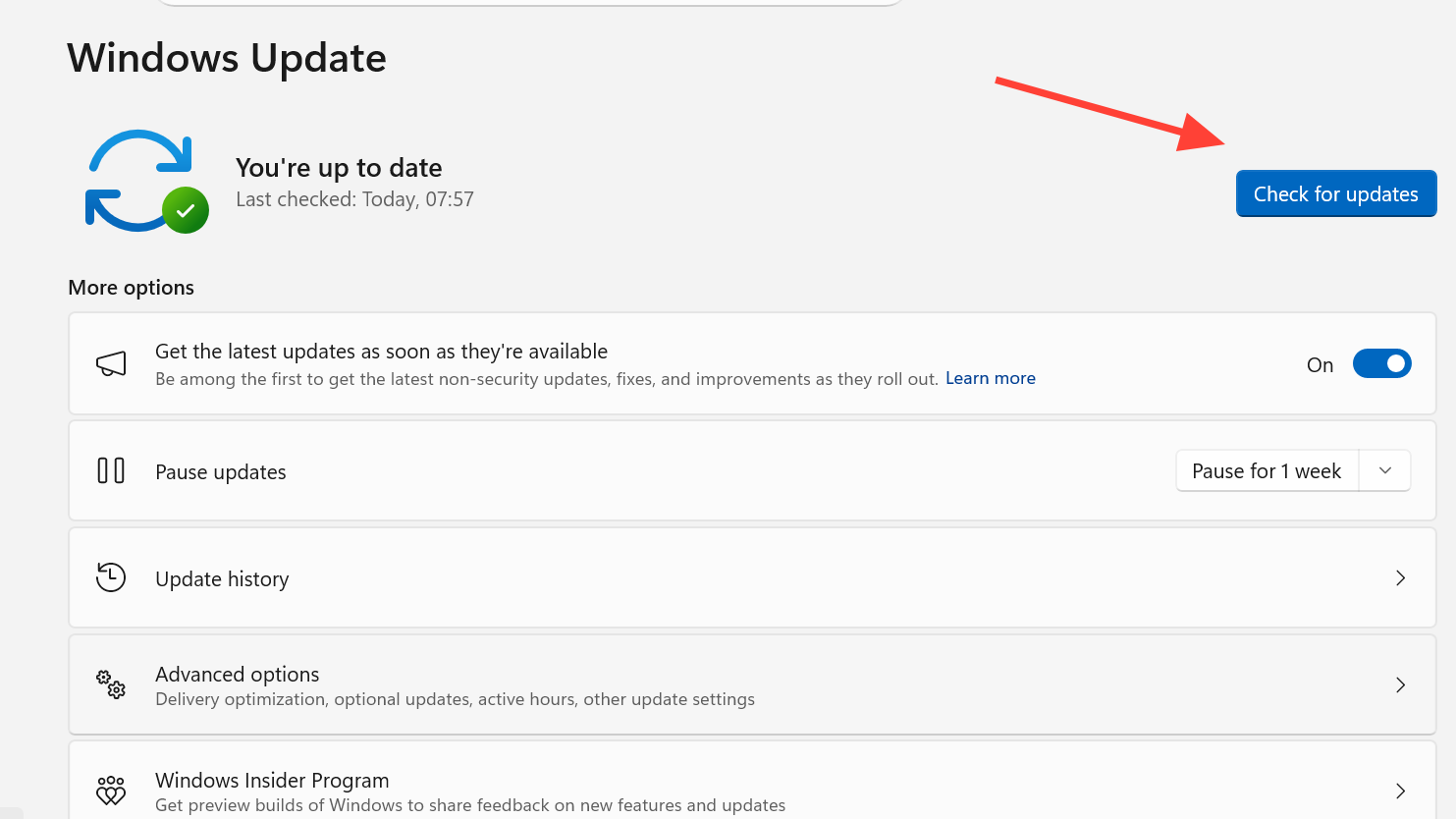
2. Нажмите «Проверить наличие обновлений» , чтобы система получила последний список доступных обновлений.
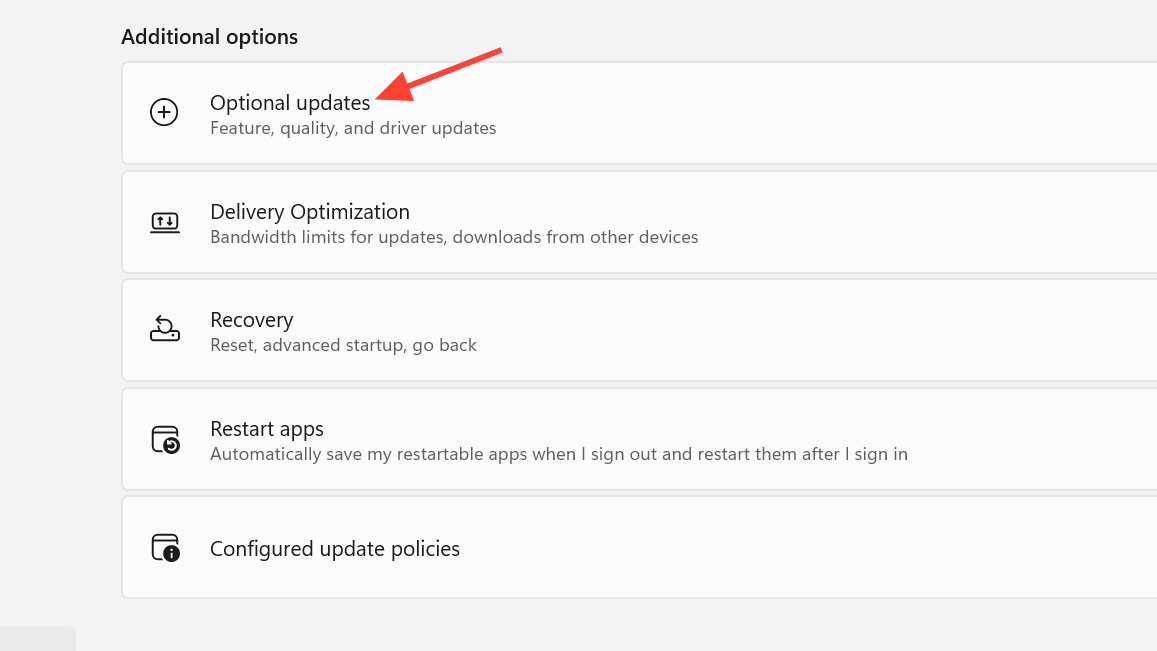
3. Откройте «Дополнительные параметры», затем в разделе «Дополнительные параметры» выберите «Дополнительные обновления».
4. Разверните раздел «Обновления драйверов» , выберите любой из перечисленных сетевых драйверов, а затем нажмите «Загрузить и установить». Windows автоматически выполнит остальные действия.
Полное руководство Microsoft по доставке драйверов можно найти на странице поддержки, посвященной обновлению драйверов через Диспетчер устройств.
Третий способ: Загрузите драйвер с веб-сайта производителя.
Если вам нужна самая последняя версия драйвера, например, для исправления недавней ошибки или добавления поддержки новой функции, обратитесь непосредственно к производителю вашего адаптера. Сначала определите точную модель, проверив её название в разделе «Сетевые адаптеры» в Диспетчере устройств, а затем загрузите драйвер, совместимый с Windows 11.
Производители популярных чипсетов и систем публикуют свои драйверы на своих веб-сайтах:
| компания-производитель | Обычно это включает в себя | страница загрузки |
|---|---|---|
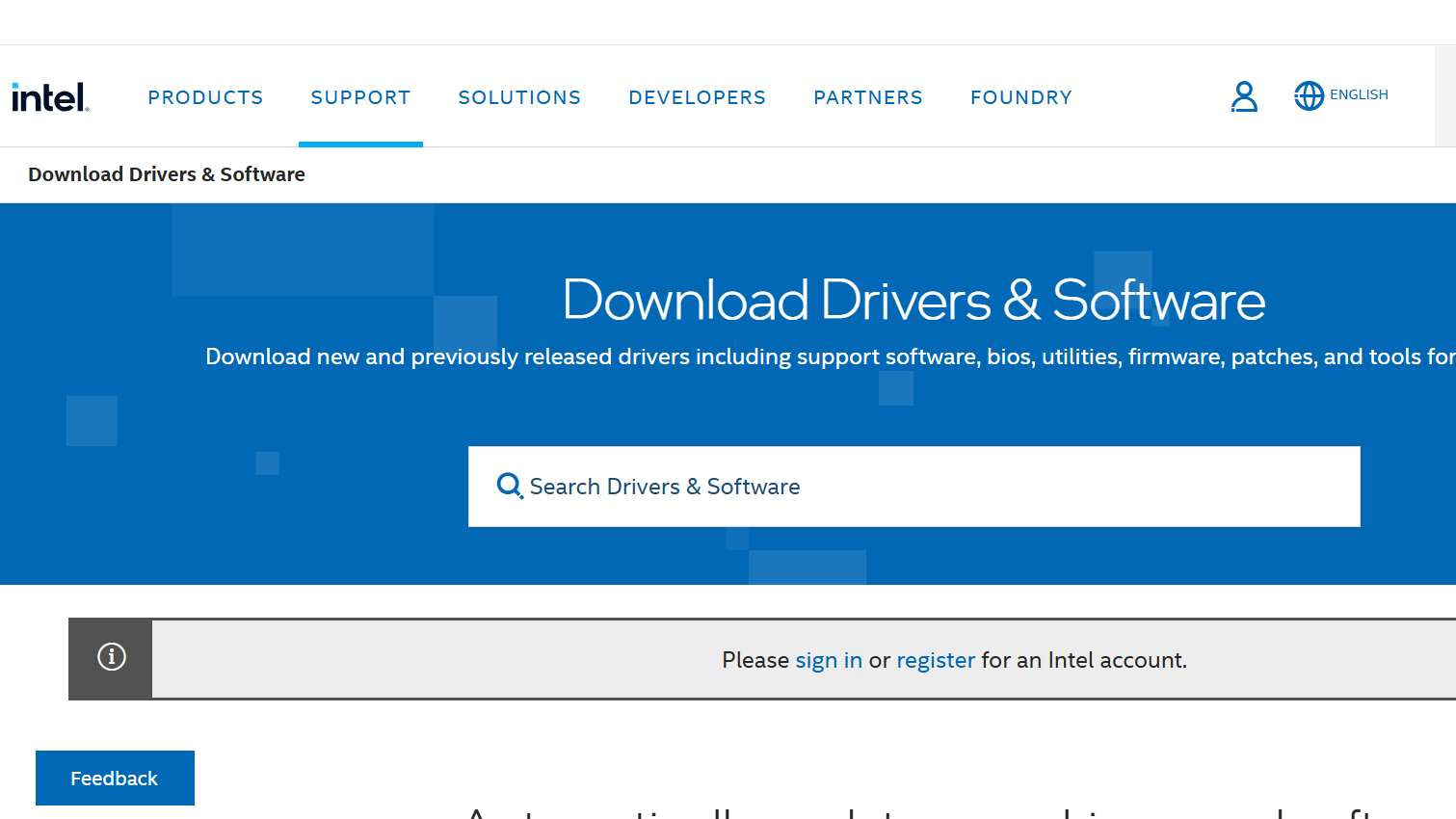
| Intel | Wi-Fi адаптеры | Центр загрузки Intel |
| Dell | Ноутбуки и настольные компьютеры Dell | Поддержка Dell |
| HP | HP Systems | Поддержка HP |
| Lenovo | Lenovo Systems | Поддержка Lenovo |
Для интегрированных модулей Ethernet и Wi-Fi/Bluetooth обычно используются чипсеты Realtek и Qualcomm , а драйверы для них, как правило, доступны на странице поддержки производителя вашего компьютера. После загрузки запустите установщик и дождитесь завершения процесса, затем перезагрузите компьютер.
⚠️Всегда используйте только официальные сайты поставщиков. Случайные сайты, использующие поиск драйверов, часто содержат устаревшие или небезопасные файлы и могут ухудшить состояние вашего устройства. Это может привести к проблемам в Windows 11.
Четвертый метод: установка драйвера вручную при отсутствии подключения к интернету.
Если ваш сетевой адаптер не работает и у вас нет подключения к интернету, вы можете загрузить нужный драйвер на другое устройство, скопировать его на USB-накопитель, а затем указать Windows папку, содержащую этот драйвер. В этом случае Диспетчер устройств не будет автоматически искать драйверы в интернете, поэтому вам потребуется предоставить файл самостоятельно.
1. На исправно работающем компьютере загрузите драйвер для вашей модели сетевого адаптера и скопируйте его на внешнее запоминающее устройство (например, USB-накопитель).
2. На проблемном компьютере откройте Диспетчер устройств , затем щелкните правой кнопкой мыши по сетевому адаптеру и выберите «Обновить драйвер».
3. Выберите «Поиск драйверов на моем компьютере».
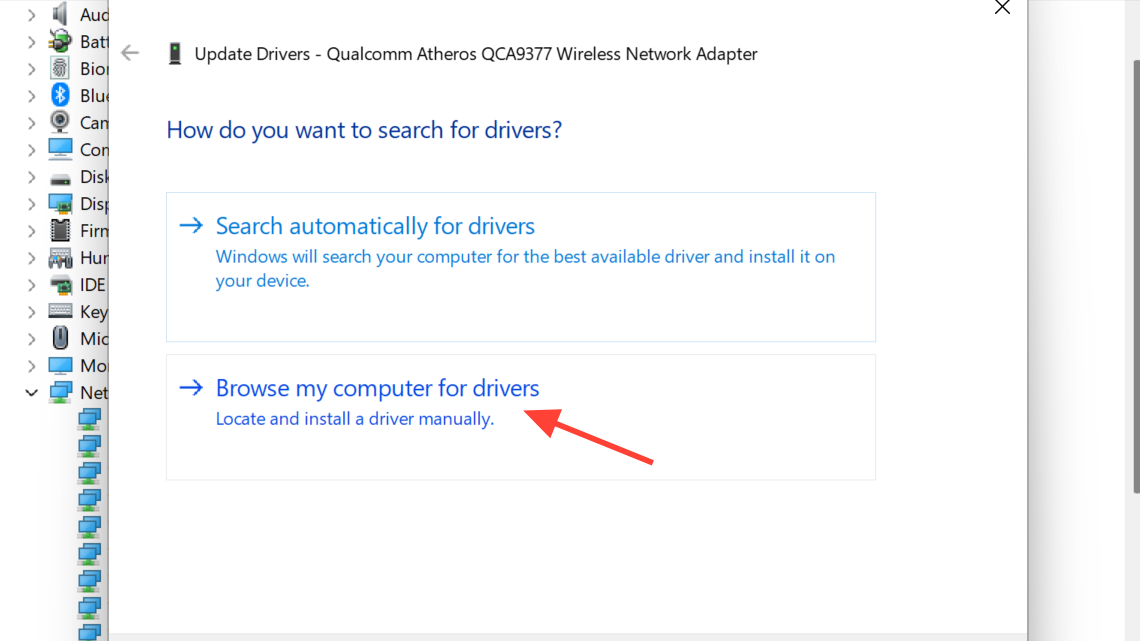
4. Выберите папку, содержащую загруженный вами драйвер, и позвольте Windows установить его. Если файл является исполняемым, вы можете запустить его напрямую.
Как можно быть уверенным в успешности обновления?
После завершения установки перезагрузите компьютер, чтобы убедиться, что новый драйвер загрузился правильно. Затем откройте веб-браузер и попробуйте загрузить любую страницу, чтобы проверить соединение. Вы также можете снова открыть Диспетчер устройств , щелкнуть правой кнопкой мыши по адаптеру, выбрать «Свойства» , а затем проверить вкладку «Драйвер» , чтобы убедиться, что версия или дата изменились. Этот шаг важен для обеспечения правильной работы драйверов.
Если после обновления ваше интернет-соединение перестанет работать, вы можете вернуться к предыдущей версии драйвера на той же вкладке «Драйверы» или использовать другое устройство для ручной загрузки и установки правильного драйвера. Проводное (Ethernet) соединение является полезной альтернативой при устранении неполадок с драйвером Wi-Fi.
Часто задаваемые вопросы
| вопрос | ответ |
|---|---|
| Зачем нужно обновлять сетевые драйверы? | Для устранения проблем с подключением, низкой скоростью и проблем совместимости с более новым программным или аппаратным обеспечением. |
| Обновляются ли драйверы автоматически? | Иногда обновление можно установить через Центр обновления Windows, но не всегда. Надежный способ оставаться в курсе последних обновлений — это проверка вручную. |
| Что, если после обновления отключится интернет? | Вы можете откатить драйвер до предыдущей версии или загрузить правильную версию с другого устройства и установить её вручную. |
Быстрое обновление драйверов — простое и эффективное решение проблем со стабильным Wi-Fi и внезапными отключениями в Windows 11. Начните с использования Диспетчера устройств для автоматического обновления, затем проверьте наличие дополнительных обновлений в Центре обновления Windows, чтобы найти проверенные версии. Загружайте обновления с веб-сайта производителя только в том случае, если вам действительно необходима последняя версия.
Комментарии закрыты.