

Многие пользователи ищут функцию «автоматический просмотр» в Chrome, увидев упоминания о ней в интернете. Однако на самом деле в Google Chrome нет официальной функции под названием «автоматический просмотр». Поэтому эти упоминания на самом деле означают, что люди ищут автоматическую загрузку страниц, автоматическое обновление страниц, автоматический вход в систему и подсказки для просмотра.
В этом руководстве мы объясним, что такое автоматический просмотр веб-страниц , и покажем, как включить соответствующие функции в Chrome.
Что такое автоматический просмотр страниц в Chrome?
Как уже упоминалось выше, официальной функции с таким названием, как «автоматический просмотр», не существует. Поэтому пользователи ищут способы автоматической загрузки страниц быстрее, возобновления просмотра с того места, где они остановились, обновления страниц и входа на разные веб-сайты.
Давайте рассмотрим каждый вариант и способы его включения.
Включить предварительную загрузку
Google Chrome автоматически загружает страницы, которые, по его мнению, вы откроете позже.
Как включить предварительную загрузку в Chrome?
- Нажмите, чтобы открыть Chrome.
- Теперь перейдите к трем точкам в правом верхнем углу Chrome.
- Перейдите в Настройки.
- Дайте определение понятиям «Конфиденциальность» и «Безопасность».
- Нажмите на «Файлы cookie и другие данные сайта».
- Далее включите предварительную загрузку страниц для более быстрой навигации и поиска.
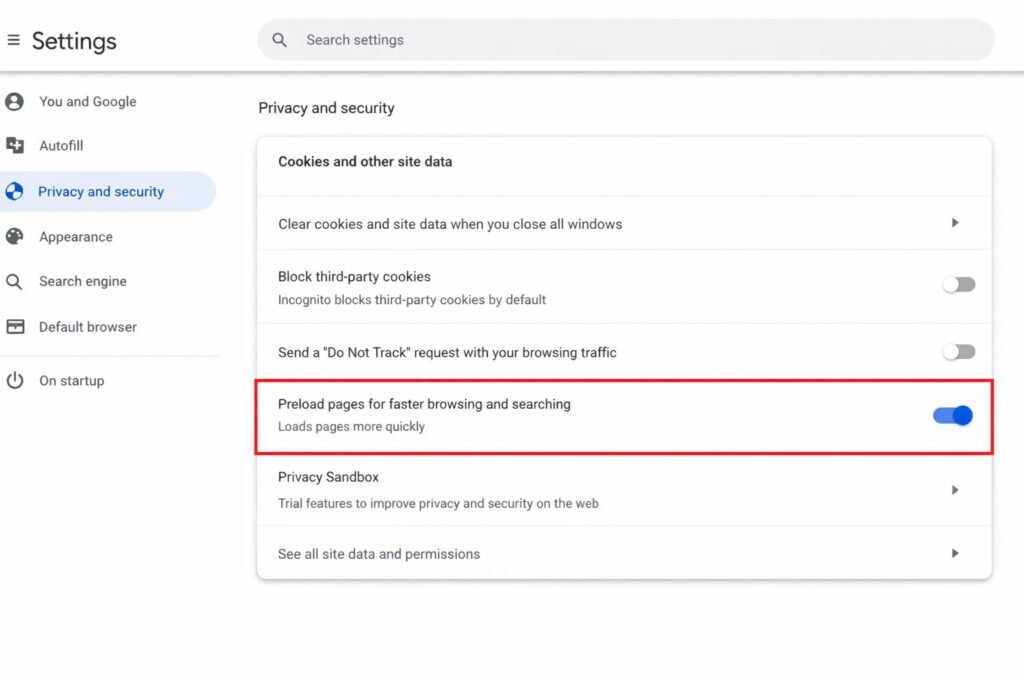
Как включить предварительную загрузку в Chrome
После включения этой функции Google Chrome будет автоматически запускать предварительную загрузку страниц в фоновом режиме в зависимости от ваших настроек просмотра.
Таким образом, эта функция, помимо предварительной загрузки страниц, повышает скорость просмотра и упрощает навигацию.
Открыть вкладки после перезапуска
Чтобы Chrome мог повторно открыть страницы, на которых вы работали в предыдущей сессии, выполните следующие действия.
Какие шаги следует предпринять?
- Откройте Хром.
- Перейти к настройкам.
- Теперь нажмите «При запуске».
- Выберите вариант продолжения с того места, где вы остановились.
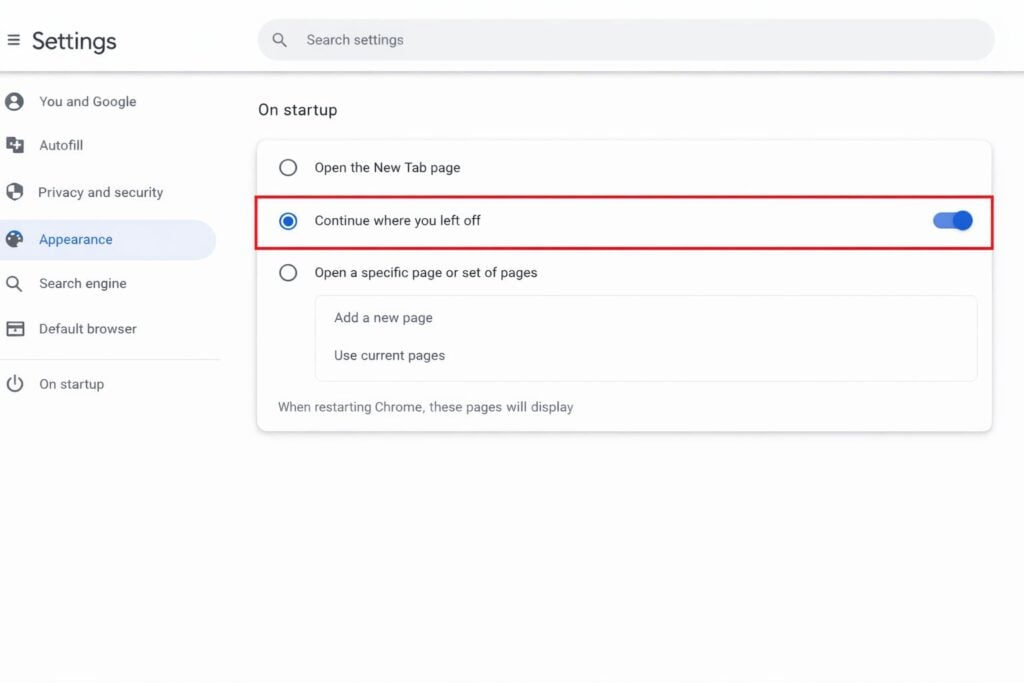
Как включить функцию «Открывать предыдущие вкладки»
При каждом запуске новой сессии в Chrome автоматически восстанавливаются ранее открытые вкладки.
Включить автоматический вход в систему
Одна из лучших функций Chrome — это возможность автоматического входа в систему с использованием ваших учетных данных.
Какие шаги следует предпринять?
- Перейти к настройкам.
- Выберите «Автозаполнение» и «Пароли».
- Нажмите на Google Password Manager.
- Теперь включите автоматический вход в систему.
Включить подсказки Chrome
Когда вы вводите адрес веб-сайта или ищете что-либо в поисковой строке, Chrome отображает автоматические подсказки. Это создает полуавтоматический процесс.
Как это включить?
- Перейти к настройкам.
- Дайте определение понятиям «Вы и Google».
- Убедитесь, что параметры синхронизации включены.
- Перейдите в раздел «Конфиденциальность и безопасность».
- Включите опции «Улучшить поиск и просмотр веб-страниц» и «Помочь улучшить функции и производительность Chrome».
После включения этой функции вы будете получать автоматические предложения по сайтам, а часто посещаемые страницы будут открываться быстрее.
Включить автоматическое обновление
Если вы ищете функцию автоматического обновления в Chrome, имейте в виду, что в Chrome она отсутствует. Однако вы можете использовать расширения, чтобы включить её.
Как его установить?
- Откройте Хром.
- Теперь перейдите в Chrome Web Store.
- Найдите опцию автоматического обновления (Auto Update).
- Выберите «Добавить в Chrome».
К популярным плагинам для автоматического обновления страницы относятся Easy Auto Refresh, Auto Refresh Plus и Super Auto Refresh. После установки вы можете настроить и установить интервалы для автоматической загрузки или обновления страницы.
Хотя в Google Chrome официально нет функции «Автопросмотр», несколько встроенных инструментов предлагают аналогичные возможности и функциональность. Поэтому, включив упомянутые выше функции, пользователи могут создать мощный интерфейс для просмотра веб-страниц.
Комментарии закрыты.