

Запись телефонных разговоров — ценный инструмент для запоминания важных деталей в различных ситуациях, будь то запоминание инструкций и указаний, сохранение важной контактной информации, запись важных встреч и событий или даже анализ ваших ответов в контексте. Эта функция помогает повысить производительность и избежать недопонимания.

Samsung предлагает встроенную функцию записи звонков на своих телефонах. Независимо от того, используете ли вы новейшие модели Samsung, Samsung Galaxy S25 Ультра или один Наши любимые телефоны SamsungВы можете легко записывать звонки без использования внешних приложений. Эта функция расширяет возможности пользователя и представляет собой практичное решение для записи звонков.
Единственный недостаток заключается в том, что возможность записи разговоров зависит от региона или поддержки этой функции оператором. Эта функция может быть доступна не во всех странах и не у всех операторов из-за правовых ограничений или внутренней политики.
Если эта функция доступна, мы расскажем вам, как записывать звонки на вашем телефоне Galaxy. Мы объясним, как включить и использовать эту функцию для простой и эффективной записи звонков, учитывая при этом юридические и этические аспекты записи звонков.
Все, что вам нужно знать о функции записи звонков на телефонах Samsung
Samsung разрешает запись звонков только в зонах, где это разрешено законом. Если эта опция отсутствует на вашем устройстве Android, это связано с требованиями законодательства, которые соблюдает Samsung.
Кроме того, стоит отметить, что функция записи звонков в телефонах Samsung Не работает со звонками по Wi-Fi.Это означает, что запись доступна только для звонков, совершенных через мобильную сеть.
В таких регионах, как Индия, приложение One UI Phone записывает звонки без согласия собеседника. Это соответствует местному законодательству.
В отличие от этого, в европейских странах и некоторых штатах США требуется согласие всех сторон перед регистрацией. Это необходимо для обеспечения защиты конфиденциальности личности.
Приложение «Телефон» также воспроизводит звуковое уведомление для всех участников разговора о том, что разговор записывается. Это уведомление служит официальным уведомлением, обеспечивающим прозрачность и соблюдение законов.
Для сравнения, Apple поддерживает эту функцию Запись звонков на iPhone (iOS 18) В некоторых странах. Перед использованием этой функции проверьте её доступность в вашей стране.
Как записывать звонки на телефонах Samsung Galaxy
Телефоны Samsung Galaxy позволяют легко записывать телефонные разговоры, но эта функция может быть недоступна по умолчанию в некоторых регионах или моделях из-за местных законов о конфиденциальности. Чтобы проверить, доступна ли эта функция, позвоните на голосовую почту или доверенному контакту. Если во время разговора появляется опция записи, функция включена.
Если эта функция не включена, возможно, вам потребуется включить её в настройках приложения «Телефон». Найдите такие параметры, как «Автоматическая запись вызовов» или «Показывать кнопку записи». После включения выполните следующие действия, чтобы записать вызов на телефоне Samsung Galaxy:
Когда вы начнёте запись, другому абоненту будет отправлен запрос о начале записи разговора. Если другой абонент согласится, вы получите звуковое уведомление о начале записи.
- Открыть приложение телефон Phone И сделай звонок.
- Во время активного разговора нажмите Значок записи звонка В списке вызовов. На некоторых телефонах может потребоваться нажать на значок с тремя точками в правом верхнем углу.
- Появится красная точка, указывающая на то, что запись разговора активна, и будет отображаться прошедшее время записи. Цвет также изменится. Значок записи звонка К зеленому.
- Чтобы остановить запись, вы можете завершить разговор или нажать ту же кнопку или меню, которые вы использовали для начала записи.
Система сохраняет запись во внутренней памяти телефона и отправляет вам уведомление.
Проведите пальцем вниз от верхнего края экрана или от верхнего левого угла, чтобы открыть Центр уведомлений. Нажмите на уведомление. Звонок записан Чтобы прослушать запись.
После завершения вызова рядом с именем (или номером) контакта в списке появится небольшой значок микрофона. Недавние В приложении «Телефон».
Чтобы упростить доступ к записям звонков в будущем, воспользуйтесь файловым менеджером, установленным на вашем телефоне. Найдите папку с названием «Записи звонков» или похожим названием, где все записи хранятся в стандартном аудиоформате.
Не забывайте проверять местные законы относительно записи звонков, так как в некоторых регионах перед записью может потребоваться согласие другой стороны.
Как записывать звонки на телефонах Samsung Galaxy с помощью Google Voice
ты можешь использовать Google Voice Чтобы совершать и принимать звонки на вашем телефоне Galaxy. К счастью, он всё ещё... Запись звонков с помощью Google Voice Работает эффективно.
Вот как это сделать:
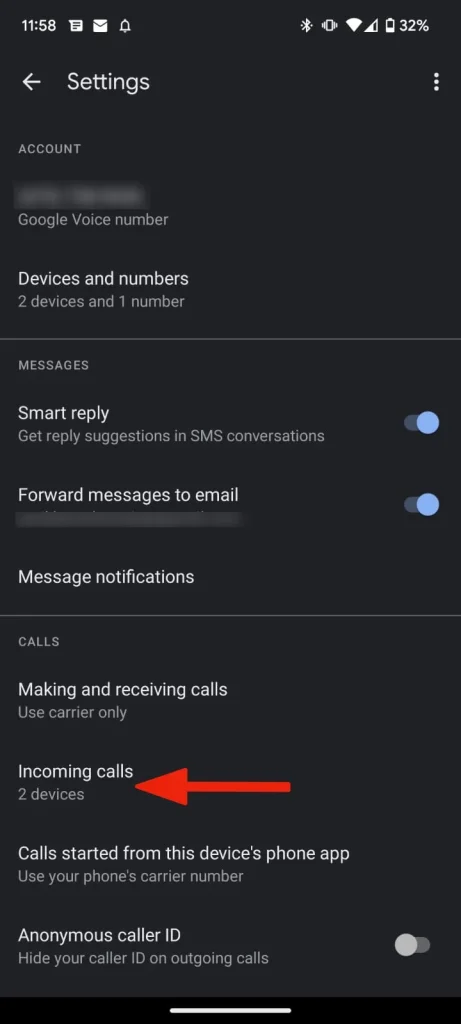
- Открыть Приложение Google Voice на вашем телефоне.
- Нажмите на Меню гамбургеров (три горизонтальные линии) в левом верхнем углу, затем перейдите к "Настройки".
- Включить опцию Варианты входящих звонковЭтот шаг необходим для отображения возможности записи во время разговора.

Как автоматически записывать звонки на телефонах Samsung Galaxy
Для автоматической записи звонков на вашем телефоне Samsung Galaxy вы можете включить функцию автоматической записи звонков, если она поддерживается в вашем регионе. Эта функция автоматически записывает все входящие и исходящие звонки.
Запись разговора обычно занимает совсем немного места (в килобайтах) в памяти телефона Galaxy. Даже при записи всех голосовых вызовов это не окажет заметного влияния. Пространство для хранения Колледж телефона.
Операционная система One UI от Samsung предоставляет возможность автоматической записи вызовов по определенным номерам контактов или даже несохраненным номерам.
- Открыть приложение Телефон и перейти к списку Клавиатура.
- Нажмите на трехточечное меню находится в верхнем углу, затем откройте Настройки.
- Искать вариант Запись звонков Щелкните по нему, чтобы открыть меню.
- Включить опцию Автоматическая запись звонков Переместив кнопку в положение ВКЛ.
Параметр по умолчанию автоматически записывает все вызовы (включая неизвестные номера) на вашем смартфоне.
Вы также можете изменить эту настройку, чтобы записывать звонки только с несохранённых номеров или с определённых номеров из списка контактов. Вот как это сделать:
- открыть меню Запись звонков В приложении на телефоне (см. шаги выше).
- Нажмите на Автоматическая запись звонков.
- Выберите либо Звонки с несохраненными номерами Или Звонки с определенными номерами.
- если вы выберете Звонки с определенными номерами, затем нажмите на опцию Номера для автоматической записи.
- Добавьте номера или выберите контакты, звонки с которых вы хотите записывать автоматически. Вы можете добавить номера вручную или выбрать их из существующего списка контактов.
Выполнив эти шаги, вы сможете настроить параметры записи вызовов на вашем телефоне Samsung Galaxy в соответствии со своими потребностями.
Как найти и поделиться записью разговора
После записи разговора на вашем устройстве — будь то для личных нужд или для документирования важной информации — вам может потребоваться доступ к этой записи и поделиться ею с другими. К счастью, смартфоны Samsung предоставляют простой способ управления записями звонков, доступа к ним и обмена ими.
Вот как можно легко найти и поделиться сохраненными записями звонков:
- Открыть Настройки телефона На вашем телефоне Samsung (см. скриншоты выше) здесь вы можете настроить многие функции телефона, включая параметры вызовов.
- Найдите Запись звонковВозможно, вам придется немного прокрутить вниз, чтобы найти эту опцию в меню настроек.
- Нажмите на Записанные звонкиОткроется список всех звонков, записанных на вашем устройстве.
- Просмотреть список записей звонков. Вы можете отфильтровать список по: Имя Чтобы быстро найти нужную запись, вы также можете отсортировать список по дате, типу и размеру, что упростит поиск нужной записи.
- Чтобы управлять записью или поделиться ею, коснитесь её и удерживайте (длительное нажатие). Появится меню с опциями, позволяющими переместить запись в другую папку, скопировать, переименовать, удалить или поделиться ею через приложение для обмена мгновенными сообщениями (например, WhatsApp или Telegram), или по электронной почте.
Следуя этим простым шагам, вы сможете легко найти записи своих разговоров и поделиться ими с кем угодно, сохранив копии важных разговоров и передав их при необходимости. Всегда помните о соблюдении местных законов о конфиденциальности при записи и передаче звонков.
Можно ли записывать звонки WhatsApp, Telegram или Messenger на телефоне Samsung?
В связи с широким распространением приложений для обмена мгновенными сообщениями многие предпочитают использовать такие приложения, как WhatsApp, Telegram и Messenger, для совершения голосовых звонков по IP-протоколу (VoIP). Эти приложения используют собственный проприетарный интерфейс и по умолчанию не предлагают функцию записи разговоров.
Для записи звонков из этих приложений на телефоне Samsung вам потребуется специальный диктофон. Эти диктофоны работают независимо друг от друга и записывают разговоры.
Стоит отметить, что телефоны Samsung Galaxy позволяют записывать только обычные голосовые вызовы, совершаемые по мобильной сети, с использованием встроенного в систему средства записи вызовов или совместимых приложений для записи вызовов.
Можно ли записывать звонки с помощью сторонних приложений на телефонах Samsung?
Теперь, когда мы рассмотрели встроенный метод записи звонков на телефонах Samsung, остается вопрос: а как насчет приложений для записи звонков, доступных в Play Store?
Сторонние приложения для записи звонков используют API специальных возможностей для записи звонков без получения согласия всех участников. Эта практика незаконна во многих странах мира, где законы о конфиденциальности требуют явного согласия всех участников разговора перед записью.
Google объявила об изменении своей политики. Чтобы запретить сторонним приложениям для записи звонков использовать API специальных возможностей. Это изменение вступило в силу 11 мая 2022 года для защиты конфиденциальности пользователей и предотвращения несанкционированной записи звонков.
Мы протестировали несколько приложений для записи звонков на нашем Samsung Galaxy S23 (под управлением Android 13 с оболочкой One UI 5.1), но не услышали собеседника во время записи. Это говорит о том, что ограничения Google фактически мешают этим приложениям правильно записывать звонки.
Даже сейчас, в 2025 году, эта политика остаётся неизменной. Она не распространяется на Android 14 и Android 15. Это подтверждает неизменное стремление Google защищать конфиденциальность пользователей.
Однако в зависимости от версии вашей операционной системы и местных условий существуют обходные пути, которые могут позволить обойти эти ограничения. Обратите внимание, что использование этих обходных путей может иметь правовые последствия, поэтому перед их применением следует ознакомиться с местным законодательством.
Записывайте свои звонки на ходу
В то время как сторонние приложения для записи звонков по большей части уперлись в нормативный тупик, встроенный инструмент Samsung остается простым и надежным вариантом для удобной записи звонков.
Самое главное, помните, что законность записи разговоров различается в разных странах и даже штатах. Мы настоятельно рекомендуем получить согласие другой стороны перед записью любого разговора, чтобы избежать возможных правовых последствий. Конфиденциальность и защита данных — наши главные приоритеты.
Стоит изучить полноценный интерфейс One UI, который выходит за рамки функции записи звонков от Samsung. Система One UI от Samsung предлагает широкий спектр функций и улучшений, которые улучшают общий пользовательский опыт.
Если вы считаете, что интерфейс One UI становится слишком сложным, вы можете упростить его следующим образом: Удалите ненужные приложенияЭто поможет повысить производительность устройства и освободить дополнительное место в памяти. Вы также можете настроить пользовательский интерфейс в соответствии со своими потребностями и предпочтениями.
Комментарии закрыты.