

В процессе снижения скорости часто возникает ошибка. «Автоматическая настройка прервана» Эта ошибка возникает, когда другие фоновые процессы мешают графическому процессору точно проверять и настраивать параметры. Это прерывание может помешать инструменту настройки завершить свою задачу. Кроме того, к этой ошибке могут привести поврежденные файлы конфигурации NVIDIA, устаревшие или проблемные драйверы графического процессора, а также недостаточная стабильность графического процессора.
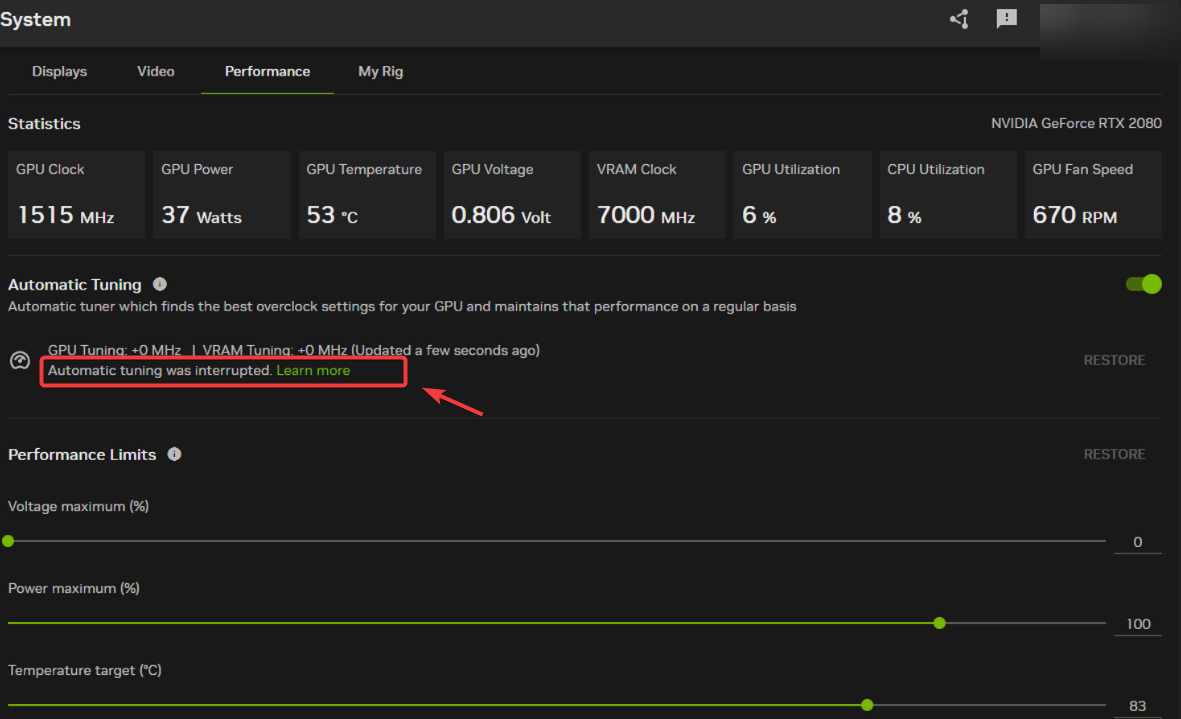
Теперь, когда мы определили возможные причины, давайте рассмотрим решения этой проблемы.
1. Закройте все ненужные процессы.
Эта ошибка часто возникает, когда другие программы или процессы мешают инструменту разгона проверять и применять оптимальные настройки. Чтобы избежать этого, рекомендуется закрыть все ненужные фоновые процессы перед началом процесса разгона. Это гарантирует бесперебойную работу инструмента.
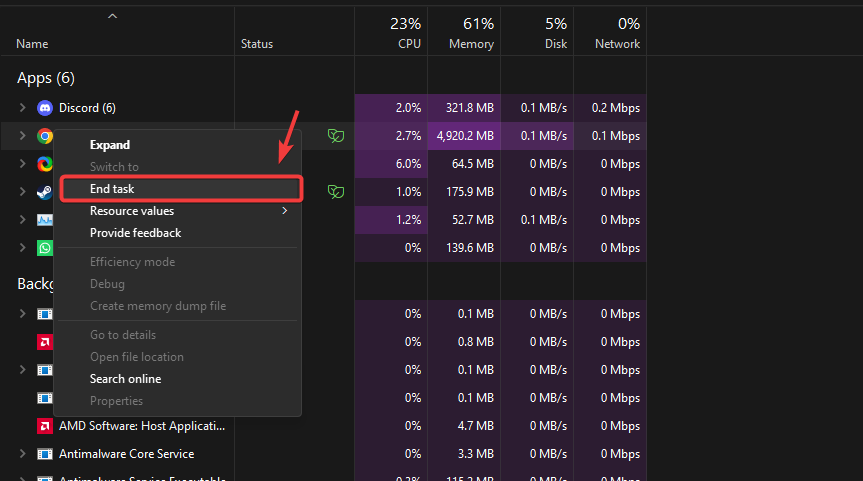
- Щелкните правой кнопкой мыши на Панель задач И выберите Диспетчер задач.
- во вкладке ПроцессыВыберите второстепенные приложения (например, браузеры, Discord, медиаплееры).
- Щелкните правой кнопкой мыши по каждому некритичному процессу и выберите Снять задачу.
![]()
- После закрытия всех ненужных процессов перезапустите инструмент разгона и попробуйте выполнить сканирование снова.
2. Переустановка драйверов
Процесс настройки может быть прерван, если драйверы графического процессора повреждены или устарели. Поврежденные драйверы могут вызывать нестабильность, а устаревшие — несовместимость с новейшими функциями разгона. Переустановка драйверов графического процессора может решить проблемы при разгоне с помощью приложения Nvidia.
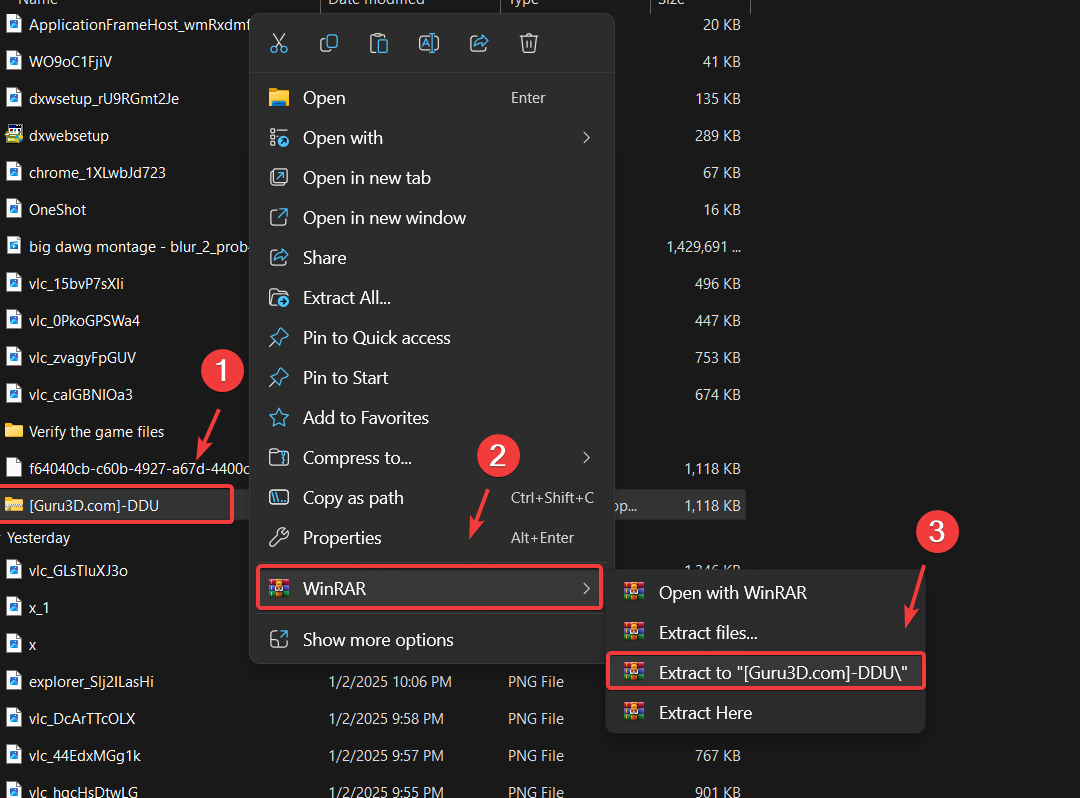
- общежитие Диспетчер удаления драйверов (DDU) Из Прикрепленная ссылка.
- После завершения загрузки распакуйте ZIP-папку, используя... WinRAR Или 7-Zip.
![]()
- Перейдите в извлеченную папку и дважды щелкните по файлу DDU. 7-Zip.
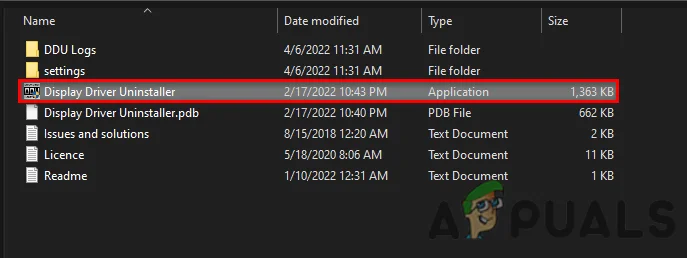
- нажать на Выписка Откройте извлеченную папку.
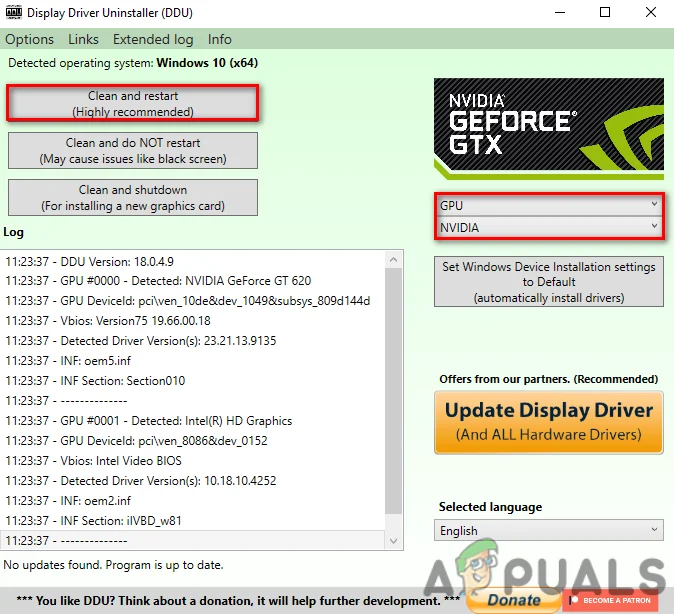
- Запустить приложение Display Driver Uninstaller.
![]()
- выберите GPU : Выберите тип вашего устройства и укажите его. производитель графических процессоров Из вариантов ниже.
- нажать на Очистить и перезагрузить Чтобы начать процесс удаления.
![]()
- общежитие Приложение NVIDIA с официального сайта.
- После завершения загрузки установите драйвер. Перейдите в соответствующий раздел. Водителей Следуйте инструкциям на экране, чтобы завершить установку.
- После установки драйвера перезагрузите компьютер и повторите процесс автоматической установки.
3. Удалите файлы конфигурации.
Повреждение папки GeForce Experience или приложения NVIDIA может нарушить процесс автоматической установки, препятствуя его корректной работе. Причиной такого повреждения могут быть неполные обновления, конфликты файлов или системные ошибки. Удаление папки заставит приложение заново создать необходимые файлы, что может устранить повреждение и исправить ошибку.
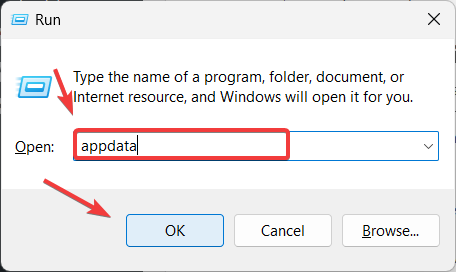
- нажмите мой ключ Windows + R Одновременно с открытием диалогового окна Run.
- В поле ввода введите данные приложения Затем нажмите на OK Чтобы открыть папку AppData.
![]()
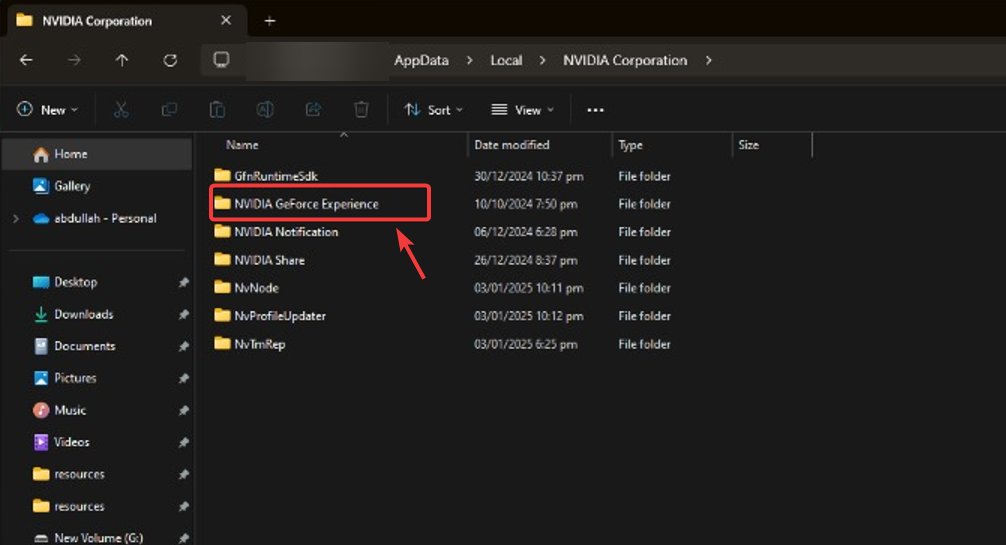
- Перейти к Местное > NVIDIA CorporationЗдесь найдите папку. GeForce Experience Или Приложение NVIDIA И удалите его.
![]()
- После завершения перезагрузите компьютер и повторите процесс автоматической установки.
4. Обеспечение стабильности работы графического процессора.
Если температура графического процессора слишком высокая или нестабильная, процесс автоматической регулировки температуры может завершиться неудачей. Если проблема сохраняется после применения предыдущих методов, используйте такой инструмент, как HW Monitor, для проверки температуры графического процессора . Если температура превышает 85°C , примите меры для ее снижения, например, очистите систему, улучшите циркуляцию воздуха или добавьте дополнительные системы охлаждения.
Если вы использовали пользовательские настройки разгона, рекомендуется вернуться к настройкам по умолчанию, поскольку разгон может увеличить тепловыделение. Более опытным пользователям также может помочь повторное нанесение термопасты или модернизация системы охлаждения.
Комментарии закрыты.