

Если вы столкнулись с проблемой, когда папка DXCache остается пустой, это означает, что ваш графический драйвер не может создать файлы кэша шейдеров после первого запуска игры.
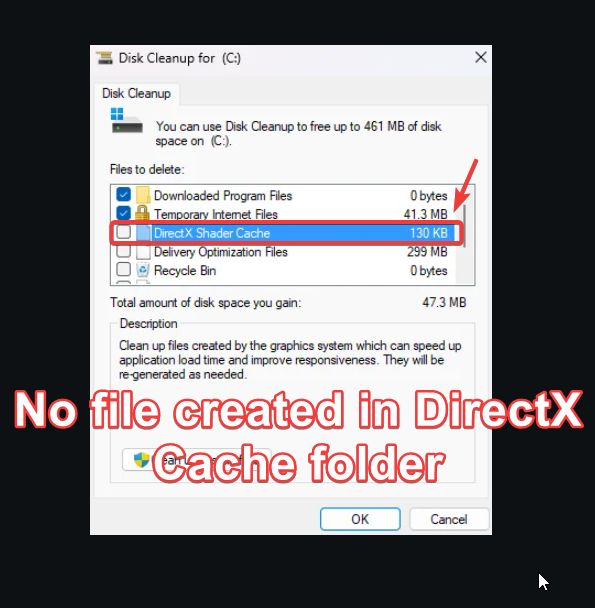
Эта проблема может быть вызвана различными факторами, но в основном она связана с неполадками в графическом драйвере. Кроме того, недавнее изменение расположения папки кэша DX может быть причиной того, что вы не видите файлы или папки кэша DX в их обычном местоположении.
1. Проверьте настройки кэша шейдеров в панели управления Nvidia.
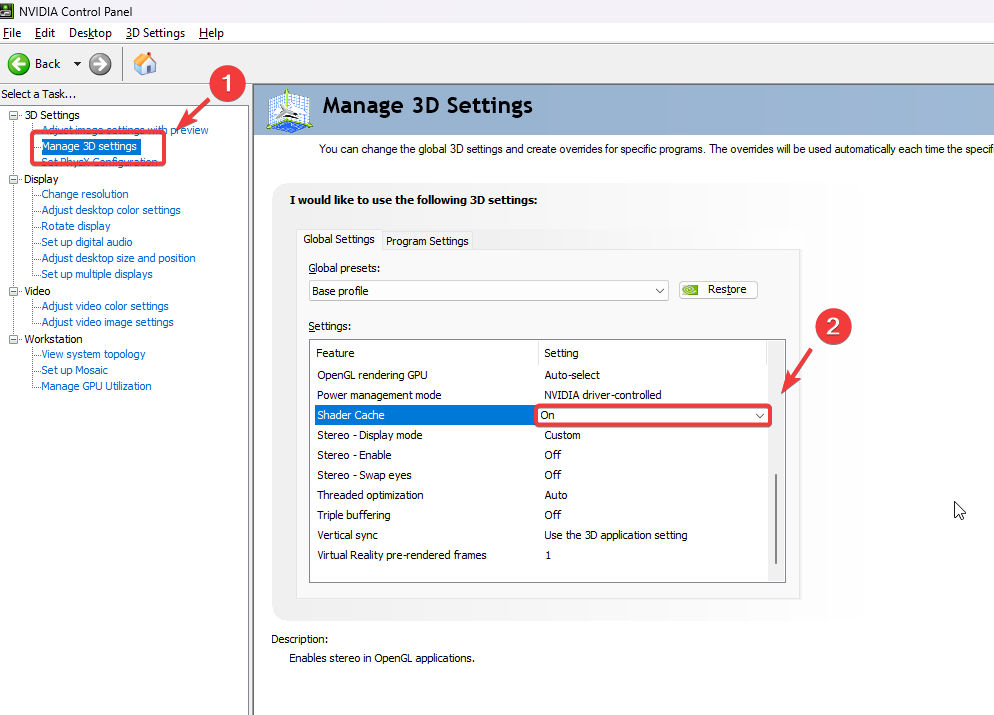
Если параметр кэширования шейдеров не включен, драйвер графического процессора не будет создавать файлы кэша шейдеров, даже если вы будете играть в игру несколько часов; папка кэша DX будет пустой. Поэтому обязательно включите параметр кэширования шейдеров в панели управления Nvidia.
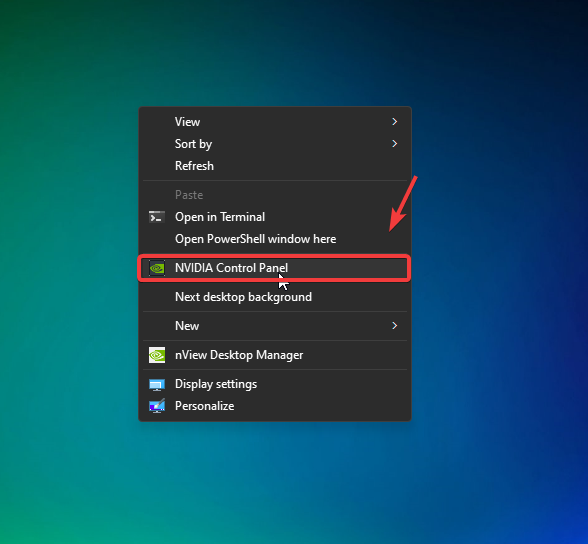
- Удерживайте нажатой клавишу. ShiftЩелкните правой кнопкой мыши на рабочем столе и выберите Панель управления Нвидиа.

- Перейти к управление настройками 3D с левой стороны.
- С правой стороны найдите эту опцию. кэш шейдеров Включено в Настройки Убедитесь, что он включен.

- После завершения нажмите تطبيق Проверьте, создаются ли файлы в папке кэша.
2. Проверьте местоположение кэша DX.
Недавно расположение папки кэша DirectX было перемещено из папки Local в папку LocalLow, и, возможно, именно поэтому вы не видите её в привычном для вас месте.
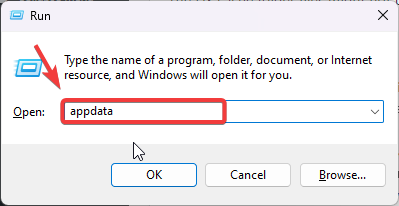
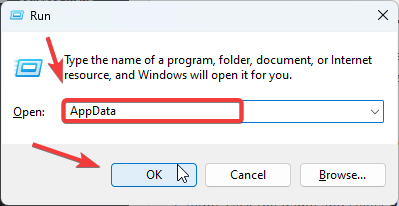
- Нажмите две клавиши Выигрыш + R Одновременно с этим напишите Данные приложения В поле ввода.
- Нажмите OK Чтобы переместить в папку.

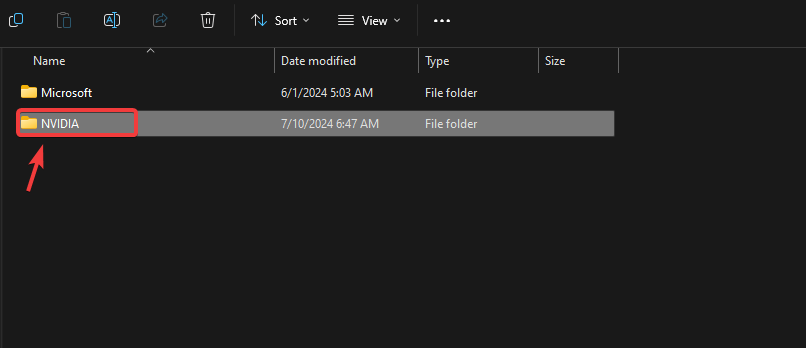
- Перейти к LocalLowNVIDIAЗдесь вы должны увидеть папку кэша DX. Если вы её не видите, проверьте также папку «Локальные файлы». Если она по-прежнему не найдена, перейдите к следующим способам решения проблемы.

3. Используйте DDU для переустановки драйвера.
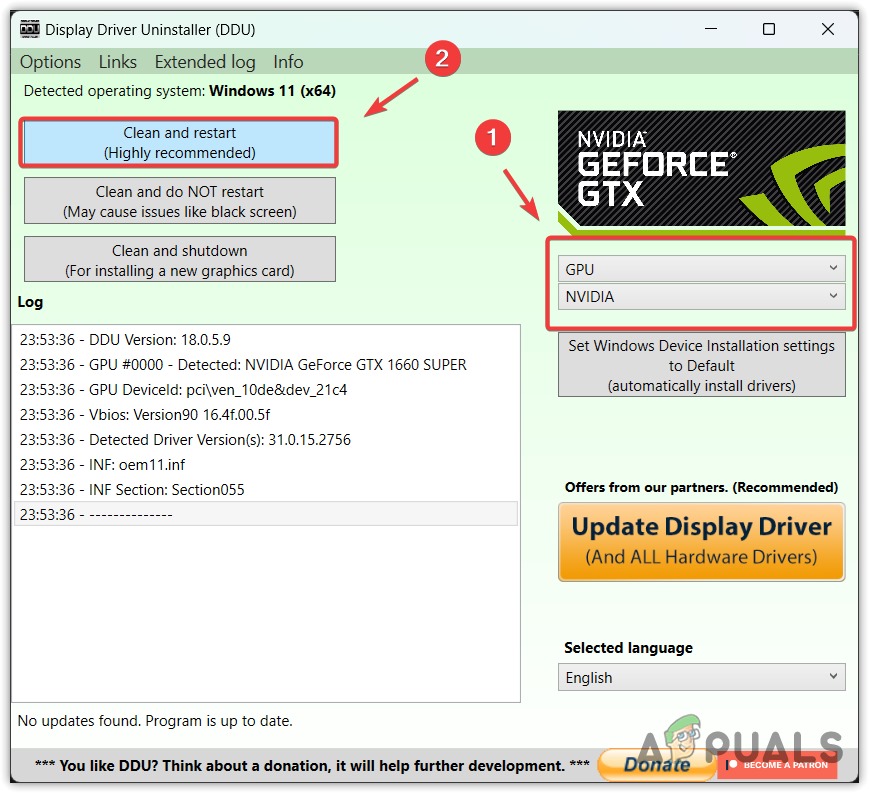
Возможно, файлы папки кэша DX не создаются из-за проблемы с драйвером вашей видеокарты. Переустановка драйвера видеокарты с помощью DDU (Display Driver Uninstaller) удалит все следы предыдущего драйвера, который мог быть поврежден и вызывать эту проблему.
- Загрузите Display Driver Uninstaller по ссылке.

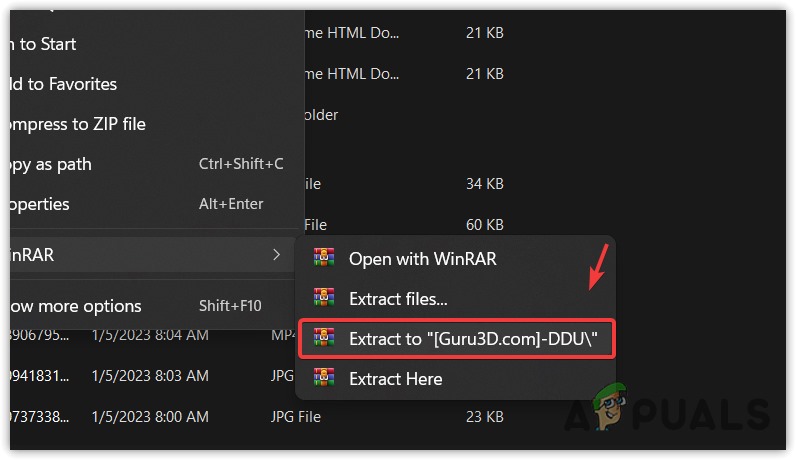
- После загрузки распакуйте папку с помощью WinRar или 7zip.

- Теперь перейдите в извлеченную папку и запустите файл DDU 7zip.
- Нажмите на вариант Выписка После завершения перейдите в извлеченную папку.
- Далее запустите приложение. Display Driver Uninstaller.
- Определите тип графического процессора и его производителя.
- Затем нажмите на Очистить и перезагрузить.
- После завершения установки Драйвер графического процессора С официального сайта производителя.
- После завершения перезагрузите компьютер.
- Далее запустите игру и проверьте, решена ли проблема.
4. Создайте папку DXCache вручную.
Создание вручную папки DXCache в нужном месте поможет играм получить доступ к необходимым файлам кэша и создать их. Иногда проблемы, связанные с именами пользователей, профилями и неправильной установкой драйверов, препятствуют сохранению файлов кэша приложениями. Поэтому создание папки вручную может решить проблему.
- нажмите мой ключ Выигрыш + R В то же время, чтобы открыть окно Run.
- Тип AppData В поле ввода нажмите на OK.
- Теперь перейдите в указанную директорию и создайте папку с именем DXCache.
AppDataLocalLowNVIDIAPerDriverVersion
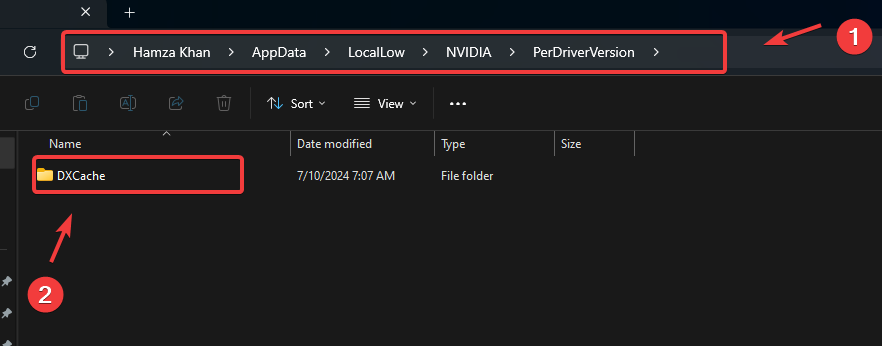
- После завершения проверьте, решена ли проблема.
5. Проверьте права доступа к игре.
Ещё одной возможной причиной могут быть недостаточные права доступа, которые препятствуют сохранению игрой кэша шейдеров. Для решения этой проблемы попробуйте запустить игру от имени администратора и убедитесь, что у вас есть полный доступ к папке DXCache для создания необходимых файлов.
Запуск игры от имени администратора гарантирует, что приложение получит все необходимые разрешения для выполнения требуемых действий.
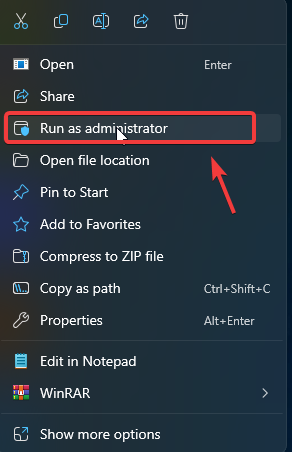
- Щелкните правой кнопкой мыши по игре и выберите Запустить от имени администратора.
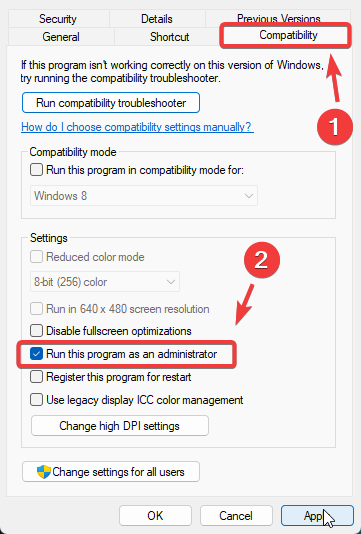
- Если вы обнаружите, что проблема решена, настройте игру или приложение так, чтобы оно всегда запускалось с правами администратора.

- Снова щелкните правой кнопкой мыши по игре и перейдите в... ئصائص Сверху, затем перейдите к совместимость и выберите Запустите эту программу от имени администратора.

- После завершения нажмите تطبيق Затем нажмите Ok.
- После этого проверьте, решена ли проблема.
Наконец, если ни одно из решений не сработает, вы можете попробовать использовать инструмент восстановления системы, чтобы вернуть Windows в предыдущее состояние. Для этого потребуется точка восстановления, созданная до возникновения проблемы. Если у вас нет точек восстановления, может потребоваться сброс системы. PC Наилучшее решение — это предотвращение потери данных.
Комментарии закрыты.