

Если видеокарта (GPU) не обнаруживается компьютером, это обычно означает отсутствие видеовыхода или переключение системы на интегрированную графику, в результате чего GPU становится неактивным. Это может произойти во время запуска, что приводит к отсутствию сигнала на экране и неотображении устройства в диспетчере устройств или BIOS. Основной причиной этой ошибки часто является сбой в подаче питания на GPU или плохое соединение PCIe.
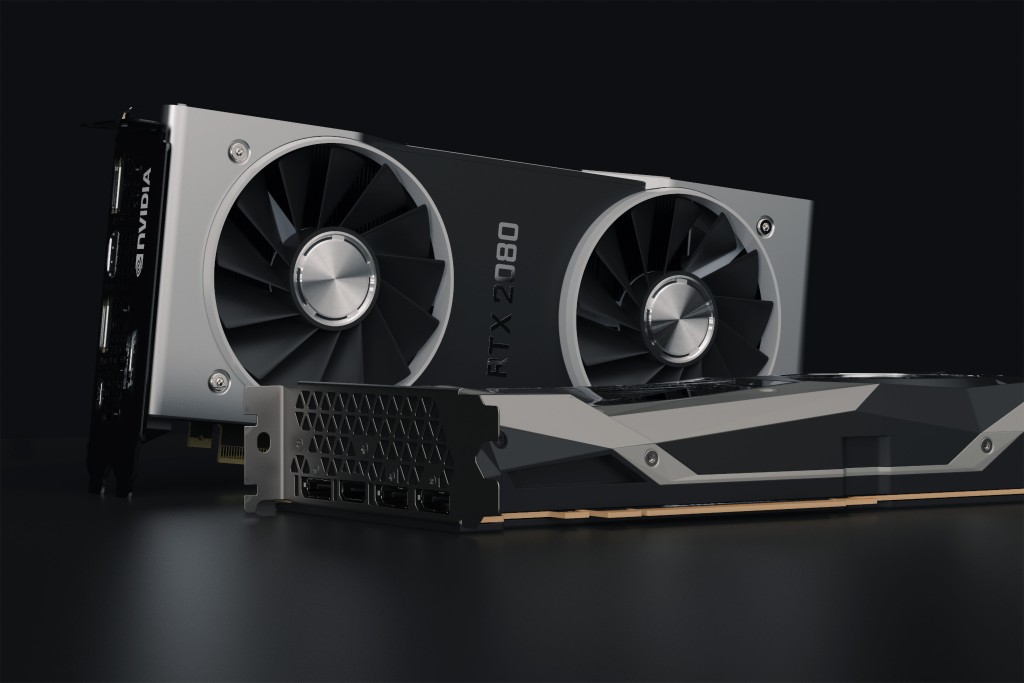
Среди других причин — устаревшие или отсутствующие драйверы, неправильные настройки BIOS или даже неисправная видеокарта (GPU).
Теперь, когда мы знаем причины, давайте обсудим решения.
1. Проверьте слот для видеокарты.
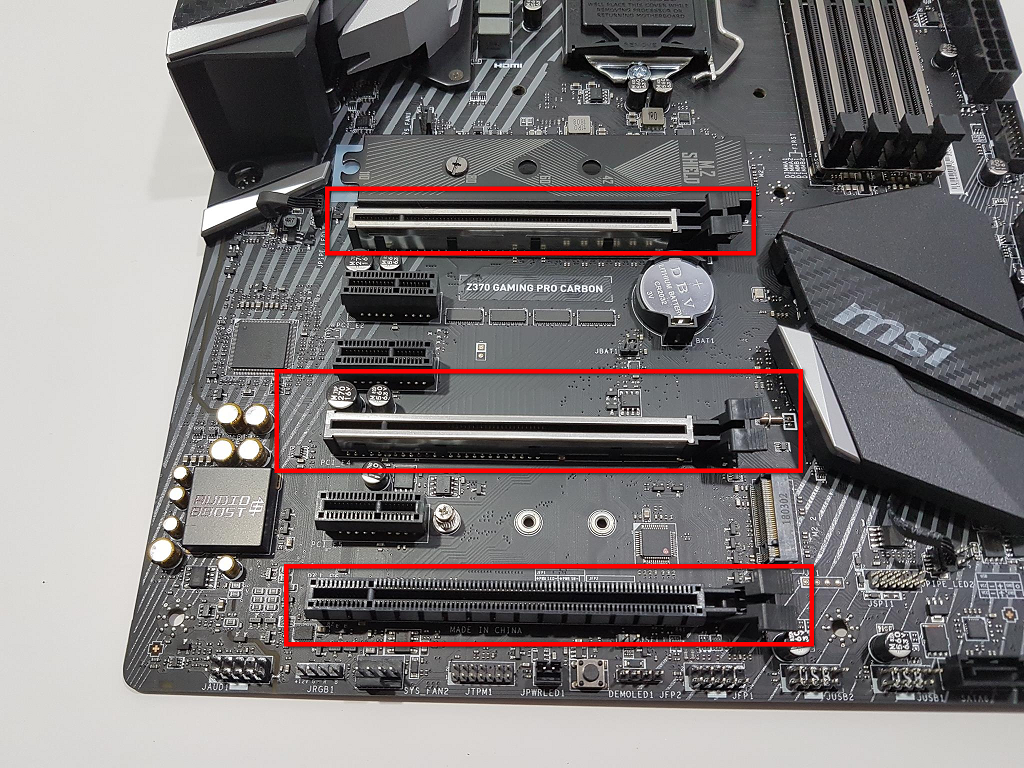
Иногда видеокарта неправильно подключена к слоту PCIe, что приводит к проблемам с обнаружением. Переустановка карты обеспечивает надежное соединение, позволяя ей эффективно взаимодействовать с материнской платой. Пыль или незначительные движения могут нарушить это соединение, поэтому аккуратная повторная установка карты часто решает проблему.
- Снимите заднюю крышку компьютера.
- Проверьте материнскую плату и слоты для видеокарты. Включите компьютер и проверьте, работает ли вентилятор видеокарты.
![]()
- Если видеокарта не работает, возможно, поврежден или неисправен слот для карты.
- Выключите компьютер, извлеките видеокарту и вставьте её в другой слот, чтобы проверить, решилась ли проблема.
2. Удалите и переустановите драйверы видеокарты.
Переустановка драйверов видеокарты часто решает проблемы с её распознаванием. Удаление устаревших драйверов устраняет любые поврежденные или старые файлы, которые могут вызывать проблемы. Установка последней версии помогает вашей системе правильно взаимодействовать с видеокартой (GPU), обеспечивая её распознавание и корректную работу.
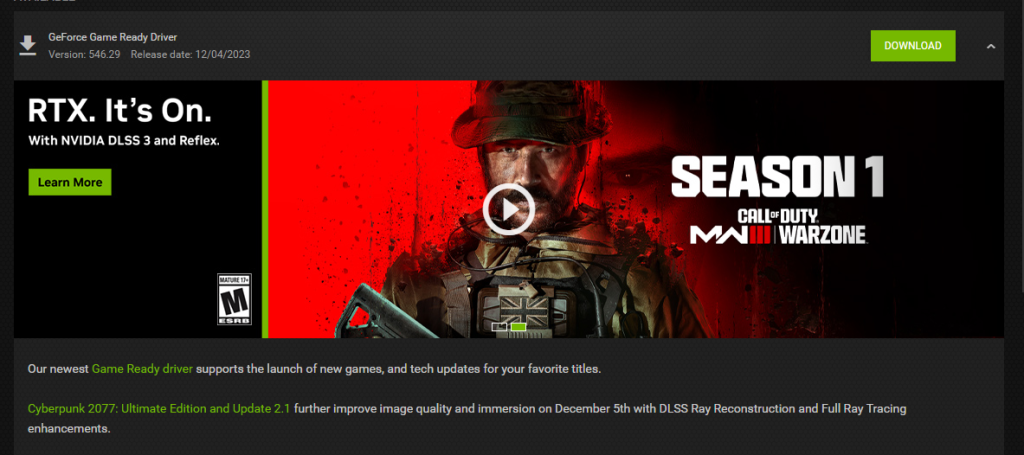
Подробное руководство по переустановке драйвера видеокарты вы найдете в нашей статье здесь.
3. Установите видеокарту в качестве основной.
При переключении системы на интегрированную графику выделенный графический процессор (GPU) может не использоваться или не распознаваться. Назначение дискретного графического процессора основным графическим процессором гарантирует, что система будет использовать его для всех графических задач, что потенциально решает проблемы с распознаванием.
Примечание: Приведенные ниже инструкции предназначены для видеокарт NVIDIA. Для видеокарт других производителей шаги могут отличаться.
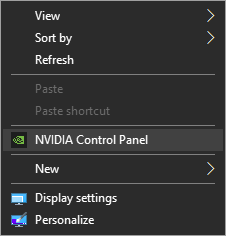
- Открыть Панель управления NVIDIA Щелкните правой кнопкой мыши на рабочем столе и выберите «Панель управления NVIDIA».
![]()
- выберите 3D Настройки (3D-настройки).
- выберите Управление настройками 3D (Управление настройками 3D) находится слева в разделе 3D Настройки.
![]()
- Перейти на вкладку Настройки программы (Настройки программы).
- Выберите программу из выпадающего списка в этом разделе. Выберите программу для настройки (Определение программы распределения ресурсов).
- выберите Высокопроизводительный процессор NVIDIA (Высокопроизводительный процессор NVIDIA) из выпадающего меню в разделе Выберите предпочтительный графический процессор для этой программы. (Укажите предпочтительный графический процессор для этой программы).
![]()
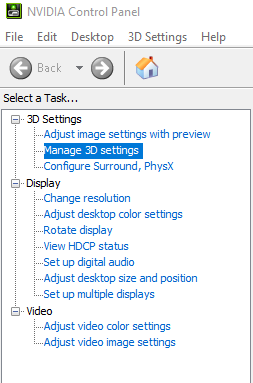
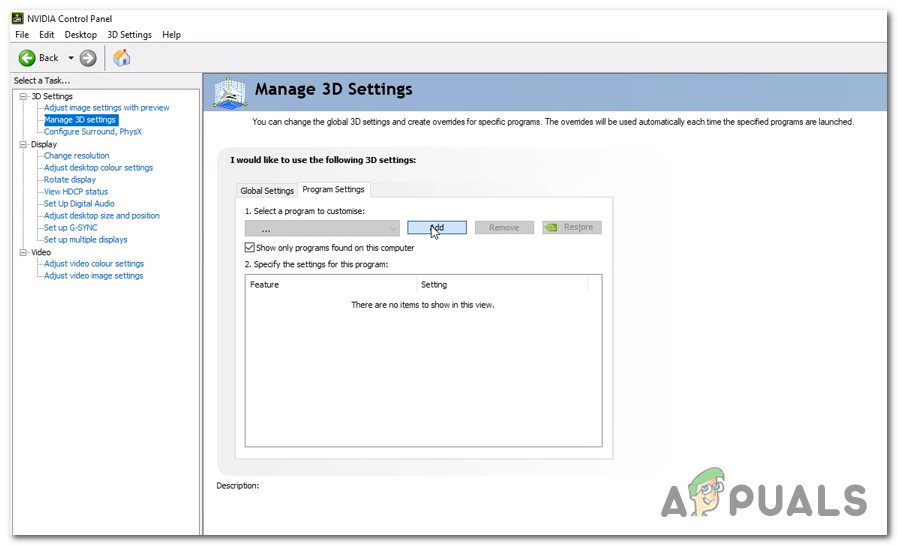
После выполнения этих шагов закройте панель управления и проверьте, корректно ли теперь работает программа с видеокартой NVIDIA в качестве виртуальной машины. При необходимости повторите эти шаги для других важных приложений.
4. Проверьте блок питания.
Для устранения неполадок, связанных с обнаружением видеокарты, крайне важно убедиться, что ваш графический процессор (GPU) получает достаточное питание. Если блок питания не обеспечивает достаточное питание для GPU, карта может работать некорректно или не обнаруживаться системой. Убедитесь, что все кабели питания, особенно разъемы питания PCIe, надежно подключены как к GPU, так и к блоку питания (PSU). Недостаточное питание или плохое соединение могут препятствовать обнаружению GPU.
5. Измените настройки BIOS.
Изменение настроек BIOS компьютера может помочь ему распознать графический процессор (GPU), обеспечив использование дискретной видеокарты вместо интегрированной. Иногда BIOS материнской платы может по умолчанию выбирать интегрированную графику или не выделять необходимые ресурсы слоту PCIe, в котором установлен графический процессор.
- Включите систему.
- Во время запуска нажмите Esc Или F8 Или F12 Или F10 Когда появляется логотип производителя, правильная клавиша различается в зависимости от производителя и обычно отображается на экране. Проверьте, какую клавишу нужно нажать. Наше подробное руководство.
- Если появится меню, используйте клавиши со стрелками для выбора нужного пункта. Меню BIOS.
- Найдите параметр под названием iGPU или iGPU Multi Monitors, который часто связан с использованием нескольких мониторов. Отключите его, если используете один монитор.
![]()
- Найдите параметры конфигурации PCI и PCI-E, такие как PCI и Onboard, PCI-e и резервное копирование PCI-e/onboard. Выберите параметры PCI-e по очереди, чтобы проверить, решит ли какой-либо из них проблему.
![]()
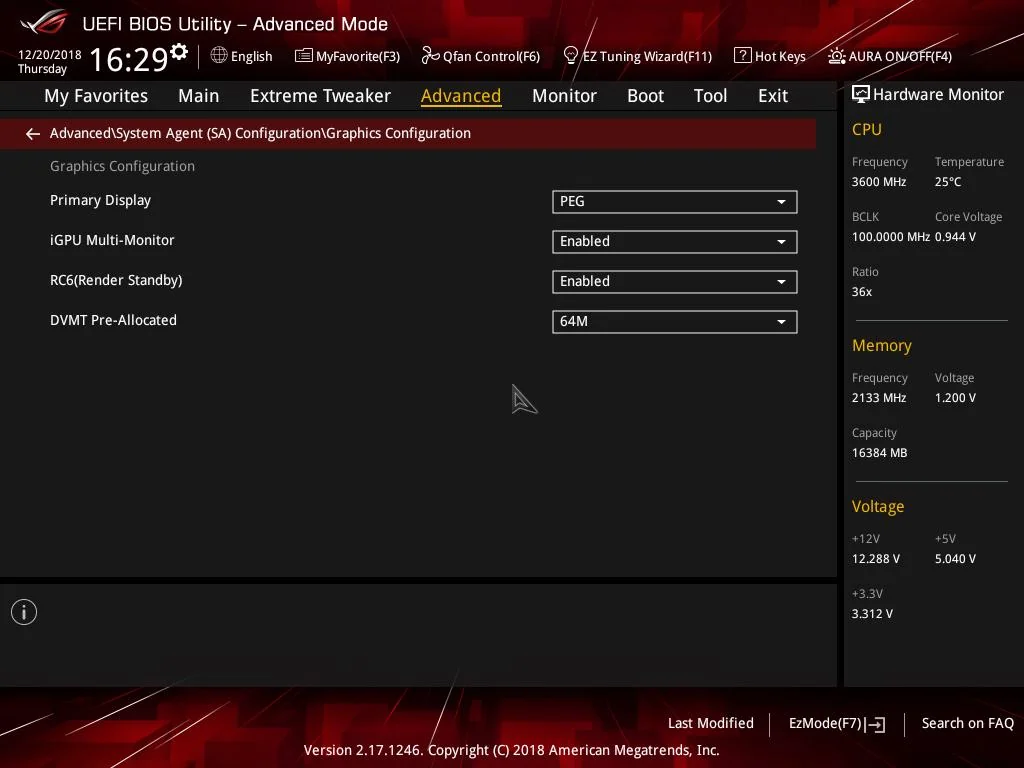
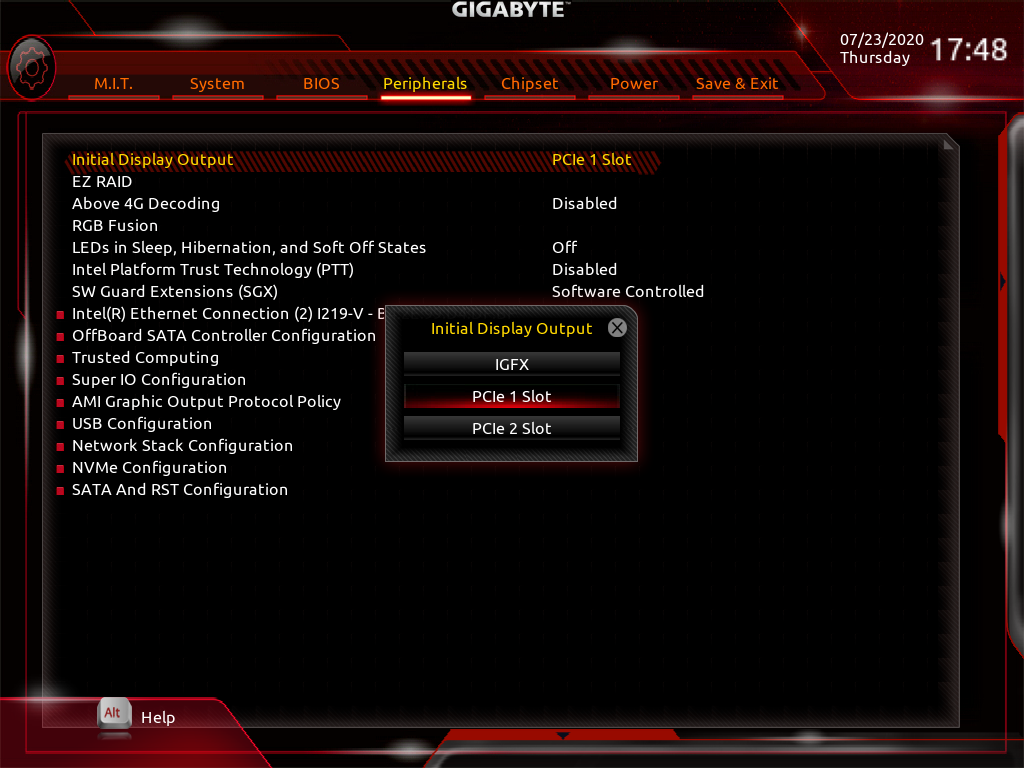
6. Удалите обновления Windows.
Иногда недавнее обновление может вызывать проблемы с распознаванием оборудования. Удалив последние обновления Windows, вы можете исправить изменения, которые мешают работе драйвера видеокарты или системных настроек. Обновления Windows, особенно необязательные, иногда могут вызывать проблемы совместимости с драйверами или оборудованием, например, с видеокартами.
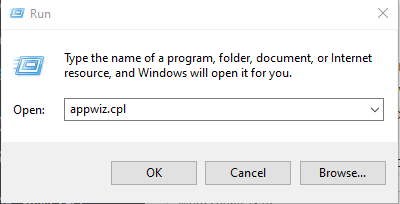
- Нажмите на Windows + R.
- Тип appwiz.cpl И нажмите Enter.
![]()
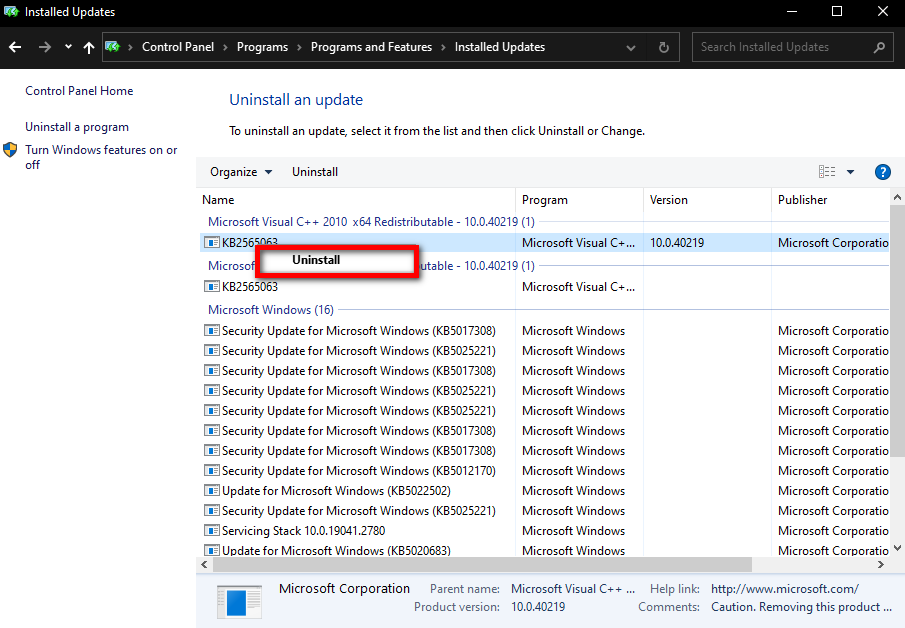
- нажать на Просмотр установленных обновлений.
- Чтобы определить недавно установленные обновления, проверьте даты их установки.
- выберите удалить И следуйте инструкциям.
- Рекомендуется удалить все остальные обновления, установленные в тот же день.
![]()
- Перезагрузите компьютер, чтобы проверить, устранена ли проблема.
7. Восстановите настройки BIOS по умолчанию.
Сброс настроек BIOS до значений по умолчанию может исправить любые параметры, препятствующие обнаружению графического процессора (GPU). Настройки BIOS, такие как неправильная конфигурация PCIe, неисправные слоты или конфликты со встроенной графикой, могут непреднамеренно препятствовать обнаружению GPU.
- Запустите систему.
- Во время перезагрузки компьютера нажмите Esc، F8، F12, Или F10 Когда появится логотип производителя, выполните действия в зависимости от того, видите ли вы меню BIOS или меню параметров.
- Если появится список, используйте клавиши со стрелками для выбора нужного элемента. Меню BIOS И нажмите Enter.
- В меню BIOS найдите такой пункт, как... Восстановить настройки по умолчанию (Восстановить настройки по умолчанию) и выберите этот пункт. Следуйте любым дополнительным инструкциям.
![]()
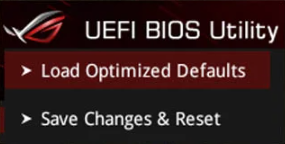
После сброса настроек BIOS до значений по умолчанию перезагрузите систему и проверьте, распознается ли теперь видеокарта.
8. Обновите BIOS.
Обновление BIOS до последней версии может устранить проблемы с обнаружением устройств, обеспечить совместимость с новейшим оборудованием и, помимо прочих преимуществ.
Примечание: Обновление BIOS — это сложный процесс, требующий технических знаний. Если вы не уверены в своих действиях по обновлению BIOS, обратитесь за помощью к специалисту. Неправильные обновления могут привести к сбою компьютера.
9. Переустановите или очистите видеокарту.
Накопление пыли или неправильная установка видеокарты могут вызывать проблемы с её обнаружением. Повторная установка видеокарты в слот после её очистки часто решает эту проблему.
- Выключите компьютер и отсоедините его от источника питания.
- Аккуратно откройте корпус компьютера.
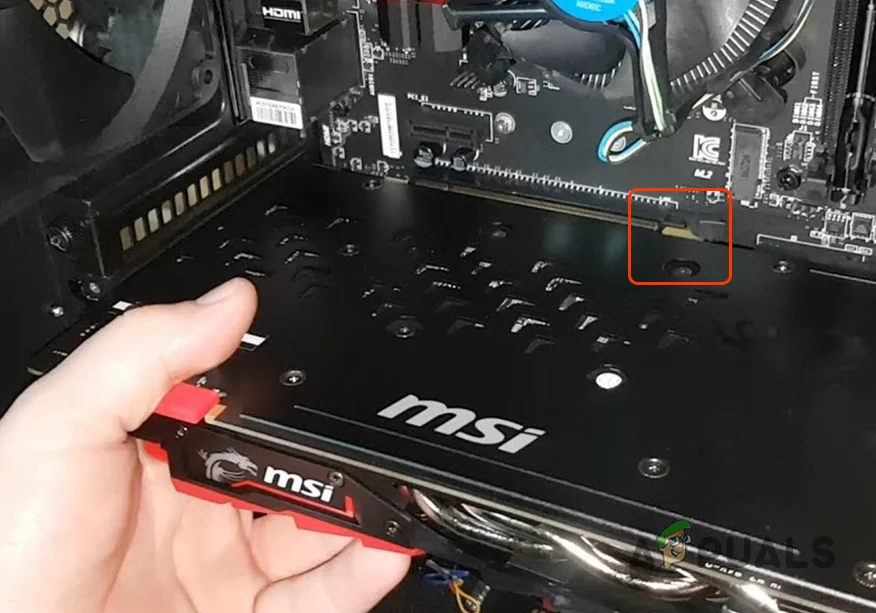
- Аккуратно извлеките видеокарту из слота.
![]()
- Очистите золотистые контакты на карте с помощью мягкого резинового ластика, чтобы удалить грязь и окисление.
- Для очистки отверстия и прилегающей области от пыли используйте сжатый воздух.
- Вставьте видеокарту обратно в слот с плотной посадкой.
- Включите компьютер и проверьте, обнаружена ли карта.
10. Тестирование видеокарты в другой системе.
Проверка видеокарты на другом компьютере поможет определить, связана ли проблема с самой видеокартой или с настройками вашего текущего компьютера. Если видеокарта работает на другом компьютере, это подтвердит, что проблема, скорее всего, связана с материнской платой, блоком питания или настройками BIOS.
- Аккуратно извлеките видеокарту из системы.
- Установите видеокарту в другую совместимую систему, соблюдая меры предосторожности против статического электричества.
- Запустите пробную версию системы и проверьте, обнаружена ли карта.
Комментарии закрыты.