

Представьте, что вы пытаетесь войти в свою систему Windows 11, но обнаруживаете, что рабочий стол исчез, файлы пропали или вы столкнулись с ошибкой, например... Службе профилей пользователей не удалось войти в систему.Поврежденный профиль пользователя может испортить вам весь день, но не паникуйте, мы можем помочь!
В этом руководстве представлены пошаговые решения для Восстановление поврежденного профиля пользователя В Windows 11 мы начинаем с самых простых и безопасных методов. Независимо от того, являетесь ли вы студентом, фрилансером или IT-энтузиастом, мы поможем вам с минимальными усилиями восстановить работоспособность вашего компьютера.
Почему профили пользователей повреждаются?
В вашем профиле пользователя в Windows 11 хранятся ваши личные настройки, файлы и данные приложений. Повреждение данных может произойти по нескольким причинам:
- Блэкауты или некорректные процессы завершения работы
- Вредоносное ПО Или вирусы, которые вмешиваются в системные файлы.
- ошибки диска или поврежденные системные файлы
- Дефектное программное обеспечение Или конфликты между водителями
Эти проблемы могут помешать вам получить доступ к вашей учетной записи или сделать ваши файлы недоступными. Прежде чем мы перейдем к способам решения проблемы, вот как вы можете определить, поврежден ли ваш профиль.
Признаки поврежденного профиля пользователя
Как узнать, что ваш профиль поврежден? Обратите внимание на следующие признаки:
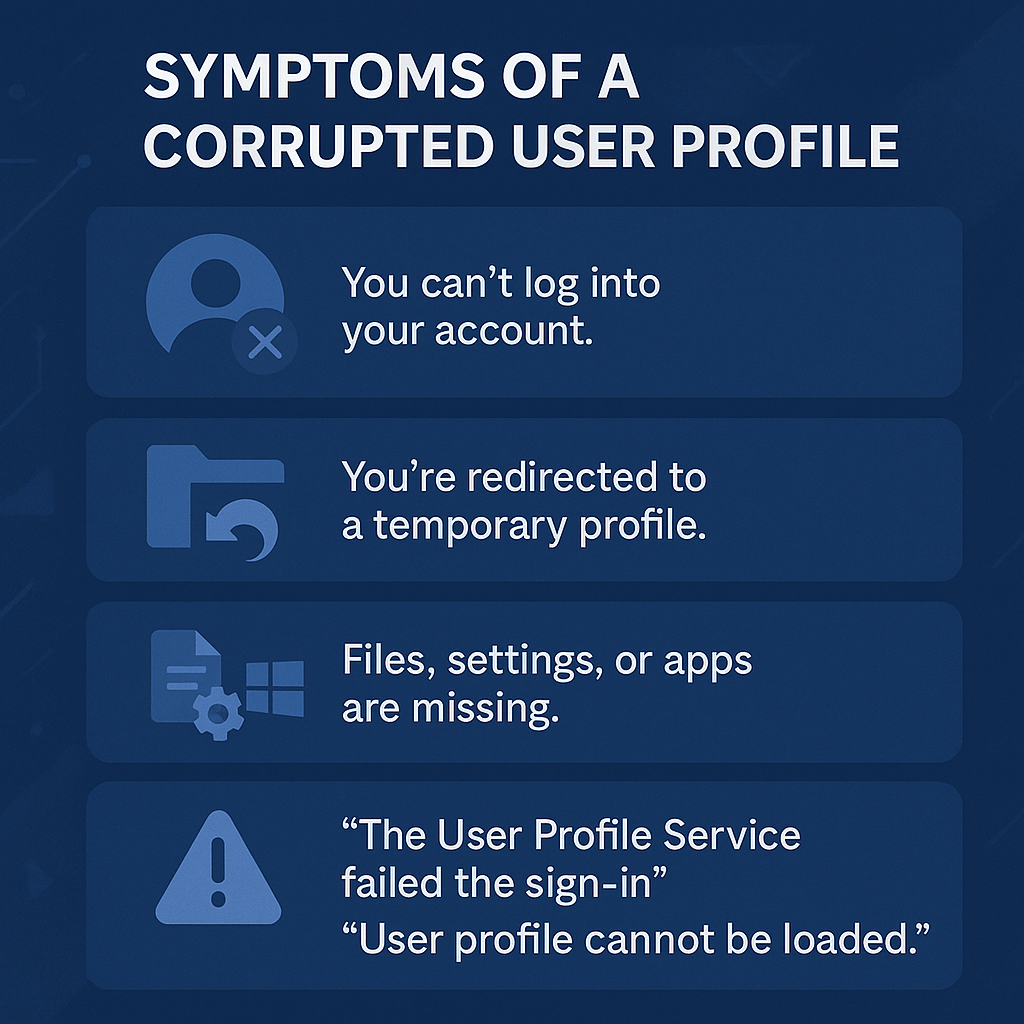
- Вы не можете войти в свой аккаунт или вход занимает слишком много времени.
- Вас перенаправляют на временный профиль, и вы не можете получить доступ к своему основному профилю.
- Отсутствуют файлы, настройки и приложения, либо программы работают некорректно.
- Сообщения об ошибках, например: Служба профилей пользователей не смогла выполнить вход в систему. Или Профиль пользователя не удалось загрузить.
Если у вас возникли какие-либо из этих проблем, скорее всего, ваш профиль пользователя поврежден. Прежде чем вносить какие-либо изменения в настройки Windows, начните с резервного копирования важных данных.
Сначала сделайте резервную копию данных.
Прежде чем приступать к ремонту, выполните следующие действия: Сделайте резервную копию ваших файлов Во избежание потери данных используйте внешний жесткий диск, USB-накопитель или облачное хранилище, например OneDrive. Если вы не можете войти в систему, возможно, вам потребуется получить доступ к файлам через другую учетную запись или в безопасном режиме.
Быстрые шаги резервного копирования:
- Войдите в систему, используя другую учетную запись администратора, или активируйте скрытую учетную запись администратора (см. Способ 1).
- Перейти к
C:UsersYourOldUsernameСкопируйте файлы на внешний диск или в OneDrive. - Для систем, которые не загружаются, используйте такой инструмент, как... EASEUS Todo Backup Для восстановления файлов с помощью загрузочного USB-накопителя.
Краткое описание шагов по восстановлению профиля
- Создать новый профиль пользователя (рекомендуется)
- Восстановление системных файлов с помощью DISM и SFC.
- Отредактируйте журнал, чтобы исправить профиль.
- Повторный запуск приложений с использованием PowerShell
- Сброс к заводским настройкам (крайняя мера)
- Заключение
1. Создайте новый профиль пользователя (рекомендуется).
Создание нового профиля пользователя — самый безопасный и эффективный способ обойти проблему с поврежденным профилем. Вы можете перенести свои файлы в новый профиль и начать все заново.
Шаги для создания нового профиля:
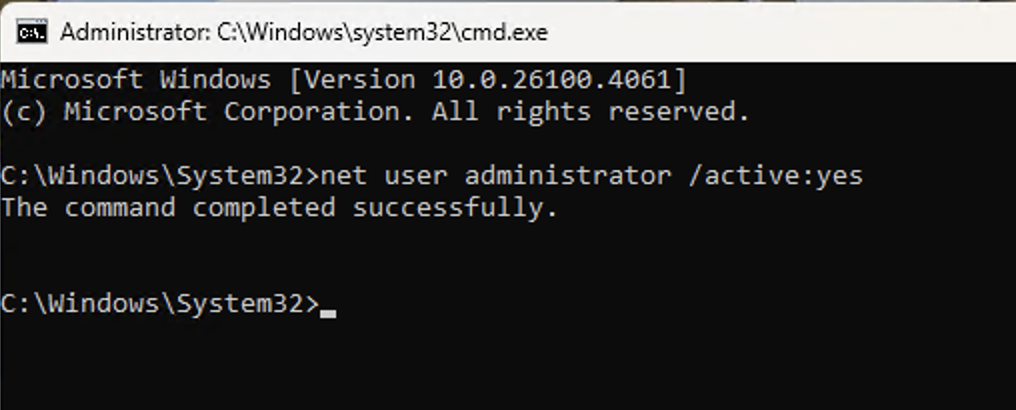
- Разрешить использование скрытой учетной записи администратора (Если у вас нет другой учетной записи администратора):
- Нажмите на
Windows + R, И введитеcmd, И нажмитеCtrl + Shift + EnterЧтобы открыть командную строку от имени администратора. - Тип
net user administrator /active:yesи нажмите Enter. - Перезагрузите компьютер и войдите в систему, используя учетную запись администратора.
- Нажмите на
- Создать новую учетную запись пользователя:
- Нажмите на
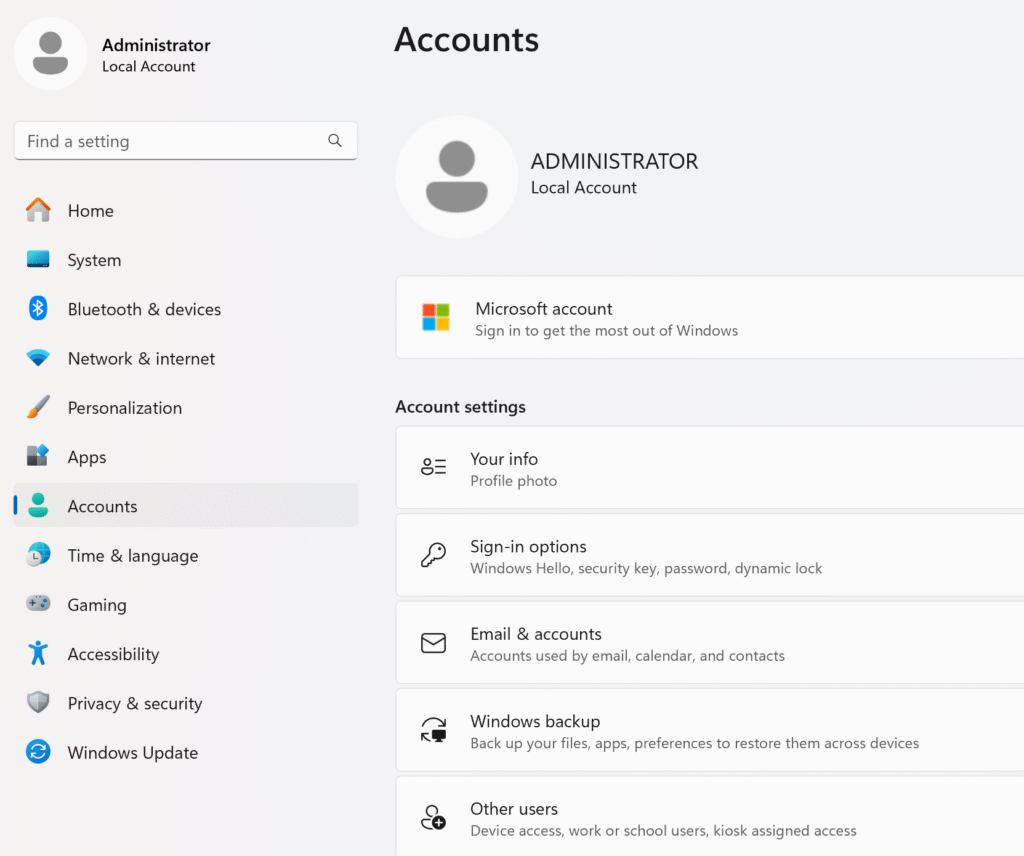
Windows + Iчтобы открыть настройки. - Перейти к
Accounts>Family & other users.
- Нажмите
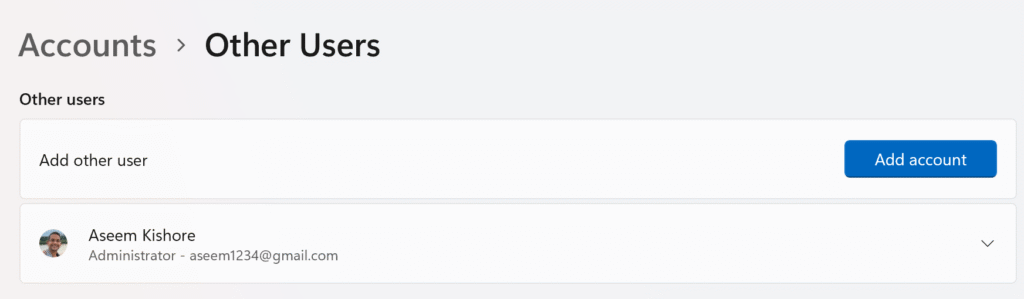
Add accountСоздайте новую локальную учетную запись (для простоты избегайте использования учетной записи Microsoft).
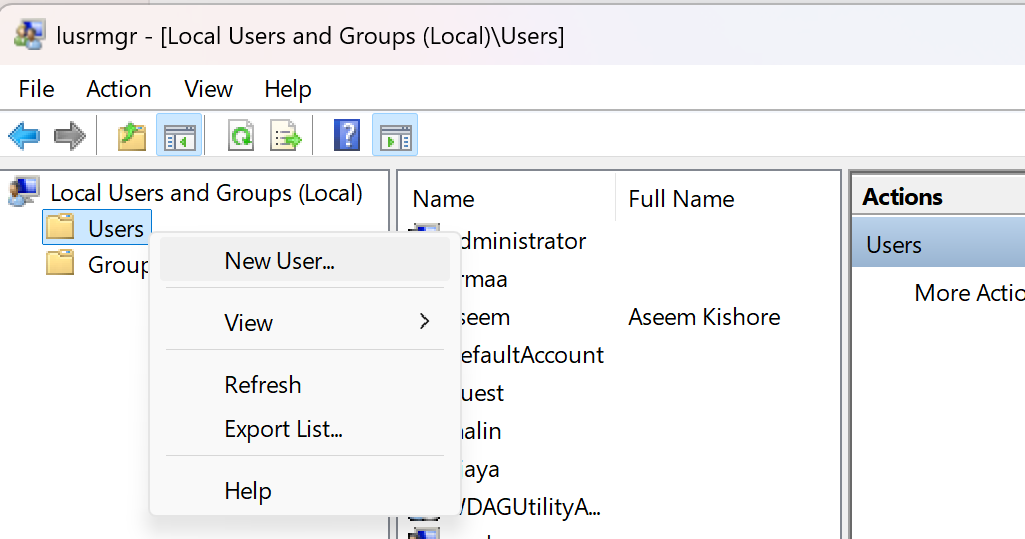
- Это откроет диалоговое окно. Локальные пользователи и группыВ томе Пользователи, щелкните правой кнопкой мыши и выберите Новый Пользователь.
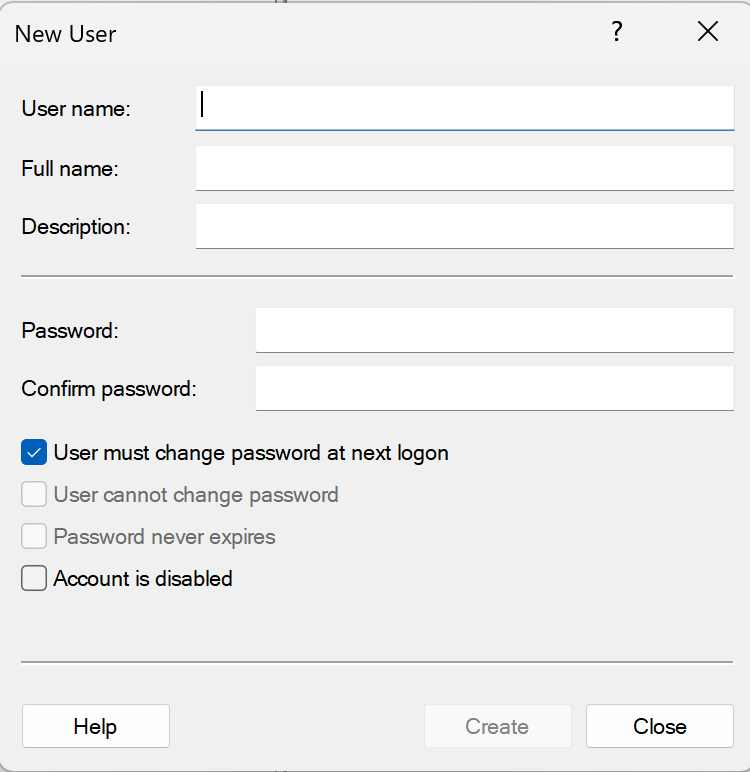
- в диалоговом окне Новый ПользовательПродолжите и заполните информацию для создания новой локальной учетной записи пользователя.
- Перенос файлов из старого профиля.:
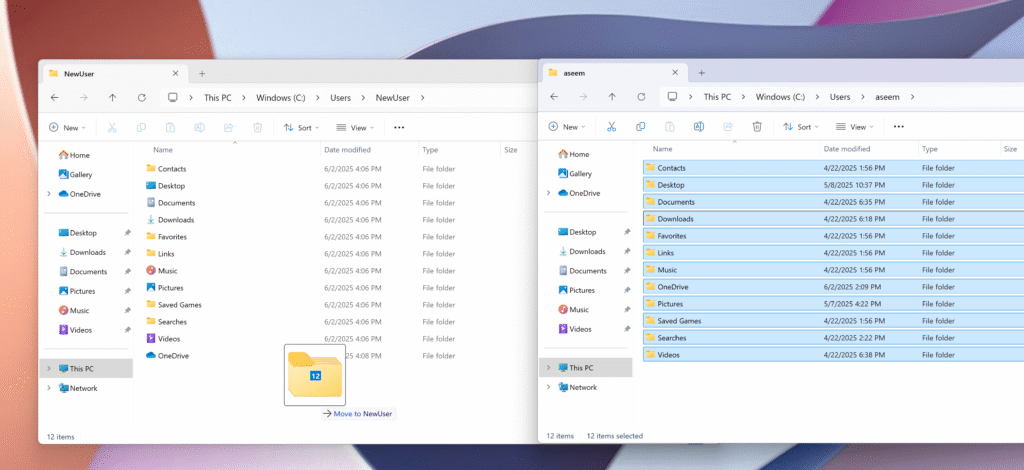
- Войдите в новую учетную запись.
- Откройте проводник и перейдите в
C:UsersOldProfileName(заменятьOldProfileName(используя ваше старое имя пользователя). - Скопируйте все папки, такие как «Документы», «Рабочий стол» и «Изображения», в
C:UsersNewProfileName.
- Сделайте новый профиль профилем по умолчанию.:
- Выйдите из системы, а затем войдите, используя новую учетную запись.
- Настройте параметры по своему усмотрению.
Этот метод создает чистый профиль, предотвращая повреждение данных и сохраняя их. Если некоторые файлы были скопированы неправильно, они также могли стать причиной первоначального повреждения, поэтому этот процесс может дать вам некоторое представление об этом.
2. Восстановите системные файлы с помощью DISM и SFC.
Поврежденные системные файлы могут вызывать проблемы с профилем. Для их устранения используйте инструмент управления службой образов развертывания (DISM) и средство проверки системных файлов (SFC).
Выполните следующие действия, скопировав и вставив команды:
- Откройте командную строку от имени администратора.:
- Нажмите на
Windows + Xи выберитеCommand Prompt (Admin)ИлиTerminal (Admin).
- Нажмите на
- операция DISM:
- Тип
DISM.exe /Online /Cleanup-Image /RestoreHealthи нажмите Enter. - Дождитесь завершения процесса (это может занять от 5 до 10 минут).
- Тип

- работа SFC:
- Тип
sfc /scannowи нажмите Enter. - Дождитесь завершения сканирования и следуйте инструкциям для восстановления файлов.
- Тип
- Перезагрузите компьютер:
- Войдите в систему, чтобы проверить, решена ли проблема с профилем.
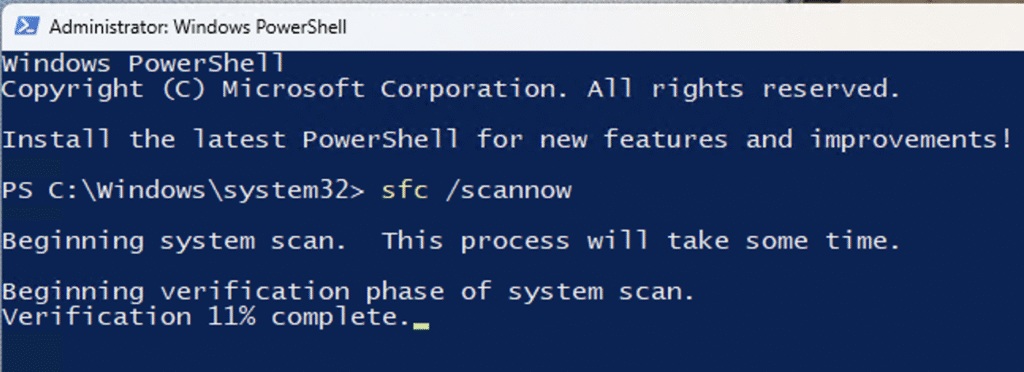
Эти инструменты восстанавливают поврежденные системные файлы, которые могут вызывать проблемы с профилем, и совершенно безопасны в использовании.
3. Отредактируйте журнал, чтобы исправить профиль.
Изменение реестра Windows может восстановить поврежденный профиль, но требует осторожности. Создайте резервную копию своей записи. Первый.
- Откройте редактор реестра:
- Нажмите на
Windows + R, И введитеregeditи нажмите Enter.
- Нажмите на
- Перейти в ProfileList:
- Перейти к
HKEY_LOCAL_MACHINESOFTWAREMicrosoftWindows NTCurrentVersionProfileList.
- Перейти к
- Выявите поврежденный профиль.:
- Найдите такие ключи, как...
S-1-5-21-.... ПроверятьProfileImagePathЧтобы найти свой профиль (например,C:UsersYourUsername). - Если ключ содержит расширение
.bakВероятно, профиль поврежден.
- Найдите такие ключи, как...
- Отрегулируйте значения регистрации.:
- Двойной клик
StateУстановите его значение на0. - если бы это было
RefCountЕсли он существует, установите его значение.0Если его там нет, щелкните правой кнопкой мыши и выберитеNew > DWORD (32-bit) Value, и назовите егоRefCountУстановите его на0.
- Двойной клик
- Перезагрузите компьютер:
- Войдите в систему, чтобы проверить, исправлен ли профиль.
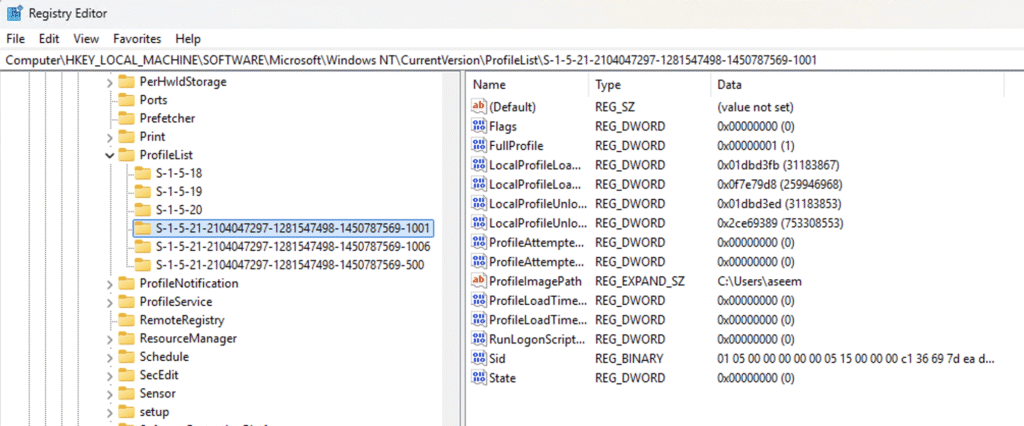
ВниманиеНеправильные изменения в реестре могут привести к нестабильности системы. Перед продолжением экспортируйте реестр (Файл > Экспорт).
4. Повторный запуск приложений с использованием PowerShell
Иногда ошибки, связанные с приложениями, могут приводить к повреждению профилей. Восстановление приложений через PowerShell может помочь решить проблему.
Шаги:
- Откройте PowerShell от имени администратора.:
- Нажмите на
Windows + XИ выберитеWindows PowerShell (Admin).
- Нажмите на
- Выполнить команду:
- Введите следующее и нажмите Enter:
Get-AppXPackage -AllUsers | Foreach {Add-AppxPackage -DisableDevelopmentMode -Register "$($_.InstallLocation)AppXManifest.xml"}
- Введите следующее и нажмите Enter:
- Перезагрузите компьютер:
- Проверьте, решена ли проблема с профилем.
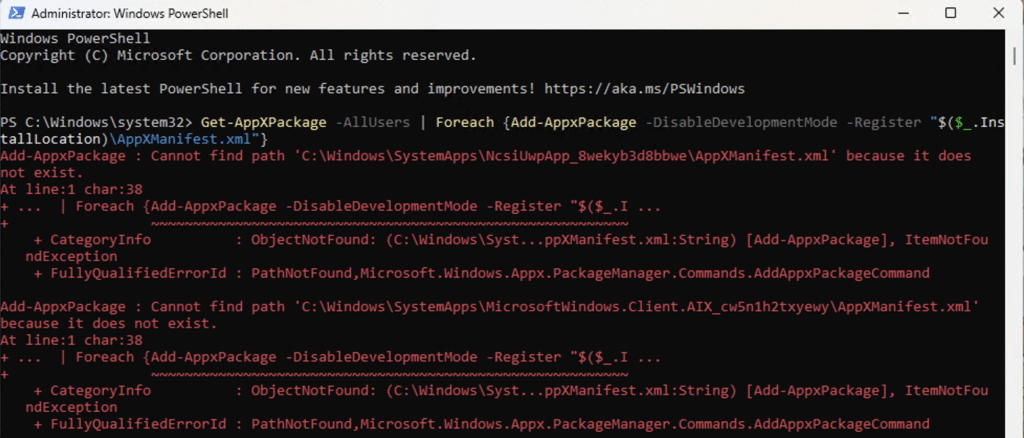
Эта команда перерегистрирует приложения Windows и исправляет проблемы, вызванные повреждением приложений.
5. Сброс к заводским настройкам (крайняя мера)
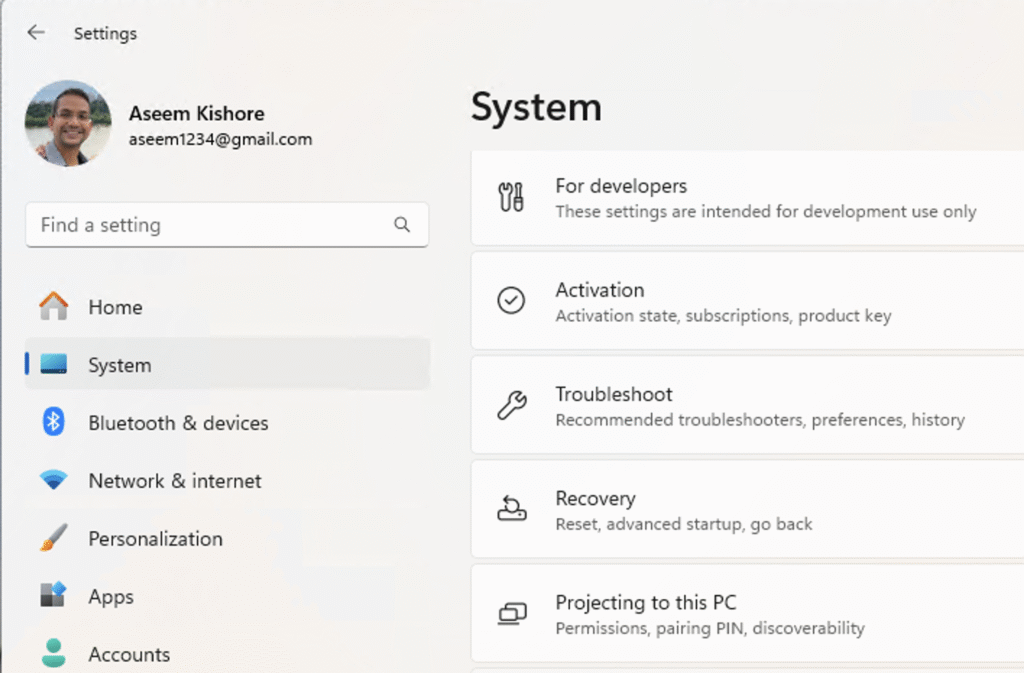
Если другие методы не сработают, сбросьте Windows 11, сохранив при этом файлы. Это можно сделать двумя способами. Если вы можете войти в Windows, выполните следующие действия; в противном случае перейдите к шагам с USB-накопителем.
- Откройте диалоговое окно настроек.
- Нажмите Система Затем нажмите Восстановление С правой стороны
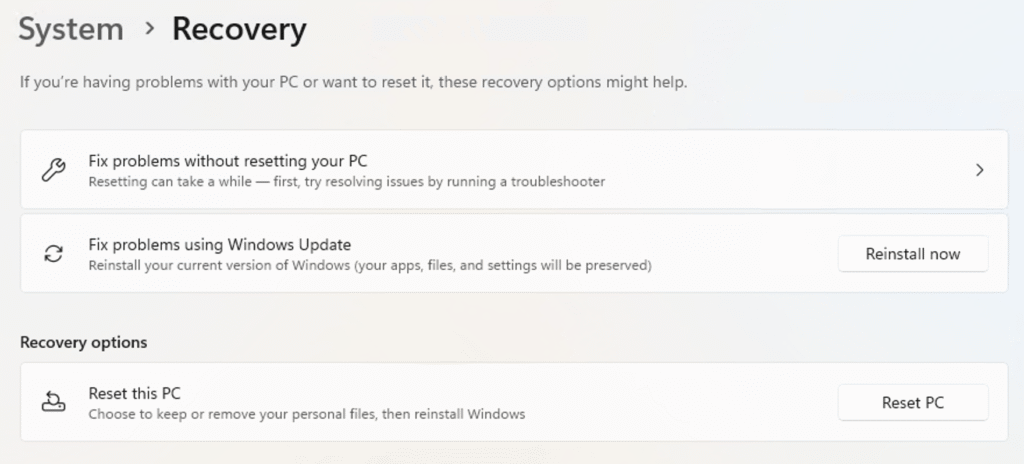
- Сбросить ваш компьютер:
- в Параметры восстановлениянажмите кнопку. Сброс PC
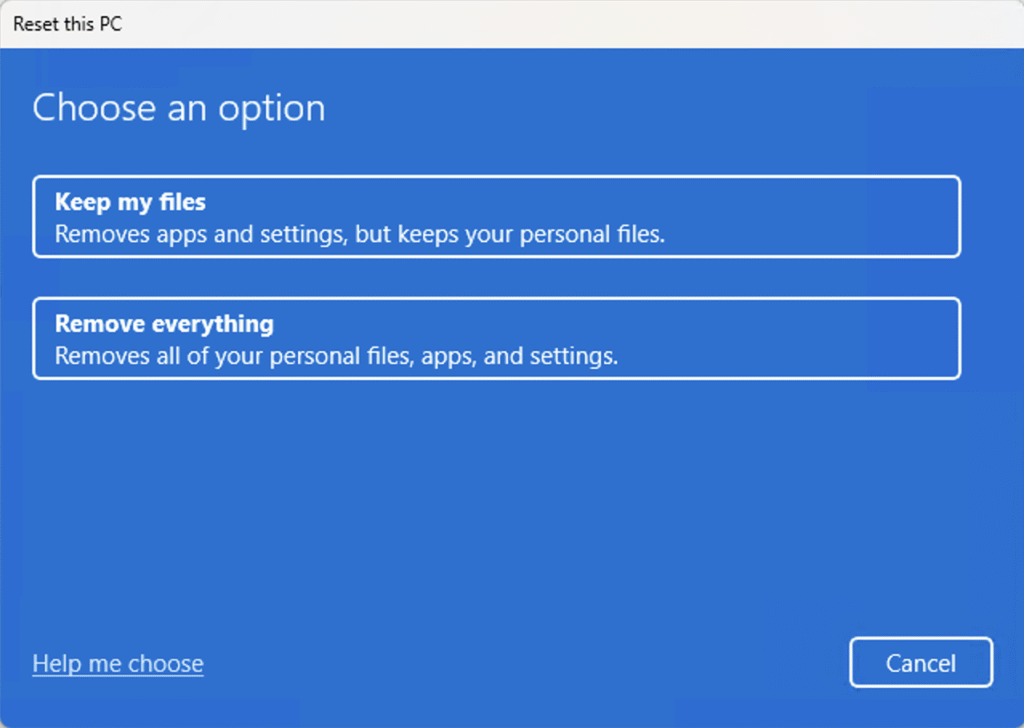
- اختر الخيارات:
- В диалоговом окне параметров выберите один из вариантов. сохраните мои файлы и удалить все.
Сброс к заводским настройкам через USB
Вам потребуется установочный USB-носитель Windows 11, который можно создать на том же компьютере или, при необходимости, на другом.
- Создать установочный носитель:
- Загрузите Инструмент для создания медиа Создайте загрузочный USB-накопитель.
- Загрузка с USB:
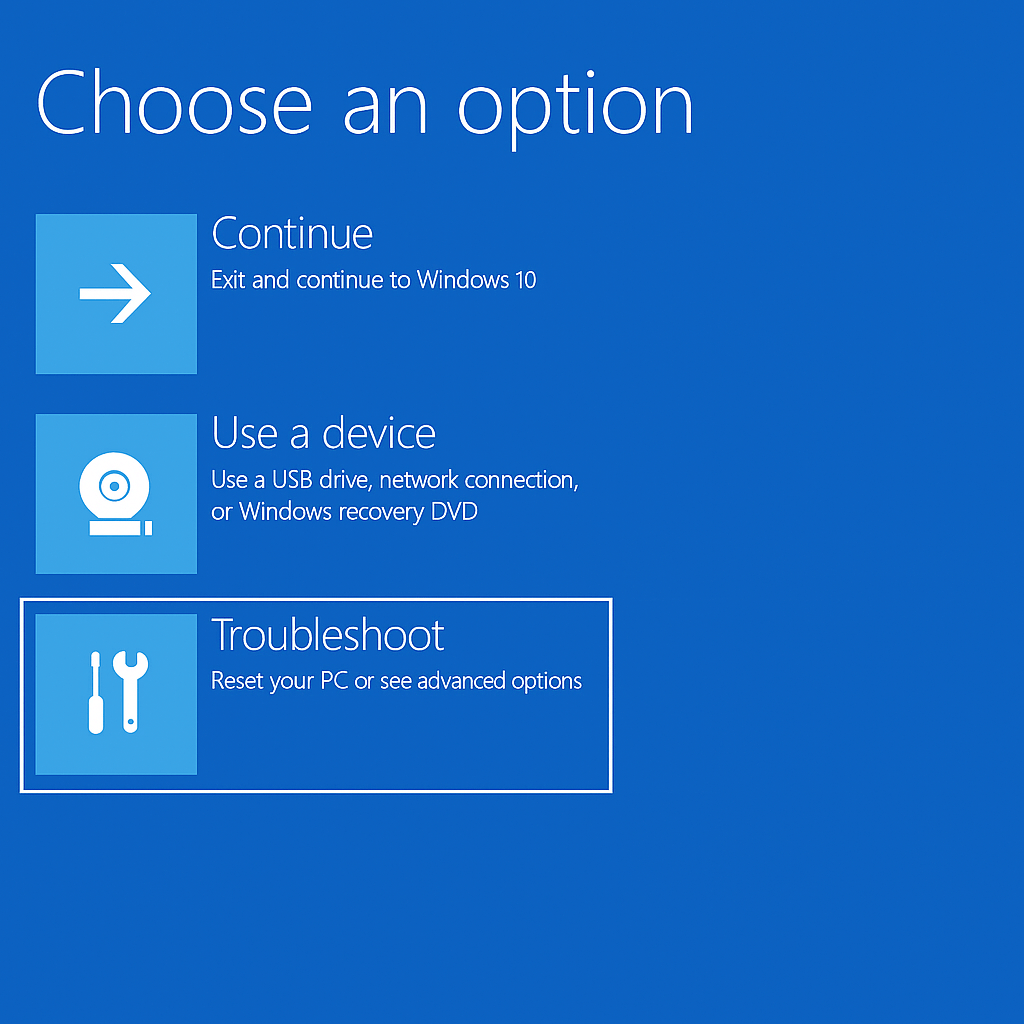
- Перезагрузите компьютер, войдите в BIOS (обычно это клавиша F10 или Del) и установите USB-накопитель в качестве первого загрузочного устройства.
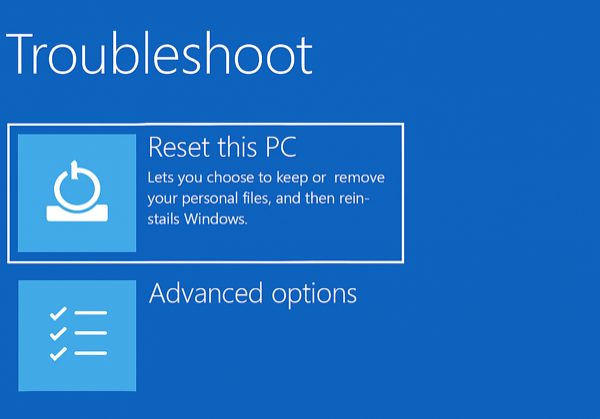
- Перезагрузка ПК:
- Найдите
إصلاح جهاز الكمبيوتر الخاص بك>استكشاف الأخطاء وإصلاحها>إعادة تعيين هذا الكمبيوتر الشخصي. - выберите
الاحتفاظ بملفاتيВыполните те же требования, что и указано выше.
- Найдите
Почему этот метод работает?Сброс системы восстанавливает Windows 11 до состояния по умолчанию, устраняя проблемы с профилями и сохраняя файлы.
Заключение
Поврежденный профиль пользователя в Windows 11 может быть очень неприятным, но его можно исправить, если правильно подойти к решению проблемы. Начните с резервного копирования данных, а затем создайте новый профиль, чтобы обойти проблему. Если это не поможет, попробуйте восстановить системные файлы, отредактировать реестр или сбросить настройки приложений. В крайнем случае, сбросьте Windows 11, сохранив при этом файлы и данные. Надеюсь, вы снова сможете пользоваться Windows и работать!
Комментарии закрыты.