

 Вы когда-нибудь проверяли настройки хранилища своего Mac? Вы наверняка замечали цветную полоску с надписью «Системные данные». Иногда её объём может превышать 100 ГБ — место, которое можно было бы заполнить новыми проектами и воспоминаниями. Но что это за данные, почему системные данные Mac так много занимают места и как их очистить? Можно начать с удаления старых файлов .dmg, чтобы освободить место, но есть и более эффективные советы по очистке. Читайте дальше и узнайте больше.
Что такое системные данные на Mac?
Термин «системные данные» в macOS относится к тому, что ранее называлось «Другое хранилище». К нему относятся все типы данных, которые не попадают в другие категории хранилища, такие как приложения, документы, iCloud Drive, файлы iOS и фотографии, а также другие системные файлы, загруженные объекты и файлы кэша.
Итак, что же именно включают в себя системные данные?
- Остаток применения: Файлы, оставшиеся в системе после удаления приложения. Эти файлы обычно имеют небольшой размер, но со временем они могут накапливаться и занимать значительное место.
- Временные файлы и файлы кэша: К этой категории относятся кэши приложений, кэши браузера, системные кэши и другие. Эти файлы используются для ускорения работы системы и приложений, но они могут стать избыточными и занимать ненужное место на диске.
- Образы дисков: Установочные файлы приложений, которые часто имеют формат .dmg. После установки приложения эти файлы можно удалить, чтобы освободить место на диске.
- Плагины и расширения для браузера: Инструменты для настройки приложений и веб-браузеров. Эти инструменты могут занимать много места на диске, особенно если у вас их много.
- Другие файлы: Резервные копии, данные macOS, файлы системных журналов и файлы системных приложений. Эта категория может включать широкий спектр файлов, и бывает сложно определить, какие из них можно безопасно удалить.
Системные данные macOS в основном хранятся в папках «Система» и «Библиотеки». Понимание структуры этих папок крайне важно для эффективного управления хранилищем.
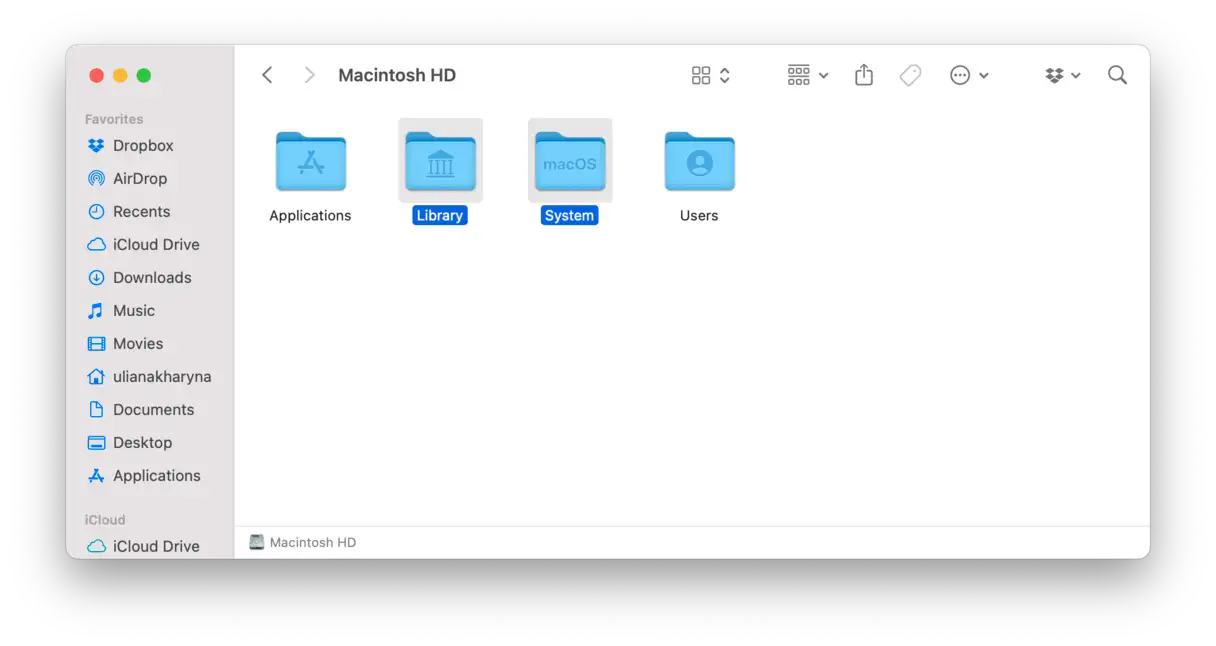
Короткий ответ — да. Обе категории включают одни и те же файлы, разница лишь в названии: в macOS Monterey «Другое хранилище» превратилось в «Системные данные».
Как проверить объем системного хранилища данных на Mac
Теперь, когда мы знаем, что такое системные данные на Mac, давайте рассмотрим, как проверить их размер. Шаги просты и понятны:
- В главном меню Apple перейдите в раздел «Системные настройки».
- Нажмите «Общие», а затем выберите «Хранилище».
- Проверьте цветной график: наведите указатель мыши на серую область, чтобы увидеть, сколько места занимают системные данные. Также можно прокрутить окно вниз, чтобы найти категорию «Системные данные».
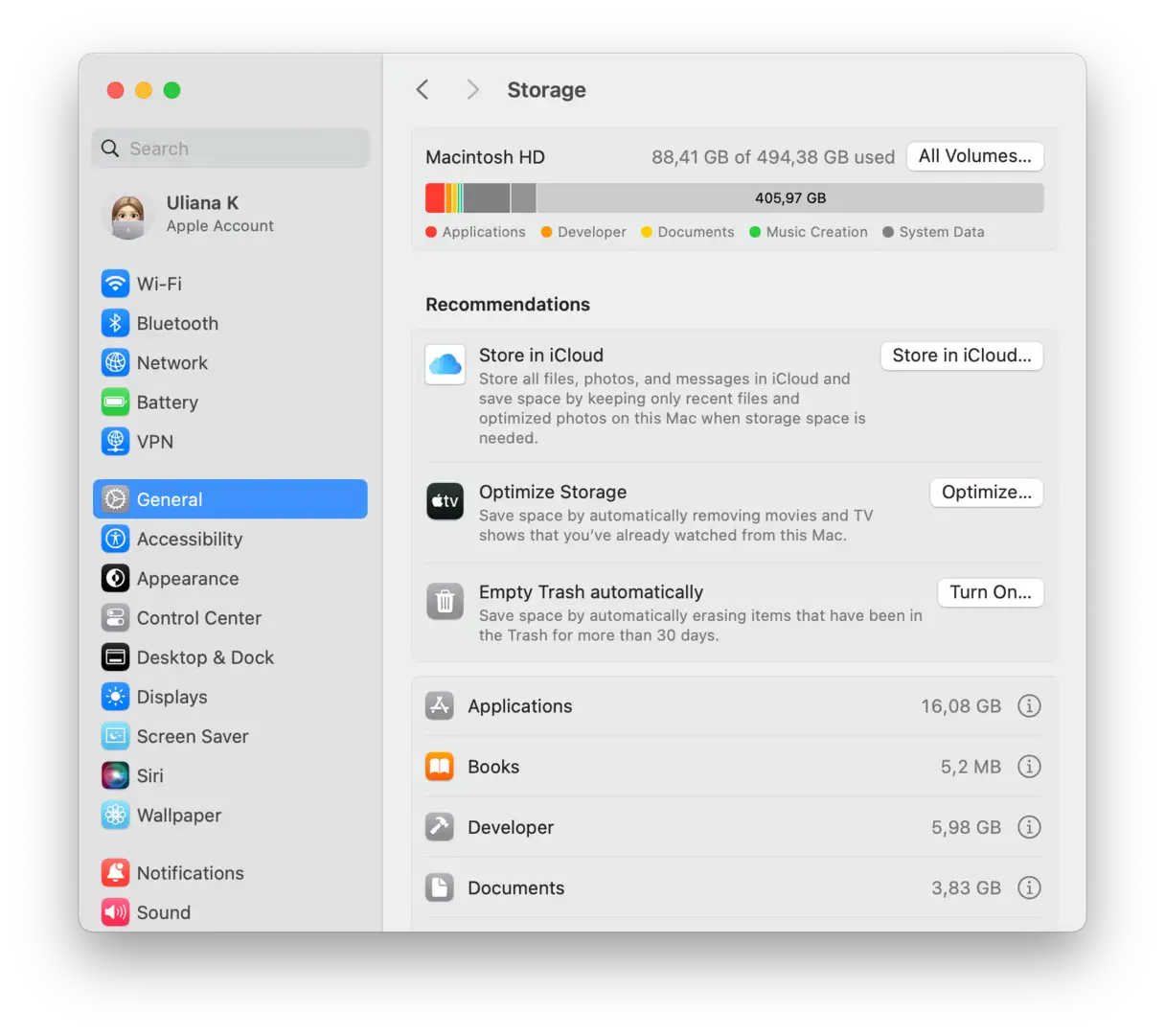
Теперь мы покажем вам, что делать, если системные данные на вашем Mac становятся слишком большими и занимают ненужное место на диске.
Можно ли удалить системные данные на Mac?
Да, но вам необходимо тщательно следовать инструкциям ниже. Кроме того, всегда дважды проверяйте всё, прежде чем перемещать файлы в Корзину. Удаление важных системных файлов может привести к серьёзным проблемам в macOS.
Прежде чем приступать к каким-либо действиям по ручной очистке, обязательно сделайте резервную копию своего MacBook. Таким образом, вы всегда сможете восстановить все важные данные, которые могли быть случайно удалены. В противном случае вы рискуете получить поврежденную систему macOS и быть вынуждены переустанавливать ее. Лучший способ резервного копирования компьютера — использование Time Machine. Это встроенный инструмент, позволяющий быстро восстанавливать файлы (подробнее здесь ). Time Machine необходима для защиты ваших данных и восстановления системы macOS в случае возникновения каких-либо проблем. Использование Time Machine гарантирует, что вы сможете легко и быстро восстановить устройство до его предыдущего состояния.
Всегда помните, что при работе с системными файлами требуется крайняя осторожность, чтобы избежать ненужных проблем.
Как удалить системные данные на Mac: 7 проверенных способов повышения производительности
Системные данные на вашем Mac, включая файлы кэша, журналы, временные файлы и другие накопленные данные, необходимы для бесперебойной работы системы. Со временем эти данные могут накапливаться и занимать значительное место на диске, что негативно сказывается на производительности вашего Mac. Если вы столкнулись с низкой производительностью или нехваткой места на диске, удаление системных данных может быть лучшим решением. Вот 7 проверенных и эффективных способов очистить ваш Mac и восстановить его скорость:
1. Используйте встроенный инструмент управления хранилищем в macOS: Apple предоставляет встроенный инструмент управления хранилищем, который позволяет выявлять и удалять ненужные файлы, включая системные данные. Чтобы получить к нему доступ, перейдите в меню Apple > Об этом Mac > Дополнительная информация > Настройки хранилища. Этот инструмент покажет вам подробную информацию об использовании хранилища, с возможностью удаления предлагаемых файлов или просмотра различных категорий, таких как Документы и Изображения, чтобы определить файлы, которые можно удалить.
2. Очистка кэша приложения: Приложения хранят файлы кэша для ускорения загрузки в будущем. Однако со временем эти файлы могут увеличиваться в размере. Чтобы удалить их, перейдите в папку `~/Library/Caches` в Finder (нажмите Shift + Command + G и введите путь). Просмотрите существующие папки и удалите старые или ненужные файлы. Будьте осторожны и избегайте удаления папок или файлов, которые вам незнакомы.
3. Удаление файлов журналов: macOS и системные расширения ведут файлы журналов для отслеживания ошибок и проблем. Эти файлы могут занимать значительное количество места. Чтобы удалить их, перейдите в папку `/private/var/log` в Finder (аналогично доступу к папке Caches). Просмотрите файлы и удалите самые старые.
4. Удалите неиспользуемые языки: Если вы используете на своем Mac только один язык, вы можете удалить файлы других языков, чтобы освободить место. Используйте такое приложение, как Monolingual, чтобы легко и безопасно удалить эти файлы.
5. Регулярно очищайте корзину: Это может показаться очевидным, но многие пользователи забывают очищать корзину, а это значит, что удаленные файлы по-прежнему занимают место на диске. Обязательно регулярно очищайте корзину.
6. Используйте специализированные приложения для очистки системы: существует множество приложений, которые могут помочь вам автоматически очистить системные данные, например, CleanMyMac X и OnyX. Эти приложения выполняют тщательное сканирование системы и выявляют ненужные файлы, которые можно безопасно удалить.
7. Переустановка macOS (последнее решение): Если ни один из предыдущих методов не сработал, переустановка macOS может стать последним средством. Это приведет к удалению всех данных на вашем Mac, поэтому обязательно создайте полную резервную копию перед продолжением.
Дополнительные советы:
Регулярно контролируйте место на складе: Используйте встроенный инструмент управления хранилищем в macOS для мониторинга доступного пространства хранилища и выявления файлов, занимающих слишком много места.
Регулярно обновляйте macOS: Обновления часто включают в себя улучшения управления хранилищем и исправления ошибок, которые могут приводить к накоплению системных данных.
Будьте осторожны при удалении файлов: Прежде чем удалять, убедитесь, что вы точно знаете, что именно. Если вы не уверены, поищите нужный файл в интернете или обратитесь к специалисту.
Следуя этим методам и советам, вы сможете поддерживать свой Mac в чистоте и быстродействии, а также дольше наслаждаться его высокой производительностью. Помните, что регулярное обслуживание — ключ к поддержанию работоспособности вашего устройства.
1. Проверьте наличие ненужных файлов
macOS автоматически очищает значительную часть дискового пространства, используемого для системных задач, но иногда этого не происходит, что может привести к значительному увеличению категории «Системные данные». Apple не предоставляет подробного описания компонентов этой категории, но, вероятно, она включает в себя:
- Временные резервные копии Time Machine.
- Файлы кэша приложений.
- Неиспользуемые образы дисков.
Не зная, какие файлы хранятся в системных данных, найти их бывает сложно. Однако это не невозможно. Наш любимый инструмент для очистки ненужных файлов на вашем Mac — CleanMyMac . Этот инструмент имеет несколько функций для удаления мусорных файлов, но одна из особенно полезных для наших целей функций — это очистка. Эта функция сканирует ваш Mac и выявляет такие элементы, как временные файлы, файлы перевода приложений, поврежденные файлы настроек и файлы системного кэша, которые больше не нужны. Затем вы можете удалить их одним щелчком мыши. Или вы можете выбрать элементы, от которых хотите избавиться, и удалить их автоматически.
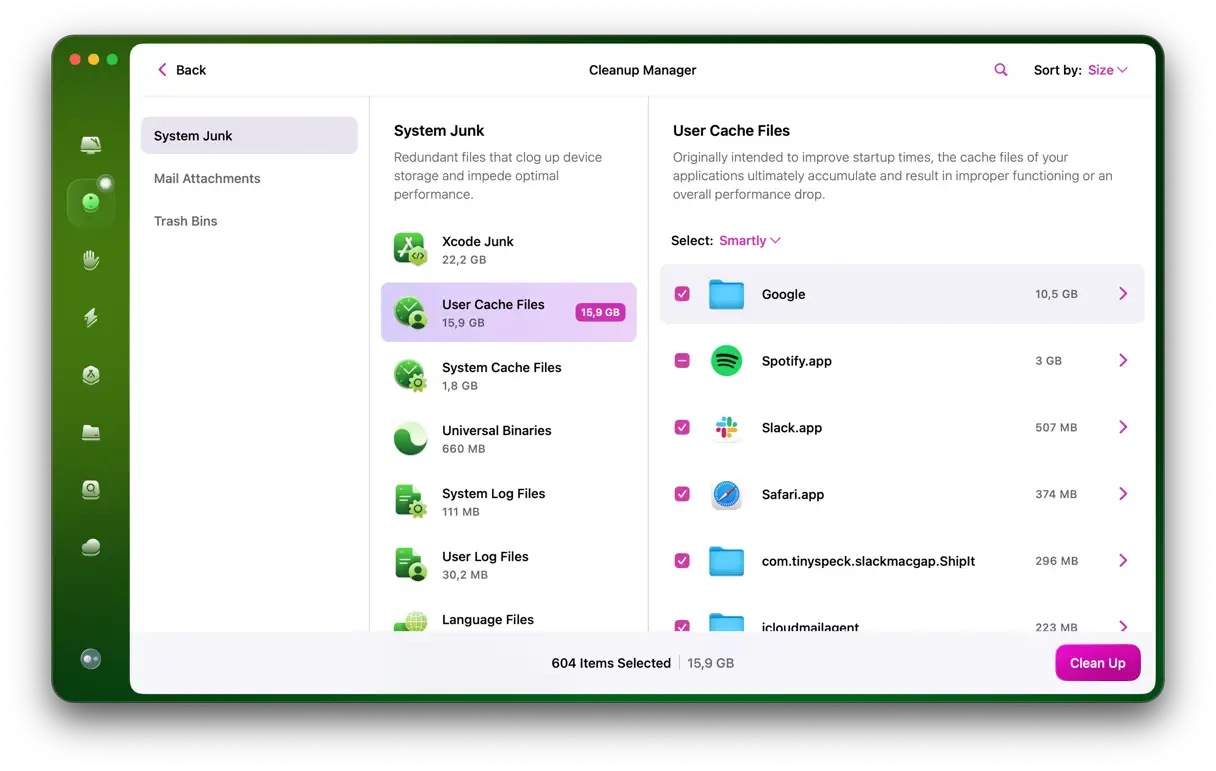
После загрузки и установки приложения выполните следующие действия:
1. Откройте CleanMyMac.
2. Выберите «Очистка» на боковой панели и нажмите «Сканировать».
3. После завершения нажмите «Очистить».
4. Если вы хотите увидеть, что будет удалено, нажмите «Просмотреть» и просмотрите список результатов.
5. Снимите флажки рядом с теми элементами, которые вы не хотите удалять, и нажмите «Очистить».
Эти шаги помогут вам очистить хранилище системных данных на вашем Mac.
Если вы используете Photoshop или любой другой медиаредактор, вы увидите возможность удалить «Версии документа» — промежуточные правки файлов. Другими словами, у вас есть несколько вариантов освободить место на диске.
Запуск инструмента очистки, например, раз в неделю, — наиболее эффективный способ предотвратить неконтролируемый рост объёма системного хранилища. В качестве альтернативы, вы можете периодически выполнять следующие шаги, но (очевидно) это займёт больше времени и усилий, чем просто двойной щелчок. Это обеспечит оптимальную производительность устройства и улучшит общее впечатление от использования.
2. Вручную удалите резервные копии Time Machine
Один из простых способов очистить системные данные на Mac, помимо использования таких приложений, как CleanMyMac, — это удалить резервные копии Time Machine. Вы можете задаться вопросом: разве резервные копии Time Machine не хранятся на внешнем или сетевом диске? Ответ — да, но macOS также хранит копию этих данных на загрузочном диске на случай, если внешний диск будет недоступен, когда вам потребуется восстановить файлы. Таким образом, вы можете восстановить данные на MacBook, даже находясь в пути.
Предполагается, что macOS автоматически удаляет резервные копии Time Machine, когда на вашем Mac заканчивается свободное место, но это происходит не всегда. Кроме того, возможно, вам не захочется дожидаться полного заполнения памяти Mac, прежде чем удалять их. Вот как удалить системные данные на вашем Mac, удалив резервные копии Time Machine. Имейте в виду, что этот процесс удалит локальные копии данных резервных копий, поэтому, если вы считаете, что они могут вам понадобиться, не делайте этого.
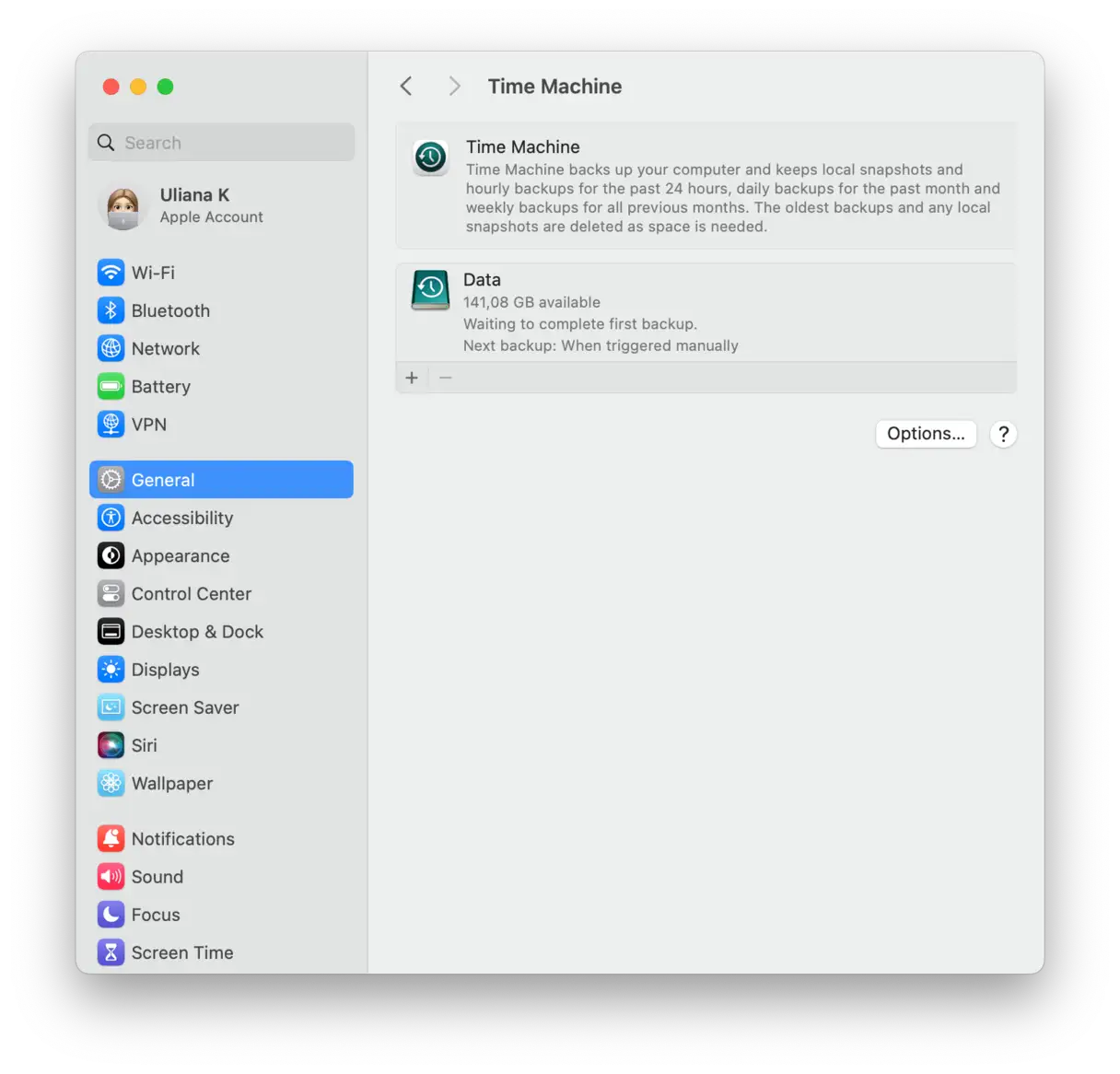
Чтобы вручную удалить резервные копии Time Machine, выполните следующие действия:
- Перейдите в Приложения > Утилиты и откройте Терминал.
- Когда откроется окно терминала, введите следующую команду:
tmutil listbackupsИ нажмите «Вернуться». - Теперь вы увидите список сохраненных резервных копий Time Machine, отсортированный по дате.
- Выберите копии, которые вы хотите удалить, и вставьте следующую команду:
sudo tmutil deleteЗатем укажите путь к резервной копии, который включает [имя пользователя]/[имя диска]/[ГГГГ-ММ-ДД]. Затем нажмите «Вернуться».
Кроме того, вы можете удалить снимки Time Machine, для чего также потребуется использовать Терминал:
- Откройте Терминал и вставьте следующую команду:
tmutil listlocalsnapshots /С пробелом перед знаком «/». - Нажмите «Возврат» и дождитесь появления списка снимков.
- Введите следующую команду:
tmutil deletelocalsnapshots xxxxxxxГде «xxxxxxx» — имя одной из перечисленных резервных копий. Имя будет указано в формате даты, за которой последует текстовая строка. - Нажмите «Вернуть».
- Повторите шаги 1 и 2 для каждой резервной копии, которую вы хотите удалить, и каждый раз проверяйте вкладку «Хранилище» в разделе «Об этом Mac» > «Дополнительная информация» > «Параметры хранилища», чтобы узнать, сколько места вы освободили.
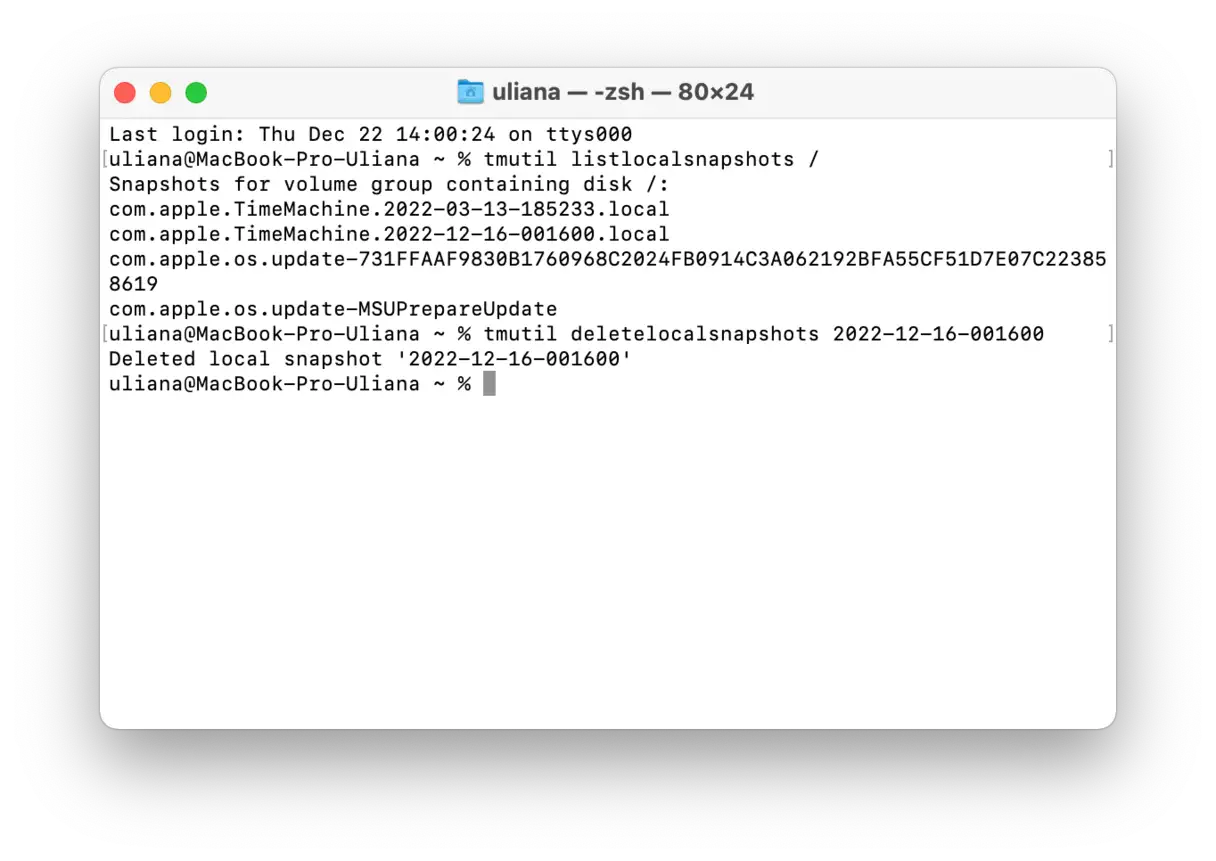
После удаления локальных снимков вы можете захотеть запретить создание новых снимков. Для этого выполните следующие действия:
- Откройте «Системные настройки» > «Основные» > «Time Machine».
- Убедитесь, что автоматическое резервное копирование отключено.
Вы всегда сможете включить его позже в настройках системы.
Для удаления снимков не обязательно использовать Терминал. Вместо этого откройте Дисковую утилиту и выберите жёсткий диск Macintosh на боковой панели. Нажмите «Вид» в строке меню и выберите «Показать снимки APFS». Если вы не отключили создание новых снимков, периодически проверяйте Дисковую утилиту, чтобы предотвратить неконтролируемый рост объёма системных данных.
Что делать, если не удаётся удалить резервные копии и снимки Time Machine
Если у вас возникли проблемы с удалением резервных копий или снимков Time Machine, хранящихся на жестком диске, вот несколько дополнительных шагов, которые вы можете предпринять для решения проблемы:
Перезапустите Time Machine: временно отключите автоматическое резервное копирование Time Machine, как описано выше, а затем снова включите его через несколько минут. Этот процесс может помочь перезагрузить систему и обеспечить корректное удаление файлов. Кроме того, выполните соответствующие команды Терминала (описанные ниже), чтобы вручную управлять снимками и резервными копиями.
Переформатирование резервного диска : В крайнем случае, вы можете переформатировать жесткий диск, используемый для Time Machine. Перед этим обязательно создайте резервную копию всех важных файлов и данных, которые могут понадобиться вам позже, в другом месте. Процесс переформатирования удалит все данные на диске, включая старые резервные копии и снимки. Этот шаг гарантирует полное устранение любых проблем, связанных с поврежденными или неудаляемыми файлами.
Важное замечание: перед форматированием диска убедитесь, что вы полностью понимаете последствия этой процедуры и что у вас есть актуальная резервная копия всех важных данных.
3. Улучшить управление складскими помещениями
Если на вашем Mac перегружено хранилище, существуют другие решения. Apple предвидела эту проблему и оснастила macOS набором интеллектуальных инструментов и функций для оптимизации управления пространством и его эффективного использования. Эти инструменты не только очищают ненужные файлы, но и помогают определить приоритетность и определить файлы, занимающие больше всего места. Например, вы можете включить функцию «Оптимизировать хранилище», которая автоматически перемещает редко используемые файлы в iCloud, сохраняя при этом минимизированную версию на вашем устройстве для экономии места. Вы также можете воспользоваться встроенными инструментами анализа хранилища для выявления больших файлов и неиспользуемых приложений, которые можно удалить, чтобы освободить ценное место. С помощью этих функций вы сможете восстановить контроль над хранилищем и обеспечить бесперебойную работу вашего Mac.
macOS Ventura и более поздние версии
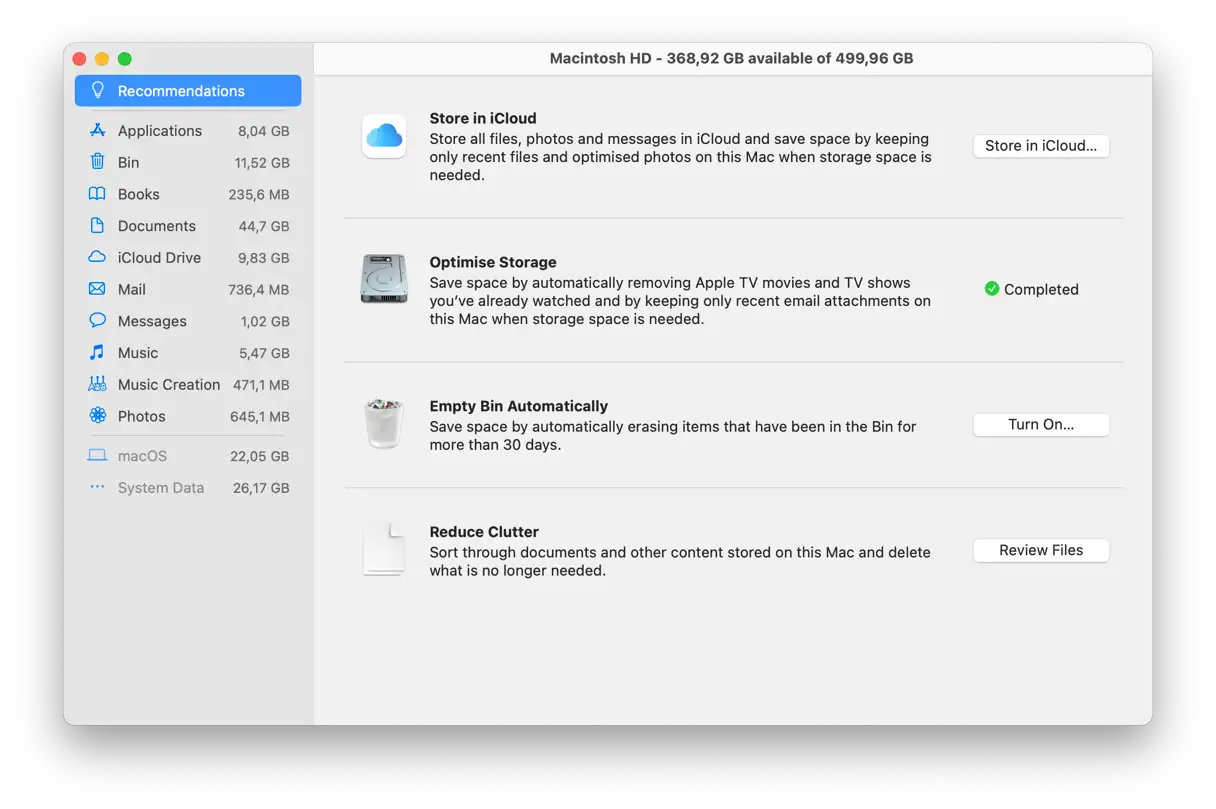
Чтобы повысить производительность Mac и увеличить доступное место в хранилище, выполните следующие действия в macOS Ventura и более поздних версиях: перейдите в меню Apple, выберите «Об этом Mac», затем «Подробнее». Затем выберите «Настройки хранилища». Появится окно с полезными рекомендациями по оптимизации управления хранилищем. Например, опция «Хранить в iCloud» позволяет перенести все данные в облачное хранилище и освободить несколько гигабайт (ГБ) на вашем Mac. Вторая опция позволяет удалять большие файлы, например, фильмы и приложения, которые занимают много места.
Включение опции «Автоматическая очистка корзины» полезно, если вы забываете делать это регулярно, поскольку помогает сэкономить место на устройстве.
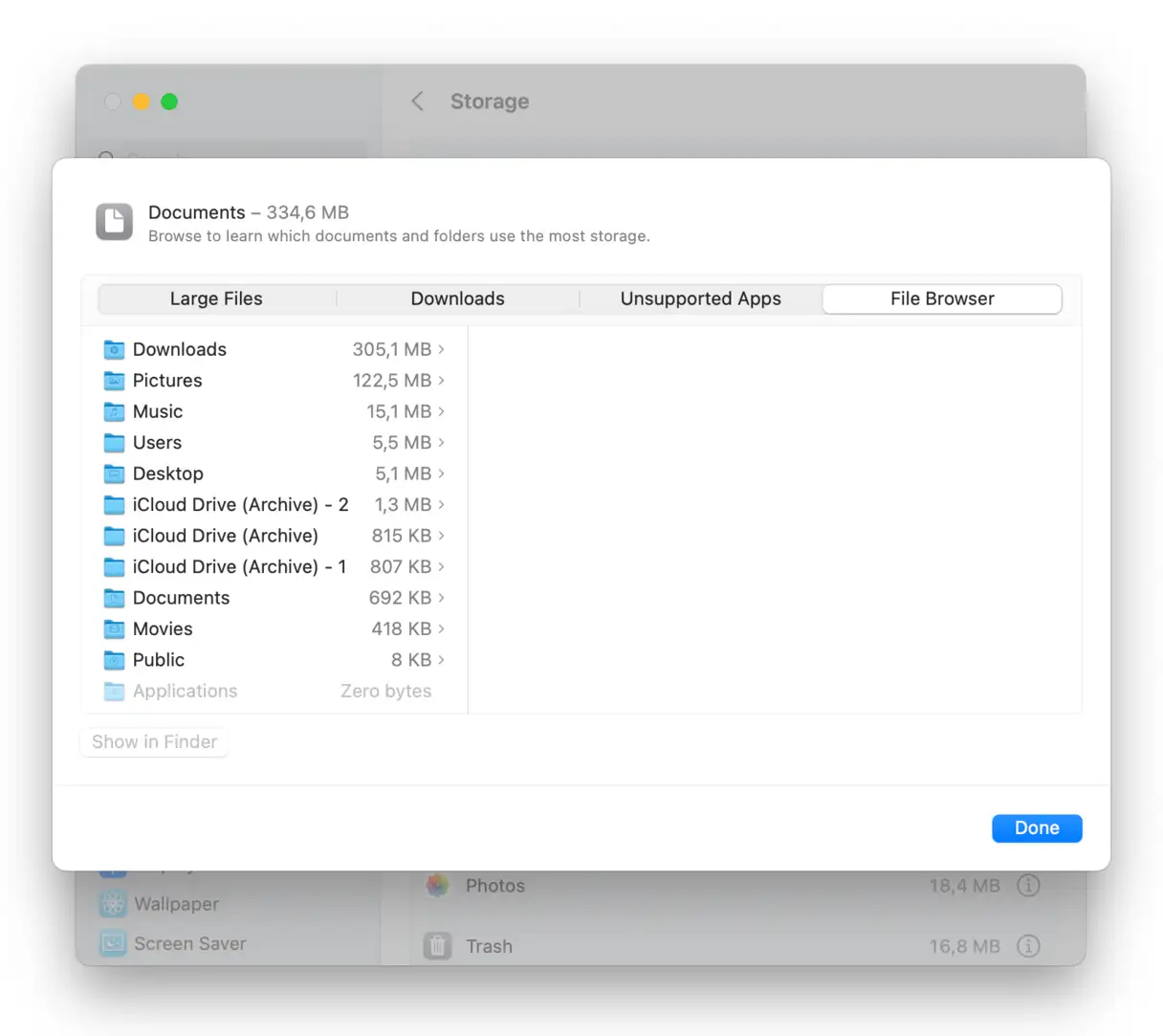
Нажав на значок «i», вы перейдете в раздел «Документы». Просмотрите файлы, хранящиеся на вашем Mac, уделив особое внимание категории «Неподдерживаемые приложения». В этой категории могут находиться приложения, которые больше не работают в вашей версии macOS. Удалите их, чтобы освободить место.
Если вы храните файлы в iCloud, он быстро может захламиться, особенно с учетом дополнительных расходов на оплату дополнительного хранилища. Чтобы избежать ненужных расходов, избавьтесь от ненужных файлов. CleanMyMac и его функция очистки облака помогут вам в этом. Просто подключите свою учетную запись iCloud и запустите быстрое сканирование. Программа отобразит все файлы, хранящиеся в облаке и на вашем устройстве. Выберите то, что вам больше не нужно, чтобы безопасно удалить это и освободить место.
Pre-Ventura
Если вы всё ещё используете macOS Monterey или более раннюю версию, шаги по оптимизации хранилища немного отличаются. Вот что вам нужно сделать:
- Перейдите в главное меню Apple и выберите «Об этом Mac».
- Нажмите «Хранилище», а затем «> Управление».
- В открывшемся окне ознакомьтесь с доступными рекомендациями и сделайте то, что, по вашему мнению, необходимо для улучшения производительности вашего устройства и увеличения доступного пространства.
4. Очистите журналы приложений и остаточные файлы поддержки.
Приложения создают большое количество временных файлов и журналов использования. Эти файлы предназначены для улучшения работы приложения, но после его удаления они могут остаться на вашем Mac, занимая место в памяти и снижая производительность.
Вот как проверить и удалить эти оставшиеся файлы:
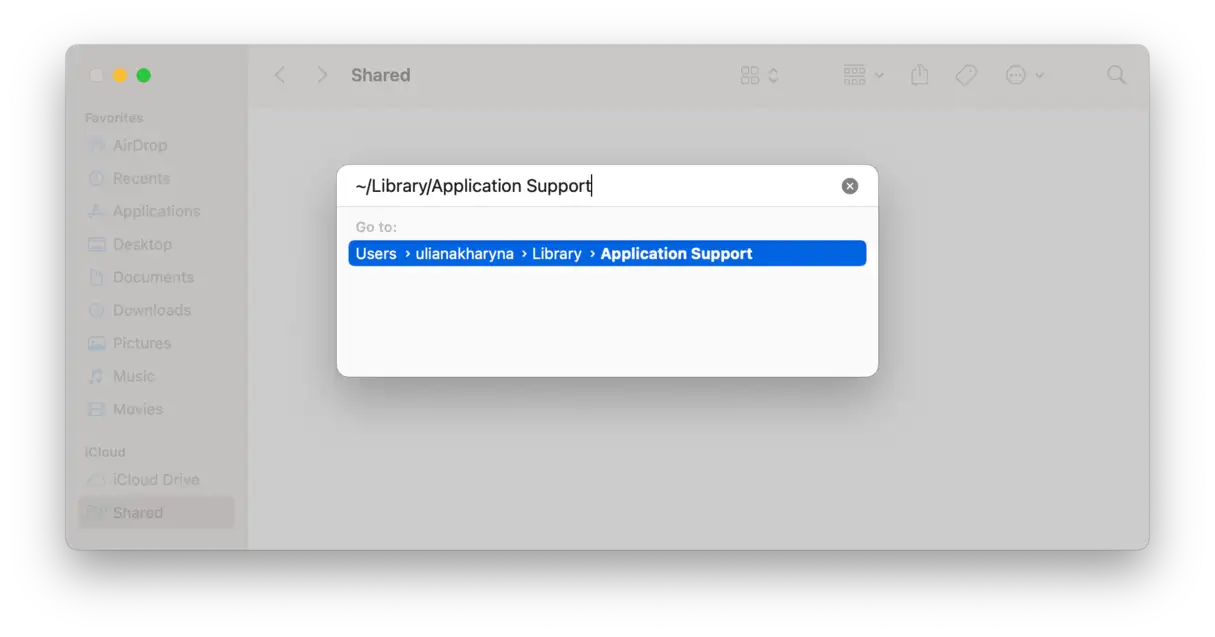
- Откройте Finder.
- Нажмите на меню «Перейти», а затем «Перейти к папке».
- Введите путь
~/Library/Application SupportИ нажмите кнопку «Возврат».
Вы найдёте папки с названиями различных приложений. Теперь вы можете удалить папки, принадлежащие уже удалённым приложениям. Перед удалением обязательно проверьте содержимое папки, чтобы убедиться, что она связана с удалённым приложением.
Вы также можете искать данные, связанные с заявками, на следующих сайтах:
~/Library/Caches~/Library/Logs~/Library/Containers~/Library/Cookies
Важно: Удаляйте только остаточные файлы тех приложений, которыми вы больше не пользуетесь. Лучше сохранить файлы тех приложений, которые вы всё ещё используете, чтобы избежать проблем с производительностью.
Что делать, если вы не можете удалить файлы на своем MacBook
Если у вас возникли трудности с удалением определённых файлов на MacBook, возможно, они используются macOS или приложением, работающим в фоновом режиме. Чтобы решить эту проблему, выполните следующие действия:
1. Перезагрузите свой MacBook: Перезагрузка — одно из самых простых и эффективных решений, поскольку она завершает все запущенные процессы и сбрасывает систему, что может позволить вам удалить зависшие файлы.
2. Закройте все фоновые приложения: Возможно, какое-то приложение использует файл, который вы пытаетесь удалить, препятствуя его удалению. Убедитесь, что вы закрыли все активные приложения, включая те, которые работают в строке меню или в фоновом режиме. Вы можете использовать Монитор активности, чтобы проверить, какие приложения потребляют системные ресурсы, и закрыть их.
3. Удаление файлов с помощью команды Терминала: Если предыдущие решения не сработали, вы можете использовать командную строку Терминала для принудительного удаления файлов. Внимательно следуйте этим шагам:
- Откройте приложение «Терминал».
- Введите следующую команду: `
sudo rm` (Убедитесь, что после rm есть пробел). - Перетащите файл, который хотите удалить, в окно терминала. Терминал автоматически укажет полный путь к файлу.
Очень важно: внимательно проверьте путь, отображаемый в Терминале, чтобы убедиться, что он указывает на правильный файл, который вы хотите удалить. Удаление неправильного файла может привести к потере важных данных.
- Нажмите клавишу «Возврат».
- Введите пароль администратора (буквы могут не отображаться при вводе) и снова нажмите клавишу Return.
Важная заметка: Используйте команду `sudo rm` Для этого требуются права администратора, и его следует использовать с особой осторожностью, чтобы избежать удаления важных системных файлов.
Эти советы эффективны для удаления любых типов файлов, включая файлы в папках «Библиотека» или «Система».
Чтобы освободить больше места на жестком диске, вы также можете удалить файлы кэша, включая кэш браузера. Подробные инструкции по этому поводу вы найдете в этом подробном руководстве .
5. Очистка папки «Загрузки»: важный шаг для повышения производительности вашего устройства.
Папка «Загрузки» — это область, которую большинство пользователей часто игнорируют. Со временем она заполняется различными файлами: изображениями, фильмами, PDF-файлами, установочными программами и старыми файлами, загруженными давно. Эти файлы занимают ценное место в хранилище системных данных. Вот как эффективно очистить её:
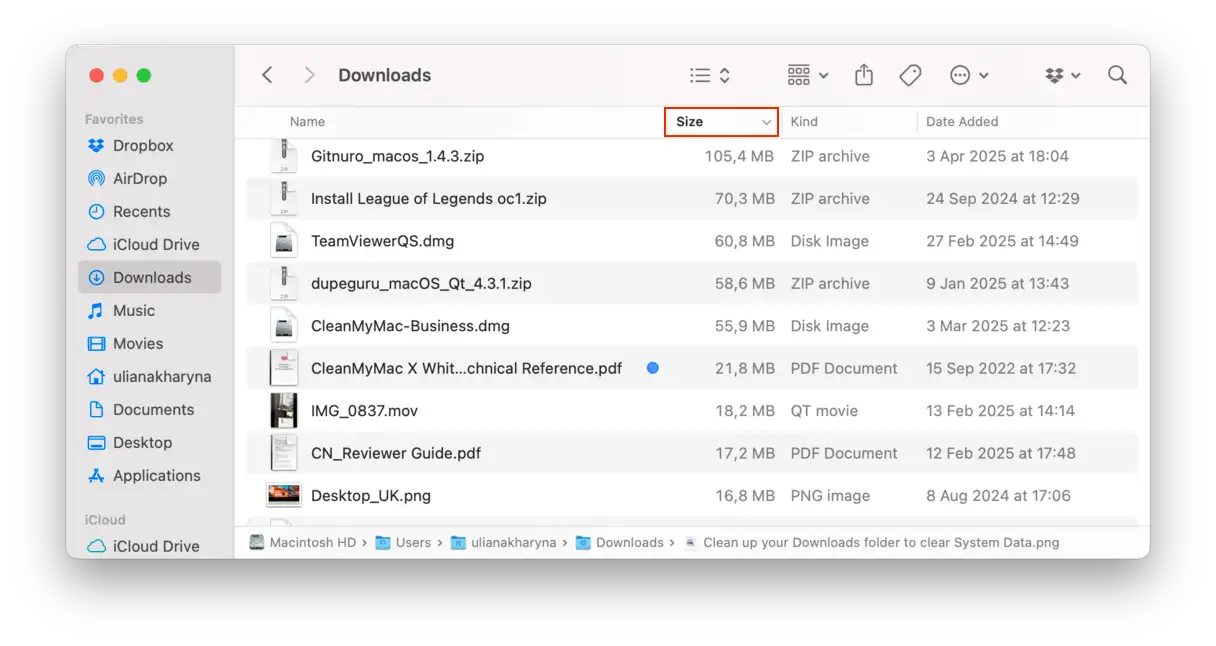
- Перейдите в Finder -> Загрузки.
- Отсортируйте файлы по размеру, нажимая на стрелки рядом с разделом «Размер».
Самые большие файлы будут отображаться вверху списка — ненужные файлы переместите в Корзину.
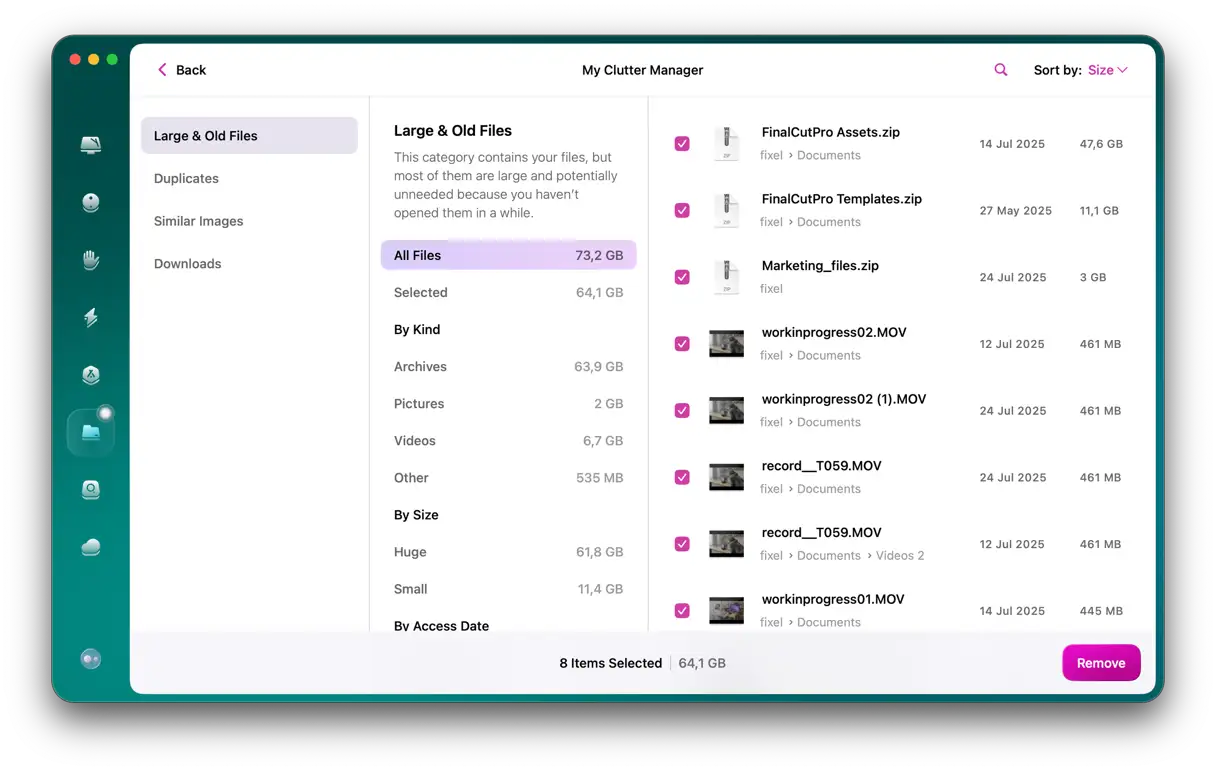
Папка «Загрузки», вероятно, одна из самых больших в категории «Системные данные». Но какие ещё файлы занимают это место? Чтобы узнать это, нужно проверить дисковое пространство. Проще всего это сделать с помощью CleanMyMac. В этом приложении есть инструмент под названием «Мой мусор», который сканирует ваш Mac на наличие файлов, которые вы давно не открывали, а также файлов большего размера. Он также может найти похожие и дублирующиеся фотографии и загруженные приложения. Короче говоря, CleanMyMac может выполнить поиск за вас:
- Запустите бесплатную пробную версию CleanMyMac.
- Установите и откройте приложение.
- Нажмите «Мой беспорядок» > «Сканировать» > «Просмотреть все файлы».
- Просмотрите найденные файлы, выберите те, которые хотите удалить, и нажмите «Удалить».

6. Просмотр системных папок
Это может показаться странным, но одним из эффективных решений является ожидание. При открытии вкладки «Хранилище» в окне «Об этом Mac» macOS, по-видимому, выделяет большой объём пространства для «Системных данных», а затем перераспределяет его. Например, некоторые пользователи сообщают, что через несколько минут значительная часть пространства, обозначенного как «Системные данные», переносится в iCloud. Таким образом, подождав немного, вы можете обнаружить, что «Системные данные» занимают не так много места, как казалось изначально.
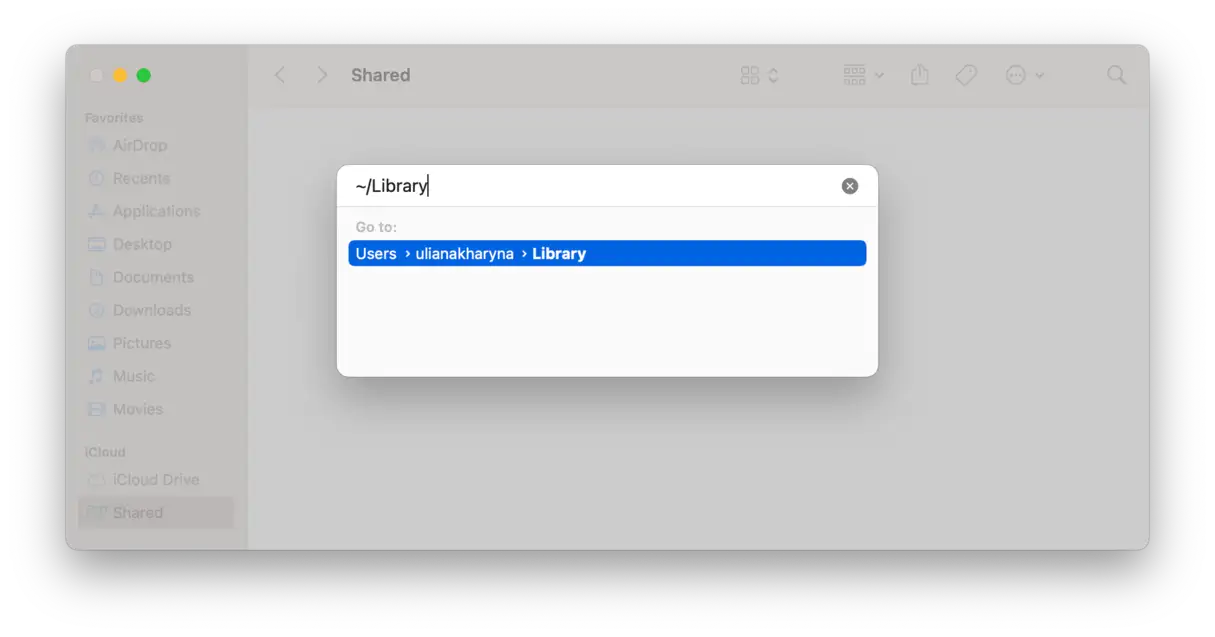
Другой вариант — проверить файлы, находящиеся в категории «Системные данные». Мы уже говорили о резервных копиях Time Machine, но всё, что хранится в папках «Система» или «Библиотеки» на вашем Mac, указано в категории «Системные данные» в окне «Об этом Mac». Эти папки находятся по следующим путям:
/Library
/System
~/Library
~/System
Чтобы получить доступ к этим папкам, щелкните меню «Переход» в Finder, выберите «Перейти к папке», а затем последовательно вставьте каждый из указанных выше путей.
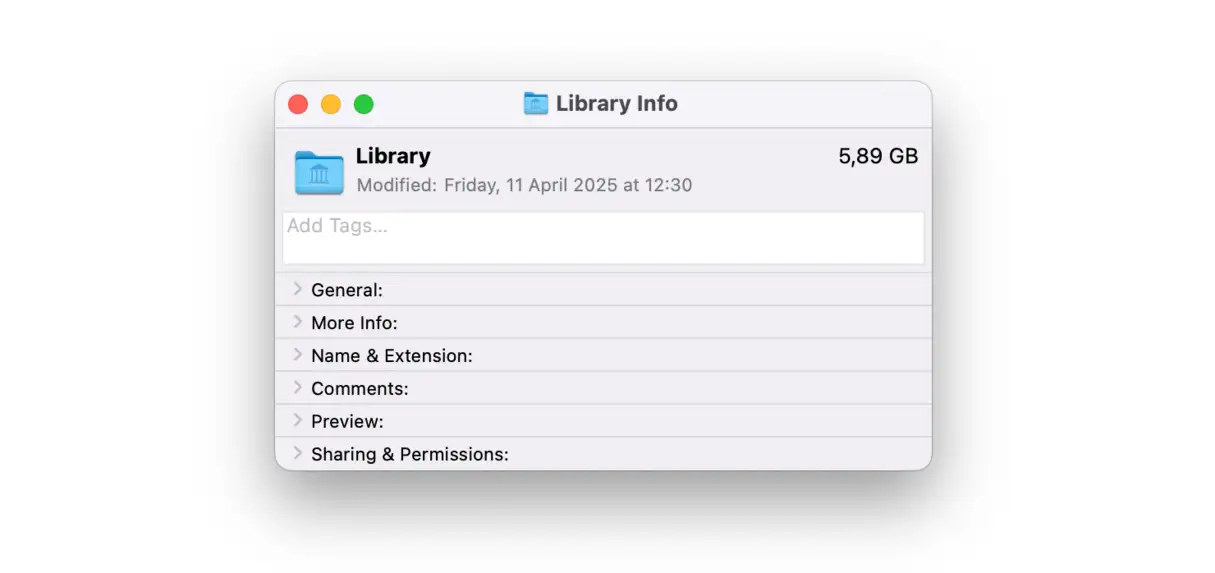
После просмотра подпапок в каждом пути нажмите Command-I, чтобы открыть окно «Информация» и проверить объём данных в каждой папке. Вы быстро обнаружите, куда исчезло ваше драгоценное дисковое пространство.
Значительную часть этого пространства, вероятно, занимают файлы кэша таких приложений, как «Фото» и Safari. macOS кэширует как можно больше данных, чтобы избежать их повторной загрузки, что повышает производительность. Кроме того, система достаточно умна, чтобы автоматически удалять файлы кэша при низком уровне свободного места.
Если вы решили не позволять операционной системе освобождать место на диске, не начинайте произвольно удалять файлы или папки кэша; вы можете удалить то, что не следовало бы. Поэтому будьте осторожны.
Освобождение места вручную — трудоемкий процесс, не говоря уже о том, что вы можете случайно отправить в корзину файлы, которые потом будет невозможно удалить. Чтобы быстро и безопасно освободить место, используйте приложение для очистки Mac — программу, которая может найти и удалить ненужные файлы всего за несколько кликов. Не знаете, какое приложение выбрать? Вот статья о лучших доступных приложениях для очистки. Для оптимизации поисковых систем используйте поиск по запросу "лучшее приложение для очистки Mac".
7. Удалите резервные копии iOS, чтобы освободить место на вашем Mac.
Старые резервные копии iOS — одна из основных причин увеличения объёма системных данных на вашем Mac. Если вы не используете Mac для резервного копирования данных с мобильных устройств, таких как iPhone, iPad или iPod touch, эти шаги можно пропустить. Если вы используете его, вот как удалить старые резервные копии, чтобы освободить место:
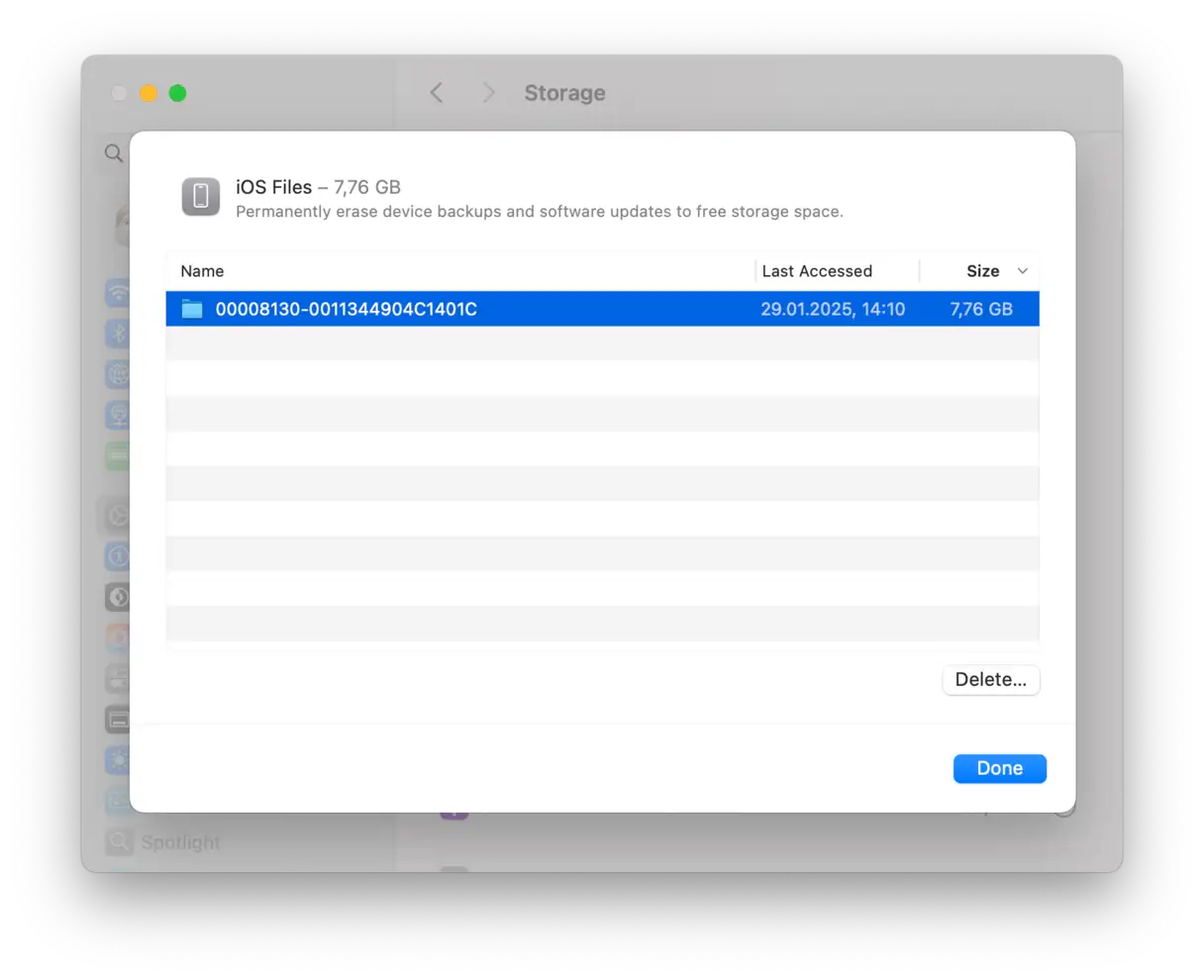
- Откройте «Настройки системы», затем «Основные», затем «Хранилище».
- Найдите «Файлы iOS» в списке под «Рекомендациями» и цветовой таблицей.
- Выберите резервную копию, которую хотите удалить, и нажмите «Удалить». Убедитесь, что у вас установлена последняя резервная копия для каждого устройства, резервное копирование которого выполняется на вашем Mac.
- После удаления ненужных резервных копий нажмите «Готово» и выйдите из настроек системы.
Есть еще один способ удалить резервные копии iOS:
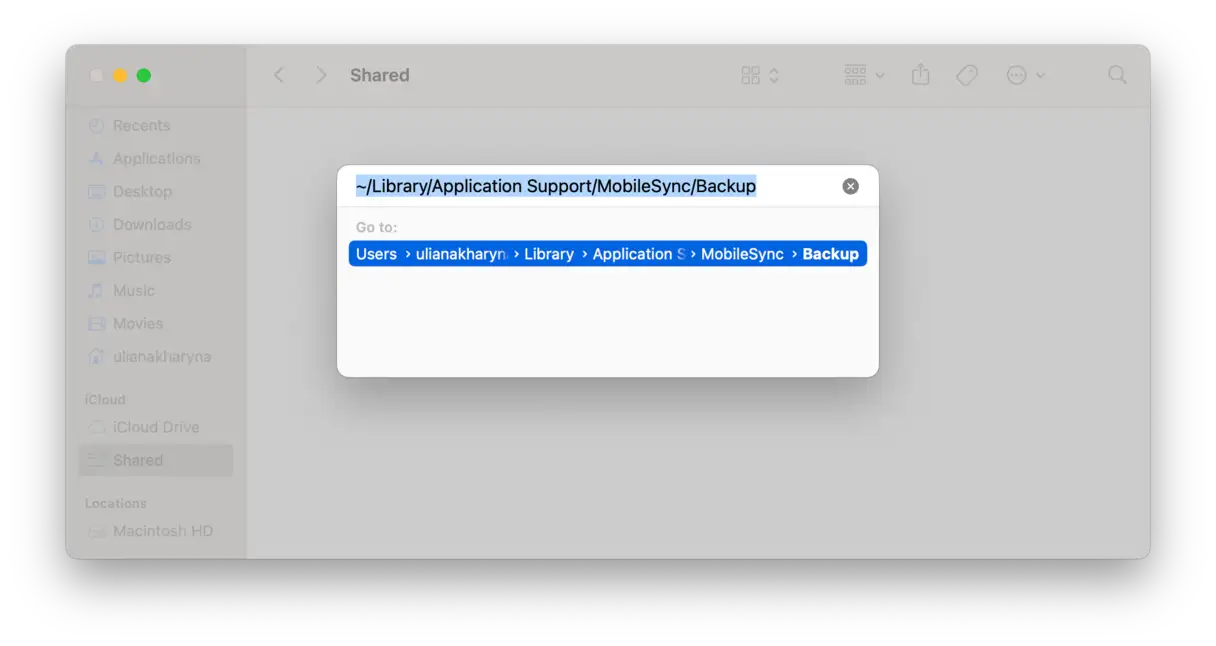
- В Finder нажмите «Перейти», затем «Перейти к папке».
- Скопируйте и вставьте следующий путь и нажмите Return:
~/Library/Application Support/MobileSync/Backup - Отправьте ненужные резервные копии в корзину и очистите её. Не забудьте сохранить последнюю резервную копию для каждого устройства.
В качестве альтернативы вы можете использовать инструмент очистки в CleanMyMac, как описано выше, который находит и безопасно удаляет ненужные резервные копии iOS.
Что делать, если вы не можете удалить резервные копии iOS с вашего Mac?
Если у вас возникли проблемы с удалением резервных копий iOS, хранящихся на вашем Mac, вот несколько дополнительных шагов, которые вы можете предпринять для решения проблемы:
Убедитесь, что вы не восстанавливаете свой iPhone из резервной копии: Прежде чем пытаться удалить какую-либо резервную копию, дважды проверьте, что вы в данный момент не восстанавливаете свой iPhone именно из этой резервной копии. Удаление резервной копии, которая находится в процессе восстановления, может привести к ошибкам или потере данных.
Проверьте, не заблокирована ли ваша резервная копия, и разблокируйте её: Возможно, ваша резервная копия заблокирована, что препятствует её удалению. Чтобы проверить это, выберите резервную копию в Finder, затем нажмите Command + I, чтобы открыть окно «Информация». Найдите флажок рядом с пунктом «Заблокировано» в разделе «Общие». Если он установлен, снимите его, чтобы разблокировать резервную копию. Этот шаг необходим для предоставления системе разрешения на удаление файлов.
Избегайте использования специальных символов в имени резервной копии: специальные символы в именах резервных копий могут вызвать проблемы с удалением. Убедитесь, что имя вашей резервной копии не содержит специальных символов (например, !@#$%^&). Если они содержатся, переименуйте резервную копию, используя только простые буквенно-цифровые символы и цифры. Например, вы можете использовать формат «iPhoneBackup1» или «MyBackup_Date».
Выполнив эти шаги, вы сможете решить большинство проблем, связанных с удалением резервных копий iOS с вашего Mac. Если проблема не устранена, возможно, потребуется проверить права доступа к файлам или обратиться в службу поддержки Apple за дополнительной помощью. Помните, что правильное управление резервными копиями обеспечивает достаточное пространство на вашем Mac и упрощает восстановление данных iPhone при необходимости.
Почему системные данные не ухудшаются?
Вы выполнили описанные выше действия, но системные данные всё ещё занимают много места? Обязательно сначала очистите Корзину, особенно после ручной очистки. Кроме того, если в фоновом режиме открыто несколько приложений, они могли уже заново создать файлы кэша, и эти файлы продолжают занимать место, которое вы, как вы думали, освободили.
Системные данные могут занимать десятки гигабайт дискового пространства на вашем Mac из-за резервных копий Time Machine и файлов кэша. macOS должна автоматически управлять этим пространством, чтобы оно не исчерпывалось. Однако, если вы хотите вручную очистить системные данные или просто освободить больше места на Mac, следуйте приведенным выше советам. Вы можете удивиться, сколько места можно освободить. Помните, что управление кэшем приложений и регулярная очистка Корзины — важнейшие составляющие поддержания оптимальной производительности Mac и максимального использования доступного дискового пространства.
Часто задаваемые вопросы (FAQ)
У вас есть вопросы? Вот ответы на наиболее часто задаваемые вопросы. Этот раздел призван предоставить чёткую и лаконичную информацию по широкому кругу тем, помогая вам лучше понять [вставьте название продукта/услуги/сайта] и как извлечь из него максимальную пользу. Независимо от того, новичок вы или опытный пользователь, вы найдёте здесь ценные ответы. В этом руководстве мы рассмотрим вопросы регистрации, управления учётной записью, использования основных функций, устранения распространённых неполадок, а также расскажем о нашей политике конфиденциальности и безопасности. Найдите свой вопрос в списке ниже или воспользуйтесь функцией поиска, чтобы быстро найти нужную информацию. Мы стремимся обеспечить удобство и эффективность работы пользователей и надеемся, что это руководство будет вам полезно.
Почему системные данные занимают так много места на моем Mac?
Самый простой ответ — вы часто пользуетесь своим Mac и давно не чистили его. Или же некоторые приложения, например, программы для редактирования фото и видео, создают большой объём кэша. Эти временные файлы необходимы для ускорения работы приложений, но со временем они могут накапливаться и занимать много места. Кроме того, другие системные файлы, такие как файлы журналов и временные обновления, могут увеличивать объём системных данных. Для поддержания производительности вашего Mac важно регулярно очищать его и удалять ненужные файлы.
Зачем мне нужно стирать системные данные на моем Mac?
Если на вашем Mac достаточно места для хранения данных, а ваш MacBook работает быстро, вам, возможно, это не нужно. Однако удаление ненужных файлов — верный способ ускорить работу компьютера и обеспечить бесперебойную работу приложений. Поэтому, если вы чувствуете, что производительность вашего Mac или приложений снизилась, рассмотрите возможность управления системным хранилищем данных и посмотрите, поможет ли это. Эффективное управление системными данными может значительно улучшить отзывчивость системы и ускорить работу, особенно при запуске ресурсоёмких приложений или работе с большими файлами. Кроме того, поддержание достаточного объёма хранилища предотвращает непредвиденные проблемы с производительностью и обеспечивает бесперебойную и надёжную работу пользователя.
Как предотвратить чрезмерное раздувание системных данных?
Вы можете добиться этого, выработав привычку регулярно очищать системные данные, следуя инструкциям, подробно описанным в этой статье. Например, выделите для этой процедуры первый понедельник каждого месяца. Таким образом, раздутые системные данные больше не будут доставлять неудобств. Контроль системных данных обеспечивает бесперебойную и стабильную работу устройства и предотвращает потенциальные проблемы, вызванные нехваткой места на диске. Помните, что регулярная очистка — ключ к поддержанию работоспособности операционной системы.
Безопасно ли уменьшать размер системных данных на Mac?
В целом, ответ — да, но с крайней осторожностью. Прежде чем удалять файлы из папок «Библиотека» и «Система» в Корзину, внимательно проверьте, что это за файлы и для чего они предназначены. Удаление важных системных файлов может привести к снижению производительности системы или даже к её сбою.
Чтобы случайно не удалить важные файлы, настоятельно рекомендуется использовать надёжное приложение для очистки Mac, например CleanMyMac. Эти приложения специально разработаны для обнаружения ненужных файлов и их безопасного удаления, снижая риск повреждения операционной системы macOS. С помощью специализированного инструмента вы можете безопасно и уверенно повысить производительность устройства и увеличить доступное дисковое пространство.
Могу ли я удалить все системные данные?
Нет, это невозможно и недопустимо, поскольку некоторые файлы необходимы для корректной работы macOS. Более того, macOS не позволяет удалять определённые файлы. К ним относятся основные библиотеки, файлы конфигурации и другие данные, необходимые для корректной работы системы. Удаление этих файлов может привести к сбоям системы или даже её полному отказу. Вместо того, чтобы пытаться полностью удалить системные данные, сосредоточьтесь на эффективном управлении дисковым пространством, удаляя ненужные файлы, такие как временные файлы, кэши и большие файлы, которые вам больше не нужны. Вы можете использовать встроенные в macOS инструменты или специализированное программное обеспечение, например, CleanMyMac X, чтобы определить и безопасно удалить эти файлы, что поможет повысить производительность вашего Mac без ущерба для его стабильности.
Комментарии закрыты.