
Как ускорить работу Mac: 15 проверенных способов повысить производительность (для всех моделей Mac)


Помните ощущение новенького Mac? Mac без бесконечного цветового круга, который никогда не вызывал головной боли или раздражения. Что, если мы скажем, что можно восстановить компьютер до прежнего состояния, не удаляя весь контент и настройки? Ниже мы покажем вам 15 способов очистить систему и ускорить любой Mac. Достаточно лишь отключить несколько функций. Начнём!🚀
Как проверить производительность Mac, если он очень медленный
Знакомо ли это вашему Mac?
🚩 Mac загружается заметно медленно.
🚩 Температура устройства аномально высокая.
🚩 Частые сбои в работе интернет-браузера.
🚩 Индикатор загрузки («пляжный мяч») постоянно появляется и раздражает.
🚩 Неожиданное завершение работы или внезапные сбои приложения.
🚩 Если вы ответили «да» на любой из этих признаков, вашему Mac может потребоваться повышение производительности. Это может указывать на проблемы, требующие тщательного анализа, такие как чрезмерное потребление системных ресурсов, вредоносное ПО или проблемы с жёстким диском. Тщательное сканирование необходимо для определения первопричины проблемы и принятия соответствующих мер для восстановления оптимальной производительности вашего Mac.
Почему ваш Mac работает медленно?
Вот несколько распространенных причин, по которым ваш Mac может работать медленнее:
📌 Недостаточно свободного места: Когда объем свободного места на вашем Mac падает ниже 10% от общего объема памяти, производительность начинает заметно снижаться. Чтобы проверить состояние хранилища, перейдите в «Системные настройки» > «Общие» > «Хранилище». Мы рекомендуем освободить место, удалив ненужные файлы или переместив их на внешний накопитель.
📌 Запуск слишком большого количества ресурсоемких приложений: Некоторые приложения, особенно те, которые требуют интенсивной обработки графики или видео, потребляют значительное количество оперативной памяти и ресурсов процессора. Одновременный запуск множества таких приложений может существенно замедлить работу вашего Mac. Используйте Монитор активности, чтобы определить наиболее ресурсоемкие приложения и закрыть те, которые вам не нужны.
📌 Возраст Mac и аппаратные ограничения: Со временем ваш Mac может начать работать медленнее из-за естественного износа внутренних компонентов. Он может не справляться с требованиями новых версий macOS и современных приложений. Кроме того, могут существовать физические ограничения на объем памяти или скорость процессора, которые можно увеличить. Если ваш Mac довольно старый, возможно, пришло время подумать о переходе на более новую модель.
Вот как ускорить работу вашего Mac (мгновенные решения)
Следующие простые шаги не займут много времени, но значительно повысят производительность вашего Mac. Если вы будете делать их регулярно, вам больше никогда не придётся беспокоиться об ускорении вашего Mac:
- Найдите ресурсоемкие процессы. Откройте приложение «Мониторинг системы», чтобы определить приложения, потребляющие чрезмерно много ресурсов, а затем завершите их работу, чтобы ускорить работу Mac. «Мониторинг системы» — мощный инструмент для выявления процессов, истощающих ресурсы процессора и оперативной памяти.
- Освободите оперативную память. Закройте приложения, которые потребляют много памяти, или получите CleanMyMac Чтобы быстро освободить оперативную память, CleanMyMac может определить и удалить временные файлы и ненужные данные, которые занимают память.
- Перезагрузите Mac. Перезагрузка удаляет временные файлы и завершает неотвечающие процессы, давая вашему Mac передышку. Этот процесс необходим для обновления системы и сброса памяти.
- Обновление macOS. Регулярно проверяйте наличие обновлений системы, чтобы убедиться, что у вас установлена последняя и наиболее оптимизированная версия macOS. Обновления обычно включают исправления ошибок и улучшения производительности.
- Закройте ненужные вкладки браузера. Добавьте в закладки важные страницы и закройте вкладки, которые вы оставили открытыми на несколько дней, чтобы повысить производительность. Каждая открытая вкладка потребляет системные ресурсы, поэтому её закрытие освобождает эти ресурсы.
Мы подробно объясним эти шаги и поделимся дополнительными проверенными советами, которые помогут сделать ваш Mac быстрее и отзывчивее. Мы также рассмотрим некоторые продвинутые аспекты оптимизации производительности, такие как управление элементами автозагрузки и оптимизация дискового пространства.
1. Освободите оперативную память
Когда на вашем Mac заканчивается память, он начинает работать значительно медленнее. Теперь вы знаете, как проверить и освободить память с помощью приложения «Мониторинг системы», но этот процесс может быть сложным. К счастью, есть способ автоматизировать этот процесс.
Это легко сделать с помощью бесплатного инструмента CleanMyMac — приложения, специализирующегося на оптимизации производительности Mac, которое включает в себя инструменты, специально разработанные для ускорения работы медленных MacBook. Например, CleanMyMac включает в себя специальную функцию под названием Menu App, которая отслеживает использование памяти на вашем Mac.
Вот как легко освободить оперативную память:
- Получите бесплатную пробную версию CleanMyMac.
- Нажмите на маленький значок iMac в строке меню.
- В разделе «Память» нажмите «Освободить».
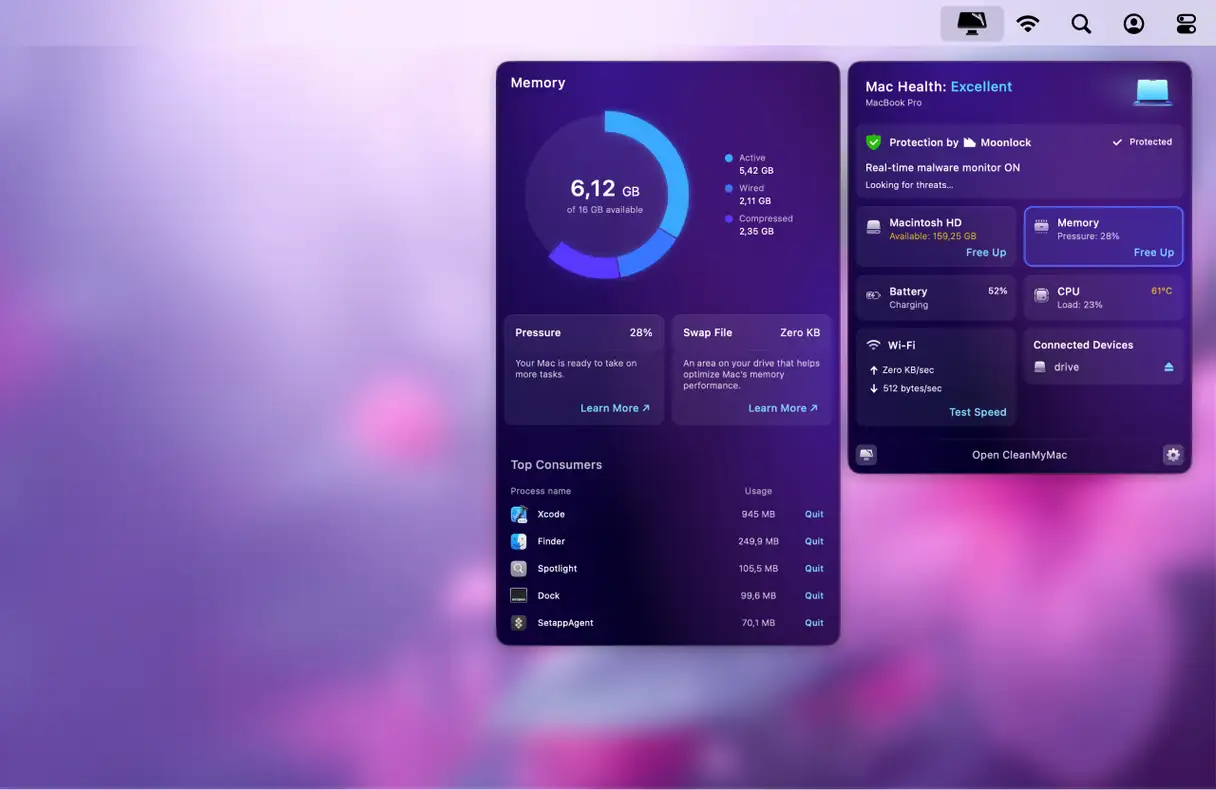
Вы также можете нажать на вкладку «Память» и по одному закрыть процессы, потребляющие большой объем памяти.
Если вы не видите значок iMac в строке меню, откройте CleanMyMac и перейдите в «Настройки» > «Меню», чтобы включить его. Теперь значок должен появиться.
Альтернативно, вы можете освободить оперативную память с помощью приложения «Терминал».
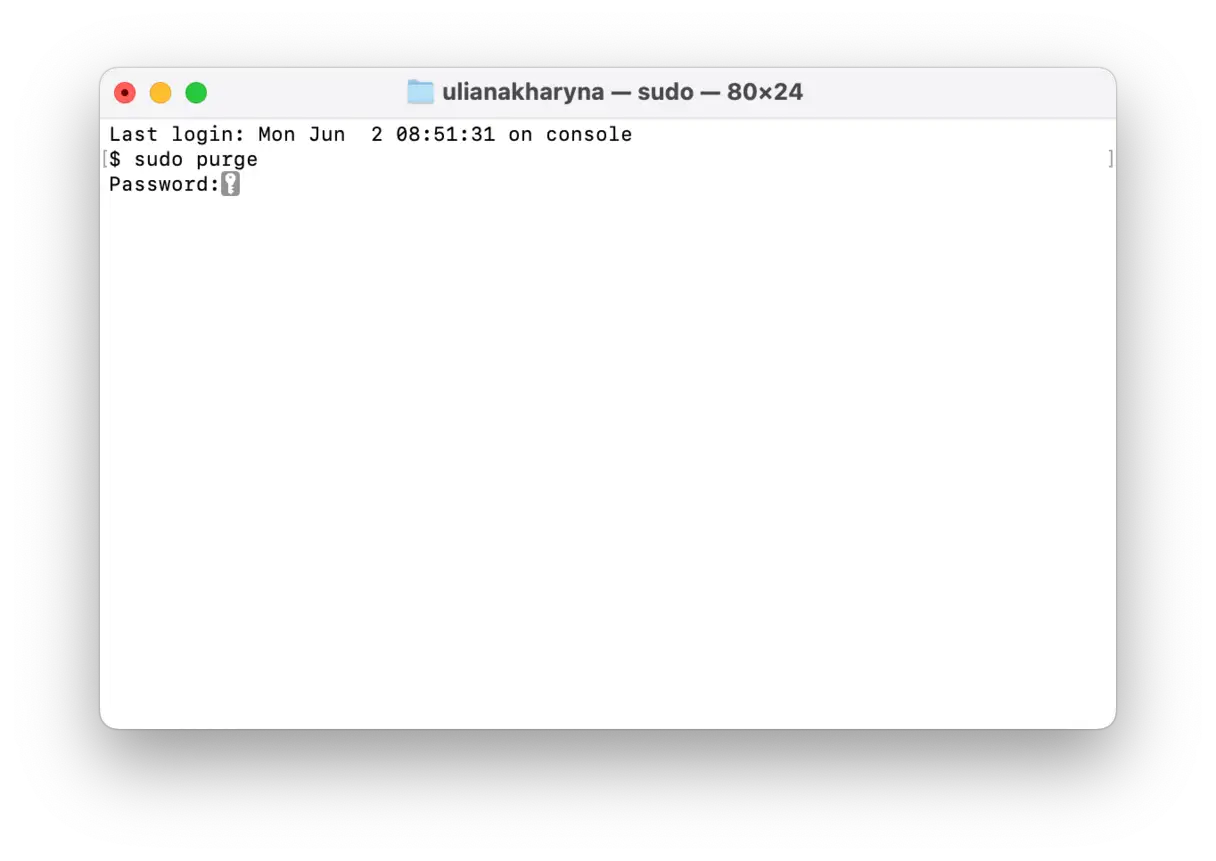
Если вы предпочитаете не использовать сторонние приложения, вы можете мгновенно освободить оперативную память с помощью приложения «Терминал». Этот метод особенно полезен, когда в системе заканчивается доступная память или когда какое-либо приложение зависает и срочно требует замены памяти. Вот подробные инструкции:
- Откройте приложение «Терминал» из Launchpad.
- Скопируйте и вставьте следующую команду в окно терминала:
sudo purge - Нажмите клавишу «Возврат».
- Вам будет предложено ввести пароль вашей учётной записи. Вводите его внимательно, учитывая, что в целях безопасности при вводе ничего не отображается.
2. Периодически перезагружайте Mac.
Регулярная перезагрузка Mac — это быстрый и эффективный способ повысить производительность и ускорить его работу. Перезагрузка освобождает оперативную память, устанавливает все отложенные обновления и закрывает все запущенные приложения и процессы. Кроме того, на компьютерах Mac с процессором Apple Silicon перезагрузка выполняет проверку системы и сбрасывает настройки контроллера управления системой (SMC) и энергонезависимой оперативной памяти (NVRAM). Все эти процессы способствуют повышению общей производительности Mac, делая его быстрее и отзывчивее. Нет чётких правил частоты перезагрузок, но рекомендуется сделать это еженедельной привычкой для поддержания оптимальной производительности.
Чтобы перезагрузить Mac, нажмите «Перезагрузить» в главном меню Apple.
Если вы используете Mac на базе процессора Intel и хотите сбросить настройки SMC и NVRAM, чтобы проверить, улучшится ли скорость работы вашего компьютера, вы можете обратиться к этому руководству за подробными инструкциями о том, как это сделать.
3. Управляйте элементами автозагрузки, чтобы повысить производительность вашего Mac
Когда ваш Mac загружается быстро, вы тратите меньше времени на ожидание, а такие приложения, как Safari, Chrome и Firefox, открываются мгновенно. Как этого добиться? Ваш Mac часто загружает ненужные приложения во время загрузки, что замедляет работу системы. К счастью, можно легко контролировать и управлять приложениями, запускаемыми при загрузке Mac, чтобы повысить производительность.
-
- Откройте «Системные настройки», затем «Основные».
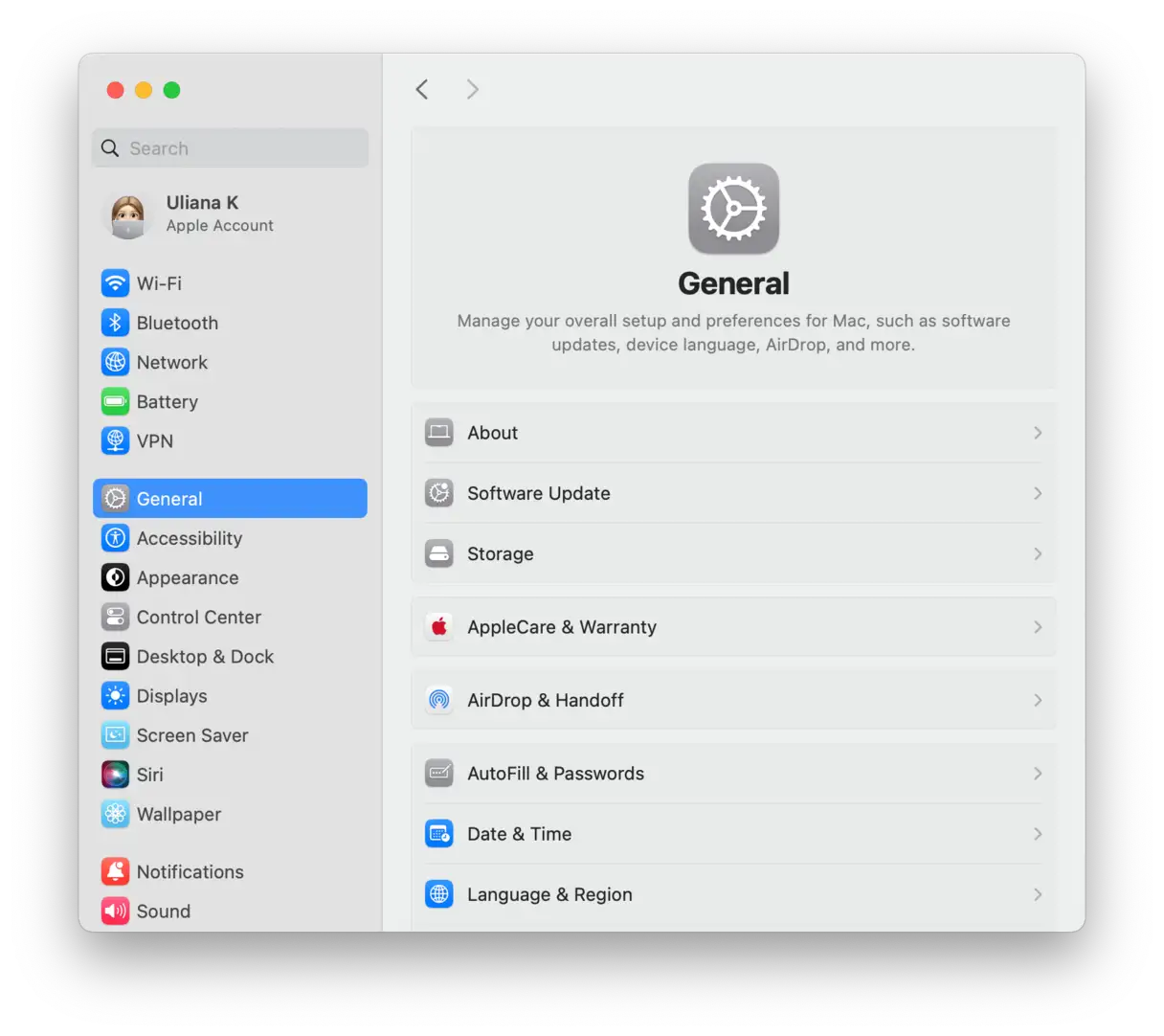
- Нажмите «Элементы входа и расширения» — возможно, вам придется прокрутить страницу вниз, чтобы найти их.
- Проверьте список приложений, которые открываются при входе в систему, и отключите ненужные. Оставьте только антивирусную программу, если она у вас есть, а остальные отключите. Это снизит нагрузку на системные ресурсы и ускорит запуск.


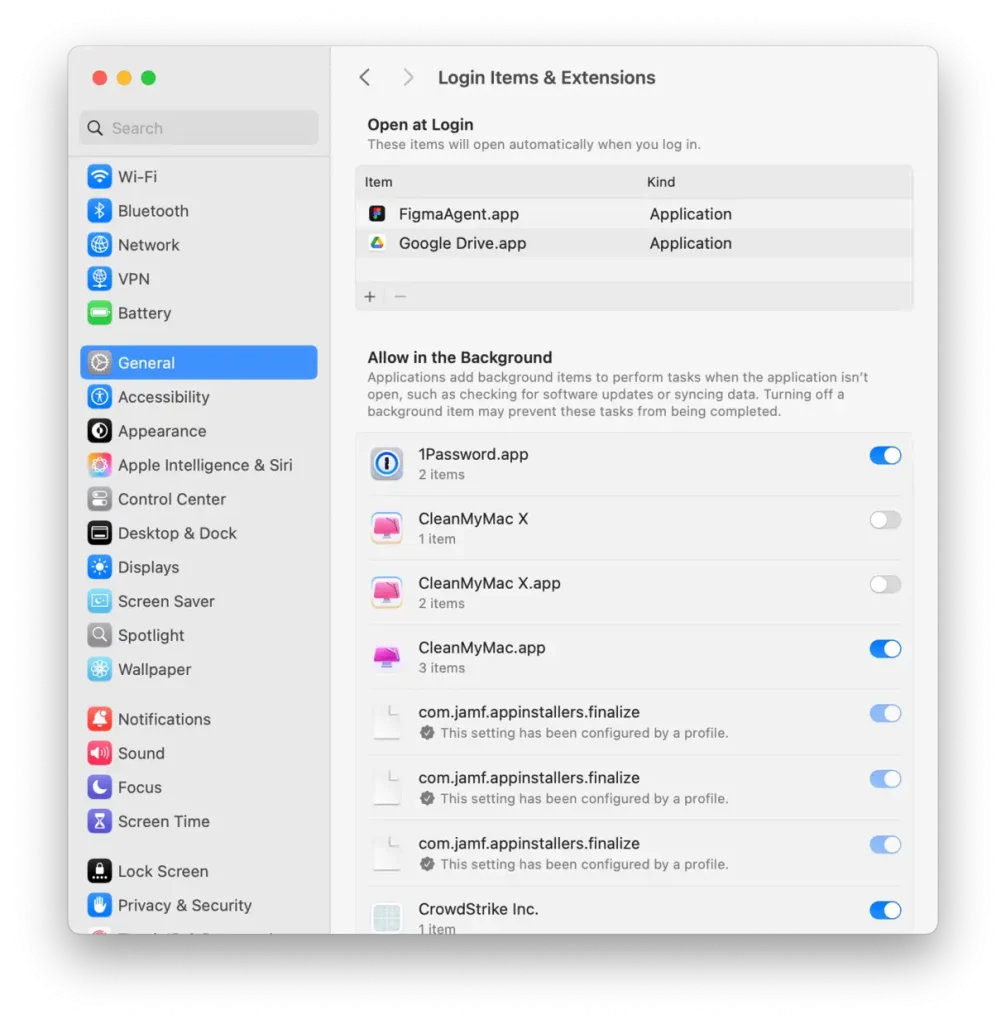
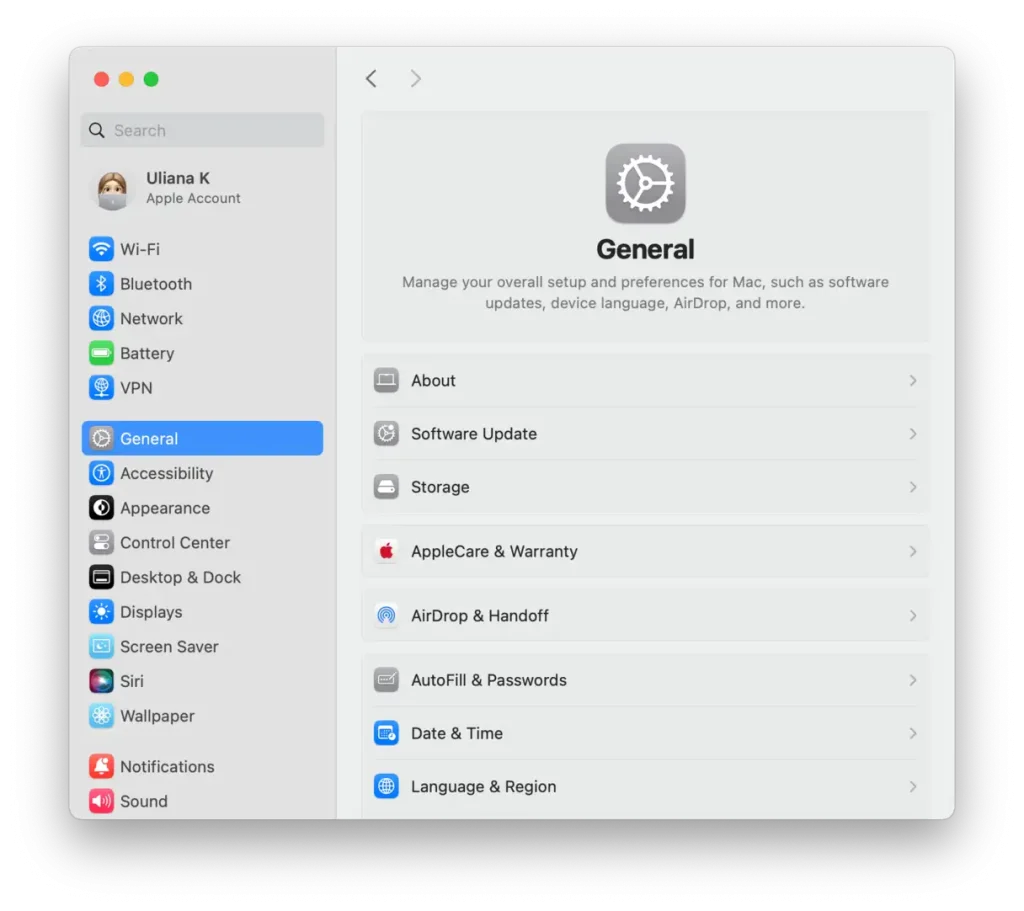
Как использовать Activity Monitor для ускорения работы Mac
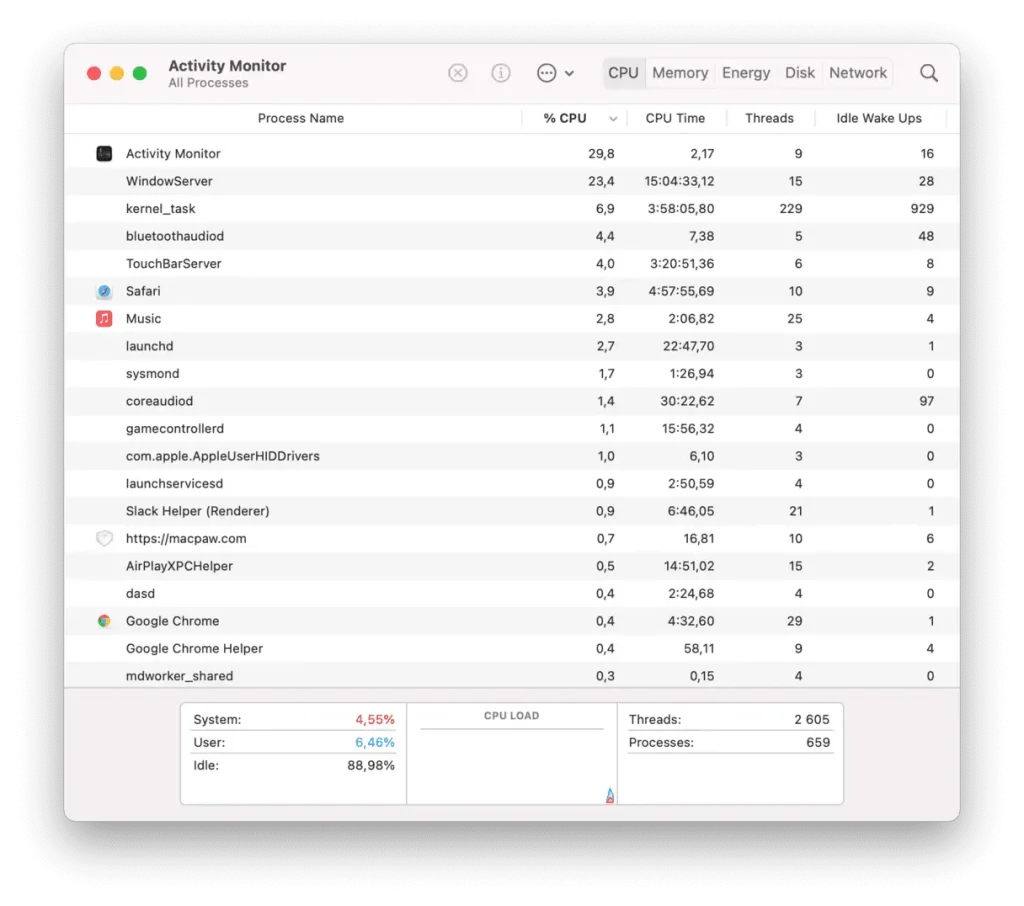
Мониторинг системы предоставляет данные по пяти основным ресурсам: процессору, памяти, энергопотреблению, диску и сети. Чтобы повысить производительность вашего Mac, обратите внимание на следующее:
Раздел ЦП: Если ваш Mac работает медленно, обратите особое внимание на этот раздел. Он отображает влияние различных процессов на активность ЦП, «мозга» вашего компьютера. При запуске ресурсоемких приложений, таких как программы для видеомонтажа или игры, они могут использовать значительную часть мощности вашего ЦП. Эти приложения будут отображаться вверху списка на вкладке «ЦП». Если приложение потребляет много ресурсов ЦП, вы можете закрыть его: выберите приложение или процесс и нажмите «X» в верхнем левом углу Монитора активности. Отслеживая использование ЦП, вы можете выявить и закрыть приложения, замедляющие работу вашего Mac, чтобы повысить производительность.
Вкладка «Память» показывает, сколько памяти использует каждый процесс или приложение. График «Нагрузка на память» в нижней части окна поможет вам понять, насколько эффективно ваш Mac управляет памятью. Если график зеленый, беспокоиться не о чем. Но если он становится желтым или красным, это означает, что на вашем Mac заканчивается свободная оперативная память. Закройте приложения в верхней части списка, если они вам не нужны. Эффективное управление памятью имеет важное значение для бесперебойной работы вашего Mac.
Также важно проверить вкладку «Энергопотребление» . Приложения, потребляющие больше всего заряда батареи, будут отображаться первыми. Проверьте, нужны ли вам эти приложения. Если нет, закройте эти программы, чтобы увеличить время работы от батареи. Выявление и закрытие энергоемких приложений поможет продлить срок службы батареи вашего Mac.
В разделе «Мониторинг системы» также перечислены системные процессы. В названиях этих процессов обычно встречаются слова «system», «helper», «assistant» или «core». Чтобы просмотреть их все, перейдите в меню «Вид» и выберите «Системные процессы». Понимание системных процессов крайне важно, чтобы избежать случайного закрытия основных процессов.
Важно: Монитор активности отображает все процессы, работающие в фоновом режиме. Для большей безопасности закрывайте только процессы, связанные с приложениями (например, Safari или Photoshop). Прежде чем закрывать процесс с трудноразличимым именем (например, coreaudiod или подобное), быстро проверьте его ответственный процесс, чтобы избежать закрытия важных системных процессов. Случайное закрытие критически важных системных процессов может привести к нестабильности или другим проблемам.
5. Удалите временные файлы и другие ненужные файлы из системы.
Временные файлы (кэш) относятся к типу ненужных файлов, которые могут значительно замедлить работу вашего Mac. Эти файлы содержат временные данные, используемые для ускорения процессов. Например, веб-браузер кэширует веб-страницы, чтобы ускорить загрузку сайта при повторном посещении. Звучит заманчиво, правда? Так и есть, но всегда есть одно «но». Со временем эти временные файлы занимают много места на вашем Mac и вместо того, чтобы ускорить работу, замедляют компьютер.
Итак, как можно ускорить работу вашего MacBook, очистив кэш? Есть два способа: вы можете очистить его вручную (пошагово) или удалить за считанные секунды с помощью приложения для очистки Mac, такого как CleanMyMac.
Мы рекомендуем использовать CleanMyMac, поскольку он удаляет только те файлы, которые можно безопасно удалить, не нарушая нормальной работы macOS. В нём есть функция «Очистка», которая делает именно то, что вам нужно. Вот как автоматически очистить кэш и другие ненужные файлы:
- Начните бесплатную пробную версию CleanMyMac.
- Откройте CleanMyMac.
- Выберите «Очистка».
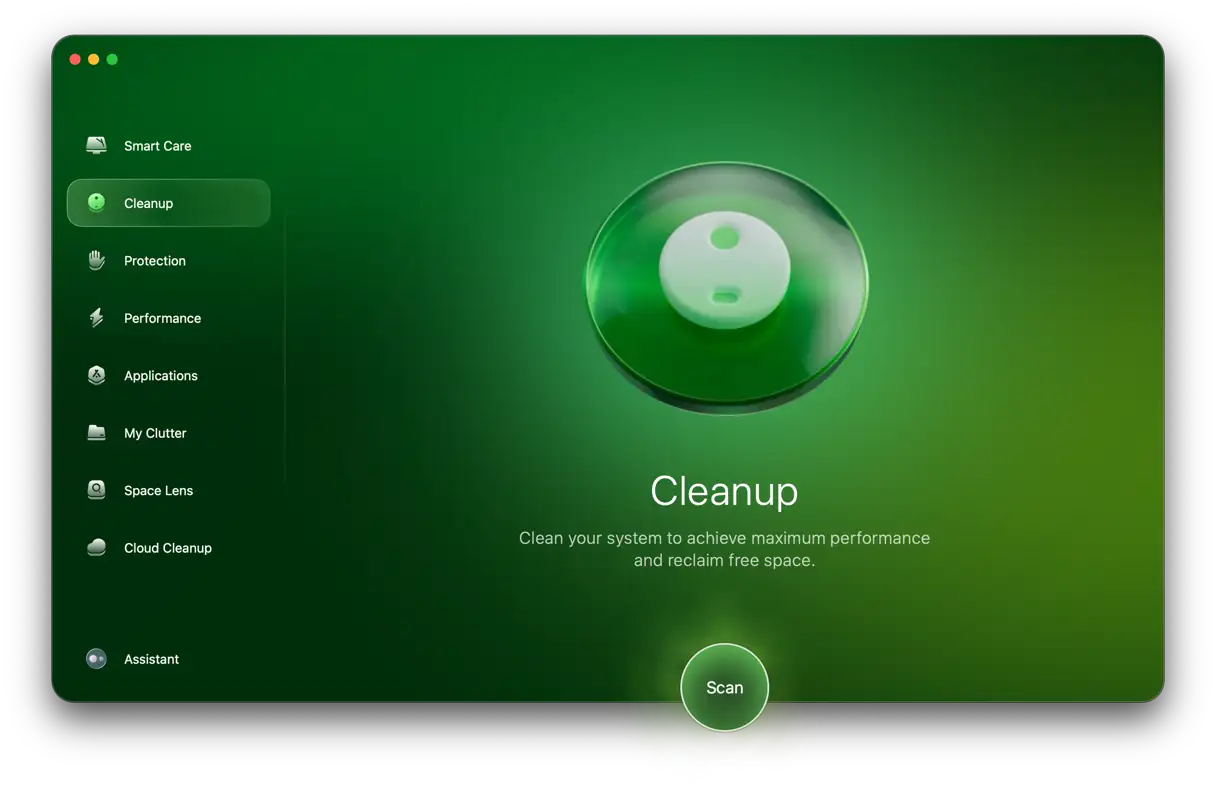
- Нажмите «Сканировать», а затем «Очистить» (вы можете выбрать файлы для удаления, предварительно нажав «Просмотреть весь ненужный файл»).
6. Закройте вкладки браузера.
Еще один проверенный способ ускорить работу вашего MacBook Pro, MacBook Air и iMac — закрыть ненужные вкладки браузера. Вы можете удивиться, сколько ресурсов потребляют открытые вкладки; одна вкладка может легко использовать более 1 ГБ оперативной памяти . Поэтому, если вы чувствуете, что ваш Mac работает медленнее обычного, подумайте о закрытии ненужных вкладок. Если вам понадобится вернуться к ним позже, сохраните их в закладки или добавьте в список для чтения. В большинстве браузеров есть меню «Закладки» в строке меню, что упрощает эту задачу. Этот процесс так же важен, как обновление macOS или освобождение места на жестком диске для повышения производительности вашего устройства.

7. Обновите macOS и программное обеспечение, установленное на вашем Mac.
MacOS обычно обновляется автоматически, но установка последней версии операционной системы и программного обеспечения может значительно ускорить и улучшить производительность вашего Mac. Чтобы проверить версию установленной операционной системы, нажмите значок Apple в левом верхнем углу экрана и выберите «Об этом Mac». Убедитесь, что у вас установлена последняя версия macOS/OS X (или последняя версия, поддерживаемая вашим устройством, так как некоторые Mac могут не поддерживать обновление до macOS Sequoia).
Вот как обновить версию macOS:
1. Откройте «Системные настройки» > «Основные» > «Обновление ПО».
2. Если доступна новая версия, нажмите «Обновить сейчас» и следуйте инструкциям на экране для ее установки.
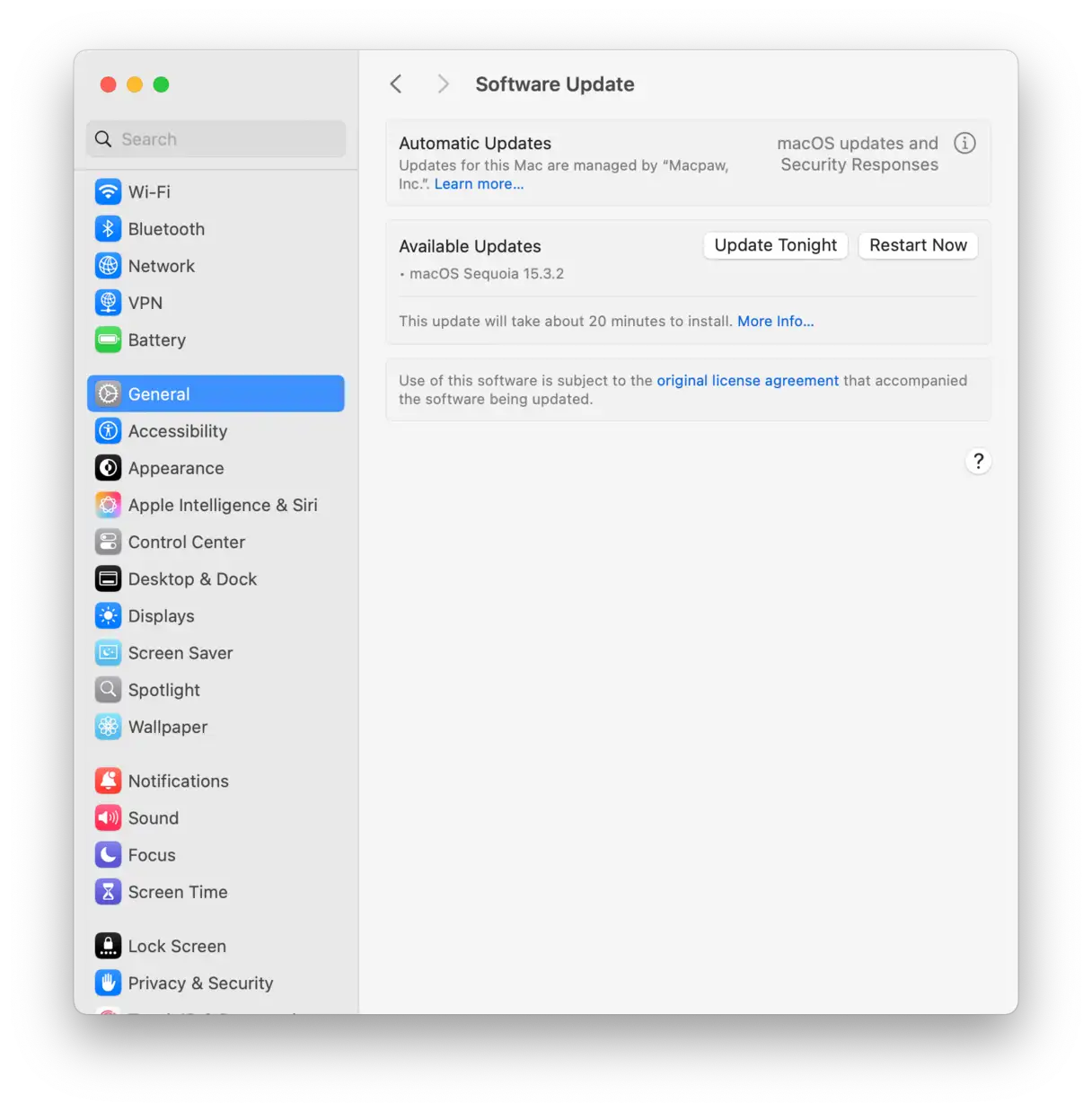
Пока вы ждете загрузки новой версии macOS, включите автоматическое обновление. Так вам не придется вручную проверять наличие обновлений и устанавливать их. Вот как это сделать:
1. В разделе «Системные настройки» > «Основные» > «Обновления ПО» нажмите «i» рядом с пунктами «Обновления macOS» и «Ответы безопасности».
2. Включите все параметры — теперь ваш Mac будет автоматически устанавливать обновления macOS и обновления приложений, загруженные из App Store.
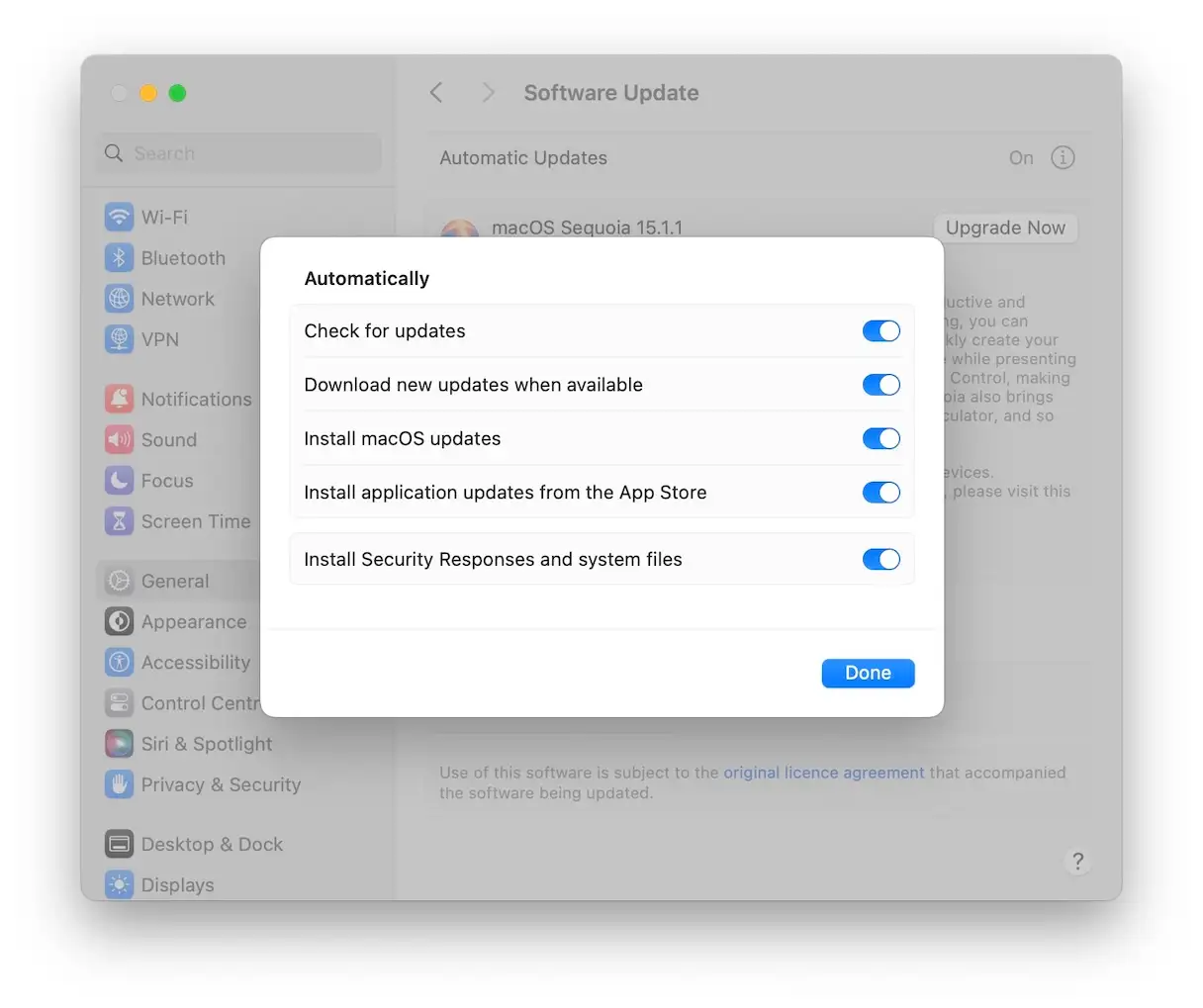
Кроме того, обязательно обновите все приложения, установленные на вашем устройстве. Вот несколько способов сделать это:
1. Откройте App Store и нажмите «Обновления» на боковой панели. Нажмите «Обновить все» или «Обновить» рядом с каждым приложением.
- В нижней части окна нажмите «Поиск конфиденциальности».
- Перетащите жёсткий диск из Finder в меню «Конфиденциальность». Это временно запретит Spotlight индексировать диск.
- Подождите несколько секунд, а затем удалите жёсткий диск из списка, нажав на значок «-». Это заставит Spotlight переиндексировать жёсткий диск.
После удаления вашего жёсткого диска из списка конфиденциальности процесс индексации автоматически возобновится. Этот процесс может занять несколько часов в зависимости от размера вашего жёсткого диска и количества файлов на нём. Вы можете проверить статус индексации, нажав на значок Spotlight в строке меню. После завершения индексации вы должны заметить значительное улучшение скорости и производительности вашего Mac. Помните, что повторная индексация Spotlight — это лишь один из множества способов повысить производительность вашего Mac. Вы также можете воспользоваться другими возможностями, такими как освобождение места на диске, удаление неиспользуемых приложений и управление элементами автозагрузки.
9. Управляйте синхронизацией iCloud для повышения производительности Mac
Синхронизация с iCloud, если она включена, влияет на скорость работы вашего Mac, и вы часто этого не замечаете, поскольку она происходит в фоновом режиме. Однако она постоянно потребляет системные ресурсы.
Чтобы улучшить производительность вашего Mac, необходимо пересмотреть настройки iCloud:
- Откройте «Системные настройки», затем «Учетная запись Apple».
- Нажмите на iCloud.
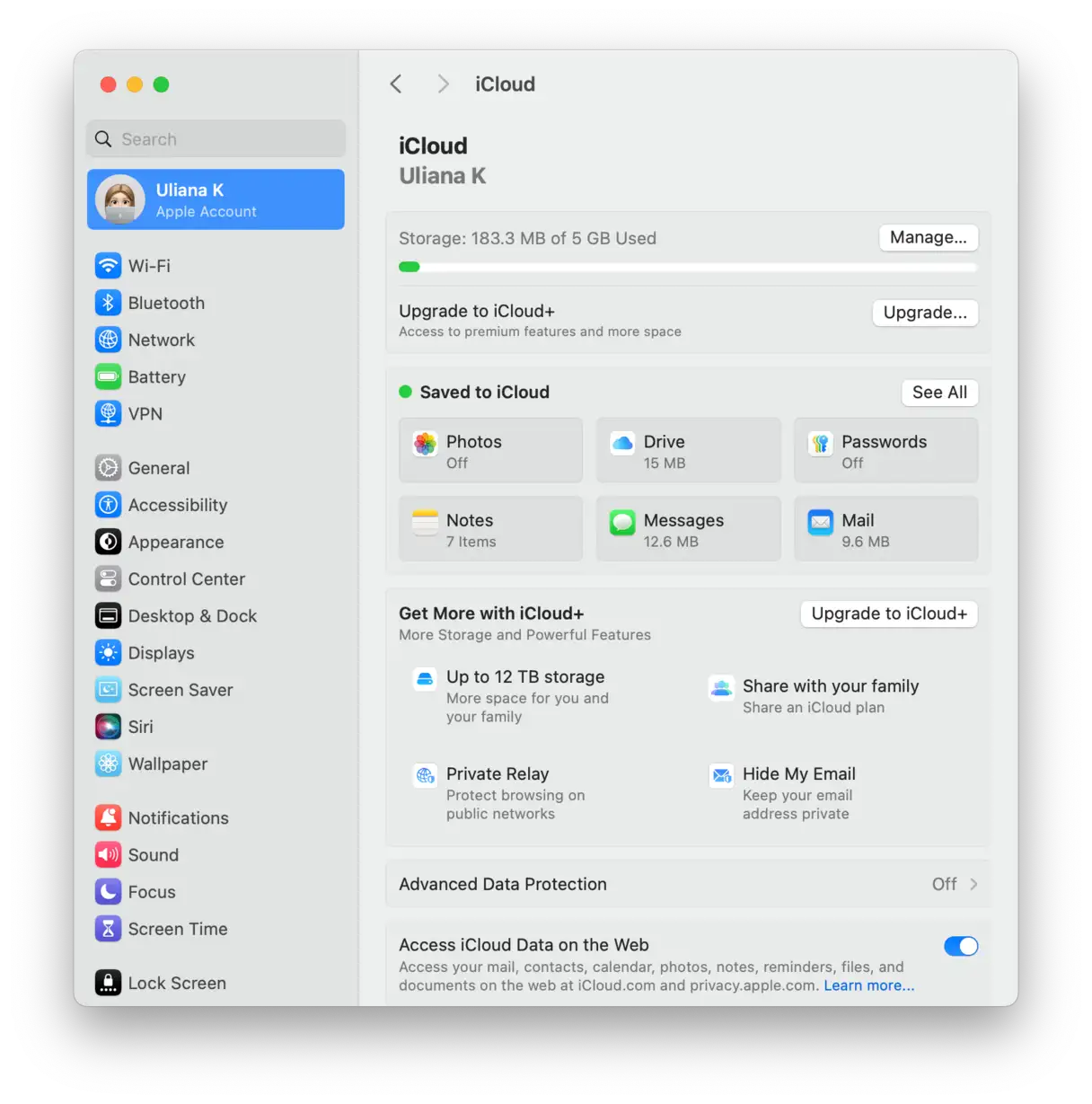
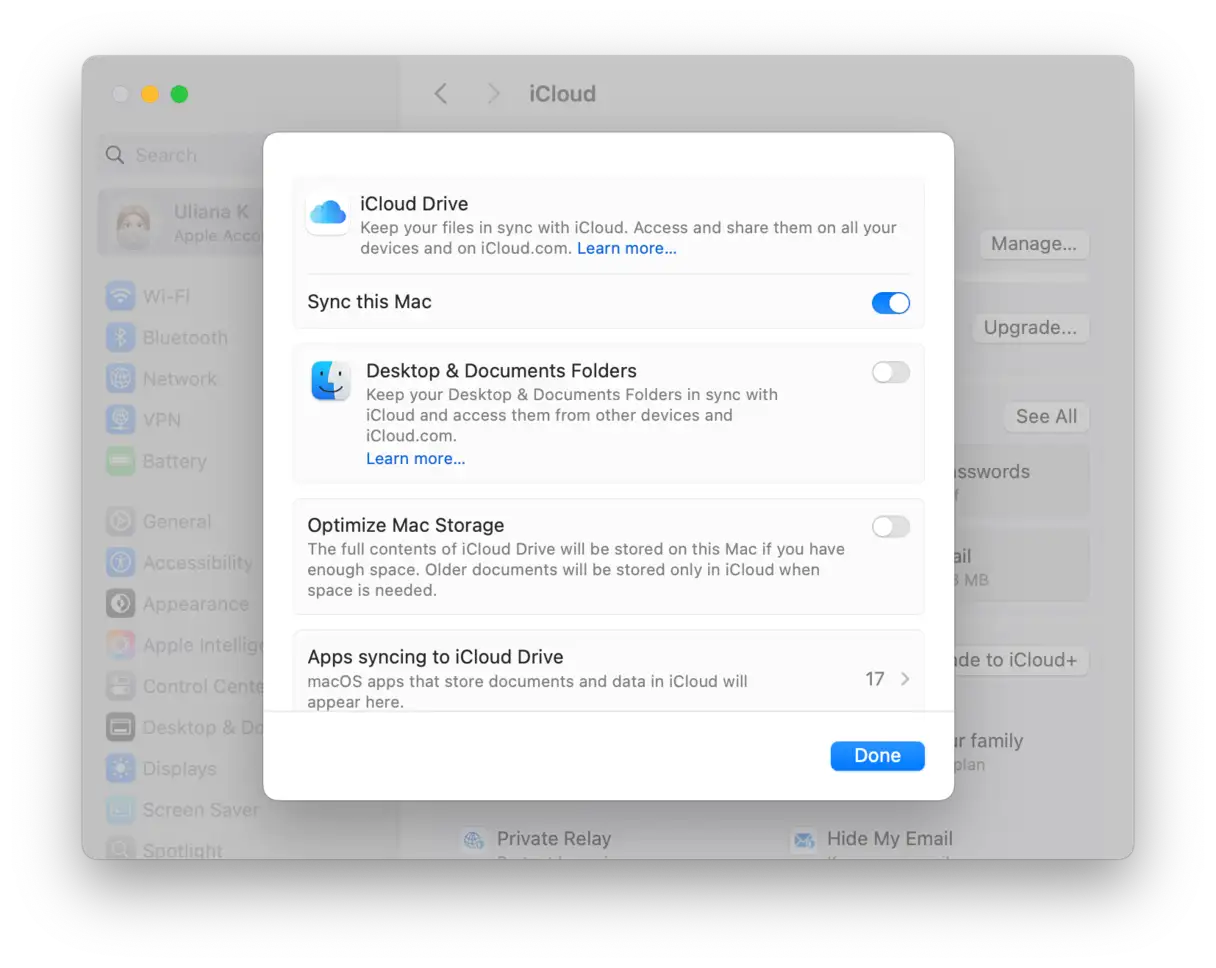
Нажав «Просмотреть все», вы увидите элементы, синхронизируемые с iCloud. Отключение некоторых приложений из этого списка предотвратит их синхронизацию с iCloud. iCloud Drive и «Фото» — два наиболее важных элемента, на которые стоит обратить внимание. Много ли на вашем Mac больших документов? Если да, iCloud будет потреблять значительные ресурсы, пытаясь синхронизировать все эти данные. Чтобы не тратить драгоценные системные ресурсы, выберите только те приложения и типы документов, которые необходимо синхронизировать, и отключите все остальные. Мы рекомендуем синхронизировать только самые необходимые файлы для обеспечения оптимальной производительности вашего устройства.
Теперь нажмите «Диск» и найдите параметр «Оптимизировать хранилище Mac». Этот параметр предписывает вашему Mac прекратить передачу файлов в облако и хранить содержимое iCloud Drive локально на диске. Его основная цель — освободить место. Однако цена этому — постоянная фоновая синхронизация. Поэтому ещё один способ ускорить работу MacBook — отключить этот параметр. Отключение этого параметра снижает зависимость от iCloud Drive в плане свободного места, тем самым уменьшая постоянную синхронизацию, которая потребляет системные ресурсы.
10. Выполняйте регулярное техническое обслуживание.
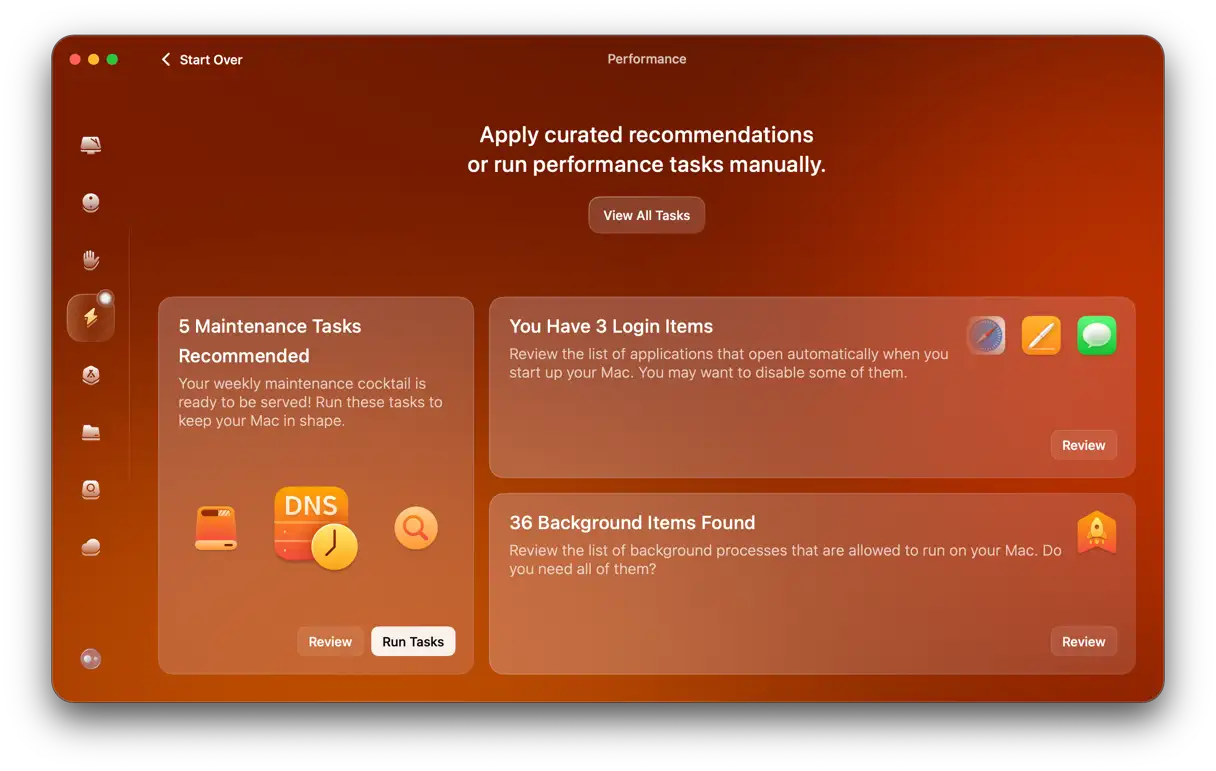
Регулярное обслуживание вашего Mac помогает поддерживать его производительность и предотвращать износ. Если вы ещё этого не делали, самое время начать. С приложением CleanMyMac, о котором мы упоминали ранее, обслуживание становится быстрым и простым.
Приложение оснащено интеллектуальной функцией «Производительность», которая обеспечивает оптимальную работу вашего Mac. Всего несколькими щелчками мыши вы можете переиндексировать Spotlight, исправить права доступа к диску, освободить место для удаления и очистить кэш DNS — всё это поможет повысить производительность вашего Mac и сэкономить время. Вот как это сделать:
- Откройте приложение CleanMyMac.
- Перейдите в раздел «Производительность», нажмите «Сканировать», а затем выберите «Просмотреть все задачи».
![]()
- Выберите задачи, которые вы хотите запустить. Чтобы узнать, что делает каждая задача, и ознакомиться с рекомендациями по использованию, нажмите на значок (ⓘ) рядом с каждой задачей.
- Нажмите кнопку «Выполнить», чтобы выполнить выбранные задачи.
11. Проверьте аппаратные компоненты вашего устройства.
Если вы выполнили описанные выше действия, но ваш Mac по-прежнему работает медленно, это может быть признаком аппаратной проблемы. Среди признаков неисправности жёсткого диска — необычные звуки (например, щелчки, вращение или свист), частые зависания, повреждённые или отсутствующие файлы, а также частые сообщения об ошибках.
Чтобы незначительные неполадки не переросли в серьёзные, рекомендуем проверить аппаратную часть вашего MacBook. Лучший способ сделать это — обратиться в авторизованный ремонтный центр Apple. Вы также можете обновить оперативную память и запустить встроенную в macOS диагностику Apple. Далее в этой статье мы покажем, как это сделать.
Кроме того, мы изучили форумы и собрали несколько важных советов, которые помогли другим пользователям. Вот несколько дополнительных решений, которые вы можете попробовать:
- Минимизируйте количество элементов в доке и на рабочем столе: ограничьте количество значков в доке 10–15, а на рабочем столе оставьте только одну или две папки (исключая жесткий диск).
- Переход на более старую версию macOS: это потребует меньше ресурсов от вашего Mac.
- Если возможно, замените SSD на HDD, особенно если вы не можете освободить дополнительное место для хранения или убедиться, что свободно не менее 10% от общей емкости хранилища вашего Mac.
- Покупка нового Mac: добавление оперативной памяти, замена SSD на HDD и устранение других проблем с оборудованием могут обойтись столько же, сколько и покупка нового компьютера. Рассмотрите вариант приобретения MacBook Air с процессором Apple Silicon. Этот вариант обеспечит вам более высокую производительность и более длительное время автономной работы.
12. Проверьте подключение к Интернету.
Иногда вам может казаться, что ваш Mac работает медленно из-за медленного интернет-соединения, особенно при просмотре видео, игре в видеоигры, выполнении других действий онлайн или использовании приложений, требующих подключения к сети. Это заблуждение очень распространённое.
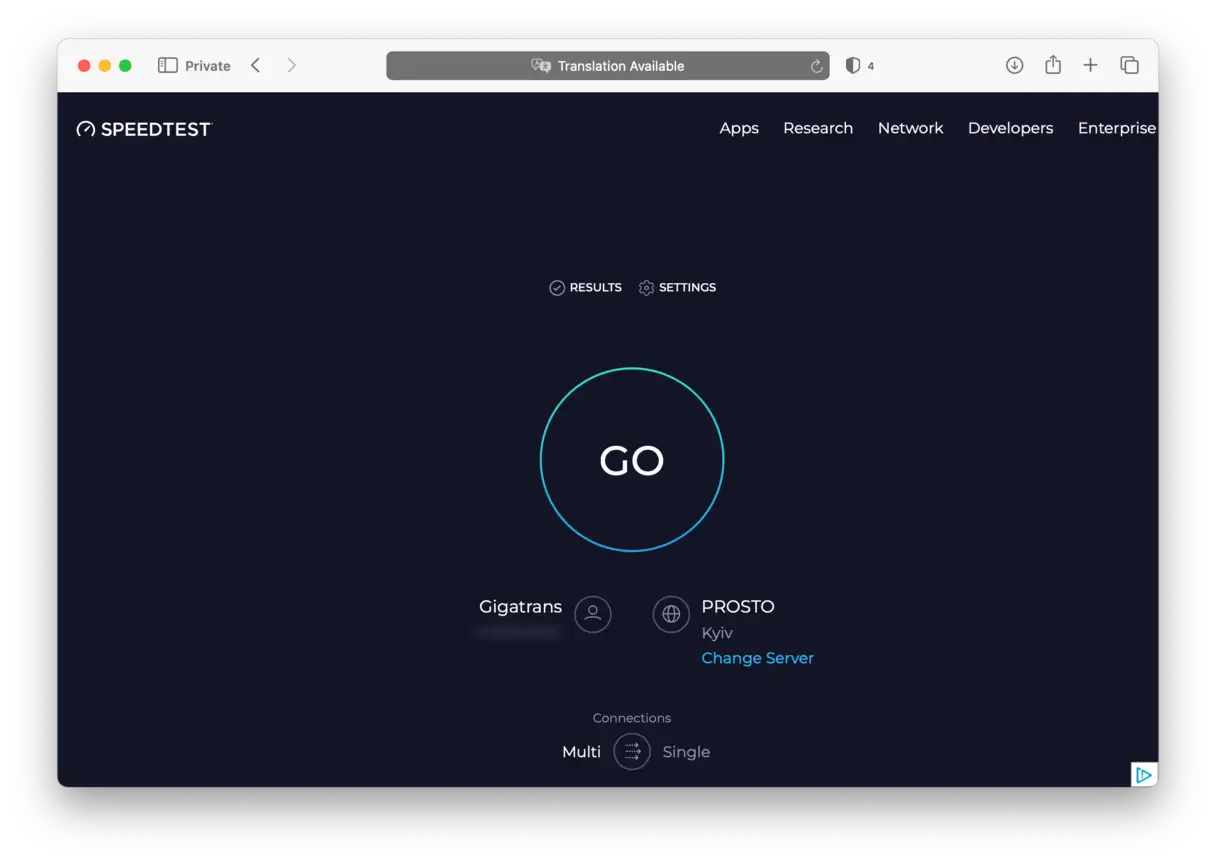
Чтобы убедиться, что проблема не в самом вашем Mac, проведите быстрый тест скорости, используя этот веб-сайт или любой другой бесплатный онлайн-инструмент для измерения скорости вашего интернета. Если скорость вашего интернета ниже обычной, попробуйте переместить ваш Mac ближе к маршрутизатору, перезагрузить устройства (Mac, модем и маршрутизатор) или связаться с вашим интернет-провайдером. Для получения дополнительных советов по устранению проблем с медленным интернетом ознакомьтесь с этим полезным руководством , которое содержит подробные решения для повышения скорости интернета на вашем Mac. Помните, что повышение скорости интернета может решить проблему «медленного Mac».
13. Обновите оперативную память и SSD
Оперативная память (ОЗУ) — это временная память, используемая центральным процессором (ЦП) для хранения важной информации, необходимой для работы системных процессов. Высокий уровень использования оперативной памяти может замедлить работу вашего Mac, поэтому её обновление может стать отличным способом повышения производительности.
Чем больше оперативной памяти доступно на вашем Mac, тем больше окон или вкладок вы можете открыть, не замедляя работу системы. Благодаря большему объему оперативной памяти операционная система не прибегает к использованию виртуальной памяти, которая использует жесткий диск и значительно замедляет работу системы. Вот подробное руководство по увеличению объема оперативной памяти на вашем Mac.
Помимо оперативной памяти, вы также можете обновить твердотельный накопитель (SSD). Это увеличит ёмкость хранилища, но эта возможность доступна лишь на некоторых старых моделях Mac. Модернизация SSD может значительно повысить скорость отклика системы и производительность приложений.
| Компьютеры Mac с возможностью модернизации оперативной памяти | Компьютеры Mac с обновляемым твердотельным накопителем (SSD) |
| MacBook Pro до 2012 года | MacBook Pro (2016-2017) 13 дюймов (без сенсорной панели Touch Bar) |
| MacBook Pro с 17-дюймовым дисплеем | Mac Pro (2019) в корпусе Tower |
| MacBook (модели 2007-2011 гг.) | iMac (2020) с процессором Intel |
| Mac Pro (все модели) | |
| Mac mini (модели 2010-2012 гг.) | |
| iMac (большинство моделей) |
Ещё один способ улучшить производительность вашего MacBook — повторно нанести термопасту, которая со временем могла высохнуть или потерять эффективность. Ярким признаком этого является частый перегрев вашего Mac. Термопаста отводит тепло от процессора Mac, повышая его эффективность. Это значительно повышает скорость и стабильность работы системы, особенно при выполнении ресурсоёмких задач.
14. Отключите визуальные эффекты для повышения производительности Mac
Если вы хотите ускорить работу своего Mac, отключение визуальных эффектов — эффективное решение. Хотя эти эффекты выглядят эффектно, они могут негативно сказаться на производительности. Отключение некоторых из этих функций значительно ускорит работу вашего iMac или MacBook.
Вот как можно ускорить работу Mac, отключив некоторые визуальные эффекты:
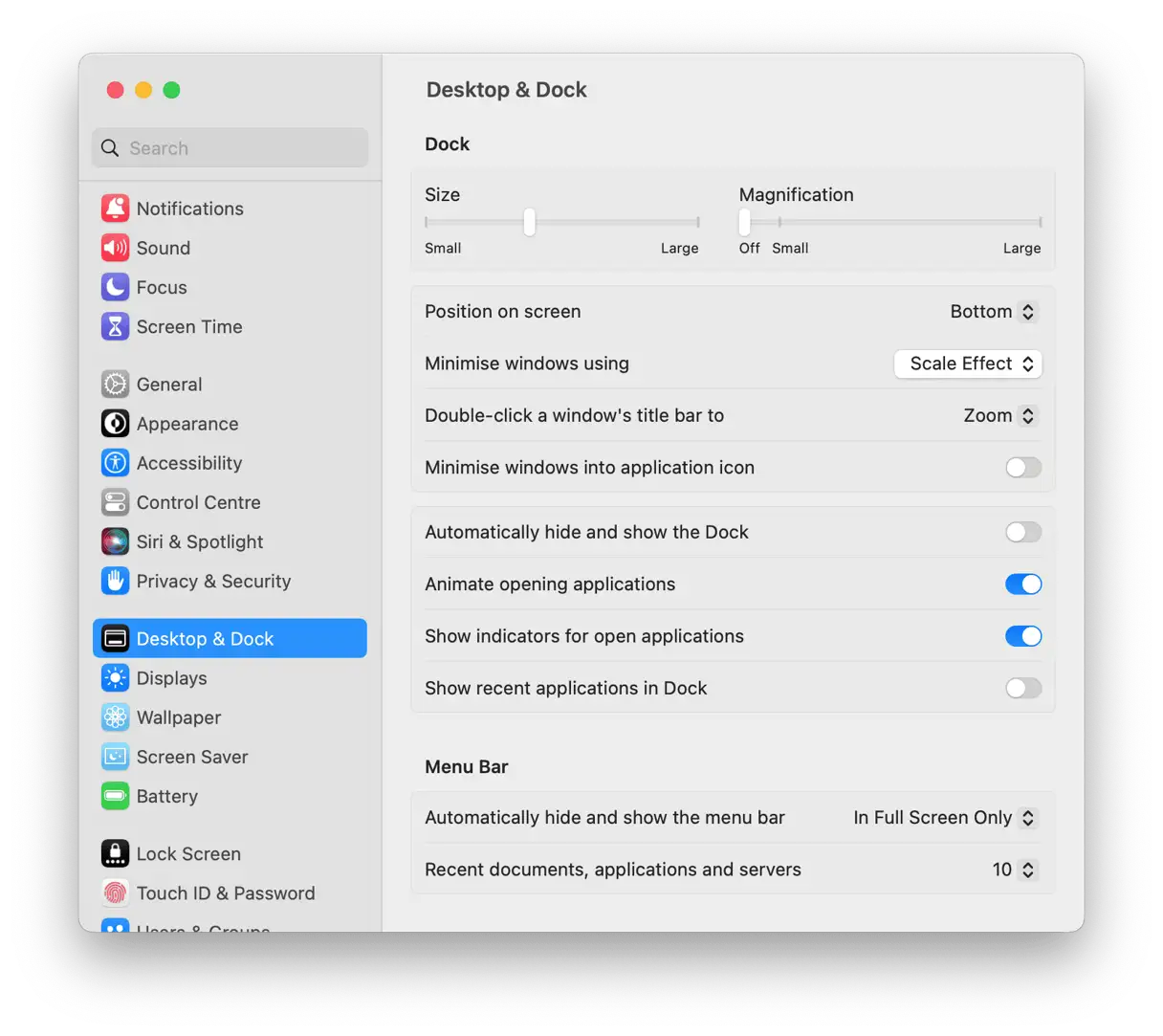
- Нажмите «Параметры системы», затем «Рабочий стол и док».
- Отключите следующие параметры: «Анимировать открытие приложений» и «Автоматически скрывать и показывать Dock».
- Рядом с опцией «Сворачивать окна с помощью» измените «Эффект Джинна» на «Эффект Масштаб». Это изменение снижает потребление системных ресурсов и ускоряет процесс сворачивания окон.
15. Запустите Apple Diagnostics.
Если вы подозреваете, что ваш Mac нуждается в ускорении из-за проблем с оборудованием, вы можете легко проверить его с помощью программы Apple Diagnostics. Эта проверка, также известная как Apple Hardware Test, помогает выявить неисправные компоненты оборудования.
Процесс различается в зависимости от процессоров Mac.
Компьютеры Mac с процессором Apple Silicon
- Запустите свой Mac.
- Продолжайте нажимать и удерживать кнопку питания, одновременно включая Mac.
- Отпустите кнопку питания, когда появится окно «Параметры запуска».
- Нажмите Command-D, чтобы запустить диагностику.
- Apple Diagnostics запустится автоматически.

Компьютеры Mac на базе Intel
- Включите Mac и удерживайте клавишу D во время его включения.
- Отпустите клавишу, когда появится индикатор выполнения или когда вам будет предложено выбрать язык.
По завершении процесса отобразится список обнаруженных проблем в виде кодов ошибок. Полный список кодов ошибок Apple Diagnostics можно найти в этой статье службы поддержки Apple.
Сравнение производительности компьютеров Mac с процессорами Intel и Apple Silicon: оптимизация производительности
В целом, компьютеры Mac с процессорами Apple Silicon чрезвычайно отзывчивы и редко испытывают заметные замедления по сравнению со старыми компьютерами Mac на базе Intel. Это превосходство обусловлено двумя основными факторами: во-первых, современная macOS и специализированные приложения для Mac полностью оптимизированы для эффективной работы с процессорами Apple Silicon. Во-вторых, передовые технологии самих этих процессоров способствуют этой превосходной производительности.
Учитывая это, вы можете обнаружить, что обслуживание вашего Mac с процессором Apple Silicon требуется реже, чем Mac с процессором Intel. Однако мы не рекомендуем пренебрегать основными рекомендациями, чтобы поддерживать максимальную производительность вашего компьютера как можно дольше. К ним относятся обеспечение достаточного объёма памяти, регулярная перезагрузка Mac и настройка параметров для повышения производительности. Всегда помните, что регулярное обслуживание — ключ к бесперебойной и эффективной работе вашего Mac.
Важное замечание: если вы установите последнюю версию macOS на 4-летний Mac, он, скорее всего, будет работать медленнее, чем новейшая модель, даже если в этой новой модели установлен процессор Apple Silicon. Это связано с тем, что новые обновления часто разрабатываются с учетом всех возможностей нового оборудования.
Несомненно, медленная работа Mac — это очень раздражающее ощущение. К счастью, существует множество советов и рекомендаций, которые помогут вам улучшить производительность вашего устройства. Надеемся, одно из предложенных здесь решений помогло вам. Спасибо за внимание! Следите за новостями, чтобы узнать больше полезных советов и решений для повышения производительности вашего Mac.
Часто задаваемые вопросы (FAQ)
Может ли медленная работа Mac быть вызвана вредоносным ПО?
Короткий ответ: да, безусловно. Вредоносное ПО может привести к замедлению работы вашего Mac. Это связано с тем, что эти вредоносные приложения потребляют значительное количество системных ресурсов, что приводит к значительному замедлению работы. Эти программы часто включают в себя скрытые операции по майнингу криптовалюты или навязчивое рекламное ПО, которое перегружает вашу систему.
Таким образом, один из эффективных способов ускорить работу вашего Mac — это тщательное сканирование на наличие вредоносных программ и их немедленное удаление. Для глубокого сканирования системы и обнаружения скрытых угроз, которые могут быть неявными, можно использовать специализированные инструменты. Кроме того, рекомендуется регулярно обновлять macOS и устанавливать обновления безопасности для лучшей защиты от новейших угроз. Вы также можете проверить установленные приложения и удалить все подозрительные или ненужные. Выполнение этих шагов может значительно повысить производительность вашего Mac и обеспечить его бесперебойную и эффективную работу.
Каковы менее очевидные причины медленной работы MacBook?
Помимо распространённых причин низкой производительности MacBook, таких как переполненный жёсткий диск или устаревшая операционная система, существуют и другие факторы, которые часто упускаются из виду. Например, слишком много открытых вкладок браузера может потреблять большой объём оперативной памяти, сокращая ресурсы, доступные другим приложениям, и отрицательно влияя на скорость работы устройства. Аналогично, рабочий стол, загромождённый файлами и значками, может замедлять процесс отображения, поскольку операционной системе приходится обрабатывать каждый элемент по отдельности. Более того, работа приложений в фоновом режиме, даже если они не используются, постоянно потребляет системные ресурсы, замедляя общую производительность устройства. Поэтому управление вкладками браузера, организация рабочего стола и регулярное закрытие неиспользуемых приложений — простые, но эффективные меры для повышения производительности MacBook.
Ускорит ли сброс SMC и PRAM/NVRAM работу моего Mac?
Не обязательно. Хотя сброс настроек контроллера управления системой (SMC) и параметров RAM/NVRAM может решить некоторые аппаратные проблемы, он не гарантирует значительного повышения скорости вашего Mac. Однако, если вы знакомы с тем, как выполнять эти операции, вы можете попробовать их, чтобы проверить, помогут ли они повысить производительность. Эти процедуры часто полезны для устранения неожиданных отключений или неустойчивого поведения вашего Mac. Важно подчеркнуть, что основное преимущество заключается в восстановлении ожидаемой функциональности оборудования, а не обязательно в повышении общей скорости. Чтобы повысить производительность вашего Mac, лучше всего сосредоточиться на обновлении памяти (ОЗУ), использовании твердотельного накопителя (SSD), управлении автозагрузкой приложений и обеспечении актуальности macOS. Эти шаги обеспечивают наиболее эффективное повышение производительности.
Помогает ли запуск First Aid ускорить работу вашего Mac?
Использование инструмента «Первая помощь» в приложении «Дисковая утилита» иногда может помочь ускорить работу Mac. Этот инструмент восстанавливает права доступа к диску и устраняет незначительные ошибки, которые могут повлиять на производительность. Однако важно отметить, что это не всегда лучшее решение. Во многих случаях освобождение доступного дискового пространства и увеличение объёма оперативной памяти могут быть более эффективными для повышения скорости и производительности вашего Mac. Поэтому, прежде чем прибегать к «Первой помощи», мы рекомендуем оценить доступное место на жёстком диске и объём используемой памяти, поскольку именно эти факторы могут быть основными причинами медленной работы устройства. Кроме того, закрытие ненужных приложений и удаление временных файлов могут значительно повысить производительность.
Является ли переустановка macOS лучшим решением для ускорения работы вашего Mac?
Переустановка macOS — не первый шаг, который следует предпринять для улучшения производительности вашего Mac. Это следует рассматривать как крайнюю меру, после того как вы исчерпали все другие, более простые и эффективные решения. Вы можете прибегнуть к переустановке, если первоначальные решения, описанные в этой статье, не сработали. Для этого вам потребуется войти в режим восстановления . Перед переустановкой обязательно попробуйте выполнить такие действия, как очистка жесткого диска, обновление приложений и удаление ненужных программ.
Поможет ли переустановка macOS ускорить работу вашего Mac?
Как и переустановка macOS, это радикальный шаг, и он не всегда необходим. Вы можете попробовать его в крайнем случае, но обязательно сделайте резервную копию своего Mac. Если вам необходимо выполнить чистую переустановку macOS Sequoia, ознакомьтесь с этим подробным руководством . Помните, что чистая переустановка удаляет все данные с вашего жесткого диска, поэтому полная резервная копия крайне важна для предотвращения потери данных.
Комментарии закрыты.