
10 решений проблемы «Приложениям не хватает памяти» в macOS: восстановите производительность вашего устройства

macOS основана на Unix, что означает очень надёжное управление памятью. Однако оно не идеально, поэтому вы всё равно можете увидеть сообщение об ошибке «В вашей системе закончилась память для приложений». Что это значит и почему это происходит? Мы объясним причины этой ошибки и способы её устранения. Эта ошибка часто указывает на то, что оперативная память вашего устройства испытывает большую нагрузку, что приводит к снижению производительности и неожиданным сбоям приложений. Понимание причин этой ошибки — первый шаг к восстановлению оптимальной производительности вашего Mac. Читайте дальше, чтобы узнать о причинах и эффективных решениях.
Что такое память приложений в macOS?
Давайте сначала разберёмся, что такое App Memory. Проще говоря, это часть macOS, отвечающая за управление запущенными приложениями. Её не следует путать с хранилищем на вашем Mac. Когда вы загружаете приложение, оно перемещается в папку «Программы» и сохраняется на жёстком диске вашего Mac. Однако при запуске любого приложения оно использует оперативную память (ОЗУ) — память, которую приложения используют для временного хранения данных и инструкций, необходимых для их работы. Таким образом, App Memory играет важную роль в производительности вашего Mac, напрямую влияя на скорость отклика приложений и способность системы эффективно запускать несколько приложений одновременно. Эффективное управление App Memory способствует улучшению пользовательского опыта и снижает проблемы замедления работы и внезапных сбоев приложений.
Что на самом деле означает сообщение «Системным приложениям не хватает памяти»?
macOS использует оперативную память (ОЗУ) для хранения данных, используемых активными процессами. Когда доступная ОЗУ заканчивается, macOS начинает сохранять данные на основном загрузочном диске, обмениваясь данными между ним и ОЗУ по мере необходимости. Этот процесс называется виртуальной памятью. Поэтому всегда следует следить за тем, чтобы на загрузочном диске было достаточно свободного места — рекомендуется выделять 10% от общего объёма. Если на загрузочном диске недостаточно места для хранения временных файлов приложений, вы увидите сообщение об ошибке, сообщающее, что в системе закончилась память для приложений.
Нет, память приложений (Application Memory) — это часть оперативной памяти, используемая приложениями во время их работы. Проще говоря, ОЗУ — это физическое пространство, а память приложений — это часть этого пространства. На современных компьютерах Mac ОЗУ теперь называется Unified Memory, что улучшает управление памятью и общую производительность.
Что является причиной этой проблемы?
Существует множество причин, по которым может появиться это сообщение об ошибке, и, несмотря на эффективность системы управления памятью в macOS, появление этого сообщения требует срочных действий.
Ответ на вопрос:
- Мало места на диске: Доступное пространство на основном жёстком диске (загрузочном диске) значительно сокращается. Это напрямую влияет на способность системы эффективно использовать виртуальную память.
- Чрезмерная многозадачность: Одновременный запуск слишком большого количества приложений, что потребляет большой объем доступной оперативной памяти.
- Браузер перестал отвечать: Большое количество открытых вкладок в браузере или вкладок, содержащих насыщенный контент (например, видео или рекламу), приводит к чрезмерному потреблению памяти и сбоям в работе браузера.
- Приложения, вызывающие проблемы: Некоторые приложения могут потреблять аномально большой объем памяти (перегружать память) из-за ошибок программного обеспечения или несовместимости системы.
- Фоновые процессы: Основные системные процессы, такие как WindowServer (отвечает за управление графическим пользовательским интерфейсом) или universalaccessd (отвечает за обеспечение доступности для людей с ограниченными возможностями), в некоторых случаях могут потреблять значительные ресурсы.
Мгновенное решение: как устранить ошибку прямо сейчас
Лучший способ избежать этой ошибки — убедиться, что на вашем Mac максимально достаточно свободной памяти. Надежный инструмент Apple для Mac, CleanMyMac , имеет удобное приложение-список, которое позволяет легко отслеживать и освобождать память приложений, когда вы замечаете, что ваш Mac работает медленно. Вот как им пользоваться:
- Начните бесплатную пробную версию CleanMyMac (Вы можете пользоваться им бесплатно в течение 7 дней).
- Установите приложение и откройте его.
- Перейдите в верхнюю строку меню и нажмите на небольшой значок CleanMyMac.
- Нажмите «Память».
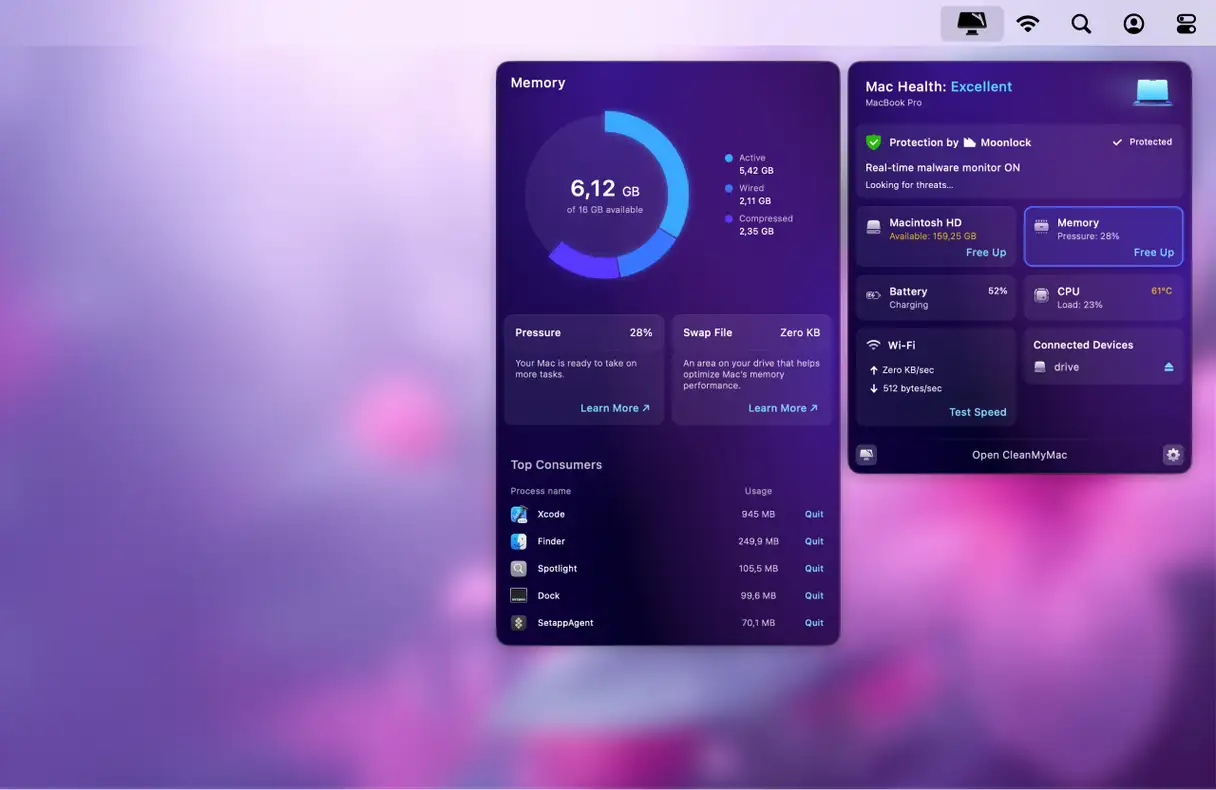
Слева появится экран мониторинга памяти. Здесь вы можете контролировать объём доступной памяти и закрывать приложения, потребляющие значительный объём памяти. Вы также можете освободить память прямо здесь — нажмите «Освободить» в разделе «Память», чтобы исправить все проблемы с памятью на вашем Mac. С CleanMyMac вы можете легко оптимизировать производительность вашего Mac и освободить память, обеспечивая бесперебойную и эффективную работу.
Как проверить память приложений на Mac?
Прежде чем приступить к освобождению памяти для приложений на Mac, вам, возможно, потребуется узнать, как её проверить. К счастью, есть встроенный инструмент, специально разработанный для этой задачи: «Мониторинг системы». Этот профессиональный инструмент позволяет точно отслеживать использование памяти и анализировать запущенные процессы.
Вот как использовать его шаг за шагом:
1. Перейдите в Приложения > Утилиты.
2. Откройте «Мониторинг системы». Вы легко найдете его, выполнив поиск в Spotlight.
3. Перейдите на вкладку «Память» и проверьте данные в нижней части окна. Обратите особое внимание на показатель «Память приложений» рядом с пунктом «Используемая память». Этот показатель показывает объём памяти, используемый запущенными приложениями и процессами.
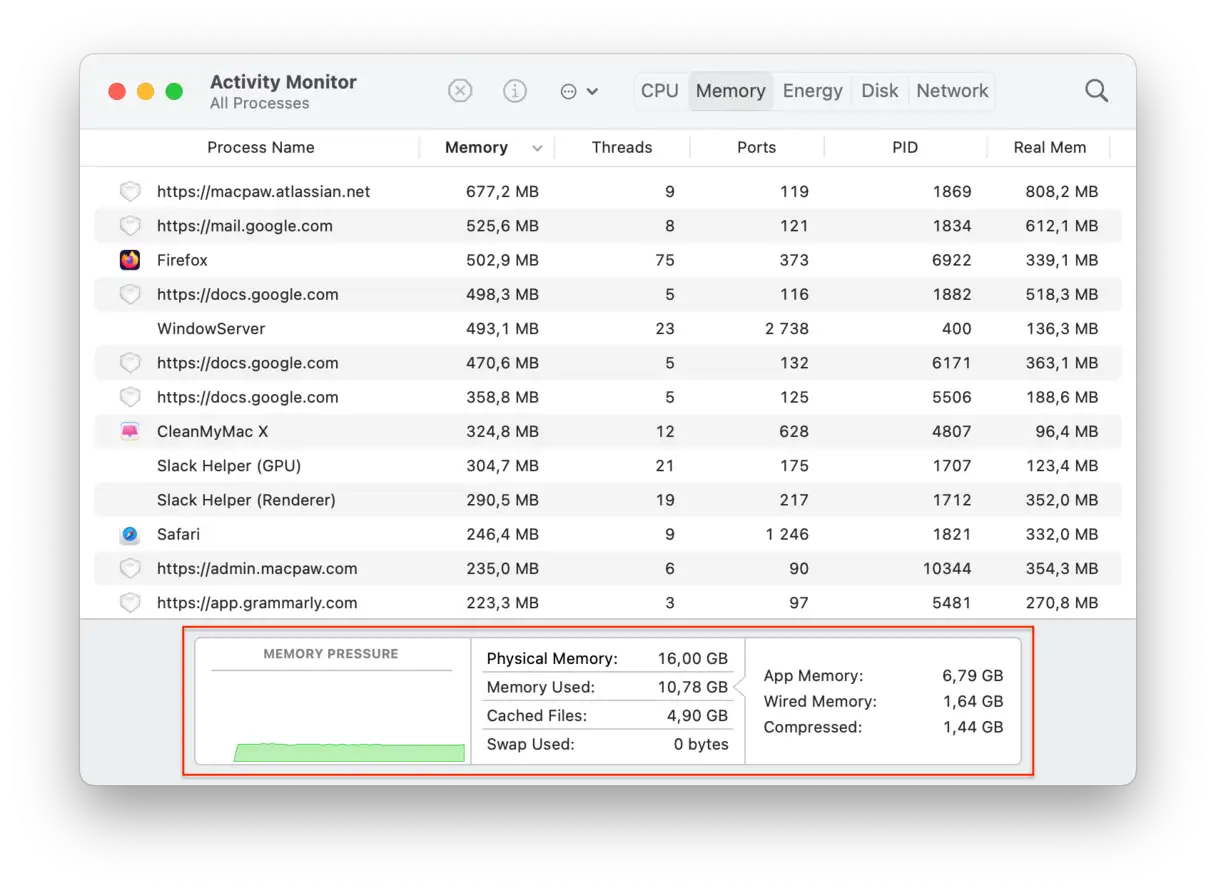
Вот что вы увидите в деталях:
* **Память приложения:**Объём памяти, используемый активными приложениями и процессами в данный момент. Это ключевой показатель, который необходимо отслеживать, чтобы определить, какие приложения потребляют больше всего памяти.
* **Проводная память:**Память, зарезервированная приложениями и не подлежащая освобождению. Эта память часто используется основными системными процессами.
* **Сжатая память:** Неактивная память, которая может использоваться другими приложениями при необходимости. macOS сжимает неиспользуемую память, чтобы освободить место.
* **Память, использованная при подкачке (Swap Used):** Объем памяти, используемой macOS на жестком диске при заполнении оперативной памяти. Чрезмерное использование подкачки может снизить производительность системы.
* **Кэшированные файлы:** Временно хранящиеся файлы, которые можно быстро использовать повторно. Эти файлы способствуют повышению производительности системы.
* **Давление памяти:** Комплексный анализ, основанный на всех вышеперечисленных показателях. Зелёный цвет означает, что память работает хорошо, жёлтый — что необходимо проявить осторожность, а красный — что требуется дополнительный объём оперативной памяти.
Иногда Activity Monitor может неточно отображать фактическое использование памяти. Это связано с природой и сложностью использования памяти, поскольку рассчитываются различные параметры, и поэтому расчет не всегда однозначен и абсолютно точен. Тем не менее, Activity Monitor остается ценным инструментом для оценки общего использования памяти и выявления приложений, которые могут вызывать проблемы с производительностью.
Решить проблему «системным приложениям не хватает памяти»
Вы можете столкнуться с сообщением об ошибке «Системному приложению не хватает памяти» при запуске нескольких приложений или при использовании приложений, потребляющих значительные ресурсы устройства. Эта проблема означает, что операционная система не может выделить достаточно памяти для бесперебойной работы всех приложений. К счастью, существует несколько способов решения этой проблемы и восстановления оптимальной производительности системы.
Помимо базовых решений, таких как закрытие ненужных приложений и перезагрузка устройства, существуют и другие стратегии, которые можно попробовать для улучшения управления памятью и снижения вероятности повторного возникновения этой ошибки. Например, можно увеличить объём виртуальной памяти, выделяемой системе, или просканировать устройство на наличие вредоносных программ, которые могут без необходимости занимать память. Обновление операционной системы и драйверов устройств также может повысить общую производительность и снизить потребление памяти.
1. Перезагрузите ваш Mac.
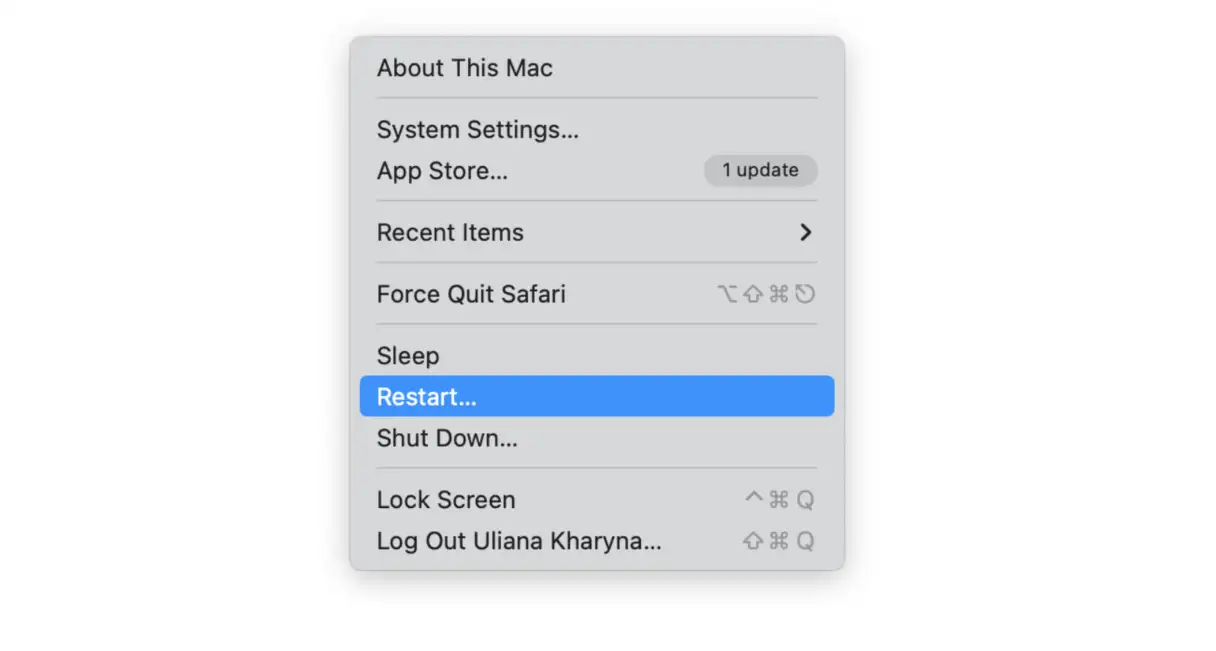
Перезагрузка — это первый и самый простой шаг, который следует попробовать для решения большинства незначительных проблем с вашим Mac. Этот процесс очищает кэш и другие временные файлы, освобождая место на диске, которое использовалось для виртуальной памяти. Для этого перейдите в меню Apple и выберите «Перезагрузка». Рекомендуется выполнять эту процедуру не реже одного раза в неделю в качестве профилактической меры, чтобы избежать потенциальных проблем с памятью и повысить общую производительность системы.
2. Обновите macOS
При возникновении проблем на вашем Mac рекомендуется проверить наличие доступных обновлений macOS. Проблема может быть вызвана технической ошибкой, исправленной в последнем обновлении. Обновление системы гарантирует получение новейших функций и улучшений безопасности, а также возможных исправлений ошибок.
-
- Откройте меню Apple и выберите «Системные настройки».
- Выберите «Общие», а затем «Обновление ПО».
- Если обновление доступно, следуйте инструкциям на экране для его установки. Процесс установки может занять некоторое время, поэтому убедитесь, что ваше устройство подключено к стабильному источнику питания и сети Wi-Fi с высоким уровнем сигнала.
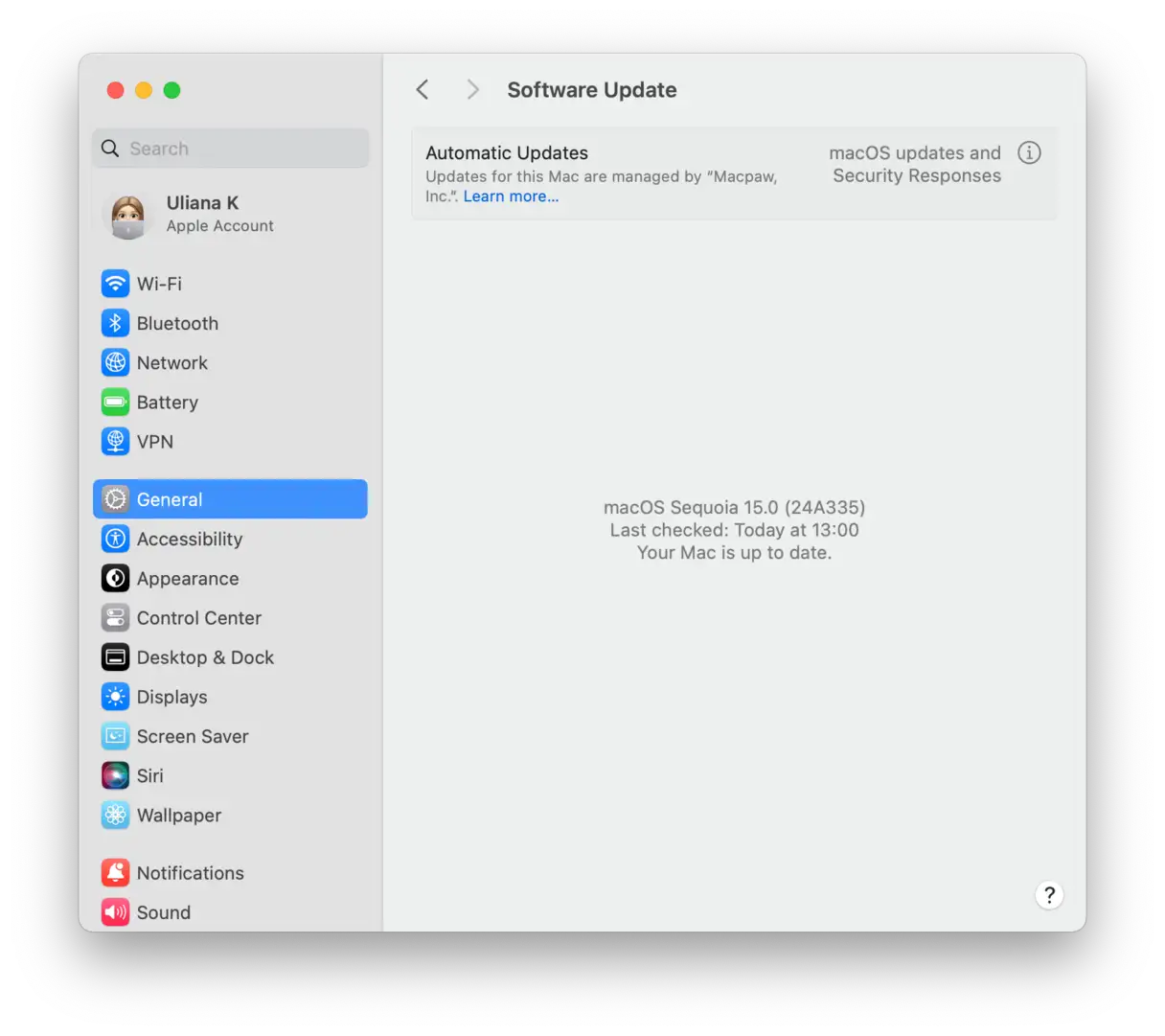
Пока вы ждете загрузки обновления, проверьте другой раздел в разделе «Системные настройки» > «Основные» — «Объекты входа и расширения». Отключение ненужных приложений, которые автоматически запускаются при входе в систему и работают в фоновом режиме, уменьшит использование памяти приложениями и может также помочь решить проблему. Это способствует общей производительности и скорости отклика системы.
3. Закройте неиспользуемые приложения, чтобы повысить производительность вашего устройства.
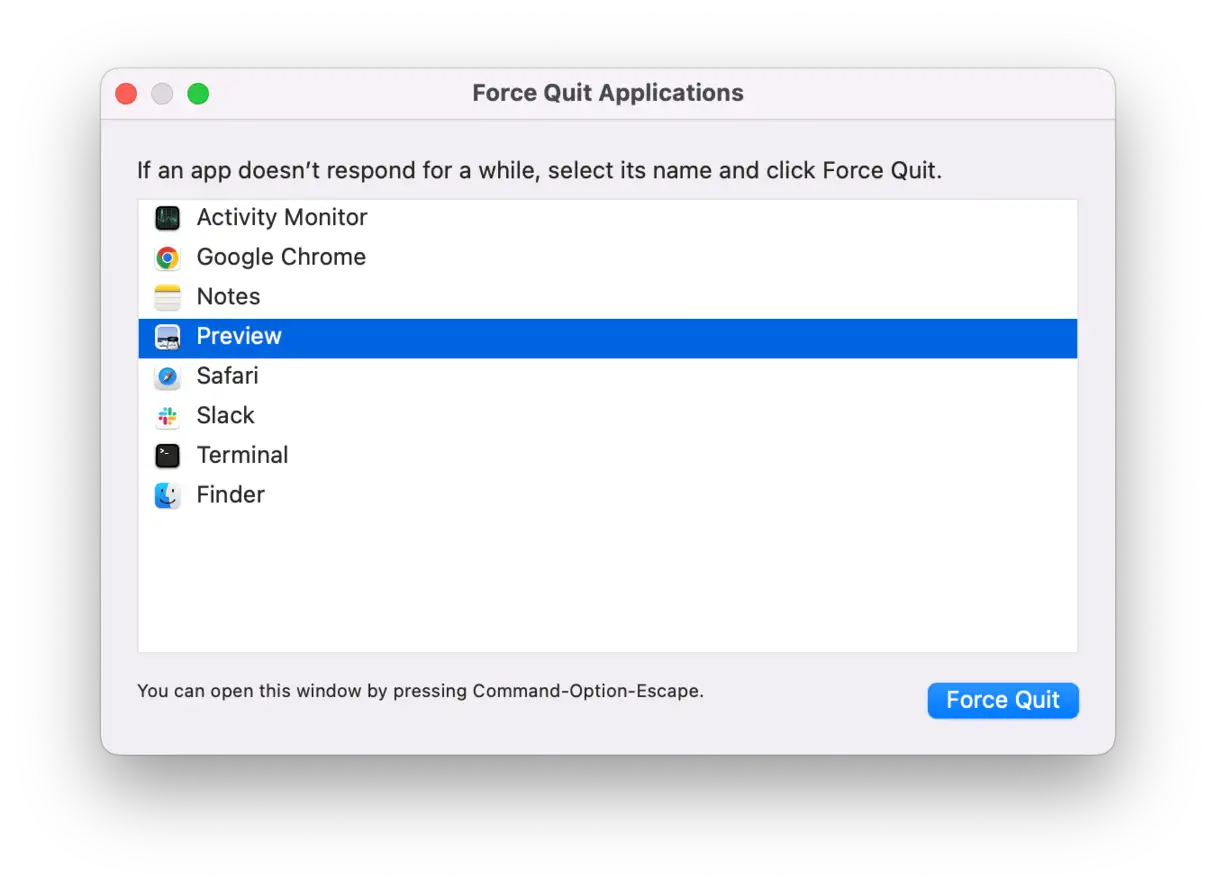
Работа приложений в фоновом режиме, даже если они не используются, занимает значительный объём виртуальной памяти (ОЗУ) и негативно влияет на производительность системы. Поэтому рекомендуется закрывать приложения сразу после завершения работы с ними. Для этого в macOS нажмите сочетание клавиш Option-Command-Esc, чтобы открыть меню «Принудительное завершение». Выберите неиспользуемые приложения и закройте их, чтобы освободить системные ресурсы и ускорить работу устройства. Этот простой шаг может заметно улучшить отзывчивость и скорость работы системы.
4. Освободите место на диске.
Пользователи форумов в целом сходятся во мнении , что недостаточный объем дискового пространства является вероятной причиной проблем с памятью приложений на компьютерах Mac. Как уже упоминалось, рекомендуется освободить не менее 10% дискового пространства. Таким образом, если у вас Mac с 512 ГБ памяти, постарайтесь освободить более 50 ГБ места, чтобы обеспечить бесперебойную работу компьютера.
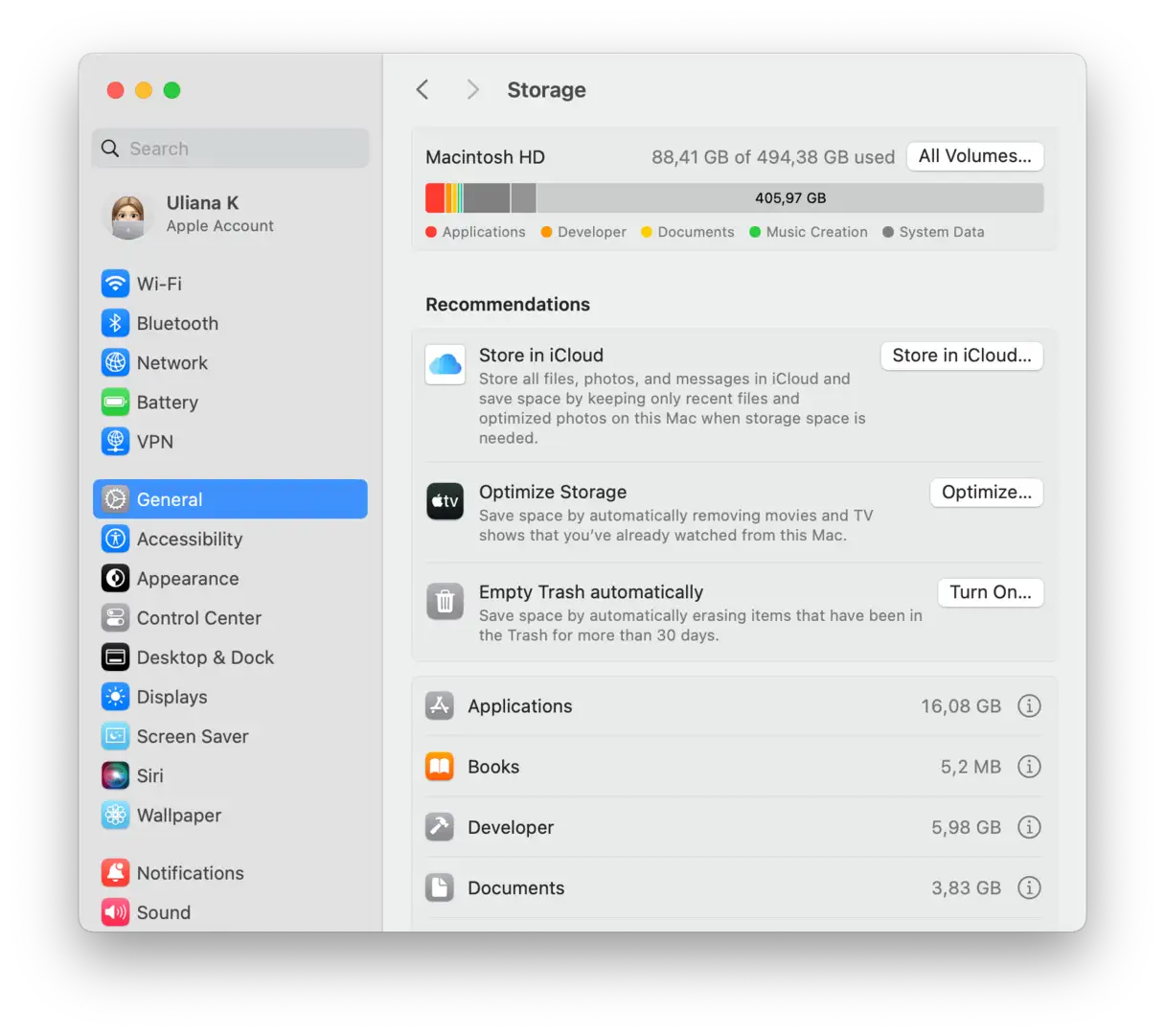
Но как освободить место на Mac? Перейдите в «Системные настройки» > «Основные» > «Хранилище» и нажмите на каждую категорию под цветной диаграммой, чтобы увидеть, что можно удалить.
Если этот процесс кажется сложным, есть более простой способ избавиться от ненужного мусора — CleanMyMac . Эта программа включает в себя интеллектуальный инструмент «очистки», который позволяет удалить все ненужные файлы, тем самым освобождая системные данные в вашем хранилище. Вот как это работает:
- Откройте CleanMyMac – Получите бесплатную пробную версию здесь.
- Нажмите Очистить > Сканировать.
- Если вы хотите выбрать, что именно удалить, нажмите «Просмотреть все ненужные файлы». В противном случае сразу нажмите «Очистить» — не волнуйтесь: CleanMyMac удаляет только те файлы, которые можно безопасно удалить.
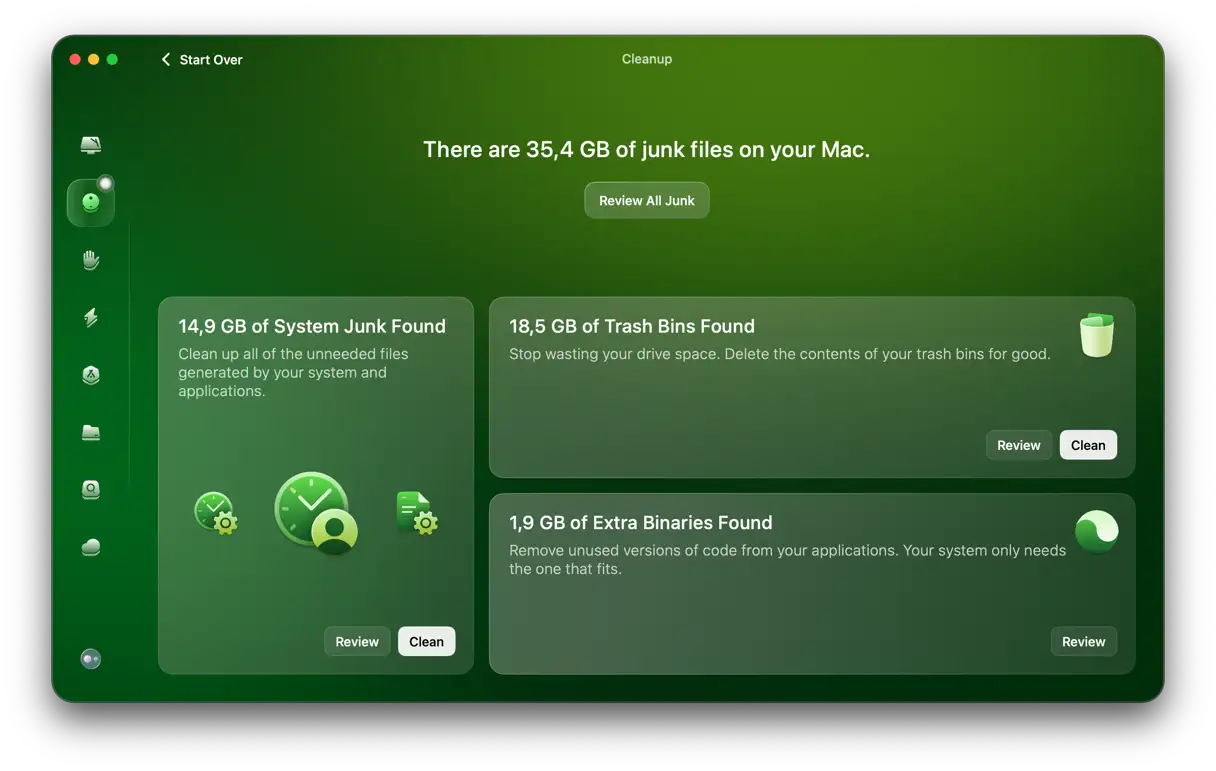
Программа также включает в себя инструмент «Мой мусор», который поможет вам найти самые большие и старые файлы, похожие фотографии и дубликаты. С CleanMyMac вы быстро освободите значительное количество места на диске.
5. Обновление приложений
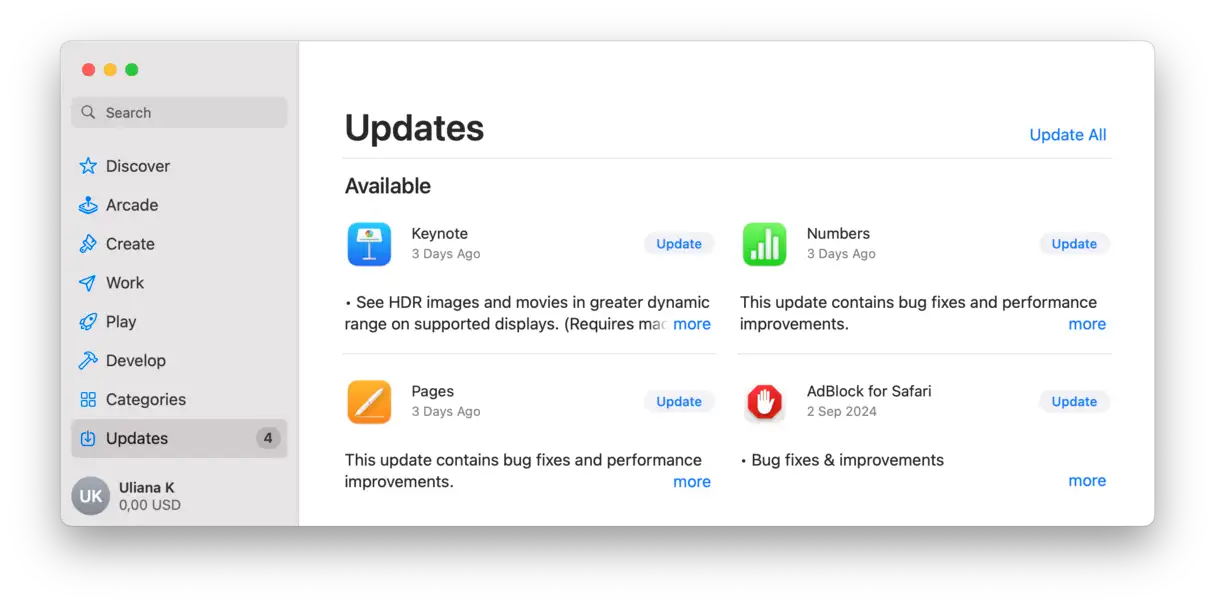
Как и в случае с macOS, в одном из запущенных вами приложений может быть ошибка, приводящая к чрезмерному потреблению памяти. Поэтому следует проверить наличие доступных обновлений для этих приложений, так как все ошибки, вероятно, уже исправлены в новом обновлении. Для приложений, загруженных из App Store, это можно сделать непосредственно через сам магазин, выполнив следующие действия:
- Откройте App Store из Dock или из папки «Программы».
- Нажмите «Обновления».
- Если доступны какие-либо обновления, нажмите «Обновить» рядом с выбранным приложением или «Обновить все», чтобы обновить все приложения одновременно.
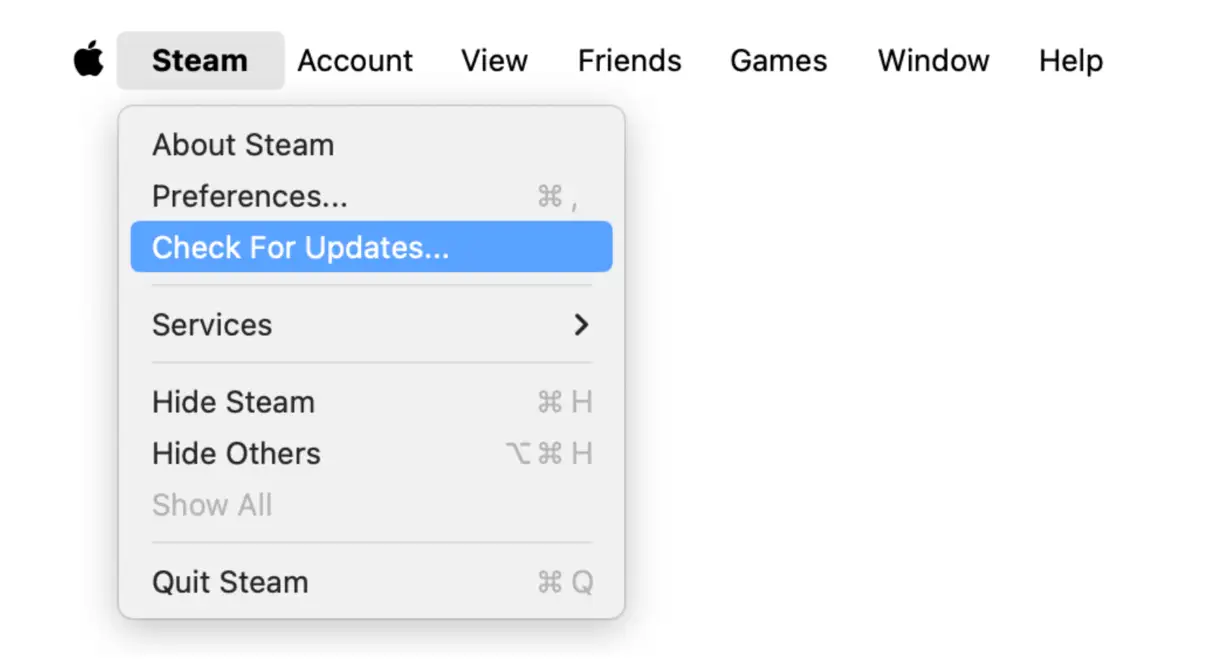
Для других приложений, которые не были загружены из App Store, нажмите на название приложения в левом верхнем углу экрана — там должна быть опция «Проверить наличие обновлений». В некоторых случаях вам может потребоваться посетить сайт разработчика приложения для загрузки последних обновлений. Регулярное обновление приложений обеспечивает лучшую производительность, исправление ошибок и повышение безопасности.
6. Закройте вкладки и расширения браузера: решите проблемы с памятью, связанные с браузером.
Одна вкладка может занимать до 1 ГБ оперативной памяти. Многие веб-приложения, такие как Canva, потребляют значительный объём памяти, что может быстро перегрузить ваш Mac, особенно если открыто несколько вкладок. Поэтому закройте все ненужные вкладки и оставьте только необходимые. Важные вкладки можно закрепить для быстрого доступа.
Одно исследование показало, что 8 вкладок — это оптимальное количество, которое пользователи считают приемлемым.
- Для организации вкладок используйте группы вкладок в Safari.
- Щелкните правой кнопкой мыши по вкладке, чтобы закрепить ее в Chrome.
Расширения сложнее в управлении, поскольку они работают в фоновом режиме. Они могут выполнять фоновые обновления и взаимодействовать с веб-сайтами, потребляя ценную оперативную память.
- В Chrome перейдите в Chrome (верхнее меню) > Настройки > Расширения.
- В Safari нажмите Safari > Настройки > Расширения.
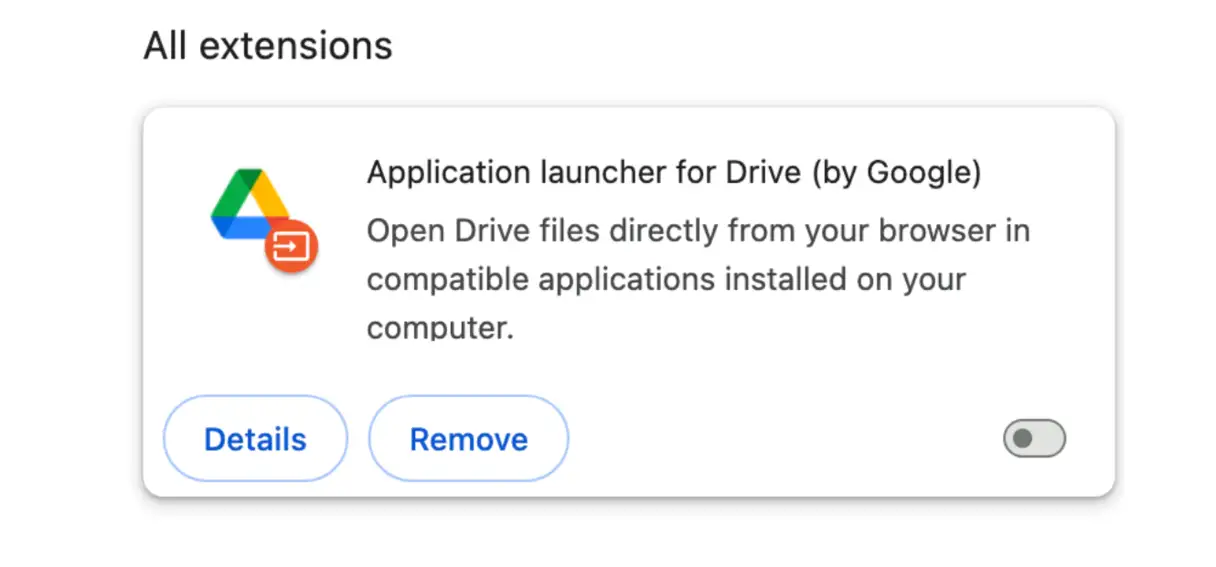
- На данный момент отключите все надстройки (так как мы работаем над устранением проблемы «Системе не хватает памяти»).
- Нажмите «Сведения о расширении», чтобы просмотреть и ограничить разрешения.
7. Удалите ненужные приложения, чтобы повысить производительность вашего Mac.
Некоторые приложения занимают значительный объём места на вашем Mac, потенциально до нескольких гигабайт. Поэтому имеет смысл удалить неиспользуемые приложения, чтобы освободить драгоценное место и повысить производительность. Если вы скачали эти приложения из App Store, вы всегда можете повторно загрузить их при необходимости. Если они были скачаны не из App Store, вы обычно можете повторно загрузить их с сайта разработчика. Знаете ли вы, например, что Microsoft Word может занимать до 2 ГБ места? Поэтому рекомендуется удалить ненужные приложения, чтобы освободить место и повысить производительность.
Вот несколько способов удалить приложения с вашего Mac:
1. ** Удаление приложений через App Store: ** Если вы загрузили приложение из App Store, откройте App Store, нажмите на свое имя пользователя внизу и найдите приложение, которое хотите удалить. Затем нажмите кнопку с многоточием (...) и выберите «Удалить приложение». Подтвердите удаление.
2. ** Перетащите приложение в Корзину из папки «Приложения»: ** Откройте папку «Приложения» и перетащите приложение, которое хотите удалить, в Корзину. Не забудьте очистить Корзину после этого.
3. ** Использование Launchpad: ** Найдите приложение, которое хотите удалить, через Launchpad, нажмите и удерживайте значок приложения, пока он не начнет покачиваться, затем нажмите «X» > «Удалить».
4. ** Запустите оригинальный деинсталлятор, входящий в состав некоторых приложений: ** Некоторые приложения поставляются со своим собственным деинсталлятором. Вы можете найти его в папке «Приложения» под названием «[Название приложения] Деинсталлятор» или «Удалить [Название приложения]».
5. ** Использование CleanMyMac и его деинсталлятора: ** CleanMyMac — это мощный инструмент, который помогает легко и быстро удалять приложения и связанные с ними файлы. Просто откройте CleanMyMac, перейдите в раздел «Приложения», затем нажмите «Сканировать» > «Управление моими приложениями» > «Удалить». Теперь выберите приложение (или несколько приложений одновременно) и нажмите «Удалить».

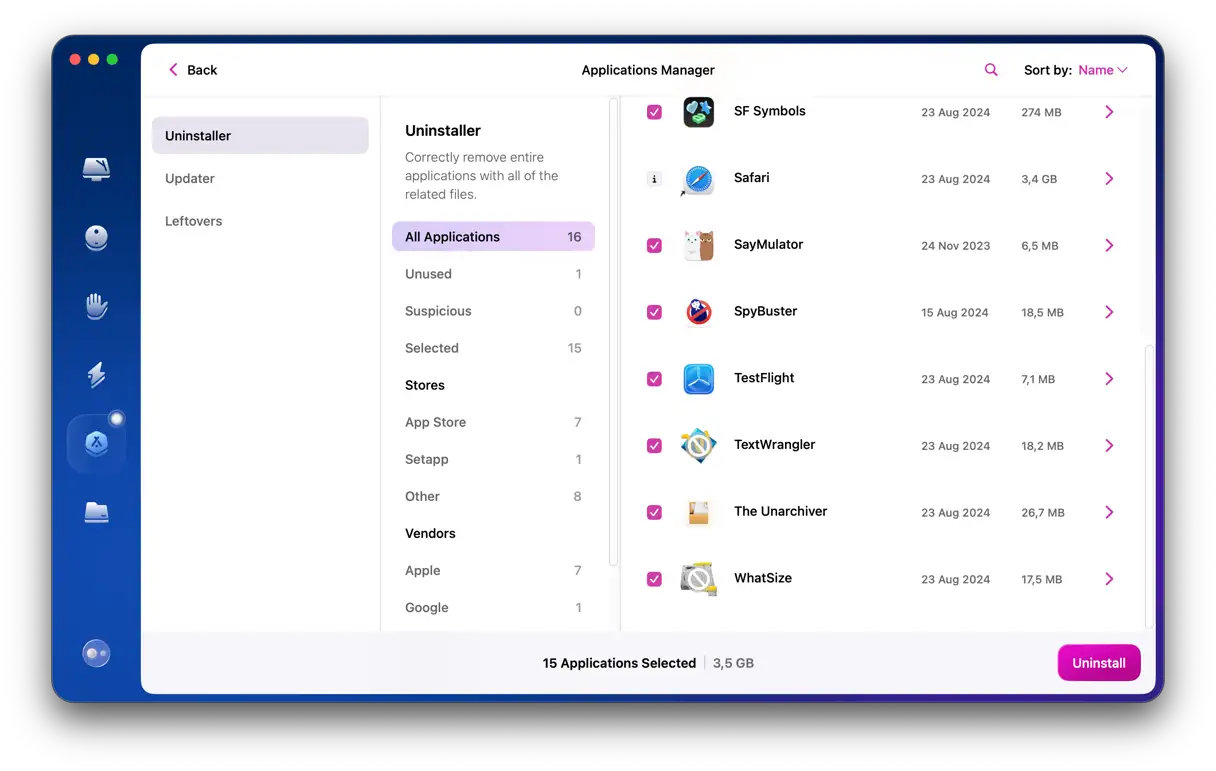
** Важное примечание: **
Если вы не использовали CleanMyMac для удаления приложений, вам потребуется выполнить сканирование на наличие остаточных файлов, чтобы убедиться в полном удалении приложения. Приложения часто оставляют после себя скрытые файлы, которые могут влиять на производительность вашего Mac.
8. Уменьшите потребление памяти Finder
Чаще всего проблемы с памятью связаны с Finder — встроенным файловым менеджером macOS, который помогает просматривать файлы и сохраняет пути ко всем файлам на вашем Mac. Однако этот процесс считается ресурсоёмким. Поэтому, если другие решения не помогают, возможно, вам потребуется ограничить использование памяти Finder. Вот как это сделать:
-
- Откройте новое окно Finder.
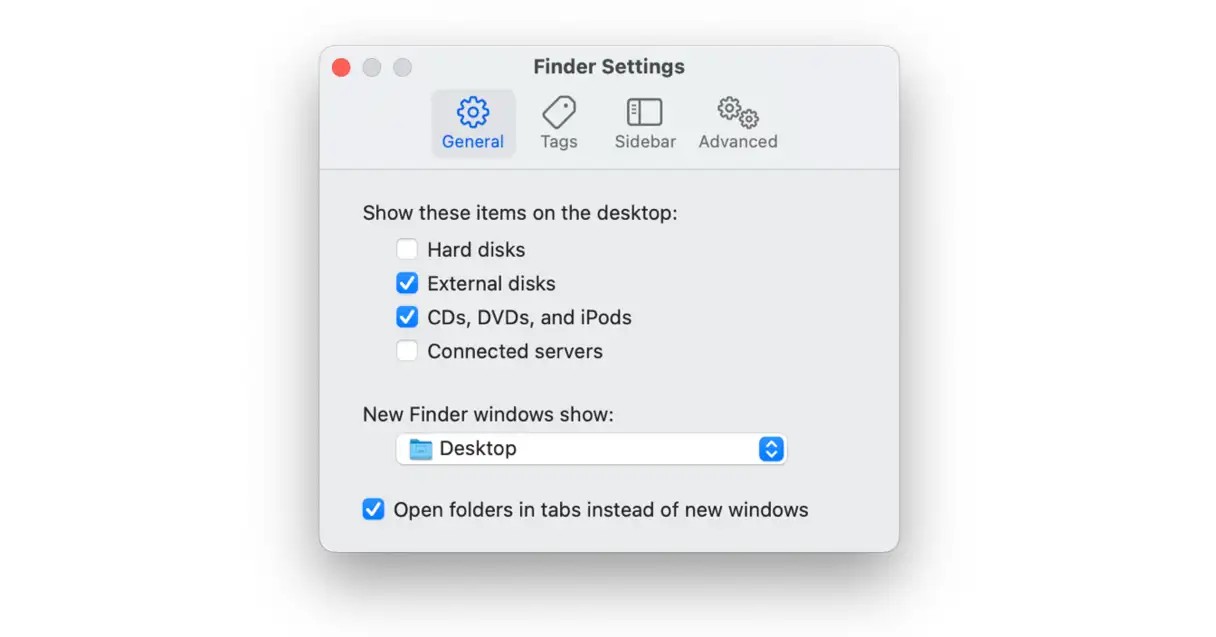
- В строке меню выберите Finder > Настройки.
- На вкладке Общие найдите раскрывающееся меню «Новые окна Finder показывают:».
- Выберите папку, отличную от «Недавних» или «Всех моих файлов». Это предотвратит загрузку полного списка файлов Finder при каждом открытии нового окна, что значительно снизит потребление памяти.
- Удерживайте клавишу Option, затем щелкните правой кнопкой мыши значок Finder в Dock.
- Выберите «Перезапустить». Это перезапустит Finder и освободит занимаемую им память.
![]() Откройте Finder > Вид > Показать параметры просмотра.
Откройте Finder > Вид > Показать параметры просмотра.- В нижней части панели снимите флажок «Показывать предварительный просмотр значков». Это предотвратит создание миниатюр для каждого файла в Finder, что сэкономит память и повысит скорость просмотра.

9. Воспользуйтесь инструментами управления хранилищем macOS от Apple
Apple предоставляет набор мощных инструментов для управления пространством на основном жёстком диске вашего Mac (загрузочном диске). Эти инструменты предназначены для повышения производительности системы и обеспечения достаточного места для важных файлов и приложений.
- Откройте меню Apple, затем выберите «Об этом Mac» > «Подробнее».
- В открывшемся окне выберите «Настройки хранилища». Откроется новое окно с подробной информацией об использовании хранилища вашего устройства.
- См. раздел «Рекомендации». Здесь вы найдёте список рекомендаций Apple по освобождению места в хранилище. Обычно они включают удаление больших ненужных файлов, включение функции «Оптимизация хранилища» в iCloud и автоматическую очистку Корзины. Оцените каждую рекомендацию и выберите нужные действия, а затем следуйте инструкциям по их выполнению.
10. Установка Plus RAM – Аппаратное решение
Последнее и самое дорогое решение — установить больше оперативной памяти на ваш Mac, если это возможно. Увеличение объёма физической оперативной памяти означает, что macOS будет реже использовать загрузочный диск для хранения временных файлов подкачки, что снижает нагрузку на диск и повышает общую производительность. Однако не все компьютеры Mac можно увеличить объём оперативной памяти после покупки, и для тех, которые это позволяют, обычно требуется посещение Apple Store или авторизованного сервисного центра. Прежде чем рассматривать этот вариант, проверьте характеристики вашего Mac, чтобы определить, возможно ли увеличение объёма оперативной памяти и какой максимальный поддерживаемый объём. Этот вариант может быть дорогим, но часто обеспечивает заметный прирост производительности, особенно если вы работаете с ресурсоёмкими приложениями, такими как видеомонтаж или графический дизайн.
Модернизация оперативной памяти или покупка нового Mac
Если ваш Mac всё ещё поддерживает обновление оперативной памяти, это, очевидно, обойдётся дешевле, чем покупка нового MacBook. Однако список моделей, поддерживающих эту функцию, весьма ограничен и включает MacBook Pro до 2012 года, Mac Mini 2018 года и Mac Pro (2019 и 2023 годов). Поэтому со временем вам может потребоваться новый Mac.
Если это ваша ситуация, возможно, вам интересно, сколько оперативной памяти вам действительно нужно. Это зависит от задач, которые вы выполняете в настоящее время, и тех, которые планируете выполнять в ближайшие пять лет, например:
- * 8–16 ГБ обычно достаточно для простых повседневных задач, таких как отправка электронных писем, просмотр веб-страниц и базовое редактирование фотографий.
- * Выберите 24 ГБ или больше, если вы используете свой Mac для игр и редактирования очень больших фотографий и видео.
- * Выберите «Плюс», если вы играете в сложные графически насыщенные игры и используете Mac для 3D-рендеринга. Обратите внимание, что даже Mac с 64 ГБ оперативной памяти может столкнуться с той же ошибкой, если вы одновременно запускаете много ресурсоёмких приложений.
Вам также может быть интересно, есть ли разница в производительности памяти между MacBook Air и MacBook Pro. MacBook Pro поставляется с различными модификациями чипа (например, M4 Pro или M4 Max), в то время как MacBook Air оснащён стандартным чипом (например, M4). Эти модификации позволяют дополнительно расширить оперативную память MacBook Pro, но их по-прежнему нельзя модернизировать, то есть вы не сможете добавить больше оперативной памяти, не купив новый Mac с большим объёмом памяти. Однако с переходом на процессоры Apple все модели MacBook работают достойно, поэтому выбирайте, исходя из ваших задач и рекомендаций, приведённых выше. Выбирая подходящий MacBook, учитывайте свои будущие потребности с точки зрения приложений и программ, которые вы планируете использовать, а также размера файлов, с которыми вы будете работать.
Как уменьшить потребление памяти на Mac с помощью Activity Monitor
Если вы выполнили все вышеперечисленные шаги, но сообщение об ошибке всё ещё появляется, необходимо провести исследование, чтобы определить источник проблемы. В macOS есть отличный инструмент для этой цели: «Мониторинг системы». Это приложение позволяет просматривать все процессы, запущенные на вашем Mac, и сортировать их по потребляемым системным ресурсам, включая оперативную память. Таким образом, вы можете определить процессы, потребляющие большой объём памяти и вызывающие сообщение об ошибке, а затем остановить их.
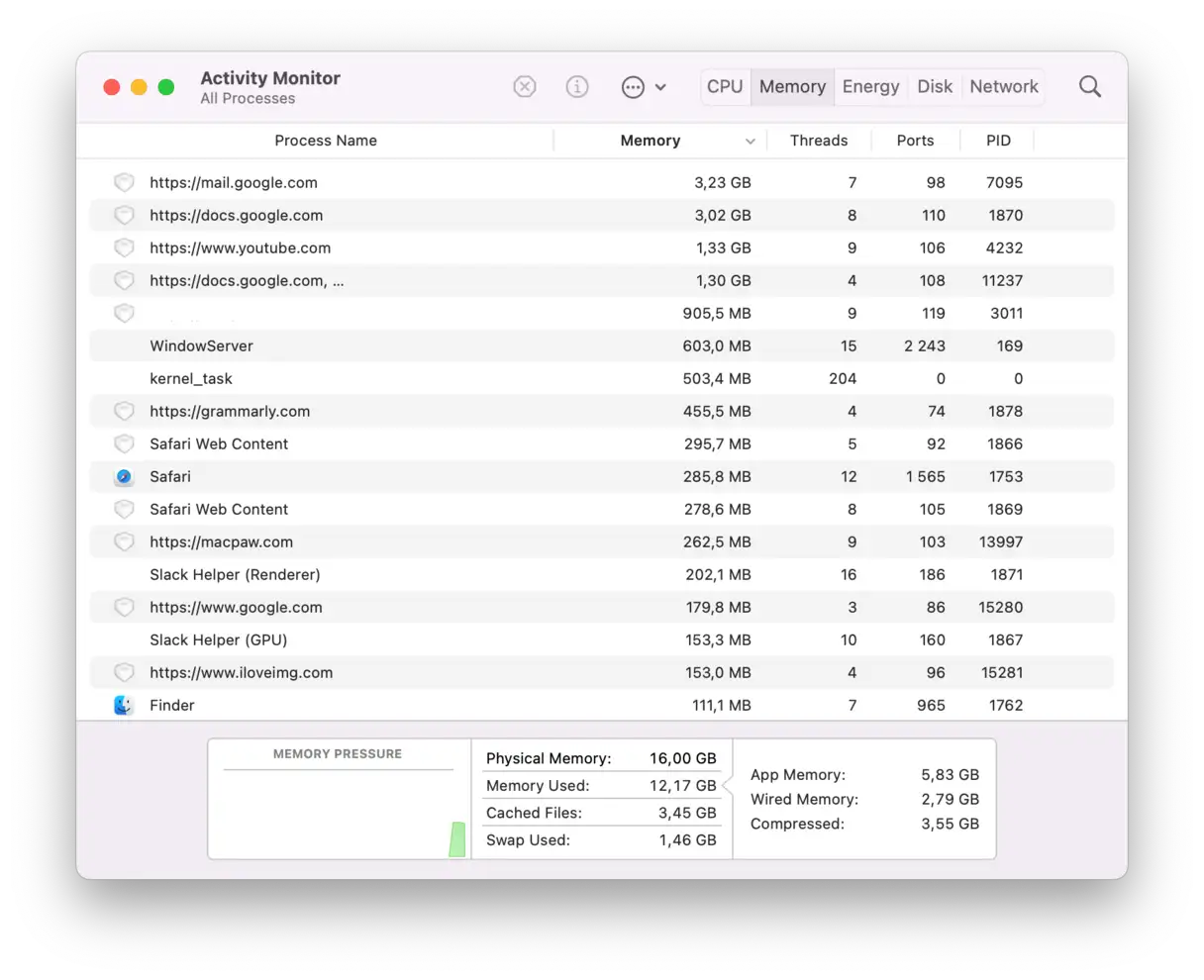
- Перейдите в Приложения > Утилиты и откройте Мониторинг системы.
- Нажмите вкладку «Память», чтобы просмотреть список процессов, потребляющих память, включая приложения и вкладки браузера.
- Выберите процесс или приложение и нажмите «X», чтобы закрыть его.
Освободить память на Mac можно, выполнив одну команду в Терминале: `sudo purge`
Вам необходимо ввести пароль администратора.
Вы можете использовать команду top Чтобы увидеть все запущенные процессы и используемые ими ресурсы — это как Activity Monitor, но в Терминале.
Как предотвратить проблемы с памятью приложений в будущем
Лучшее решение для предотвращения сбоев в работе вашего Mac — регулярное плановое обслуживание. Приложение CleanMyMac, о котором мы упоминали ранее, предлагает функцию «Производительность», которая поможет вам быстро повысить производительность вашего Mac. Приложение очищает кэш DNS, переиндексирует Spotlight, исправляет права доступа к диску и выполняет множество других задач для обеспечения бесперебойной работы вашего Mac.
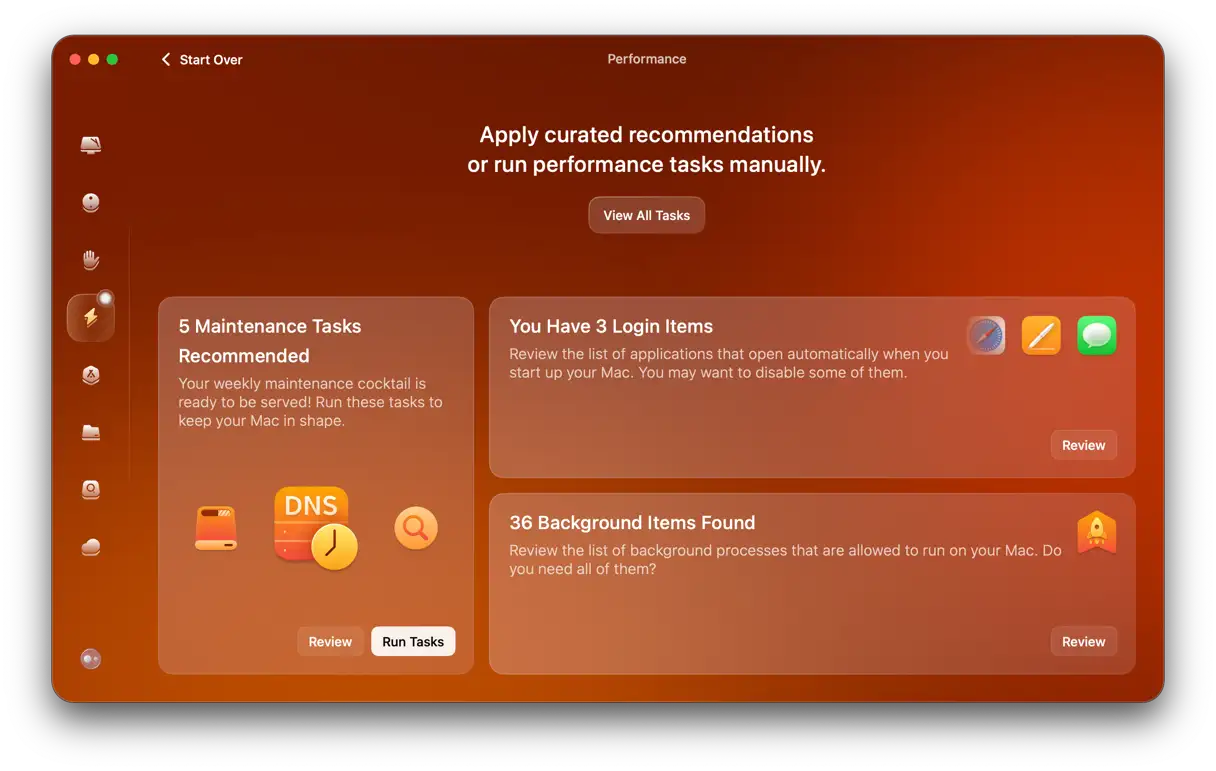
Если вы запускаете это приложение регулярно, например, раз в неделю, вы больше не должны столкнуться с этим сообщением об ошибке. Если вы не хотите использовать стороннее приложение для оптимизации и обслуживания вашего Mac, периодически выполняйте описанные выше действия.
Существует множество причин, по которым может появиться сообщение об ошибке «Системе не хватает памяти для приложений». Однако все они указывают на одно: нехватку места на загрузочном диске. Поэтому самое простое решение — освободить больше места. Однако следует выполнить описанные выше действия, чтобы определить, является ли проблема следствием какого-либо приложения, потребляющего слишком много памяти.
Часто задаваемые вопросы (FAQ)
Здесь вы найдете ответы на наиболее часто задаваемые вопросы о наших услугах и продуктах. Мы собрали эти часто задаваемые вопросы, чтобы предоставить вам краткую и полезную информацию, которая поможет вам лучше понять, как мы работаем и как можем вам помочь. Если вы не найдете здесь ответа на свой вопрос, свяжитесь с нашей службой технической поддержки для получения индивидуальной помощи. Мы стремимся обеспечить нашим клиентам наилучший опыт взаимодействия.
Может ли эта ошибка повредить мой Mac?
В целом, ответ — нет. Хотя эта ошибка указывает на перегрузку ресурсов вашего Mac, худшее, что может произойти, — это временное зависание системы. Однако, если эта ошибка возникает часто и ваши попытки исправить её не увенчались успехом, вам может потребоваться обратиться в службу поддержки Apple за специализированной помощью. Повторное появление ошибки может указывать на более глубокую проблему, требующую тщательного обследования квалифицированным специалистом. Важно отметить, что в очень редких случаях повторяющаяся ошибка может указывать на проблемы с оперативной памятью (ОЗУ) или жёстким диском, но на современных компьютерах это крайне маловероятно. Для получения контактной информации выполните поиск по запросу «Поддержка Apple».
Почему появляется это предупреждающее сообщение, хотя у меня достаточно оперативной памяти?
Это сообщение часто возникает из-за утечки памяти или когда приложение потребляет больше оперативной памяти, чем ему выделено. Утечка памяти происходит, когда приложение выделяет часть памяти, но не освобождает её после использования. Со временем приложение может начать потреблять всё больше и больше доступной памяти, что приводит к проблемам с производительностью и появлению этого предупреждения. Стоит отметить, что некоторые приложения могут быть спроектированы неэффективно, что приводит к чрезмерному потреблению памяти даже при отсутствии очевидной утечки.
Достаточно ли 8 ГБ оперативной памяти в 2025 году?
Если ваша работа ограничивается базовыми задачами, такими как просмотр веб-страниц и простая обработка текстов, 8 ГБ оперативной памяти будет вполне достаточно. Однако имейте в виду, что все новые компьютеры Mac теперь оснащены 16 ГБ оперативной памяти, что отражает тенденцию к увеличению ресурсоёмкости приложений. Если вы планируете запускать современные приложения, выполнять более сложные задачи, такие как редактирование фотографий или видео, или одновременно запускать несколько приложений, рекомендуется выбрать компьютер с большим объёмом оперативной памяти для обеспечения плавной работы и лучшего пользовательского опыта.
Почему Spotify потребляет так много памяти и как это исправить?
Обычно это вызвано утечками памяти, связанными с кэшированием и офлайн-контентом. Чтобы устранить эту проблему, очистите кэш Spotify и снизьте качество потоковой передачи. Кроме того, убедитесь, что приложение Spotify обновлено до последней версии, так как обновления часто включают исправления утечек памяти и улучшения производительности. Вы также можете уменьшить количество песен, загружаемых для офлайн-прослушивания, так как хранение слишком большого количества песен может привести к увеличению потребления памяти. И наконец, попробуйте периодически перезагружать устройство, чтобы освободить память и снизить вероятность возникновения этой проблемы.
Почему я получаю сообщения об ошибках при использовании приложений Adobe?
Приложения Adobe — это программы, которые потребляют значительные системные ресурсы, особенно оперативную память, для корректной и бесперебойной работы. Кроме того, эти приложения создают большой объём кэш-файлов. Чтобы устранить сообщения об ошибках, попробуйте изменить некоторые настройки и очистить накопленные кэш-файлы.
Существует множество причин, по которым может появиться сообщение об ошибке «Системе не хватает памяти для приложений». Однако все они указывают на одно: нехватку места на загрузочном диске. Поэтому самое простое решение — освободить больше места. Однако следует выполнить описанные выше действия, чтобы определить, является ли проблема следствием какого-либо приложения, потребляющего слишком много памяти.
Комментарии закрыты.