

ShadowPlay — широко используемая программа для записи игрового процесса. Одно из её главных преимуществ — интеграция с Nvidia GeForce Experience. Хотя она доступна только пользователям Nvidia, её популярность неоспорима. Несмотря на все эти преимущества, всё же существуют некоторые проблемы, с которыми вы можете столкнуться. Одна из проблем, с которой столкнулись многие пользователи, заключается в том, что ShadowPlay записывает игровой процесс, но не записывает звук. Это делает видео бесполезными, поскольку без звука они звучат скучно и неинтересно.
Эта проблема может возникать по нескольким известным причинам, которые мы подробно опишем ниже. Одна из упомянутых причин — устройство захвата звука по умолчанию в программном обеспечении Nvidia. По сути, Nvidia полагается на настройки, которые вы устанавливаете на своем компьютере с Windows. Поэтому, если вы выбрали неправильное устройство в качестве входного, это может привести к проблеме. Однако проблему довольно легко исправить. Но прежде чем мы углубимся в это, давайте сначала рассмотрим различные причины этой проблемы.
- Аудиоустройство Nvidia — Как видите, в большинстве случаев проблема возникает из-за того, что в настройках звука Windows выбрано некорректное аудиоустройство Nvidia. В этом случае звук будет отсутствовать, поскольку указанное Nvidia устройство не используется. В такой ситуации вам нужно всего лишь изменить аудиоустройство Nvidia в настройках звука.
- Звуки системы отключены — В некоторых случаях проблема может возникнуть, если значение параметра «Системные звуки» установлено на ноль. Поскольку Nvidia пытается записывать системные звуки, она не сможет ничего записать, если этот параметр отключен, то есть если значение установлено на ноль. Чтобы исправить это, вам нужно увеличить значение параметра «Системные звуки».
- Поврежденная установка — Наконец, еще одной возможной причиной проблемы может быть поврежденная установка программного обеспечения Nvidia GeForce Experience. Возможно, вы заметили, что Nvidia GeForce Experience поставляется с дополнительными аудио- и звуковыми драйверами. В некоторых случаях, если эти файлы повреждены, может возникнуть проблема, и вам потребуется переустановить все, чтобы ее решить.
Теперь, когда мы рассмотрели возможные причины этой проблемы, перейдем к различным методам восстановления звука в ваших записях ShadowPlay . Читайте дальше.
Метод 1: Изменение устройства вывода по умолчанию для Nvidia.
Как видите, одной из возможных причин вашей проблемы является устройство вывода, используемое вашей видеокартой Nvidia. Это часто происходит, когда у вас несколько устройств вывода, и, как следствие, выбирается неправильное устройство. По умолчанию Nvidia использует устройство вывода по умолчанию, но если используемое вами устройство вывода не является устройством по умолчанию, такие проблемы весьма вероятны. Это легко исправить, изменив устройство вывода Nvidia в настройках звука Windows. Для этого просто следуйте инструкциям ниже:
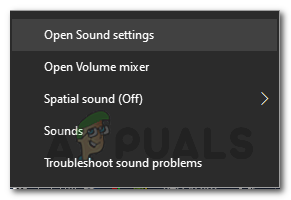
- Сначала в правом нижнем углу щелкните правой кнопкой мыши по значку. Звуки Тогда выбирай Открыть настройки звука из всплывающего меню.
![]()
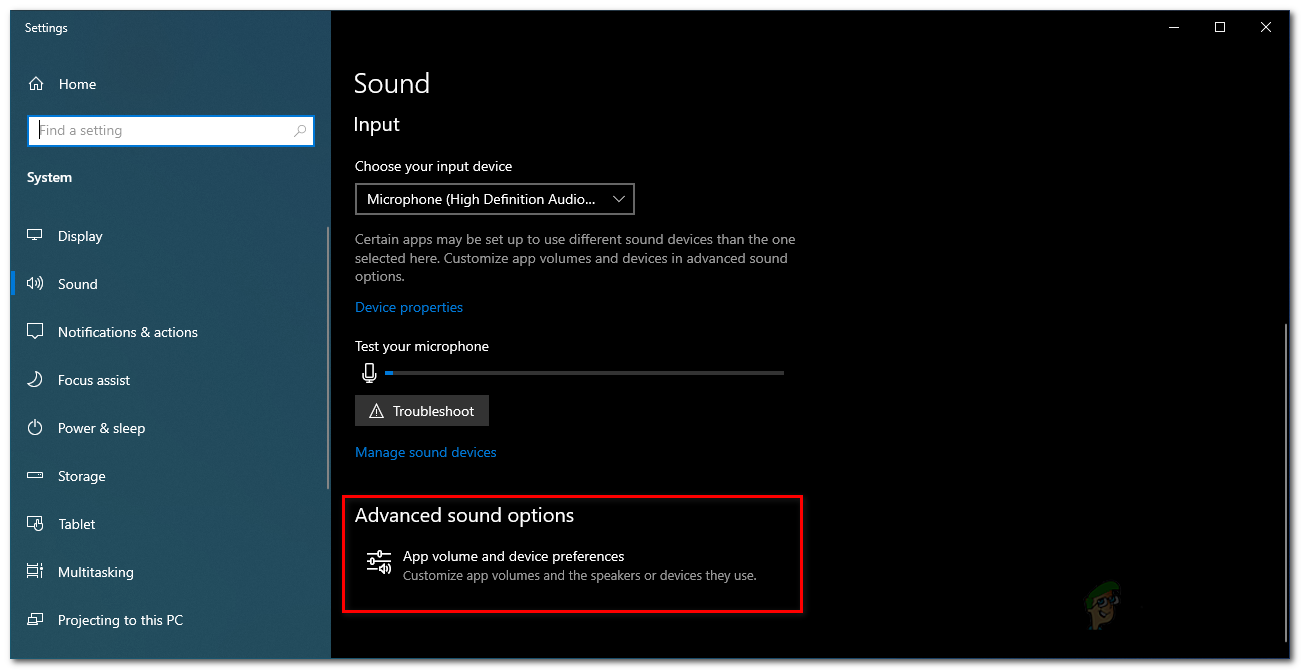
- Прокрутите страницу до конца и затем нажмите на соответствующую опцию. Настройки размера приложения и устройства.
![]()
- Это покажет вам, какие устройства используются всеми приложениями.
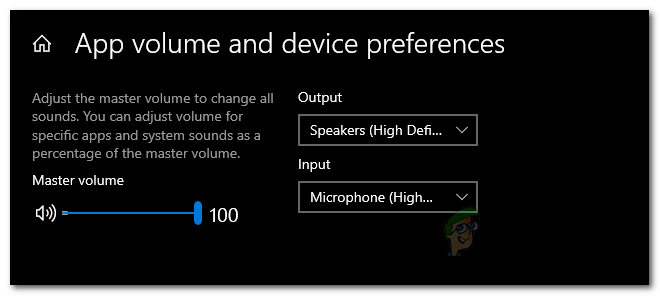
- Измените устройство вывода на приложение. Nvidia К используемому вами устройству.
- Если вы не нашли Nvidia в списке на этом экране, вы можете просто изменить устройство вывода по умолчанию на то, которое используете вы.
- Настройки по умолчанию находятся вверху, поэтому изменяйте их там.
![]()
- После этого закройте окно настроек и проверьте, сохраняется ли проблема.
Второй способ: изменить уровень громкости системных звуков.
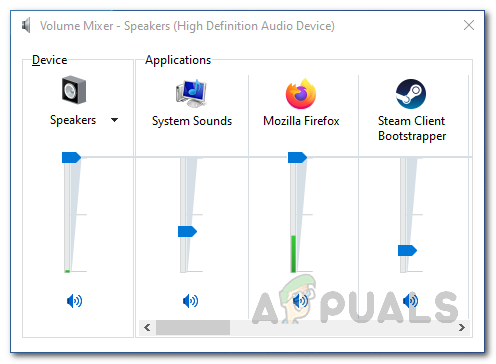
В некоторых случаях проблема может быть вызвана уровнем громкости системных звуков на вашем устройстве Windows. Как видите, Nvidia записывает только системные звуки, поэтому, если громкость системных звуков установлена на ноль, Nvidia не сможет их записать. В таком случае, чтобы решить проблему, вам нужно изменить уровень громкости системных звуков . Это довольно просто. Следуйте приведенным ниже инструкциям.
- Сначала щелкните правой кнопкой мыши по значку «Звуки» в правом нижнем углу экрана.
- Затем в появившемся меню выберите нужный вариант. Откройте аудиомикшер.
- Это отобразит вкладку. аудио микшер Здесь отображается уровень звука различных приложений.
![]()
- В приложениях измените уровень громкости для Голоса режимаУбедитесь, что значение не равно нулю.
- После этого вы можете закрыть вкладку аудиомикшера.
- Теперь запишите видео с помощью ShadowPlay, чтобы проверить, есть ли в нём звук.
Третий способ: переустановка Nvidia GeForce Experience.
Наконец, если описанные выше решения вам не помогли, проблема, скорее всего, связана с установкой программного обеспечения Nvidia GeForce Experience. В этом случае вам потребуется полностью удалить программу с вашего устройства, а затем загрузить последнюю доступную версию. После загрузки последней версии вы можете установить её, чтобы проверить, решит ли это проблему. Для этого следуйте инструкциям ниже:
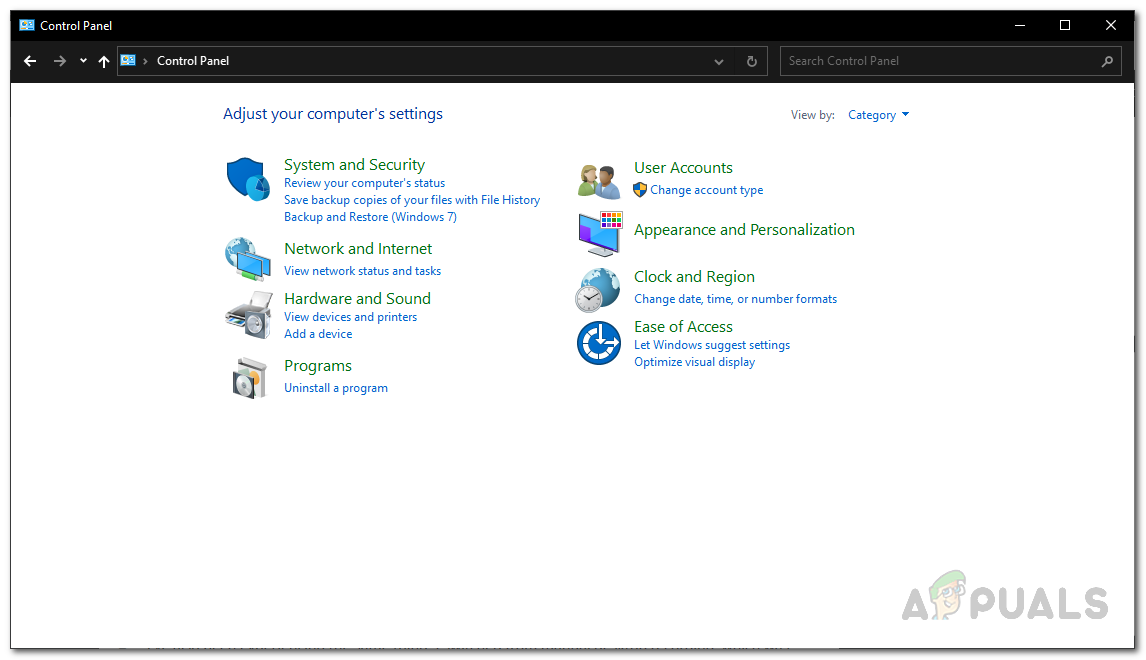
- Для удаления Nvidia GeForce Experience откройте... пульт управления Ищу его в стартовое меню.
- После открытия окна «Панель управления» нажмите на соответствующую опцию. Удалить программу В рамках опции Программ.
![]()
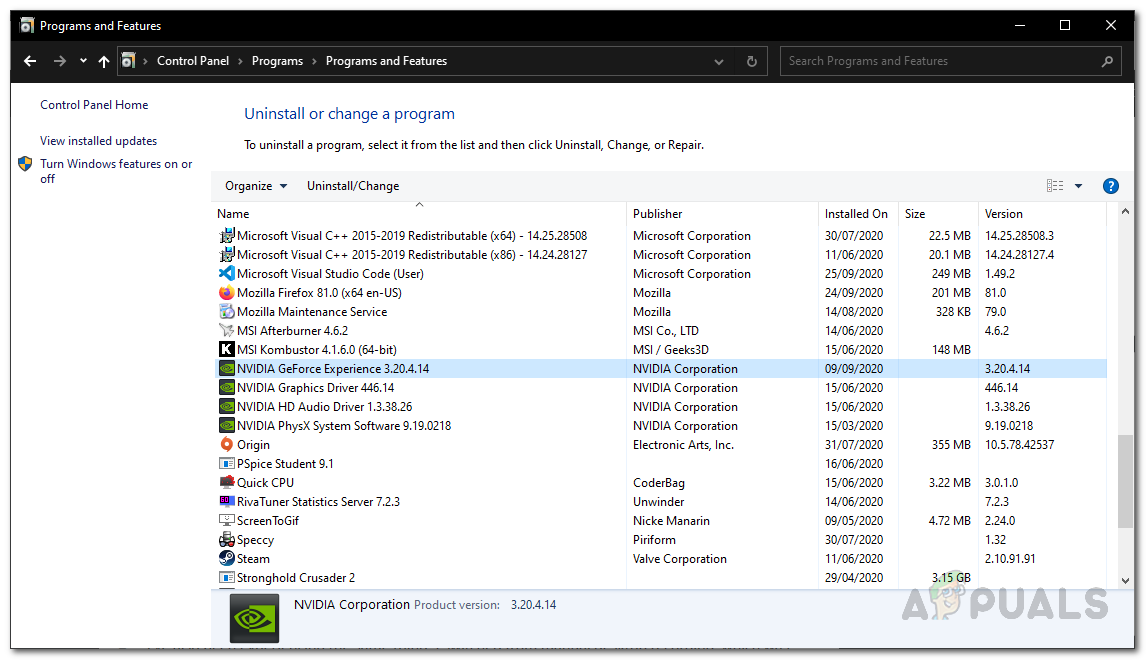
- Там вы сможете увидеть список всех приложений, установленных в вашей системе.
- В отображаемом списке найдите Опыт Nvidia GeForceНайдя приложение, дважды коснитесь его, чтобы удалить.
![]()
- Когда появится соответствующее сообщение, нажмите кнопку. удалить чтобы начать удаление.
- После удаления приложения обязательно удалите HD Audio и Программное обеспечение системы PhysX Также от Nvidia, поскольку они поставляются с Nvidia GeForce Experience.
- После этого отправляйтесь в Веб-сайт GeForce Загрузите последнюю версию GeForce Experience.
- Установите приложение и проверьте, решена ли проблема.
Комментарии закрыты.