

При попытке открыть AMD Radeon Software пользователи могут обнаружить, что приложение не работает и не появляется сообщение об ошибке. Обычно это указывает на несоответствие между установленным драйвером и AMD Radeon Software, что приводит к проблемам совместимости. Основной причиной часто является неполная или поврежденная установка драйвера.
В качестве других возможных причин можно назвать остаточные файлы от предыдущих установок, поврежденные системные файлы или конфликты с другим программным обеспечением.
Теперь, когда мы знаем причины, давайте обсудим решения.
1. Удалите профиль AMD Radeon.
Файл `gmdb.blb` содержит профиль AMD Radeon Software со всеми его настройками. Если этот файл поврежден, это может помешать запуску программы. Удаление папки CN удалит этот профиль, что позволит создать его заново с новыми настройками при повторном запуске программы. Этот процесс сбрасывает настройки, удаляя любые устаревшие или поврежденные данные, которые могут препятствовать запуску программы.
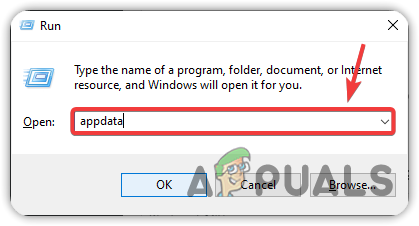
- Нажмите на Выигрыш + R открыть окно تشغيل.
- Тип AppData Затем нажмите Enter Чтобы получить доступ к папке AppData.

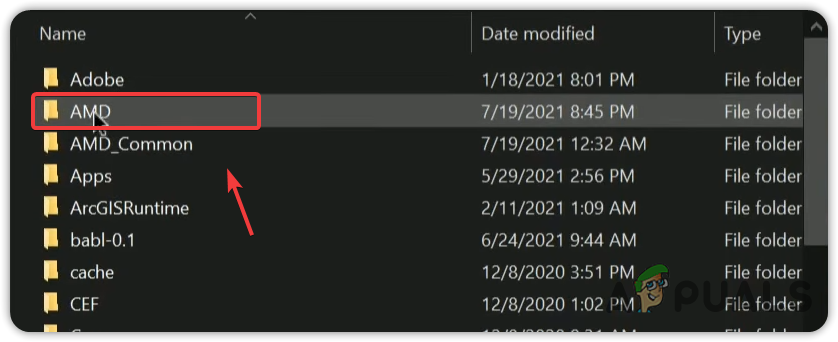
- открыть папку Местное, Потом AMD.

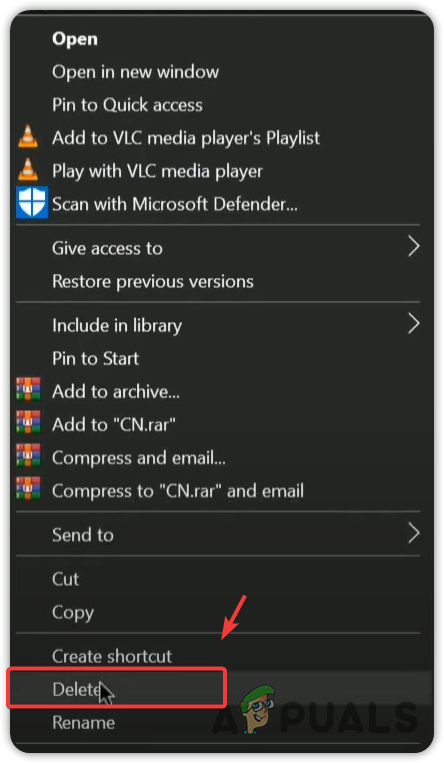
- Щелкните правой кнопкой мыши папку CN Тогда выбирай удалять.

- Попробуйте запустить программное обеспечение AMD Radeon.
2. Отключите встроенный графический процессор (GPU).
Встроенный графический процессор (GPU) интегрирован в процессор и может конфликтовать с программным обеспечением AMD Radeon, если его не отключить. Отключение GPU в Диспетчере устройств предотвратит помехи для выделенного графического процессора AMD. Это гарантирует, что система будет отдавать приоритет видеокарте AMD, что позволит программному обеспечению работать корректно.
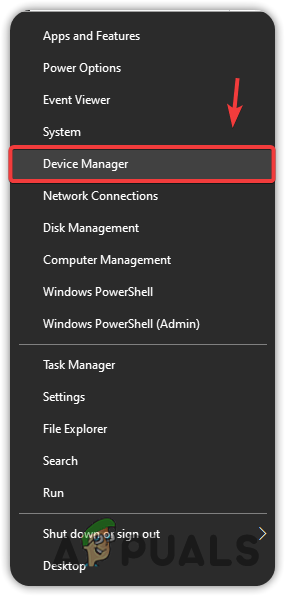
- Щелкните правой кнопкой мыши на стартовое меню И выберите Диспетчер устройств.

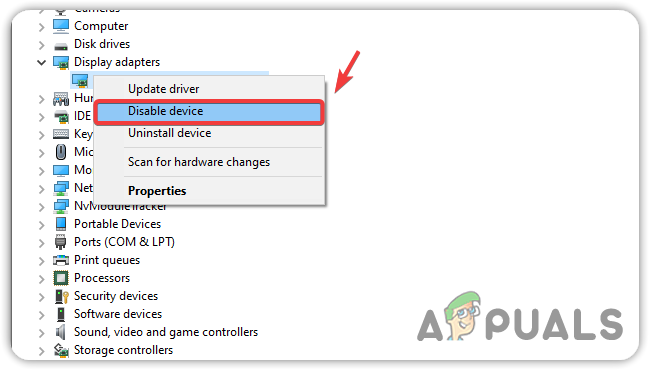
- В Диспетчере устройств щелкните правой кнопкой мыши на драйвере встроенной графики и выберите отключить устройство.

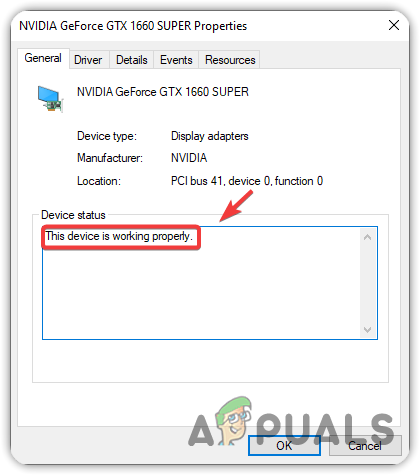
- Убедитесь, что драйвер видеокарты AMD включен. Щелкните по нему правой кнопкой мыши и выберите... ئصائصУбедитесь, что условие указывает Это устройство работает исправно.Если появляется код ошибки, возможно, есть и другие проблемы.

- Попробуйте запустить программное обеспечение AMD Radeon.
3. Вернитесь к более старой версии драйвера видеокарты.
Новые обновления драйверов могут вызывать проблемы совместимости с программным обеспечением Radeon. Откат к более старой версии может решить эти конфликты. Если проблемы возникли после обновления, вернитесь к предыдущей версии или выполните чистую установку драйверов и программного обеспечения. Если откат не помогает, попробуйте переустановить программное обеспечение.
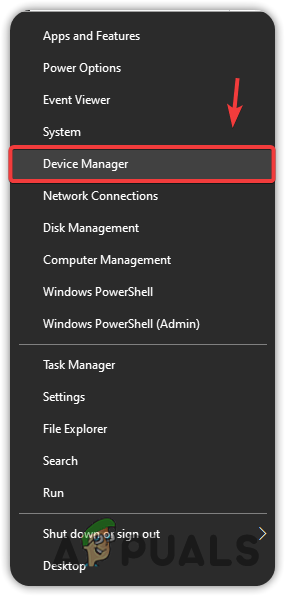
- Щелкните правой кнопкой мыши на стартовое меню И выберите Диспетчер устройств.
- Расширять Видеоадаптеры.
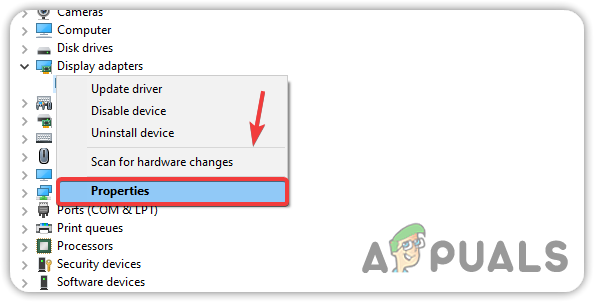
- Щелкните правой кнопкой мыши на графическом драйвере и выберите ئصائص.

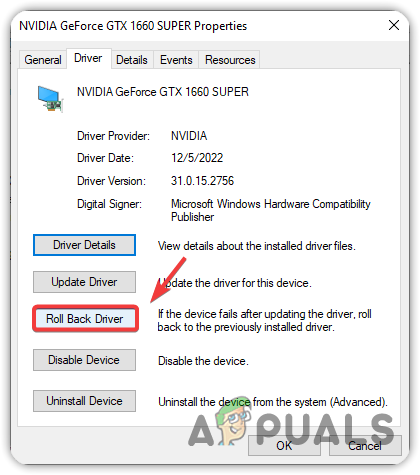
- Перейти на вкладку Операционная система и нажмите Восстановление драйвераЕсли такой возможности нет, рассмотрите вариант чистой установки.
- Выберите причину и нажмите نعم Для подтверждения.
4. Сравните версию драйвера с версией, указанной в редакторе реестра.
Устаревшая версия драйвера в редакторе реестра может вызывать проблемы, даже при наличии установленной последней версии драйвера. Сопоставление версии драйвера в редакторе реестра с установленным программным обеспечением AMD Radeon устраняет эти несоответствия и сводит к минимуму конфликты.
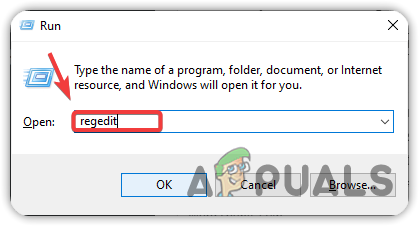
- Нажмите на Windows + R, И введите regedit, затем нажмите Enter.
- нажать на نعم Если вас об этом попросит UAC.
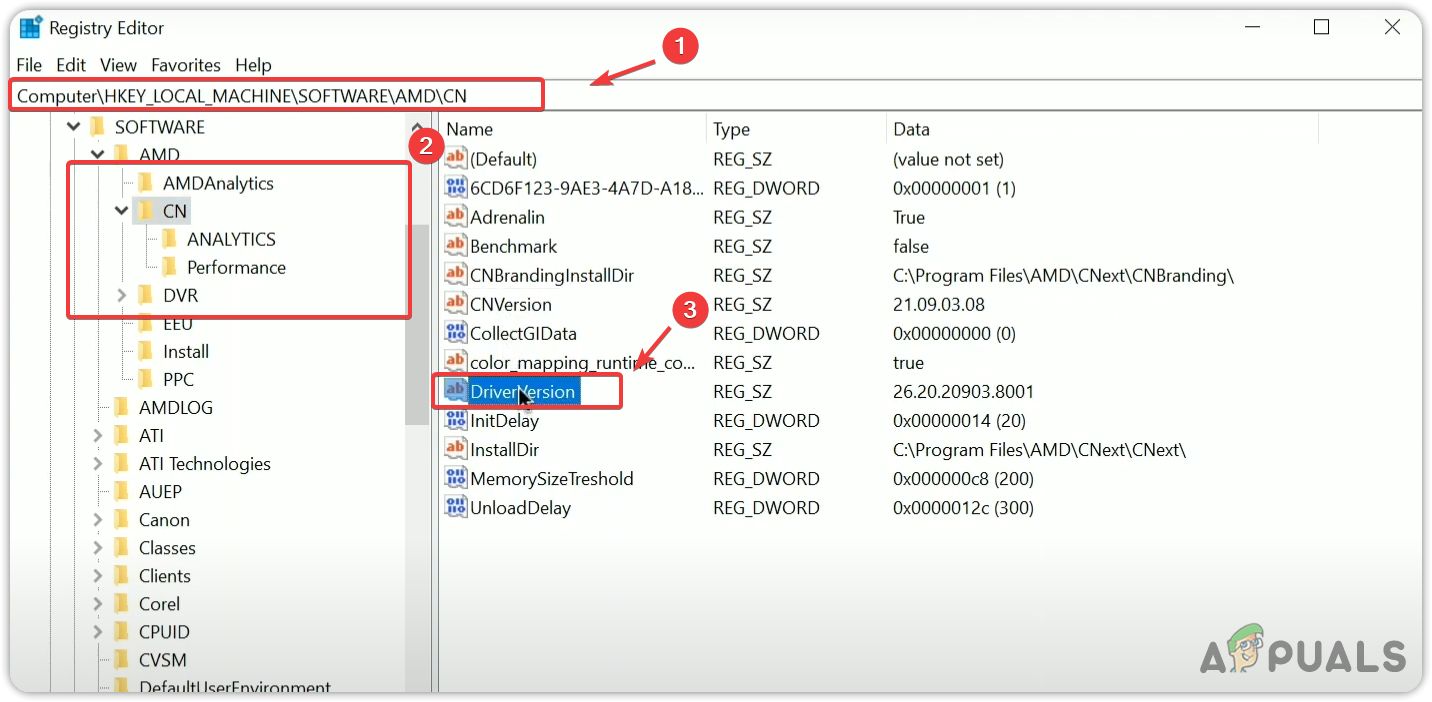
- Перейти к:
ComputerHKEY_LOCAL_MACHINESOFTWAREAMDCN
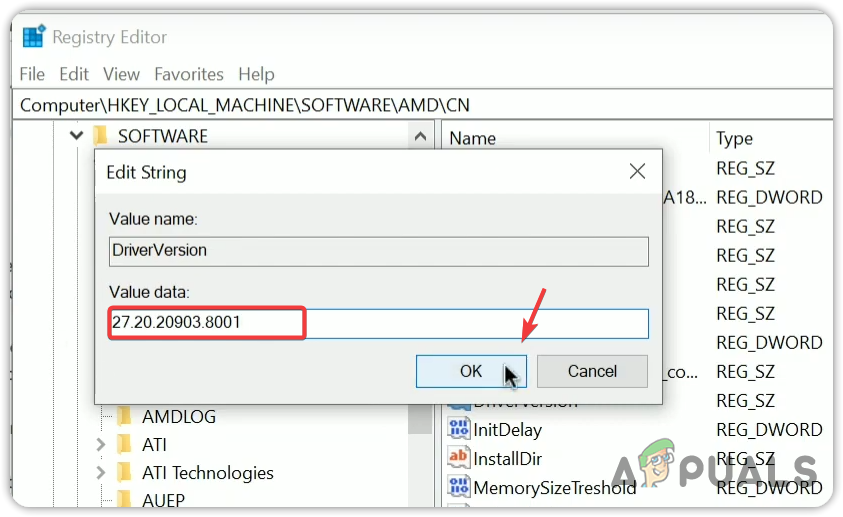
- Найдите и дважды щелкните по версия драйвера Если доступно.

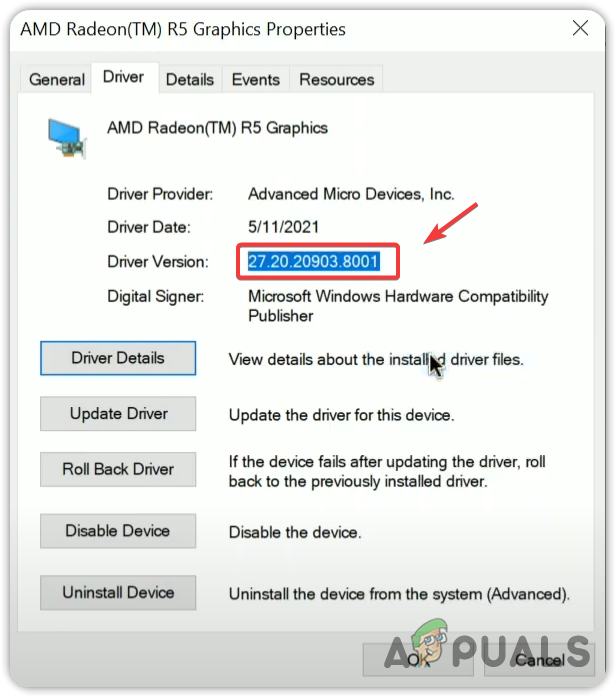
- Сверните редактор реестра и откройте его. Диспетчер устройств В меню «Пуск» разверните Видеоадаптеры.
- Щелкните правой кнопкой мыши по своему драйверу и выберите ئصائص, и перейдите на вкладку Операционная система.
- Скопируйте версию драйвера.

- Вернитесь в редактор реестра, вставьте версию драйвера и нажмите кнопку. Ok.

- Перезагрузите компьютер и проверьте, запускается ли программное обеспечение Radeon.
5. Чистая переустановка драйверов видеокарты.
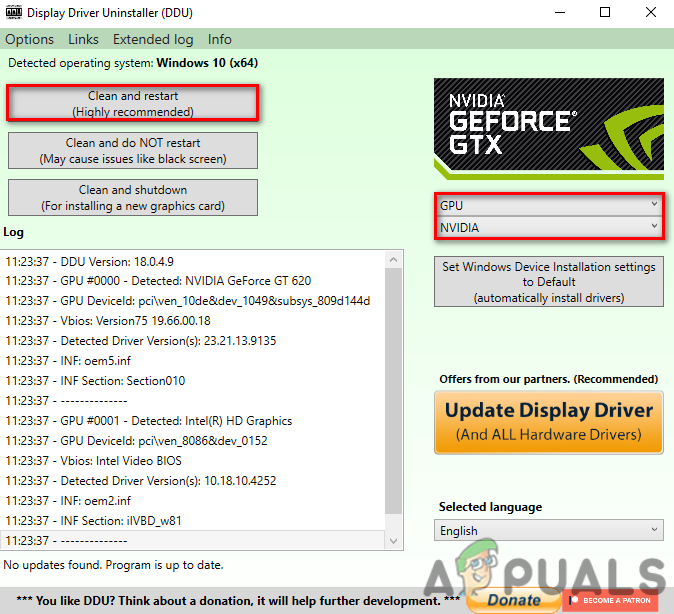
Если проблема сохраняется, выполните чистую переустановку графического драйвера с помощью Display Driver Uninstaller (DDU), чтобы удалить драйверы и файлы реестра. Это удалит все оставшиеся файлы или поврежденные данные, гарантируя установку только последних стабильных драйверов, устраняя проблемы совместимости и исправляя ошибки запуска программного обеспечения.
- Загрузите инструмент для удаления драйверов монитора.
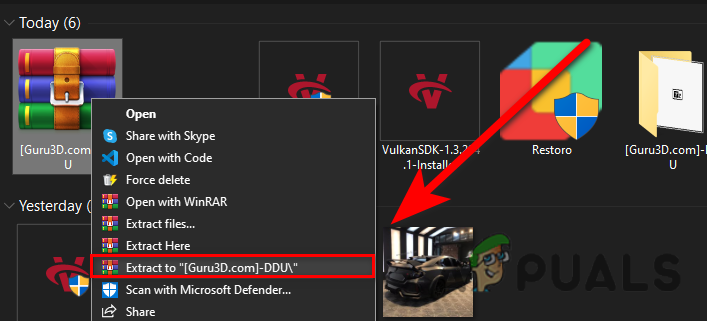
- Щелкните правой кнопкой мыши по загруженной папке и выберите Извлечение из «[Guru3D.com]-DDU».

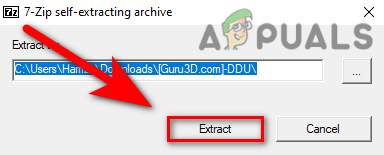
- Откройте извлеченную папку и запустите Версия DDU [Название версии].
- нажать на извлекать.

- Запустите средство удаления драйверов дисплея. Для достижения наилучших результатов запустите Windows в Windows из... Безопасный режим.
- Выберите графический процессор (GPU) и поставщика.
- нажать на Очистите и перезапустите.

- После перезагрузки перейдите на сайт производителя вашей видеокарты, чтобы загрузить последнюю версию драйвера.
- Следуйте инструкциям на экране для установки драйвера, затем перезагрузите компьютер.
6. Использование инструмента восстановления системы
Если переустановка драйвера видеокарты не решает проблему, используйте функцию восстановления системы, чтобы вернуться к состоянию, когда программное обеспечение AMD Radeon работало корректно. Это позволит отменить изменения, вызвавшие конфликты, без ущерба для ваших личных файлов. Если точка восстановления отсутствует, сбросьте или переустановите Windows.
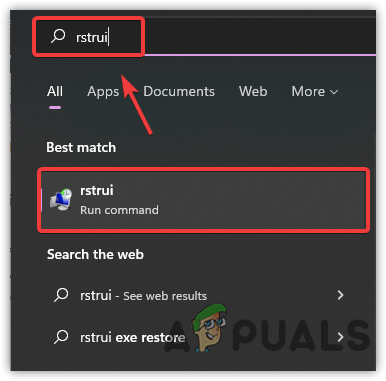
- нажмите клавишу. Windows + R, И введите rstrui, затем нажмите Enter Восстановить порядок.

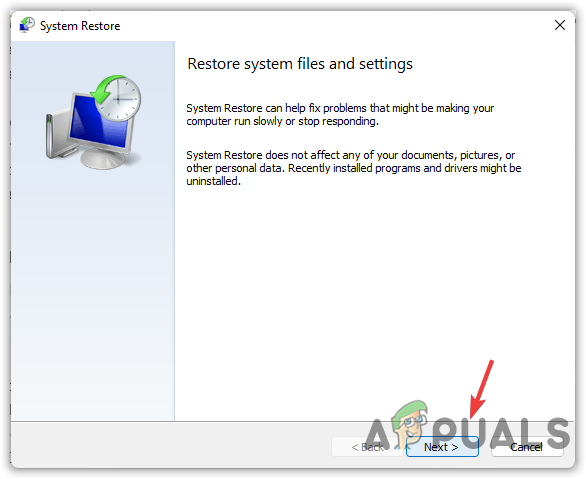
- Найдите следующий следовать.

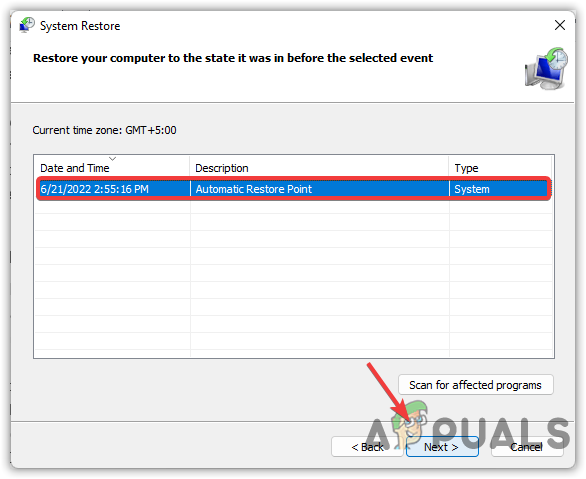
- Выберите точку восстановления и нажмите на следующий.
- нажать на окончание Для восстановления вашей системы.
- После перезагрузки проверьте, открывается ли программное обеспечение AMD Radeon.
Комментарии закрыты.