

Когда вы приобретаете высокопроизводительный графический процессор (GPU), отсутствие вращения вентиляторов может вызывать тревогу. Эта тишина может быть просто признаком эффективности, но также может указывать на потенциальные проблемы.
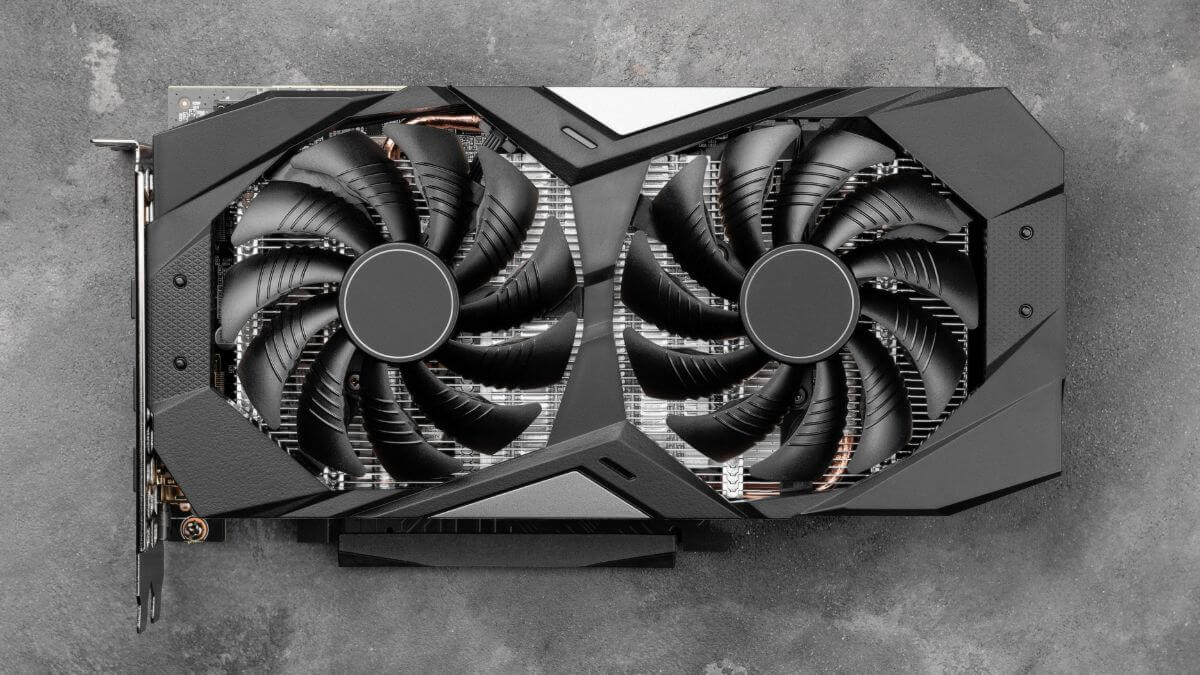
Прежде чем вы начнёте представлять себе дорогостоящую замену в будущем, давайте разберёмся с проблемой! Вот почему вентиляторы вашей видеокарты могли временно перестать работать, и десять практических шагов, чтобы вернуть их в рабочее состояние.
Понимание механики вентилятора графического процессора (GPU)
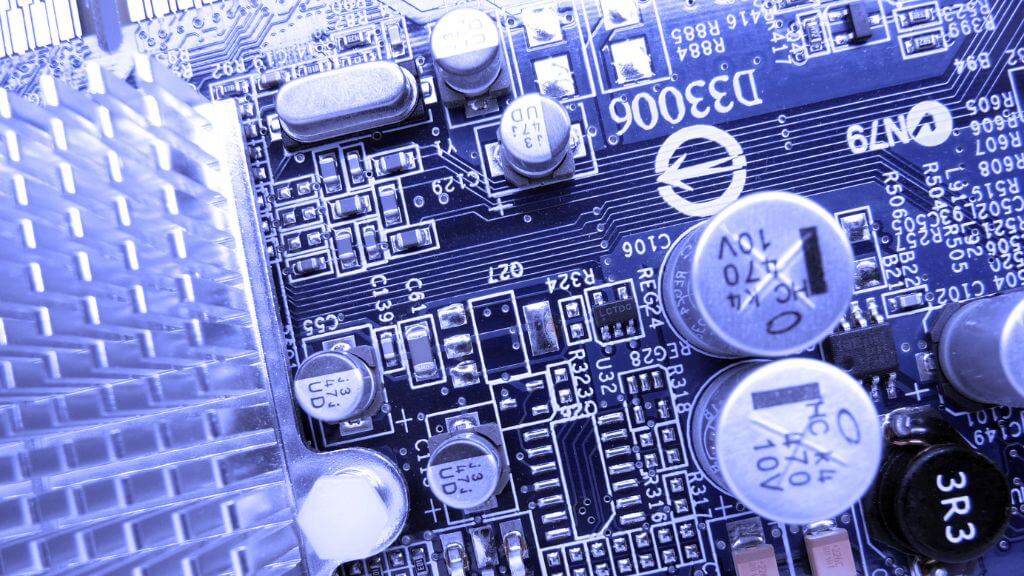
Базовое понимание механики вентиляторов видеокарты и их роли в вашей системе бесценно для поиска и устранения неисправностей. Вентиляторы видеокарты — это не просто устройства охлаждения; они являются частью сложной системы терморегулирования, предназначенной для поддержания работы видеокарты в безопасном диапазоне температур.
Эти вентиляторы начинают работать, когда датчики температуры в графическом процессоре (GPU) обнаруживают, что температура превышает заданные пределы, и они затягивают холодный воздух на радиатор, чтобы отвести тепло от чипа GPU.
Механизм работы этих вентиляторов основан на тонком балансе между мощностью, управлением и эффективностью. Как правило, они управляются встроенным графическим процессором (GPU), который определяет скорость вращения вентилятора на основе текущих показаний температуры, обеспечивая оптимальную эффективность охлаждения без лишнего шума.
Некоторые высокопроизводительные графические процессоры (GPU) оснащены несколькими вентиляторами, каждый из которых может обеспечивать охлаждение различных зон карты, что позволяет более точно управлять температурным режимом.
Другими словами, вентиляторы видеокарт в современных видеокартах не просто включаются и выключаются с помощью обычного выключателя; вы даже можете регулировать их скорость по своему усмотрению, хотя управление вентилятором Совершенно другая тема.
Проверка функций нулевых оборотов.
Современные графические процессоры (GPU) подобны ниндзя – они двигаются только тогда, когда это необходимо. Многие из них оснащены функцией «нулевой скорости вращения» или «отключения вентилятора», позволяющей им работать бесшумно при небольших нагрузках, отключая вентиляторы. Это функция энергосбережения, которая также снижает износ. Прежде чем паниковать, проверьте, включена ли эта функция в программном обеспечении вашего графического процессора. В качестве альтернативы, проверьте веб-сайт производителя видеокарты, где эта функция обычно четко указана. Ваш графический процессор может быть умным, а не бесшумным.
Это возможно благодаря тому, что многие современные графические процессоры настолько мощные, что некоторые программы и игры используют лишь малую часть вычислительной мощности чипа или работают на очень низких скоростях. Аналогично, простое сидение за компьютером и просмотр видео на YouTube не вызовет перегрева графического процессора, поэтому самого радиатора, наряду с воздушным потоком внутри корпуса, достаточно для его охлаждения.
Проверка силовых соединений
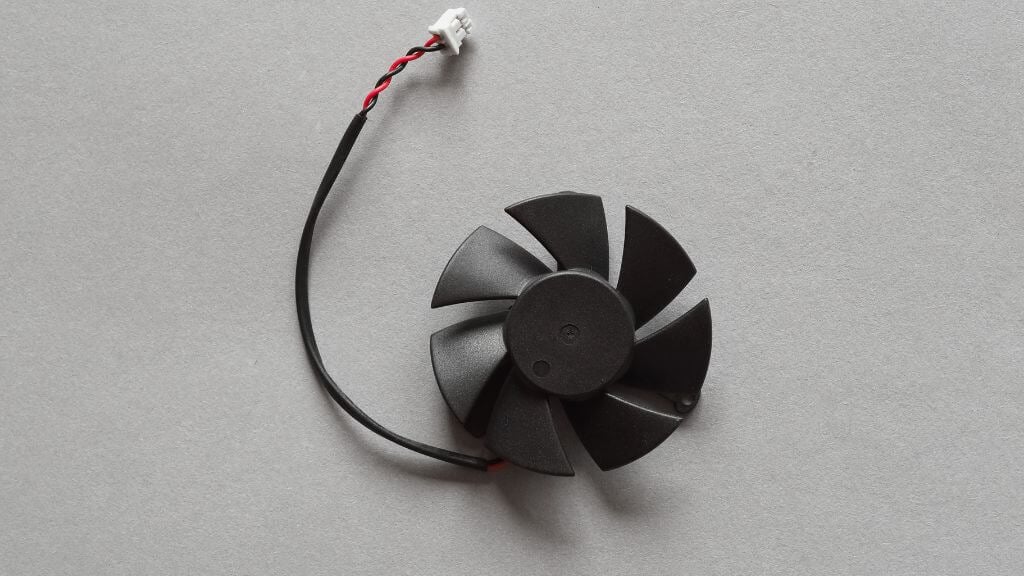
Хотя подключение питания от блока питания к видеокарте может быть нормальным, подключение вентилятора видеокарты к самой видеокарте может быть проблематичным. В большинстве видеокарт вентилятор системы охлаждения является съемным, поэтому вентилятор получает питание через кабель, подключенный к печатной плате карты.
Убедитесь, что кабели не повреждены, не вырваны частично из вентилятора или разъема, и что штекер правильно вставлен в гнездо. Также можно вынуть штекер и осмотреть гнездо, чтобы проверить, не изношены ли или не сломаны ли винты, или не болтается ли сам штекер на плате, что может потребовать перепайки.
Мониторинг температурных порогов
Хотя ваша видеокарта (GPU) может иметь функцию остановки вентиляторов, это не означает, что она всегда работает идеально. В некоторых случаях вы можете установить температуру, при которой вентиляторы должны начать вращаться. Если ваши вентиляторы по-прежнему не вращаются при умеренной или высокой нагрузке, проверьте, не слишком ли высока эта настройка. Найдите в интернете или свяжитесь с производителем видеокарты, чтобы подтвердить температуру, при которой вентиляторы должны начать вращаться. Затем отрегулируйте ее вручную и проверьте снова.
Очистка от пыли и мусора
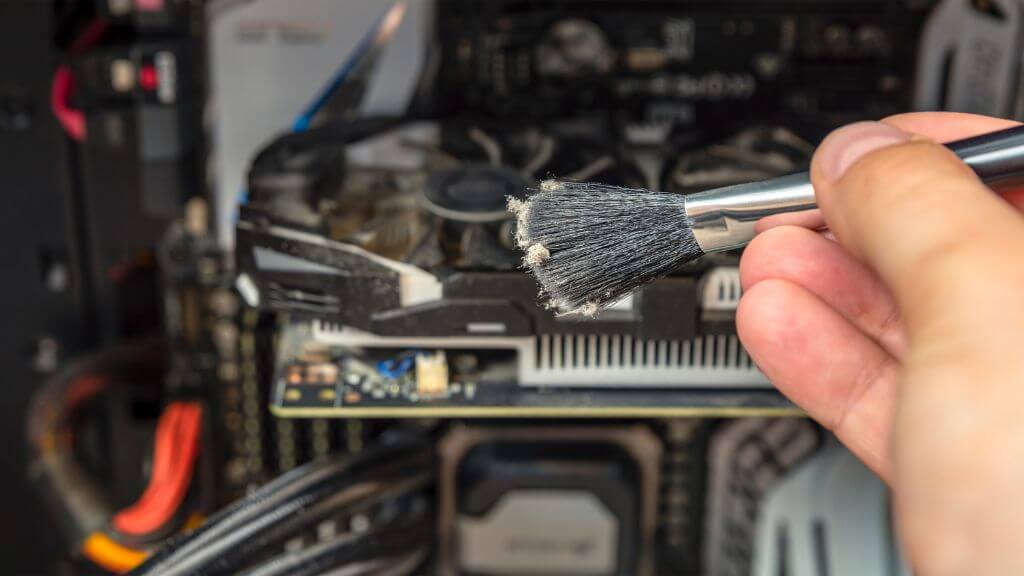
Пыль — бич электроники, она забивает системы и снижает производительность. Если вентиляторы вашей видеокарты (GPU) заклинило, возможно, вы боретесь с скоплением пыли. Выключите систему, откройте корпус и аккуратно, но тщательно очистите видеокарту. Иногда достаточно немного внимания, чтобы всё исправить.
Если вы не уверены, как правильно почистить видеокарту, см. [ссылка/ссылка]. Как правильно чистить компьютер, изнутри и снаружи..
Обновите или переустановите драйверы вашей видеокарты (GPU).
Устаревший или поврежденный драйвер может вызвать ряд проблем, включая невозможность вращения вентиляторов. Проверьте наличие последних обновлений драйверов на веб-сайте производителя вашего графического процессора (GPU). Если ваш драйвер обновлен, попробуйте переустановить его, чтобы устранить возможные проблемы.
Проверка настроек BIOS/UEFI
BIOS/UEFI — это как бы «закулисье» вашего компьютера, где находятся все необходимые настройки. В некоторых системах есть настройки управления вентиляторами, которые могут влиять на работу вентилятора видеокарты. Проверьте настройки BIOS/UEFI (инструкции вы найдете в руководстве к материнской плате), чтобы убедиться, что ничто не препятствует вращению вентиляторов.
Тестирование с использованием альтернативного программного обеспечения
Иногда проблема может заключаться в программном обеспечении, управляющем вентиляторами графического процессора (GPU). Попробуйте использовать альтернативные программные средства для ручной регулировки скорости вращения вентиляторов. Например, такие инструменты, как... MSI Afterburner Или EVGA Precision X1 Это позволяет напрямую управлять вентиляторами. Если вентиляторы реагируют на эти инструменты, проблема может быть в вашем программном обеспечении.
Осмотр на наличие физических повреждений или коррозии.
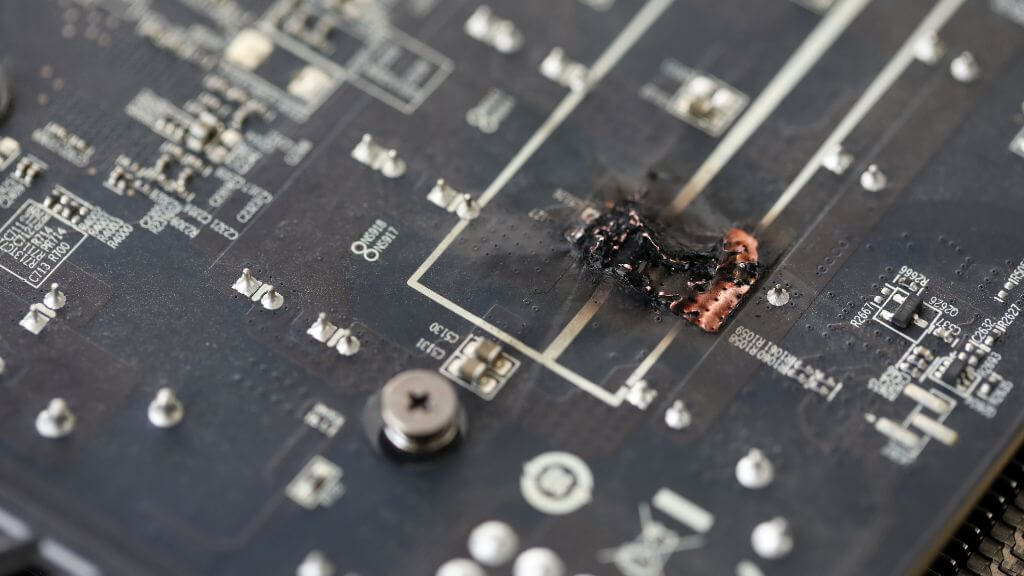
Физические повреждения могут незаметно вывести из строя вентиляторы графического процессора (GPU). Осмотрите вентиляторы на наличие повреждений или препятствий, которые могут помешать их вращению. Ищите сломанные лопасти или мусор, которые могут блокировать механизм. Если вы обнаружите повреждения, возможно, пришло время для ремонта или замены.
Хотя это и реже встречается у современных вентиляторов видеокарт, вентилятор может просто перегореть. Один из способов проверить это — приложить палец к центру вентилятора, прямо там, где расположен подшипник. Если это место горячее на ощупь, что указывает на наличие тока, поступающего и накапливающегося, то, скорее всего, двигатель вентилятора поврежден и нуждается в замене.
Рассматриваются проблемы с прошивкой.
Прошивка — это низкоуровневое программное обеспечение, которое управляет вашим графическим процессором (GPU). Неисправная или поврежденная прошивка может вызывать сбои в работе, включая проблемы с вентилятором. Проверьте веб-сайт производителя на наличие обновлений прошивки. Обновление прошивки может быть рискованным, поэтому точно следуйте инструкциям и приступайте только в том случае, если вы уверены в своих силах.
Некоторые современные графические процессоры (GPU) имеют функцию двойного BIOS, которая позволяет восстановить последнюю рабочую версию прошивки в случае возникновения проблем. Проверьте, есть ли эта функция у вашего графического процессора. Если есть, ознакомьтесь с процессом обновления, прежде чем пытаться его выполнить.
Профессиональная диагностика
Если вы перепробовали все, а вентиляторы вашей видеокарты по-прежнему не вращаются, возможно, пришло время обратиться к профессионалу. Надежный сервисный центр сможет диагностировать проблему, будь то неисправный двигатель вентилятора или более серьезная проблема внутри самой видеокарты. Иногда профессиональное вмешательство — лучший способ спасти ваши инвестиции.
Некоторые проблемы можно исправить с помощью пайки, если у специалиста есть необходимое оборудование и знания. В этом случае это обойдется гораздо дешевле, чем покупка совершенно новой видеокарты!
Советы и предупреждения
Как и при любом устранении неполадок, требующем вскрытия компьютера и работы с его внутренними компонентами, существуют риски. Вы несете ответственность за любой ущерб, причиненный вашему оборудованию, но если вы будете действовать разумно и осторожно, то ничего не должно пойти не так.
При устранении неполадок с вентилятором видеокарты следует учитывать следующие советы и предупреждения:
- Будьте осторожны с питанием: всегда выключайте и отключайте компьютер от сети перед любым физическим осмотром или чисткой видеокарты. Это обеспечит вашу безопасность и защитит компоненты от случайных повреждений.
- Избегайте повреждений, вызванных статическим электричеством: используйте антистатический браслет или убедитесь, что вы заземлены при работе с видеокартой, чтобы предотвратить повреждение чувствительных компонентов статическим электричеством.
- Регулярное техническое обслуживание: Включите регулярную чистку видеокарты и её вентиляторов в свой план технического обслуживания. Это поможет предотвратить многие проблемы, связанные с накоплением пыли и мусора.
- Внимание к программному обеспечению: Хотя обновление драйверов и микропрограмм может решить многие проблемы, будьте осторожны. Убедитесь, что загрузки осуществляются из надежных источников, и внимательно следуйте инструкциям по установке, чтобы избежать дальнейших проблем.
- Обращайтесь бережно: при чистке или осмотре видеокарты обращайтесь с ней аккуратно. Избегайте применения силы, особенно к лопастям вентилятора, так как они могут быть чувствительными и подверженными повреждениям.
- Профессиональная помощь: Если вы не знаете, что делаете, остановитесь. Обратитесь за помощью к специалисту, обладающему необходимыми навыками.
- Информация о гарантии: Прежде чем предпринимать какие-либо сложные действия по устранению неполадок, проверьте условия гарантии на вашу видеокарту. Некоторые действия могут аннулировать гарантию, поэтому необходимо проявлять осторожность.
Принимая во внимание эти советы и предупреждения, вы сможете безопасно и эффективно устранить многие распространенные проблемы, связанные с вентиляторами видеокарты, обеспечивая бесперебойную и эффективную работу вашей системы.
Если пришло время купить новую видеокарту, обязательно ознакомьтесь с нашим ассортиментом. Как выбрать и заменить следующую видеокарту.
Комментарии закрыты.