

Когда вы видите сообщение об ошибке « Невозможно подключиться к демону Docker по адресу 'unix:///var/run/docker.sock' », это обычно означает, что такие команды, как `docker run` или `docker ps`, не будут работать. В результате вы не сможете взаимодействовать с контейнерами Docker. Эта ошибка возникает потому, что клиент Docker не может подключиться к демону Docker, который является базовой программой, обрабатывающей все операции Docker на вашем компьютере.
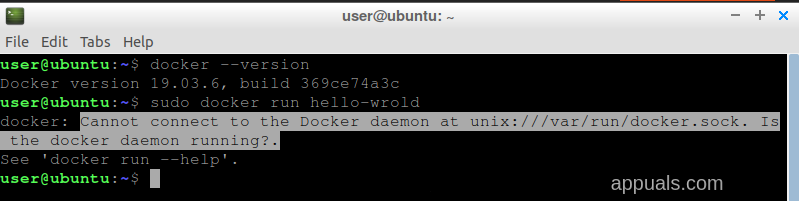
Наиболее распространенная причина этой проблемы — отсутствие запущенного в вашей системе сервиса Docker. Другие возможные причины включают отсутствие необходимых разрешений для доступа к сокету Docker, проблемы с установкой Docker или проблемы с самим файлом `docker.sock`.
Теперь, когда вы имеете представление о возможных причинах, перейдем к практическим решениям.
1. Запустите службу Docker с помощью systemctl.
Первое, что нужно проверить, это запущен ли Docker. Инструмент `systemctl` позволяет запускать и управлять системными службами. Если Docker не активен, клиент Docker не может взаимодействовать с основным процессом Docker, что приводит к этой ошибке. Выполнение команды `systemctl start docker` запустит службу Docker и должно решить проблему, если она просто неактивна.
- Откройте терминал Сначала выполните следующую команду, чтобы Показать Докер:
sudo systemctl unmask docker
Если вы попытаетесь запустить Docker, когда он замаскирован, вы увидите ошибку "Failed to start docker.service: Unit is masked". Маскирование — это более мощный способ остановить службу — оно предотвращает её запуск вообще. Чтобы увидеть состояние всех файлов юнитов в вашей системе, используйте команду systemctl `list-unit-files`.
- Как только Docker станет Нескрытый, вы можете Запуск демона Docker С помощью этой команды демон Docker выступает в роли серверной службы, которая управляет образами и контейнерами, а также обрабатывает запросы к API Docker.
sudo systemctl запустить докер
![Запуск службы Docker]()
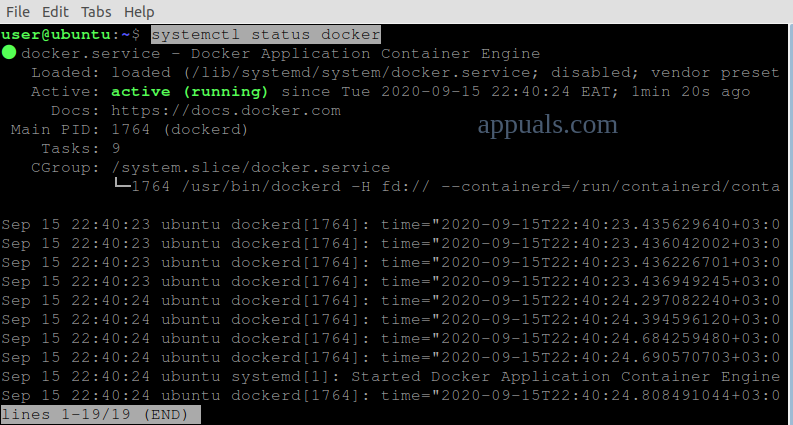
- для Проверьте, работает ли Docker.Введите эту команду. Она отобразит текущий статус вашей службы Docker:
Системный докер состояния sudo
![статус службы Docker]()
- Как вы можете видеть на изображении выше, теперь вы должны это заметить. Docker активен и работает..

2. Удалите ошибку «Docker pull failed» и запустите службу Docker.
Иногда, если команда `docker pull` завершается неудачей, могут остаться неполные файлы, которые препятствуют корректному запуску демона Docker. Удаление этих оставшихся файлов позволяет Docker начать работу с чистого листа. Последующий перезапуск службы Docker помогает устранить любые проблемы, вызванные зависшими или поврежденными файлами.
- Открыть Периферийные Введите следующие команды:
sudo systemctl unmask docker.service sudo systemctl unmask docker.socket sudo systemctl start docker.service

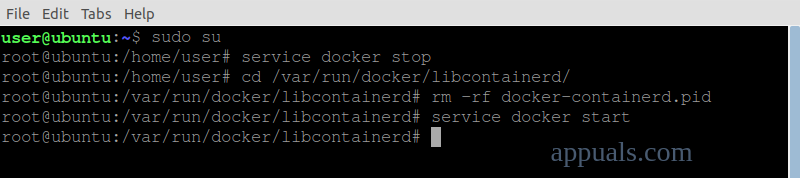
Если ошибка сохраняется после выполнения этих команд, следует удалить оставшиеся файлы в каталоге Containerd , а затем попробовать запустить Docker снова. Containerd, который стал частью Docker в версии 1.11, помогает управлять контейнерами Docker непосредственно в фоновом режиме.
- Оставайтесь в Терминале и выполните эти команды — обратите внимание, что вам потребуется... Пароль пользователя root:
sudo su service docker stop cd /var/run/docker/libcontainerd rm -rf containerd/* rm -f docker-containerd.pid service docker start
3. Запустите службу Dockerd (демон Docker) напрямую.
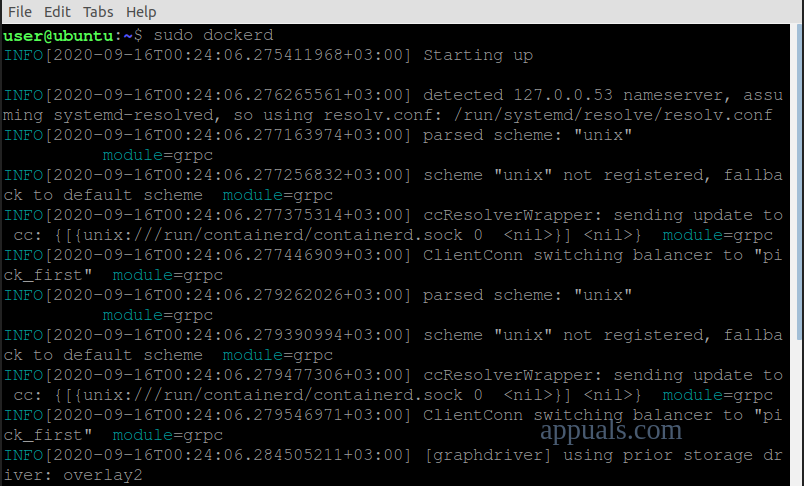
Dockerd — это основная (скрытая) программа, работающая в фоновом режиме и обрабатывающая все задачи Docker. В некоторых случаях прямой запуск Dockerd может помочь, особенно если команда `systemctl` не работает в вашей системе.
- Открыть Терминал Используйте эту команду для непосредственного запуска демона Docker:
sudo dockerd
4. Запустите Docker с помощью команды Service.
Запуск Docker вручную может гарантировать работу службы. Для запуска Docker можно использовать команду `sudo service docker start`, что полезно, если Docker не запускается автоматически после перезагрузки системы.
- Откройте терминал и выполните следующую команду:
sudo service --status-all sudo service docker start
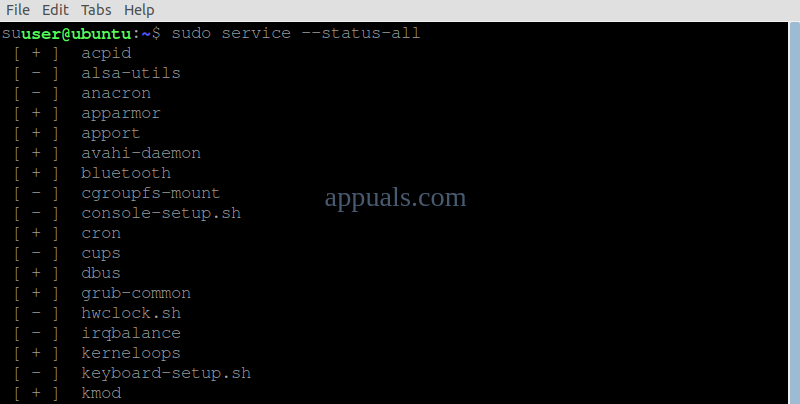
5. Запуск службы Docker с использованием Snap
Если вы установили Docker с помощью Snap, необходимо убедиться, что служба Docker, управляемая Snap, работает. Snap иногда требует от вас самостоятельного запуска или подключения служб. Используйте команду `sudo snap start docker`, чтобы проверить, работает ли демон Docker должным образом.
- Откройте терминал и выполните эту команду для Запустить Docker:
sudo snap start docker
![Запустить Docker]()
- Чтобы проверить, корректно ли запущен Docker с использованием Snap, используйте:
sudo snap services
- Это приведет к Перечислите все сервисы Snap, работающие в данный момент.:
![Услуги Snap]()
- Если Docker еще не запущен, попробуйте Подключение плагина docker:homeПодключение автоматически происходит не всегда. Затем перезапустите Docker.
- Откройте терминал и выполните следующую команду:
sudo snap connect docker:home :home sudo snap start docker
![Запустить Docker]()



6. Запустите Docker для пользователей без прав root.
Эта ошибка также может возникнуть, если у вас недостаточно прав доступа к 'unix:///var/run/docker.sock'. Временно обойти это можно, экспортировав переменную хоста Docker для использования локального сетевого интерфейса через порт 2375.
- Откройте терминал и выполните следующую команду:
export DOCKER_HOST=tcp://localhost:2375
![Экспорт хоста Docker]()

7. Переустановите Docker.
Иногда проблемы с установкой Docker — например, поврежденные файлы или неправильные настройки — могут препятствовать корректной работе демона Docker. Переустановка Docker восстанавливает все до состояния по умолчанию и может исправить проблемы, вызванные некорректными или конфликтующими настройками.
- После переустановки Docker убедитесь, что служба запущена, используя следующую команду:
запуск докера службы sudo
Это запустит Docker и часто устранит проблемы, когда программа неактивна, особенно после перезагрузки компьютера или если Docker не запускается автоматически.
- Поскольку демон Docker управляет всеми контейнерами и образами, его работа восстанавливает соединение между клиентом Docker и демоном, что может исправить ошибки, вызванные сбоями в работе сервиса или его бездействием.
Комментарии закрыты.