

Ошибка с кодом 0x0003 в GeForce Experience приводит к сбою или зависанию приложения, не позволяя пользователям получить доступ к таким функциям, как обновление драйверов и оптимизация игр. Эта ошибка указывает на нарушение связи между приложением и службами NVIDIA. Часто она вызвана некорректным запуском таких служб NVIDIA, как Display Container или Network Service.
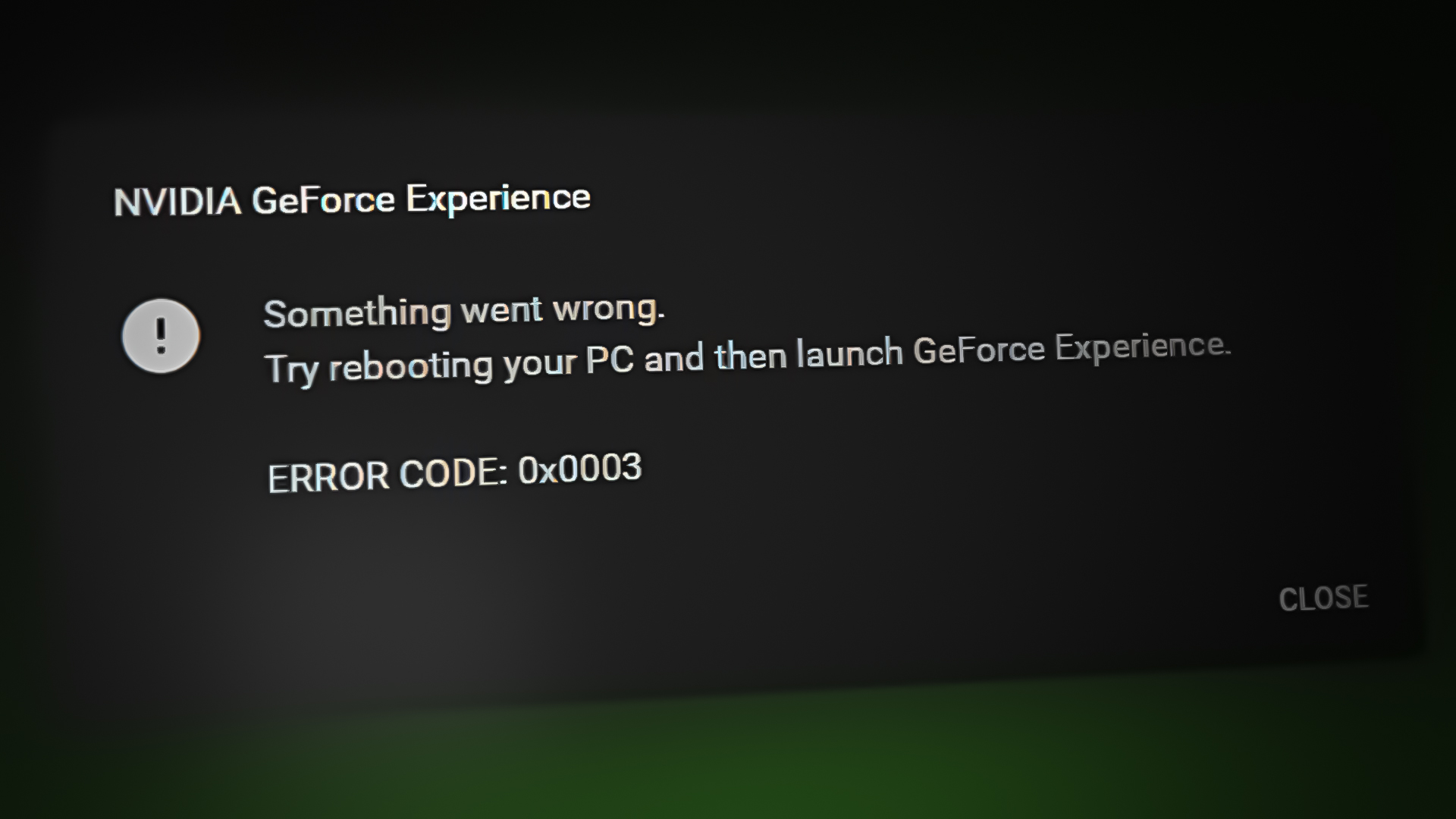
Поврежденные драйверы, проблемы с сетью или недавние обновления Windows также могут вызывать эту проблему.
В этой статье мы обсудим различные способы исправления этой ошибки.
1. Выполните чистую переустановку драйвера видеокарты.
Поврежденные или устаревшие графические драйверы могут нарушать работу служб NVIDIA. Чистая переустановка удаляет старые файлы и устанавливает последнюю версию, обеспечивая более плавную работу и стабильное соединение между вашей системой и видеокартой, устраняя потенциальные проблемы.
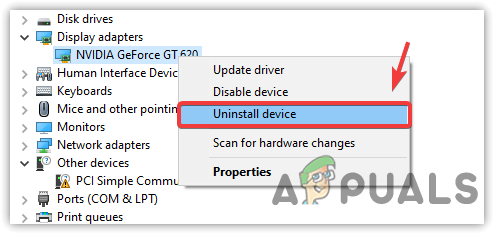
- Щелкните правой кнопкой мыши на стартовое меню И выберите Диспетчер устройств.
работа Диспетчера устройств - Расширять Список видеоадаптеров Щелкните правой кнопкой мыши по драйверу.
- выберите Удалите устройство.
![Удаление графического драйвера]()
- Найдите Удалите программное обеспечение драйвера для этого устройства и нажмите удалить.
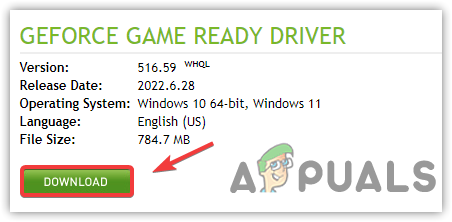
- Посетите веб-сайт производителя вашей видеокарты.
- Выберите свою видеокарту и скачайте драйвер.
![Загрузите последнюю версию драйвера для видеокарты.]()
- Запустите программу установки, чтобы установить драйвер.
- Перезагрузите компьютер и запустите GeForce Experience, чтобы проверить, устранена ли ошибка.
2. Измените локальные порты хоста для GeForce Experience.
Сброс локальных портов хоста для GeForce Experience может восстановить подключение к сервисам NVIDIA, устранив конфликты с другими приложениями. Это изменение освобождает заблокированные порты, решает проблемы с сетью и позволяет приложению работать без сбоев.
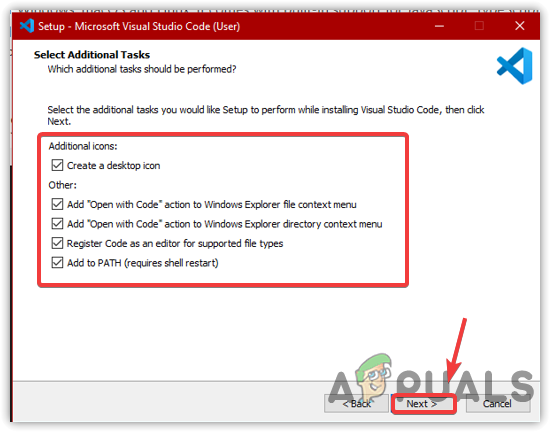
- Загрузите и установите редактор кода, например Visual Studio Code.
- В процессе установки выберите все параметры.
![Установить Visual Studio Code]()
- Перейти к:
C:Program FilesNVIDIA CorporationNVIDIA GeForce Experience
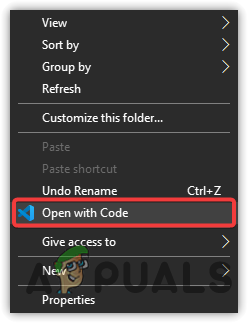
- Щелкните правой кнопкой мыши на экране и выберите Открыть с помощью кода.
![Откройте папку в VS Code.]()
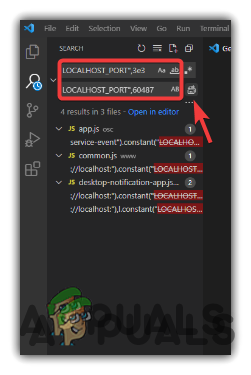
- Нажмите на Ctrl + Shift + H И введите LOCALHOST_PORT, 3e3.
- В коробке Замените, записывать LOCALHOST_PORT, 60487.
![Смена местных торговых точек]()
- Найдите Заменить все.
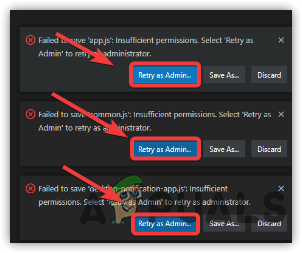
- нажать на Повторите попытку от имени администратора..
![Замена местных торговых точек в качестве ответственных.]()
- Закройте редактор и проверьте, сохраняется ли ошибка.
3. Включите взаимодействие системы с контейнером телеметрии Nvidia.
Включение взаимодействия с системой позволяет контейнеру Nvidia Telemetry обмениваться данными с компонентами системы, обеспечивая надлежащую функциональность и стабильность программного обеспечения Nvidia за счет облегчения сбора данных о производительности.
- Ищу الخدمات В стартовое меню.
- Откройте окно الخدمات Напишите «N», чтобы определить местоположение. Nvidia Telemetry Container.
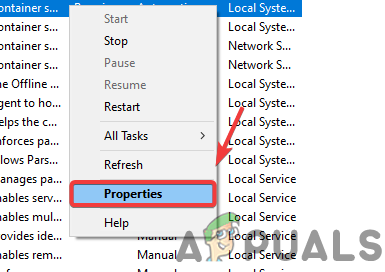
- Щелкните правой кнопкой мыши и выберите ئصائص.
![Запуск свойств сервиса]()
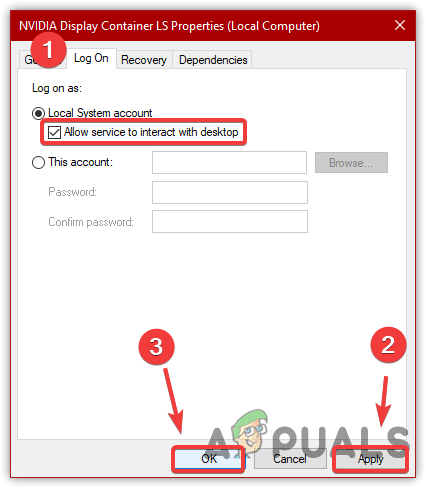
- Перейти к Войти И выберите Локальная системная учетная запись.
- Поставьте галочку Разрешите сервису взаимодействовать с системой..
- нажать на تطبيق, Потом Ok.
![Предоставление сервису возможности взаимодействовать с системой.]()
- Запустите GeForce Experience, чтобы проверить, устранена ли ошибка.
4. Перезагрузите сетевой адаптер.
Неправильные сетевые настройки или неисправный сетевой адаптер могут нарушать соединение с серверами NVIDIA. Сброс сетевого адаптера устраняет такие проблемы, как неправильная конфигурация, обеспечивая корректное подключение к онлайн-сервисам. Это обновляет сетевые настройки путем сброса Winsock, восстанавливая бесперебойное соединение и функциональность приложений.
- Ищу Командная строка В стартовое меню.
- Щелкните правой кнопкой мыши и выберите Запустить от имени администратора.
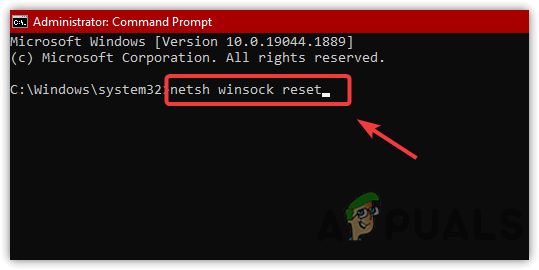
- Введите следующую команду и нажмите Enter. Затем откройте GeForce Experience, чтобы проверить, устранена ли ошибка.
Netsh сброс Winsock
![Сброс настроек сетевого адаптера]()
5. Перезапустите службы Nvidia.
Если ни одно из решений не помогло, перезапуск служб NVIDIA может устранить проблему. Обновление важных служб, таких как Display Container и Network Service, гарантирует их бесперебойную работу без конфликтов и сбоев. Это устраняет временные проблемы, восстанавливает нормальную функциональность и позволяет избежать более сложных процедур поиска и устранения неисправностей.
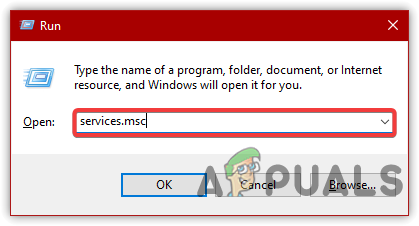
- Нажмите на Windows + R Чтобы открыть окно запуска.
- Тип services.msc Затем нажмите Enter.
![Открытие окна обслуживания]()
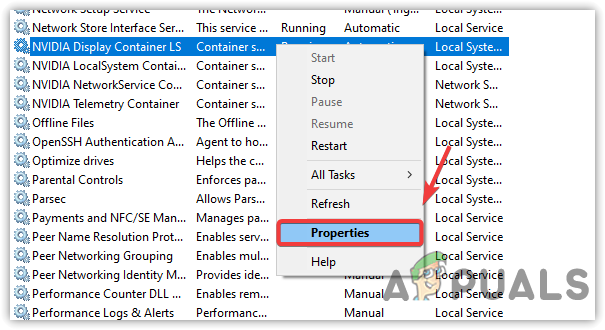
- Найдите службы Nvidia, щелкните правой кнопкой мыши по каждой из них и выберите Основные свойстваУстановите тип запуска на Автоматический.
![Услуги по открытию объектов недвижимости]()
- нажать на ПрименитьЕсли сервис недоступен, нажмите на Начать затем OK.
- Проверьте, устранена ли ошибка.
Комментарии закрыты.