

Когда Firefox потребляет чрезмерное количество памяти, пользователи часто сталкиваются с замедлением работы, сбоями или зависанием системы. Высокое потребление памяти часто происходит во время ресурсоемких процессов, таких как прямые трансляции или посещение веб-сайтов с большим объемом контента. Например, Yahoo Mail был признан одним из основных источников скачков потребления памяти из-за своего обширного функционала и большого количества медиаконтента.
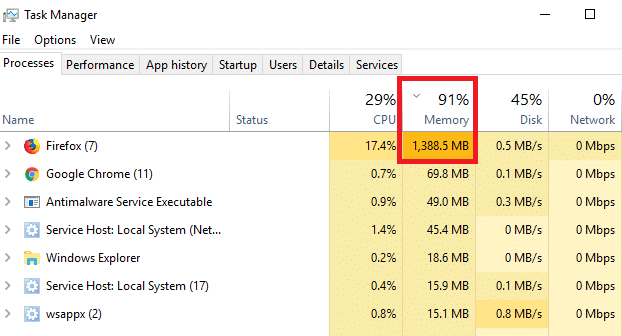
Одной из распространенных причин высокого потребления памяти являются задержки в обработке данных, часто вызванные такими функциями, как Project Fission в Firefox. Project Fission, разработанный для повышения безопасности и производительности за счет изоляции веб-сайтов, может приводить к увеличению потребления памяти. Другие факторы, способствующие этому, включают дополнения, аппаратное ускорение и некоторые веб-сайты, требующие больше памяти.
1. Обновите свой браузер:
Обновление браузера может уменьшить утечки памяти, исправляя ошибки из предыдущих версий. Более новые версии часто включают улучшения, которые оптимизируют использование памяти и повышают безопасность, помогая предотвратить заражение вредоносным ПО — фактором, способствующим утечкам памяти.
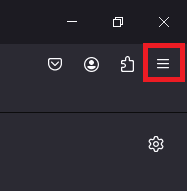
- нажать на кнопка меню В правом верхнем углу Firefox.

- нажать на مساعدة.

- выберите О Firefox.

- Firefox автоматически проверит наличие обновлений. Если обновление доступно, нажмите на него. Перезагрузить Чтобы применить это.



2. Отключите функции и дополнения:
Отключение функций и расширений может помочь снизить потребление памяти, упростить среду браузера и эффективно уменьшить использование памяти.
- нажать на кнопка меню В правом верхнем углу Firefox.
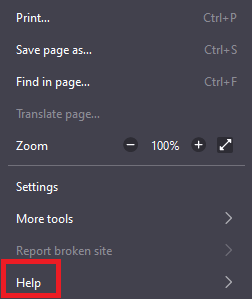
- Прокрутите вниз и коснитесь مساعدة.
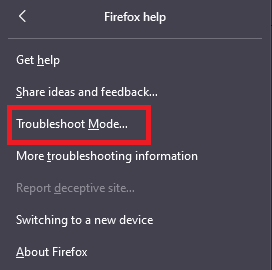
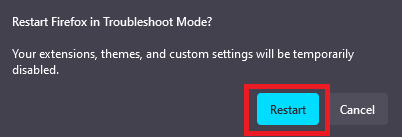
- выберите Режим устранения неполадок.

- выберите Перезагрузить.

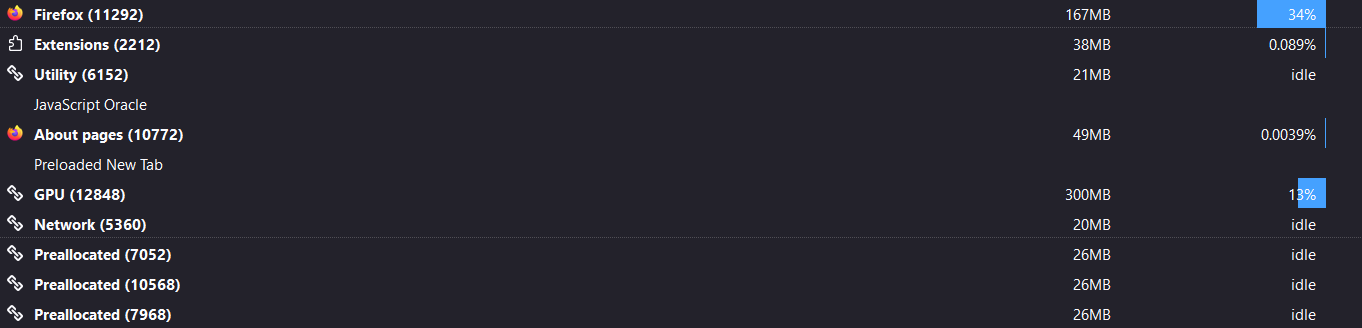
- Тип о: процессы В адресной строке нажмите Enter, и вы увидите раздел «Использование памяти и ЦП» в настройках. Режим устранения неполадок.

- В Режим устранения неполадокВсе плагины и функции отключены, что позволяет более наглядно оценить производительность.
- Выберите иعطل Любые дополнения или функции, вызывающие проблемы, могут повлиять на использование памяти.
3. Улучшение памяти:
Внедрение оптимизаций памяти может привести к эффективному управлению её использованием и повышению общей производительности.
- Открыть Firefox.

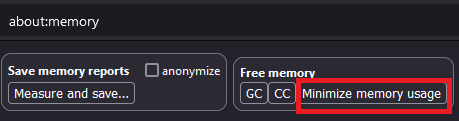
- Тип о: память в адресной строке и нажмите Enter.

- Нажмите на кнопку Снизьте использование памяти. Ниже раздела свободной памяти находится раздел для снижения потребления памяти.



4. Отключить аппаратное ускорение:
Хотя аппаратное ускорение может улучшить отображение для одних пользователей, для других оно может увеличить потребление памяти. Отключение этой функции может помочь устранить утечки памяти в Firefox.
- нажать на кнопка меню Находится в правом верхнем углу Firefox.
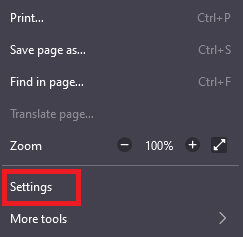
- Прокрутите вниз и выберите Настройки.

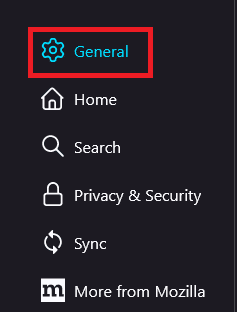
- Перейти к год на левой боковой панели.

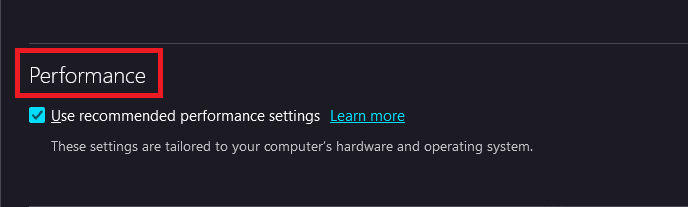
- в разделе производительностьУкажите соответствующие настройки.

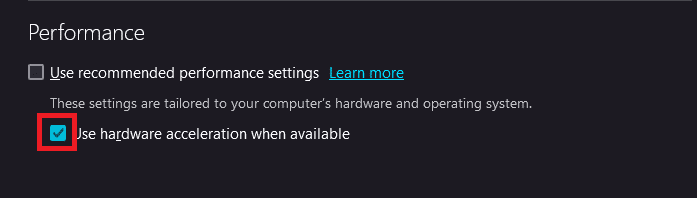
- Отменить выбор опции «Используйте аппаратное ускорение, если оно доступно».

- Рестарт Для применения изменений используйте Firefox.
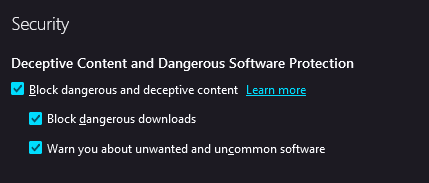
6. Использование блокировки контента:
Firefox обладает рядом возможностей. Блокировка контентаЭто может помочь снизить потребление памяти за счет блокировки трекеров и нежелательного контента.
- Открыть кнопка меню И выберите Настройки.
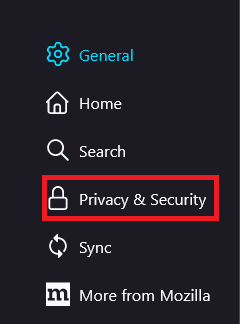
- Перейдите к панели Конфиденциальность и безопасность В левой части страницы.

- В разделе Блокировка контентаУкажите требуемый уровень защиты.

7. Настройте ограничение на количество операций с контентом в Firefox:
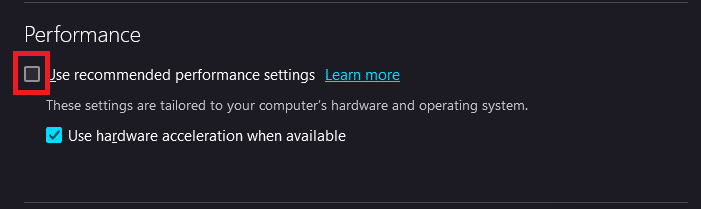
Снижение лимита для процессов, обрабатывающих контент Firefox, может помочь в управлении памятью за счет уменьшения общего объема используемой памяти и выявления потенциальных утечек в отдельных процессах.
- Перейти к Настройки > производительность.
- Отменить выбор опции «Используйте рекомендуемые настройки производительности».

- установленный Ограничение операций с контентом Для проверки улучшений в использовании памяти используйте меньшее значение.
8. Очистите историю браузера и файлы cookie:
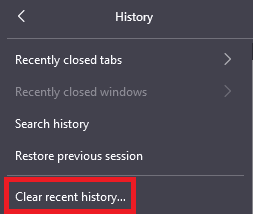
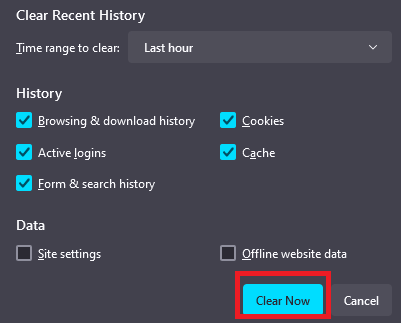
Накопление данных о просмотре веб-страниц может замедлить работу Firefox. Регулярная очистка истории браузера, файлов cookie и кэша поможет более эффективно управлять использованием памяти.
- Нажмите на кнопку Список.
- выберите записывать Затем нажмите на Проанализируйте недавнюю историю…

- Выберите временной диапазон и типы данных, которые вы хотите просканировать, затем нажмите кнопку. сканировать сейчас.

9. Создайте новый профиль:
Если проблемы с памятью в Firefox сохраняются, создание нового профиля может помочь. Выполните следующие действия:
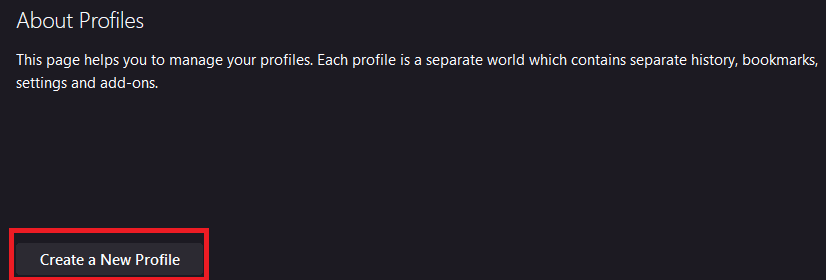
- Тип о: профили в адресной строке и нажмите Enter.

- нажать на Создать новый профиль Выполните инструкции, которые появятся на экране.

- Перезапустите Firefox и войдите в систему, используя новый профиль, чтобы проверить, решена ли проблема с памятью.

Комментарии закрыты.