

Несколько пользователей сообщили о появлении ошибки с кодом «Epson: Доступны непечатаемые функции » при попытке печати. Эта проблема обычно возникает, когда в принтере установлено слишком много лотков для бумаги, что препятствует печати.

Однако многие пользователи сообщали о возникновении этой ошибки, даже если у них не было установлено несколько лотков для бумаги. Поэтому в этом случае, вероятно, проблема заключается в самом принтере или в том, что принтер поврежден и не может установить соединение с разъемом. Таким образом, после нашего исследования мы обнаружили несколько возможных причин появления этой ошибки во время печати.
Итак, ниже вы найдете распространенные причины этой ошибки, а затем выполните пошаговые инструкции для ее устранения: « Ошибка принтера. Обратитесь в службу поддержки Epson. Доступны непечатаемые функции » .
- Подключение принтера: Эта ошибка может появиться, если ваш принтер неправильно подключен к компьютеру. Поэтому убедитесь, что соединение между принтером и компьютером установлено корректно.
- Настройки принтера: Если вы используете несколько принтеров, проверьте, не установлен ли ваш принтер Epson в качестве принтера по умолчанию. Если нет, вы можете увидеть код ошибки Epson, указывающий на наличие недоступных для печати функций.
- Драйвер принтера устарел: Драйвер играет решающую роль в обеспечении корректной работы устройства, поэтому, если драйвер принтера устарел, может возникнуть ошибка. В этом случае обновление драйвера принтера может помочь решить проблему.
- Служба диспетчера печати: Служба диспетчера печати, установленная на вашем компьютере, помогает подключить компьютер к принтеру, и если она отключена, может появиться ошибка.
- Использование чрезмерного количества лотков для бумаги: Это основная причина ошибки, поэтому установка слишком большого количества лотков для бумаги может привести к ней. В этом случае удалите лишний лоток и проверьте, сохраняется ли ошибка.
- Поврежденный товар: Если изделие повреждено или неисправно, это начнет вызывать проблемы во время печати, и появится ошибка. Поэтому убедитесь, что ваше изделие исправно и работает должным образом.
Итак, это возможные причины возникновения ошибок, и теперь следуйте указанным ниже инструкциям по порядку, чтобы полностью устранить ошибку.
1. Отсоедините кабель питания.
Возможно, ваш принтер испытывает внутренние неисправности или ошибки. В этом случае отключение и повторное подключение кабеля питания может помочь решить проблему. Для этого выполните следующие действия:
- Сначала выключите принтер, а затем отсоедините все кабели питания от розетки как минимум на одну минуту.
- Потом, Наполнять Тщательно проверьте свой принтер и убедитесь, что проблема решена.
2. Проверьте подключение принтера.
Возможно, проблема связана с подключением, из-за чего появляется код ошибки Epson «Функции недоступны для печати». Поэтому проверьте подключения вашего принтера.
проводной принтер
- Проверьте, правильно ли принтер подключен к компьютеру, отсоедините провода, очистите разъемы, а затем снова подключите провода.
- Попробуйте подключить USB-кабель к другому USB-порту на вашем компьютере.
- Если вы используете концентратор для подключения принтера, отсоедините его от концентратора и подключите напрямую к компьютеру.
- Попробуйте заменить весь кабель и проверьте, решилась ли проблема.
Сетевой принтер
- Проверьте, достаточна ли скорость сети, а также проверьте сетевые устройства, такие как модем или маршрутизатор.
- Затем проверьте индикатор состояния сетевого подключения на вашем принтере.
- Если принтер подключен через сетевой кабель, вы также можете попробовать заменить этот кабель и посмотреть, решит ли это проблему.
- Отключите и снова подключите компьютер и принтер к домашней/рабочей сети.
Bluetooth-принтер
- Проверьте, включен ли Bluetooth на обоих устройствах.
- Попробуйте повторно выполнить сопряжение компьютера с принтером.
- Проверьте, находитесь ли вы в зоне действия Bluetooth устройства.
3. Установите свой принтер в качестве принтера по умолчанию.
Эта ошибка также может появиться, если ваш принтер Epson не установлен в качестве принтера по умолчанию. Поэтому рекомендуется установить принтер Epson в качестве принтера по умолчанию. Для этого выполните следующие действия:
- Нажмите на Windows + R Нажмите на клавиатуре, чтобы открыть диалоговое окно «Выполнить».
- Затем в диалоговом окне введите «control» и нажмите Enter.
![]()
- Теперь нажмите на опцию Устройства и принтеры.
![]()
- Далее щелкните правой кнопкой мыши по используемому принтеру, а затем выберите... Установить как принтер по умолчанию
![]()


Теперь проверьте, устранена ли ошибка Epson с кодом «Недоступны функции, не предназначенные для печати».
4. Обновите драйверы принтера.
Если вы давно не обновляли драйверы принтера, мы рекомендуем это сделать, так как этот код ошибки также может быть вызван устаревшими драйверами принтера. Чтобы обновить драйверы принтера, выполните следующие действия:
- Нажмите на значок «Пуск» и введите в строку поиска «Диспетчер устройств».
- Затем нажмите на опцию Диспетчер устройств Найдите название своего принтера в интернете.
![]()
- Теперь щелкните правой кнопкой мыши по названию вашего принтера и выберите... Обновленный драйвер
![]()
- и нажмите Автоматический поиск обновленных драйверов
![]()
- Если Windows не может найти драйверы, вам потребуется вручную загрузить и установить их с официального сайта Epson.
- После завершения обновления драйверов принтера проверьте, устранена ли ошибка.


5. Проверьте, включена или отключена служба диспетчера печати.
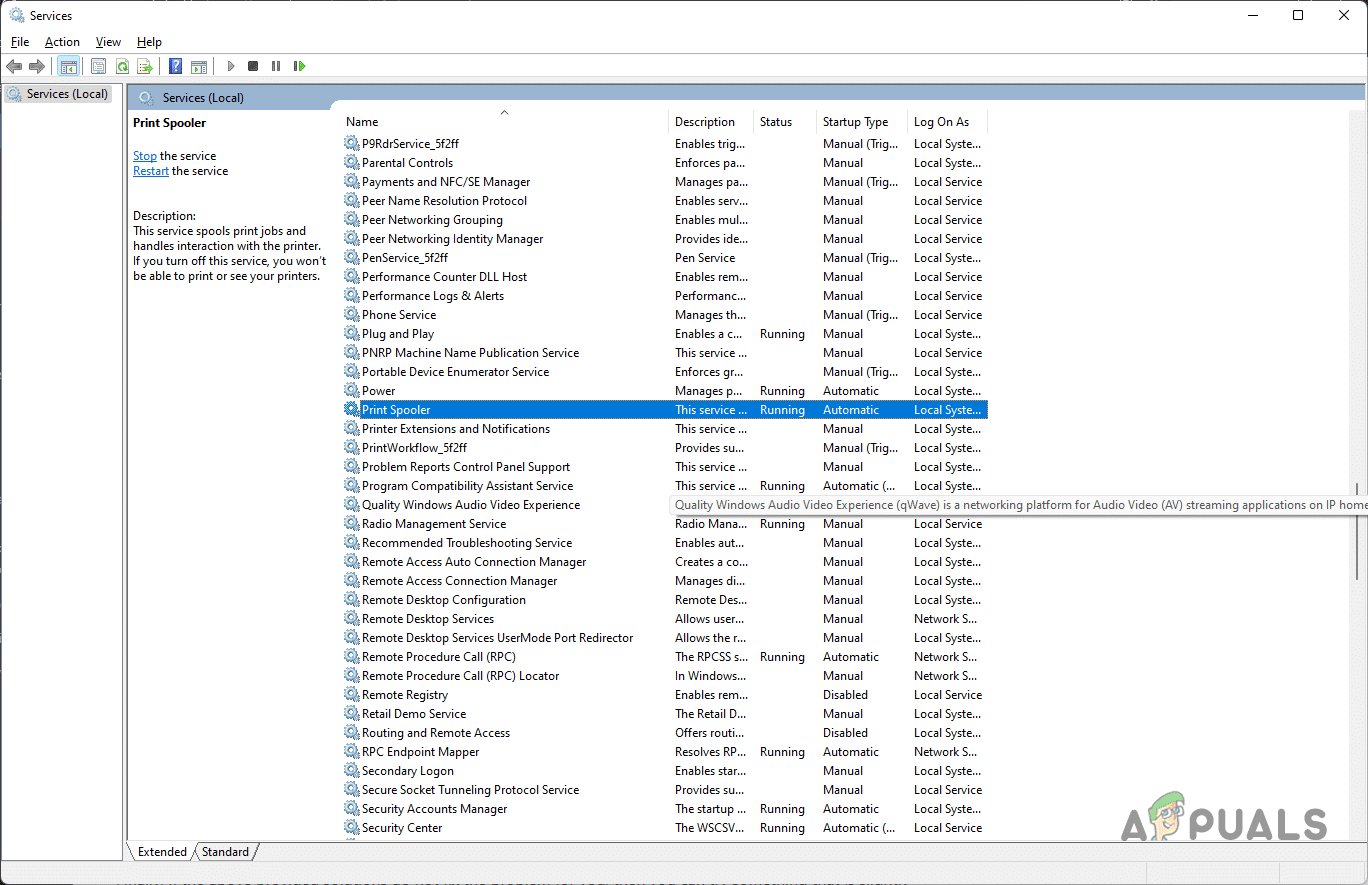
Служба диспетчера печати — это служба на вашем компьютере, которая управляет задачами печати и выступает в качестве системы связи между компьютером и принтером. Если эта служба отключена каким-либо образом, ваш принтер не будет работать, и вы также можете увидеть код ошибки Epson, указывающий на доступность непечатаемых функций. Поэтому рекомендуется проверить, включена или отключена служба диспетчера печати, и если она отключена, убедитесь, что она включена. Чтобы включить службу диспетчера печати, выполните следующие действия:
- Нажмите на Windows + R Нажмите на клавиатуру, чтобы открыть диалоговое окно «Выполнить».
- затем введите services.msc В диалоговом окне нажмите Enter.
![]()
- Теперь посмотри вверх Диспетчер печати и щелкните по нему.
![]()
- Проверьте, установлен ли тип запуска на Автоматический Статус сервиса: Бег.
![Настройка служб диспетчера очереди печати]()
- В противном случае установите значение автоматический Нажмите кнопку «Пуск».
- Теперь нажмите кнопку ОК и проверьте, правильно ли работает принтер.


Теперь проверьте, решена ли проблема с остановкой службы диспетчера печати .
6. Очистите очередь печати.
Если очередь печати зависла, вы не сможете использовать принтер, что также может вызвать ошибку. Поэтому рекомендуется очистить очередь печати. Для этого выполните следующие действия:
- Нажмите клавиши Windows + R на клавиатуре, чтобы открыть диалоговое окно «Выполнить».
- Теперь введите services.msc В диалоговом окне «Выполнить» нажмите Enter.
![]()
- В окне «Службы» найдите Диспетчер печати Дважды щелкните по нему.
![]()
- В окне «Диспетчер очереди печати» нажмите кнопку «Остановить», а затем кнопку «ОК».
- Далее сверните его и нажмите на Проводник Доступно на панели задач.
![]()
- Затем щелкните по свободному полю для ввода пути вверху и введите следующий путь: %windir%System32spoolПРИНТЕРЫ
![]()
- Удалите все файлы в папке.
- Теперь откройте окно «Службы», вернитесь к «Диспетчеру очереди печати» и запустите службу.
- Наконец, закройте все задачи и перезагрузите компьютер и принтер, а затем проверьте, решена ли проблема.


7. Попробуйте использовать другой продукт.
Возможно, проблема связана с программным обеспечением, которое вы используете для печати документов, поэтому, если описанные выше способы не помогли, попробуйте другую программу. Загрузите и установите надежную альтернативу вашему текущему приложению и попробуйте распечатать документ еще раз, чтобы проверить, решена ли проблема.
8. Проверьте аппаратную часть вашего принтера.
Если все вышеперечисленные методы не помогли, мы рекомендуем проверить аппаратную часть принтера и устранить проблему с его отключением от сети.
- Проверьте, находятся ли чернила и сухой тонер в вашем принтере в исправном состоянии.
- Проверьте, отображается ли ошибка на экране вашего принтера.
- Проверьте, проходил ли ваш принтер техническое обслуживание, и если нет, обратитесь в сервисный центр.
Вот и все о том, как исправить ошибку Epson с кодом "Доступны непечатаемые функции". Мы надеемся, что предложенные решения вам помогут, но если ошибка все еще появляется, обратитесь в службу поддержки Epson или к авторизованному сервисному центру Epson для ремонта.
Комментарии закрыты.