
Как исправить ошибку 0x000005b3: Операция не может быть завершена при подключении к сетевому принтеру

При попытке подключения к сетевому принтеру может появиться ошибка «Операция не может быть завершена. Ошибка 0x000005b3». Эта ошибка обычно возникает из-за поврежденного драйвера принтера, что приводит к сбою в работе сетевого принтера.

Для решения этой проблемы выполните следующие действия, чтобы исправить ошибку 0x000005b3 на вашем сетевом принтере:
Временное решение: Перезагрузите компьютер должным образом.
Неправильное завершение работы Windows может привести к проблемам с драйверами, включая проблему, с которой вы столкнулись. В качестве временного решения рекомендуется полная перезагрузка компьютера. Выполните следующие шаги для корректного завершения работы системы:
- Откройте меню «Пуск» Windows, нажав клавишу... Выигрыш.
- Перезагрузите компьютер, нажав на значок питания и выбрав соответствующий пункт. "Перезапуск"

- После перезагрузки компьютера все драйверы начнут работать корректно.

1. Запустите средство устранения неполадок принтера.
В Windows есть встроенная функция устранения неполадок, которая может сканировать систему и предлагать решения различных проблем Windows.
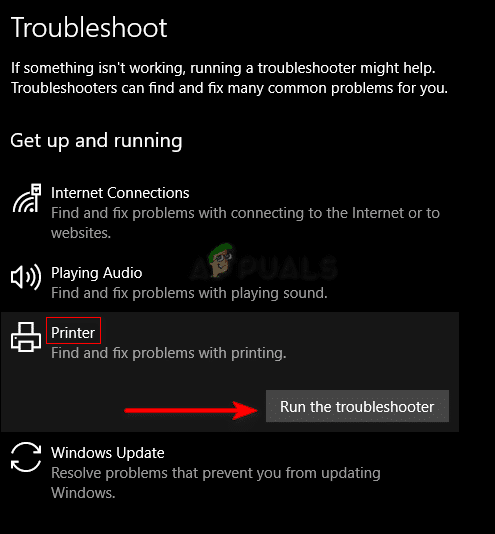
Для устранения возникшей ошибки вы можете использовать средство устранения неполадок принтера, предназначенное для выявления и устранения проблем, связанных с принтером. Следуйте приведенным ниже инструкциям, чтобы запустить средство устранения неполадок принтера:
- Откройте настройки Windows с помощью Win + I.
- Перейти к Обновление и безопасность > Устранение неполадок > Принтер.
- В разделе «Принтер» выберите пункт «Запустить средство устранения неполадок».

- Когда средство устранения неполадок обнаружит какую-либо проблему, оно её исправит.
- Перезагрузите систему, чтобы применить необходимые изменения.
2. Обновите драйверы принтера.
Наиболее вероятной причиной ошибок драйвера принтера является устаревший драйвер. Продолжение использования старой версии драйвера может препятствовать выполнению определенных действий на вашем компьютере с Windows.
Поэтому перед подключением сетевого принтера следует проверить наличие обновлений для установленного драйвера принтера. Выполните следующие действия, чтобы обновить драйвер принтера, установленный в вашей системе:
- Откройте команду "Выполнить", используя мои клавиши. Выиграть +R.
- записывать "devmgmt.mscЗатем нажмите Ok.

- Нажмите на опцию «Печать очередей».
- Щелкните правой кнопкой мыши по установленному драйверу и выберите опцию «Обновление драйвера».

- Теперь выберите опцию поиска автоматического обновления.

- После того, как система найдет наиболее подходящий драйвер, нажмите на кнопку «Проверить наличие обновленных драйверов в Центре обновления Windows».

-
Если на странице Центра обновления Windows доступно обновление, отметьте все поля и выберите опцию «Загрузить и установить». Перезагрузите компьютер, чтобы применить изменения.


3. Удалите временные файлы.
Ваша система хранит временные данные в виде временных файлов. Повреждение этих временных данных может привести к ошибкам в работе некоторых драйверов. Поэтому необходимо удалить все временные файлы, хранящиеся в системе, так как они могут быть причиной того, что ваш сетевой принтер не запускается.
- Откройте команду "Выполнить", используя мои клавиши. Выиграть +R
- записывать "% Temp%Затем нажмите Ok.

- Щелкните вкладку «عرض«И поставьте галочку»скрытые предметы"Вверху окна.
- Удалите все временные файлы, нажав кнопку. Ctrl + A + Delete.

- Перезагрузите компьютер, чтобы применить необходимые изменения.


4. Предоставьте учетной записи SYSTEM полные права доступа.
Если драйвер не имеет доступа к определенным системным учетным записям, его запуск блокируется. Для решения этой проблемы необходимо убедиться, что драйвер имеет все необходимые разрешения для системной учетной записи, изменив параметры безопасности драйвера. Выполните следующие шаги, чтобы изменить параметры безопасности драйвера:
- Открыть Проводник (Проводник) с использованием двух клавиш Win + E.
- Вставьте следующий путь в строку поиска:
C: WindowsSystem32spool
- Щелкните правой кнопкой мыши на папке «драйверыи выберите вариант Характеристики (Характеристики).

- Откройте вкладку «الأمان(Безопасность).
- Выберите опциюСИСТЕМАВ разделе «Имена групп или пользователей».
- Нажмите на кнопку Выпуск (Отредактируйте) и измените права доступа на «милость(Позволять).

- Выберите опциюСИСТЕМАВ разделе «Имена групп или пользователей».
- Отметьте галочками поля «милостьПредоставьте все необходимые разрешения. СИСТЕМА.
- Подтвердите изменения, нажав на кнопку. تطبيق (Применить) иOk (ХОРОШО).

- Наконец, перезагрузите компьютер.


5. Автоматически запустите службу диспетчера печати.
Если служба диспетчера печати не запускается автоматически, вы также можете столкнуться с сообщением об ошибке от сетевого принтера. Это может произойти, если служба диспетчера печати в данный момент настроена на ручной запуск. Для решения этой проблемы выполните следующие действия, чтобы изменить режим автоматического запуска службы диспетчера печати:
- Открыть команду Run с помощью Win + R.
- записывать "сервис. мски нажмите Ok (ХОРОШО).

- Найдите услугу «Диспетчер печатиЧтобы открыть его свойства, щелкните по нему правой кнопкой мыши и выберите соответствующий пункт.Характеристики(Характеристики).

- Откройте вкладку «год(Общие) и измените тип запуска на «автоматический(Автоматически).
- Подтвердите изменения, нажав на кнопку. تطبيق (Применить) иOk (ХОРОШО).


Комментарии закрыты.