

Сброс настроек Android-устройства до заводских настроек стирает все данные на устройстве и удаляет ненужные файлы. В процессе сброса с устройства удаляется вся ваша информация, включая личные данные, сообщения и файлы.
Сброс настроек к заводским — это необходимый шаг перед продажей, утилизацией или передачей в дар вашего Android-телефона или планшета. Это также может быть крайней мерой. для устранения неполадок При постоянных проблемах с вашим устройством.
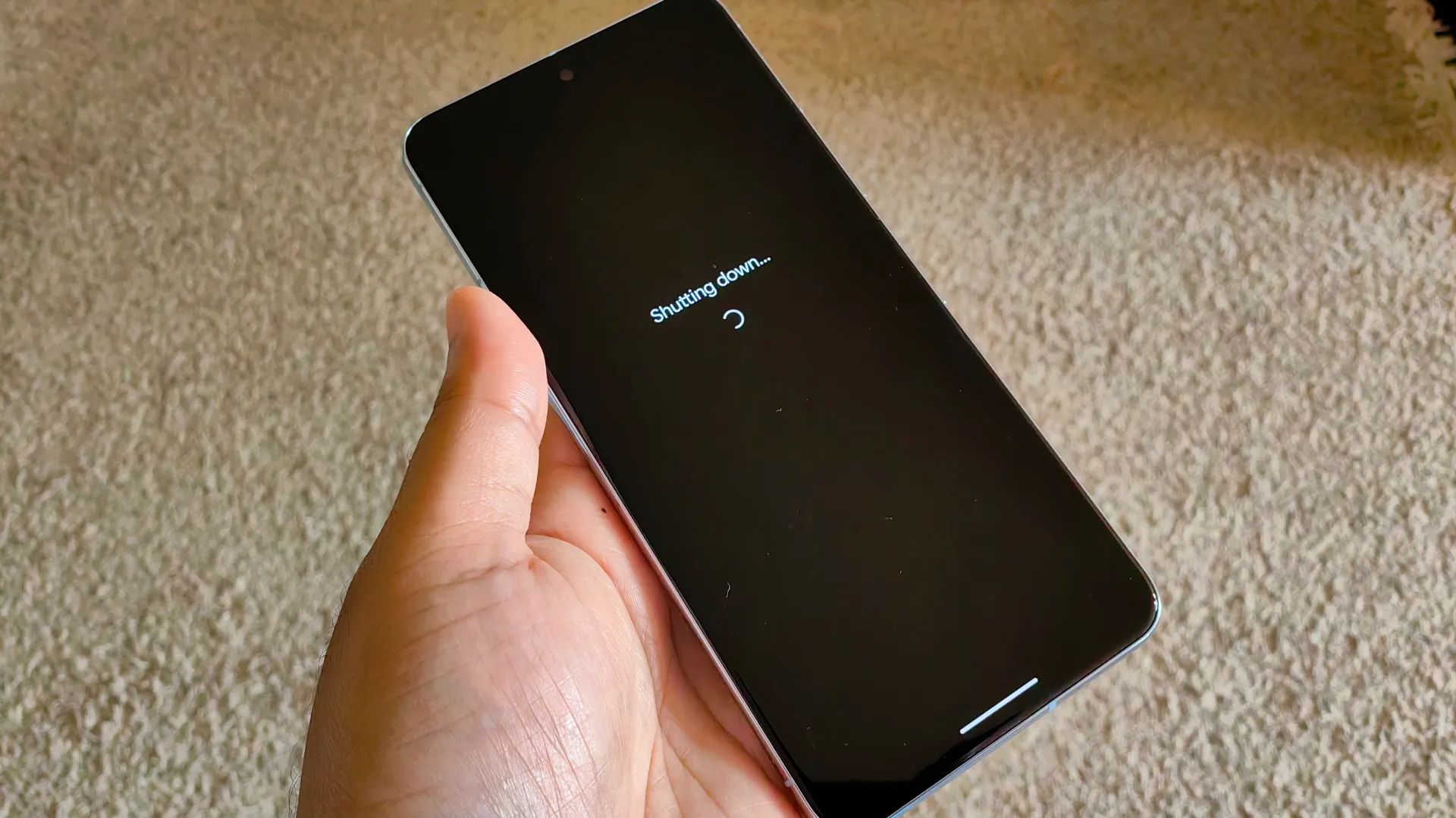
Учитывая деликатность и сложность процесса сброса настроек к заводским, мы предоставляем вам подробное руководство по выполнению этого процесса на любом устройстве Android.
Мы предоставляем инструкции по сбросу настроек нескольких устройств, включая телефоны с сильно настроенными интерфейсами, такие как телефоны Samsung Galaxy.
Сброс настроек до заводских может исправить проблемы с программным обеспечением. Однако это не всегда необходимо. Чтобы выполнить мягкий сброс, перезагрузите телефон Android (нажмите кнопку увеличить громкость и Трудоустройство В то же время) это может решить вашу проблему.
Как сделать резервную копию данных перед сбросом настроек телефона к заводским
Независимо от причины, по которой вы решили сбросить настройки Android-смартфона до заводских, обязательно сначала создайте резервную копию данных, так как этот процесс удалит все данные. Существует несколько способов резервного копирования, но мы рекомендуем использовать Google One из-за его простоты и безопасности.
Google One позволяет легко восстановить данные при настройке нового телефона Android. Всё, что вам нужно, это Приложение Google One Доступно в Play Маркете.
Вот шаги для резервного копирования с помощью Google One:
- Скачать приложение Google One Из Play Маркета.
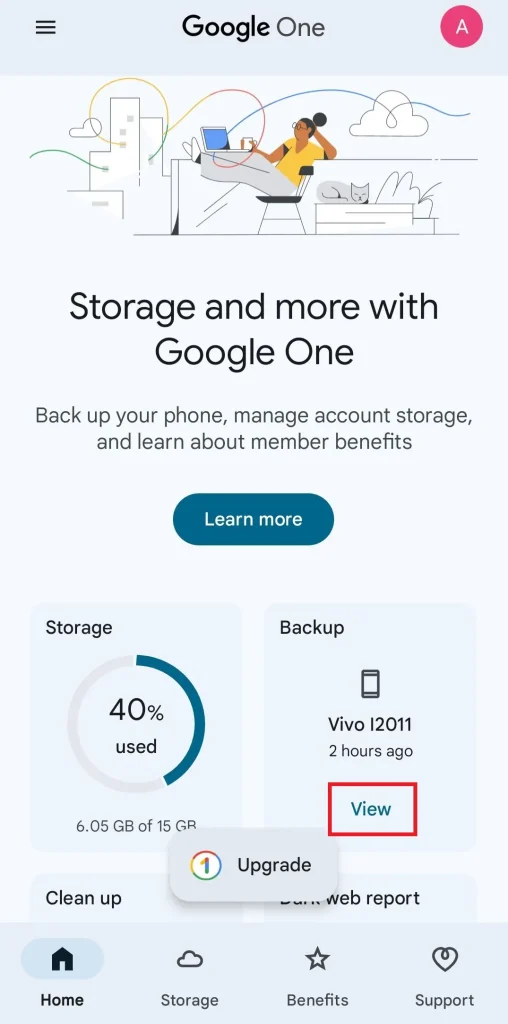
- Откройте приложение. Появится карточка с временем последнего резервного копирования. Нажмите. عرض.
- Нажмите на Сделать резервную копию сейчасПроцесс резервного копирования ваших данных начнется автоматически.

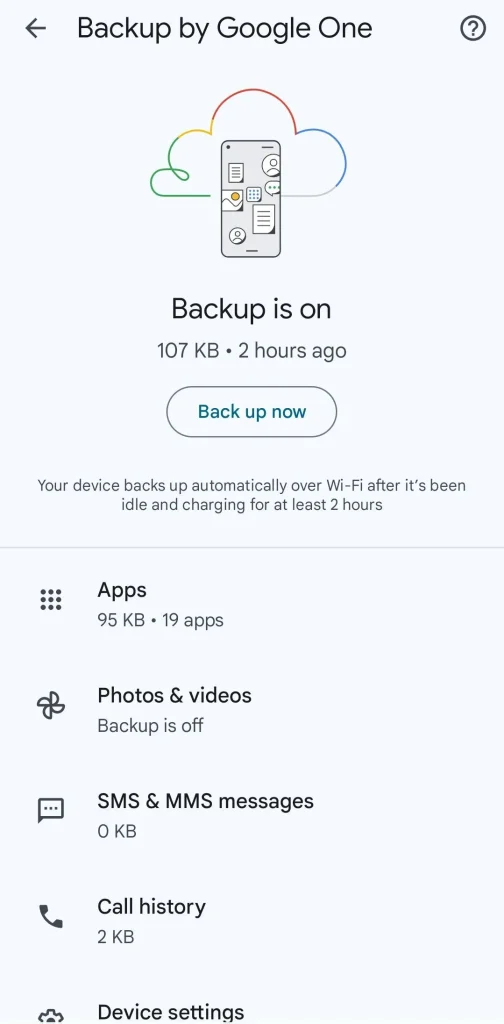

Стоит отметить, что сброс настроек к заводским не влияет на данные, хранящиеся на SD-карте. Вместо резервного копирования данных в облако вы можете Экономьте пропускную способность и место на диске Путем переноса данных из внутренней памяти телефона на SD-карту.
Однако некоторые устройства предлагают возможность переформатировать SD-карту. Если вы хотите сохранить данные на ней, обязательно снимите этот флажок.
Но лучшее и самое безопасное решение — извлечь SD-карту из устройства перед его сбросом.
При настройке нового устройства Android вы сможете загрузить созданную вами резервную копию. Резервное копирование восстанавливает ваши SMS-сообщения, сохраненные сети Wi-Fi, обои, макет домашнего экрана и приложения.
Ключевые слова SEO: Резервное копирование Android, сброс настроек Android к заводским настройкам, Google One, восстановление данных Android, резервное копирование данных телефона, приложение Google One, резервное копирование данных.
Отключите защиту от сброса к заводским настройкам (FRP) перед удалением данных с телефона.
Google добавила функцию защиты от сброса к заводским настройкам (FRP) в Android, начиная с версии 5.1 Lollipop. Эта функция работает следующим образом: Не позволяйте никому использовать ваше устройство На случай кражи. В новых версиях Android FRP работает по-другому.
Независимо от версии вашего устройства, перед выполнением сброса настроек к заводским настройкам рекомендуется убедиться, что FRP отключен, так как удалить его удаленно невозможно.
Если FRP не деактивирован должным образом, при перезагрузке телефон запросит код доступа и данные учетной записи Google.
Вот почему при замене телефона требуется сброс настроек до заводских.
Пропустите этот шаг, если вы продолжите использовать устройство после сброса настроек.
- Открыть Настройки.
- Прокрутите вниз и откройте Пароли, ключи доступа и учетные записи

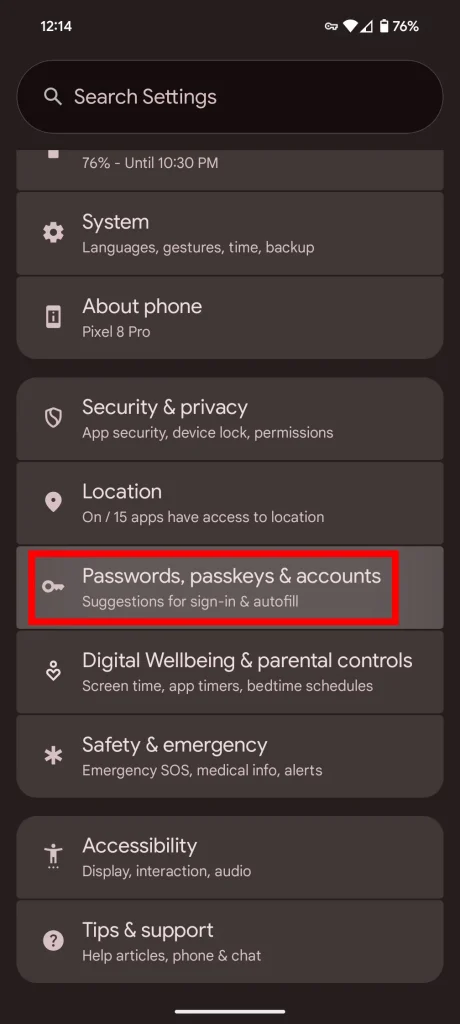
- Нажмите на Аккаунт Google Ваш.
- Нажмите на удалить учетную запись.
Как сбросить настройки телефона Google Pixel до заводских
Важный: Прежде чем приступить к сбросу настроек телефона Google Pixel до заводских, создайте резервную копию всех важных данных. После завершения этого процесса все данные, хранящиеся на устройстве, будут удалены, включая фотографии, видео, контакты и приложения. Убедитесь, что вы создали резервную копию всех необходимых данных, прежде чем продолжить. Вы можете использовать Google Диск или любое другое облачное хранилище для резервного копирования данных.
- Открыть приложение Настройки На вашем телефоне Pixel.
- Прокрутите вниз, пока не найдете опцию Система, затем нажмите на него. Возможно, вам придётся немного поискать, чтобы найти его, особенно если ваш телефон работает на Android 15 или более поздней версии.
- выберите Сбросить параметрыЗдесь вы найдете набор опций, связанных со сбросом настроек сети, сбросом настроек приложений и сбросом настроек к заводским.
- Нажмите на Удалить все данные (сброс настроек к заводским)Эта опция удалит все данные на вашем телефоне и вернет его в первоначальное состояние, в котором он был при покупке.
- В нижней части экрана нажмите кнопку. Удалить все данные, затем нажмите ещё раз для подтверждения. В качестве дополнительной меры безопасности вас могут попросить ввести PIN-код или пароль.
- Телефон перезагрузится, что может занять несколько минут. После перезапуска загрузится интерфейс первоначальной настройки, позволяющий новому владельцу войти в систему и использовать устройство. Если вы продаёте или дарите свой телефон, обязательно выполните этот шаг, чтобы новый владелец мог настроить телефон, используя свою учётную запись.
Как сбросить настройки устройств Samsung до заводских
Интерфейс One UI от Samsung отличается от стандартного интерфейса Google Pixel. Поэтому шаги по сбросу настроек до заводских для устройств Samsung Galaxy отличаются от действий для других версий Android, близких к стандартным.
Эти шаги основаны на телефоне Galaxy под управлением Android. Один пользовательский интерфейс 7Однако инструкции аналогичны для версий программного обеспечения, начиная с One UI 1.0. Если у вас более старый телефон, вы всё равно можете выполнить эти шаги.
Сброс настроек до заводских — это необходимая процедура для восстановления телефона до исходного состояния, независимо от того, продаёте ли вы устройство или устраняете серьёзную программную проблему. Перед началом обязательно создайте резервную копию важных данных, чтобы не потерять их.
- Открыть приложение Настройки.
- Прокрутите вниз и откройте меню. Общее руководство.
- Прокрутите вниз и откройте меню. Перезагрузить.
- Нажмите на Сброс заводских данных.
- Прокрутите экран вниз и нажмите кнопку. ПерезагрузитьВ качестве меры безопасности вас могут попросить ввести PIN-код, пароль или графический ключ блокировки экрана.
- Ваше устройство автоматически перезагрузится и начнётся процесс сброса настроек к заводским. Этот процесс может занять несколько минут, поэтому проявите терпение и не выключайте устройство.
После завершения сброса настроек ваш телефон вернётся к заводским настройкам, и вам потребуется настроить его как новый. Чтобы восстановить данные, восстановите созданную вами резервную копию.
Ключевые слова, оптимизированные для SEO: Сброс настроек до заводских, Samsung Galaxy, One UI, Сброс настроек до заводских, Проблемы Samsung, Техническое обслуживание телефонов Samsung, Ускорение работы телефонов Android, Решение проблем Android.
Как сбросить настройки телефона OnePlus до заводских
Как и Samsung, OnePlus модифицировал Android, чтобы предложить ميزات فريدة Для пользователей OnePlus процедура сброса настроек к заводским настройкам немного отличается от процедуры для других телефонов. Вот как:
- Открыть приложение Настройки.
- Прокрутите вниз и откройте Система и обновление.
- выберите Резервное копирование и сброс.
- Найдите Сбросить настройки телефона.
- Нажмите на Удалить все данныеЭта процедура удалит все ваши личные данные и настройки, вернув телефон в состояние, в котором он был на момент покупки. Перед продолжением обязательно сделайте резервную копию важных данных.
- Этот шаг перезагрузит ваш телефон и начнёт процесс сброса настроек. Этот процесс может занять несколько минут.
Следуя этим шагам, вы можете легко сбросить настройки своего телефона OnePlus до заводских. Не забудьте создать резервную копию данных перед сбросом настроек.
Используйте режим восстановления Android как последнее средство для сброса настроек к заводским
Если вы не можете получить доступ к приложению «Настройки» своего телефона, чтобы выполнить сброс настроек к заводским настройкам обычным способом, вы можете использовать Режим восстановленияЭтот режим позволяет выполнить сброс настроек телефона без установки каких-либо приложений или полного доступа к операционной системе Android, что делает его эффективным решением в случаях, когда загрузка невозможна или проблемы с программным обеспечением мешают доступу к настройкам.
Чтобы войти в режим восстановления и выполнить сброс настроек к заводским, выполните следующие действия:
- Полностью выключите телефон. Убедитесь, что вы выключаете его, а не перезагружаете.
- Нажмите и удерживайте две кнопки власть и уменьшить громкость В то же время. Для некоторых телефонов может потребоваться кнопка. увеличить громкость Вместо кнопки уменьшения громкости. Удерживайте, пока не появится экран. Режим восстановления.
- используйте кнопку. уменьшить громкость Для навигации между вариантами до тех пор, пока не будет выбран нужный вариант Recovery Mode .
- нажмите на кнопку власть Чтобы перезагрузить телефон в Режим восстановления.
- на экране Режим восстановленияНажмите и удерживайте кнопки. власть и увеличение громкости Вместе открыть меню Режим восстановления Полный. На некоторых телефонах может потребоваться быстрое последовательное нажатие кнопки увеличения громкости, при этом удерживая кнопку питания.
- Используй мои кнопки Регулятор громкости Для навигации между вариантами до тех пор, пока не будет выбран нужный вариант Wipe data/factory reset (Удаление данных/сброс настроек к заводским).
- нажмите на кнопку власть Чтобы подтвердить свой выбор и начать процесс сброса настроек к заводским, это приведет к удалению всех данных на вашем телефоне и его возврату в исходное состояние.
Пожалуйста, посетите: Сброс настроек до заводских приведет к удалению всех ваших личных данных, включая фотографии, видео, контакты и приложения. Перед сбросом настроек обязательно сделайте резервную копию важных данных, если это возможно.
Когда сброса настроек к заводским недостаточно для устранения медленной работы телефона?
Сброс настроек до заводских — это процесс, который стирает все данные на вашем телефоне и возвращает его в состояние, в котором он был при покупке. Этот процесс часто используется для решения постоянных проблем, которые могут значительно замедлять работу телефона.
Однако иногда сброса настроек к заводским может быть недостаточно для восстановления оптимальной производительности телефона. В этом случае лучшим решением может быть дождаться следующего обновления ОС Android или полностью обновить телефон до новой версии. Вы также можете проверить Новые обновления программного обеспечения Доступно для вашего телефона и может включать исправления и улучшения производительности.
Комментарии закрыты.