Видите сообщение «Синхронизация iCloud приостановлена»? Не волнуйтесь! В этой статье мы предлагаем быстрые решения и полезные советы, которые помогут вам как можно быстрее восстановить оптимальную синхронизацию устройств Apple. Мы рассмотрим возможные причины этой проблемы и способы её устранения с помощью простых и эффективных шагов. Независимо от того, связана ли она с проблемами подключения к Интернету, переполнением хранилища iCloud или неправильными настройками, здесь вы найдёте подходящее решение.
В сообщении говорится:
«Синхронизация iCloud приостановлена» означает, что загрузка или скачивание прекращены., задерживая обновление данных на устройствах Apple до возобновления синхронизации.
К наиболее распространенным причинам относятся слабый Wi-Fi, переполненное хранилище iCloud и режим низкого энергопотребления., неверная дата/время, проблемы с Apple ID или сбои сервера Apple.
Чтобы устранить проблему, проверьте состояние системы, а также Wi-Fi и хранилище.Отключите режим энергосбережения, выполните синхронизацию вручную и перезагрузите устройство при необходимости.
Обеспечьте безопасность iCloud, поддерживая зарядку во время больших загрузок., регулярно проверяйте хранилище и выполняйте синхронизацию через стабильные сети с правильными настройками.
Если проблема не устранена, обратитесь в службу поддержки Apple., особенно если сообщения, фотографии или контакты iCloud не синхронизируются после всех основных исправлений.
Если вы, как и я, полагаетесь на синхронизацию с iCloud для бесперебойной работы устройств Apple — ваши фотографии, сообщения, контакты и многое другое чудесным образом обновляются на всех ваших устройствах. Если вы видите сообщение «Синхронизация с iCloud приостановлена», вполне естественно испытывать тревогу, словно ваши данные зависли. Хорошая новость в том, что это обычно легко исправить. Несколько простых изменений в настройках позволят вам быстро восстановить синхронизацию.
В этом руководстве я объясню, что означает это сообщение, почему оно появляется и, что самое главное, как управлять настройками устройства и iCloud, чтобы всё работало гладко. Я также поделюсь некоторыми из моих любимых проактивных советов и инсайдерских хитростей, которые выходят за рамки базовых, чтобы вы могли быть на шаг впереди любых будущих сбоев синхронизации. Я предоставлю практические, подробные решения, от проверки подключения Wi-Fi до устранения неполадок с Apple ID, а также расскажу, как эффективно управлять хранилищем iCloud, чтобы синхронизация не останавливалась из-за нехватки места. Я также объясню, как проверить состояние серверов Apple, чтобы убедиться, что проблема не на их стороне. Эти шаги помогут вам обеспечить плавную и безопасную синхронизацию данных на всех ваших устройствах Apple.
Что означает «синхронизация iCloud приостановлена»?
Появление этого сообщения на вашем iPhone означает, что устройство временно приостановило загрузку или скачивание данных в iCloud. В результате новые фотографии, сообщения, контакты и другая синхронизированная информация не будут отображаться на других ваших устройствах, подключенных к той же учётной записи iCloud, пока проблема не будет устранена. Если вы используете iCloud для резервного копирования данных, рекомендуется устранить эту проблему как можно скорее, чтобы избежать потери важных обновлений или ценных данных.
Пример: Если вы сделали фотографию на iPhone, но она не отображается на iPad или Mac, возможно, синхронизация приостановлена.
Почему синхронизация iCloud приостанавливается? (Распространённые причины)
Существует несколько факторов, которые могут помешать синхронизации iCloud. Вот наиболее распространённые из них:
Нестабильное или слабое интернет-соединение: Для использования iCloud требуется стабильное подключение по Wi-Fi или сотовой сети. Смена сети или проверка скорости интернета могут помочь диагностировать проблему. Убедитесь, что у вас сильный сигнал и достаточная скорость для загрузки и выгрузки данных.
Недостаточно места в хранилище iCloud: Если ваше хранилище iCloud заполнено, новые данные не смогут синхронизироваться. Например, если вы используете бесплатный лимит в 5 ГБ, синхронизация прекратится, пока вы не освободите место или не перейдёте на другой тарифный план. Вы можете проверить использование хранилища в настройках iCloud.
Режим низкого энергопотребления или низкий заряд батареи: Режим энергосбережения экономит заряд батареи, останавливая фоновые процессы, такие как синхронизация с iCloud. Синхронизация также может прекратиться, если заряд батареи очень низкий или устройство не заряжается, даже если режим энергосбережения отключен. Для достижения наилучших результатов держите устройство заряженным и подключенным к источнику питания во время больших синхронизаций.
Режим низкого объема данных (сотовые данные): Этот параметр ограничивает фоновую активность для сохранения данных, что может временно остановить синхронизацию по мобильным сетям. Если вы используете мобильный интернет, вам может потребоваться временно отключить этот режим, чтобы разрешить синхронизацию с iCloud.
Несоответствие настроек даты и времени: Если дата и время на вашем устройстве отличаются от даты и времени на серверах Apple, синхронизация может не работать. Это может произойти после поездки или если вы самостоятельно установили часовой пояс. Убедитесь, что на вашем устройстве включено автоматическое обновление даты и времени.
Проблемы с Apple ID: Выход из учётной записи, использование разных Apple ID на разных устройствах или ввод неверных учётных данных могут привести к прерыванию синхронизации. Ещё раз убедитесь, что вы вошли в систему с правильным Apple ID на всех устройствах.
Ошибки программного обеспечения или устаревшая версия iOS: Ошибки или проблемы совместимости могут нарушить синхронизацию, особенно если ваше устройство не обновлено. Убедитесь, что вы используете последнюю версию iOS или iPadOS.
Сбой сервера Apple или ограничение пропускной способности: Иногда проблема возникает на стороне Apple: если её серверы не работают или она временно ограничивает синхронизацию (например, после восстановления устройства или загрузки большого объёма данных), синхронизация прекращается для всех. Вы можете проверить страницу «Состояние системы» на сайте Apple, чтобы узнать о каких-либо известных проблемах.
VPN, брандмауэры или сетевые фильтры: Инструменты безопасности, такие как VPN, настраиваемые DNS или строгие брандмауэры, могут блокировать службы iCloud. Попробуйте отключить эти инструменты, если у вас возникли проблемы. Возможно, вам также потребуется проверить настройки брандмауэра, чтобы убедиться, что iCloud разрешён.
Подробные решения для устранения проблемы «синхронизация iCloud приостановлена»
Попробуйте эти решения по порядку. Каждый шаг устраняет конкретную причину проблемы и содержит дополнительные пояснения, которые помогут вам в процессе. Цель — плавно и эффективно восстановить синхронизацию iCloud, обеспечив актуальность всех ваших данных на всех устройствах Apple. Выполнив эти шаги, вы сможете эффективно диагностировать и решить проблему.
1. Проверьте состояние системы Apple.
Прежде чем приступать к устранению неполадок на устройстве, убедитесь, что проблема не связана с серверами Apple. На серверах Apple могут возникать временные неполадки, влияющие на работу сервисов iCloud, таких как резервное копирование или синхронизация.
Открыть браузер Сафари Или любой другой веб-браузер на вашем устройстве.
Перейти к Страница состояния системы Apple Официально. На этой странице представлена актуальная информация о состоянии всех сервисов Apple.
Обратите внимание на все службы, связанные с iCloud, отмеченные жёлтым цветом (проблема) или красным цветом (сбой). Жёлтый цвет указывает на временную проблему, а красный — на полный сбой в работе службы.
Зелёный цвет означает, что всё работает нормально. Если все службы зелёные, проблема, скорее всего, не на стороне Apple.
Если услуга «ICloudВосстановлениеЕсли резервное копирование iCloud или любая другая служба отмечена жёлтым или красным цветом, лучше дождаться решения проблемы Apple, прежде чем продолжить устранение неполадок на вашем устройстве. Устранение неполадок может занять некоторое время, поэтому будьте терпеливы.
Зелёный цвет означает, что всё работает нормально. Если все службы зелёные, проблема, скорее всего, не на стороне Apple.
Если услуга «ICloudВосстановлениеЕсли резервное копирование iCloud или любая другая служба отмечена жёлтым или красным цветом, лучше дождаться решения проблемы Apple, прежде чем продолжить устранение неполадок на вашем устройстве. Устранение неполадок может занять некоторое время, поэтому будьте терпеливы.
2. Убедитесь, что вы подключены к Интернету.
Стабильное интернет-соединение критически важно для обеспечения бесперебойной и эффективной синхронизации iCloud. Вот несколько шагов, которые можно предпринять для проверки качества соединения и устранения возможных проблем:
Переключите сеть Wi-Fi или включите режим полета: Попробуйте подключиться к другой сети Wi-Fi, если она доступна. Также можно включить и выключить режим «В самолёте», чтобы сбросить все сетевые подключения и установить новое. Это может помочь устранить временные проблемы с подключением.
Проведите тест скорости Интернета: Проверьте скорость интернета с помощью специального приложения или сайта, чтобы убедиться, что скорость вашего соединения достаточна и стабильна. Найдите «тест скорости» в Google или воспользуйтесь приложением, например, Speedtest от Ookla. Скорости загрузки и выгрузки должны быть достаточными для синхронизации.
Проверьте мобильные данные: Если вы используете мобильный интернет, убедитесь, что у вас активный тарифный план и достаточное покрытие сети. Ограничения использования данных или проблемы с покрытием могут повлиять на процесс синхронизации. Проверьте настройки мобильного интернета и убедитесь, что приложения iCloud включены.
Временно отключить VPN: Если вы используете виртуальную частную сеть (VPN), попробуйте временно отключить её, чтобы исключить возможные помехи. Некоторые настройки VPN могут нарушить или замедлить синхронизацию iCloud. После отключения VPN попробуйте снова синхронизировать iCloud, чтобы проверить, решит ли это проблему.
3. Проверьте место в хранилище iCloud.
При исчерпании свободного места на диске синхронизация автоматически прекратится.
Открыть приложение Настройки на вашем устройстве.
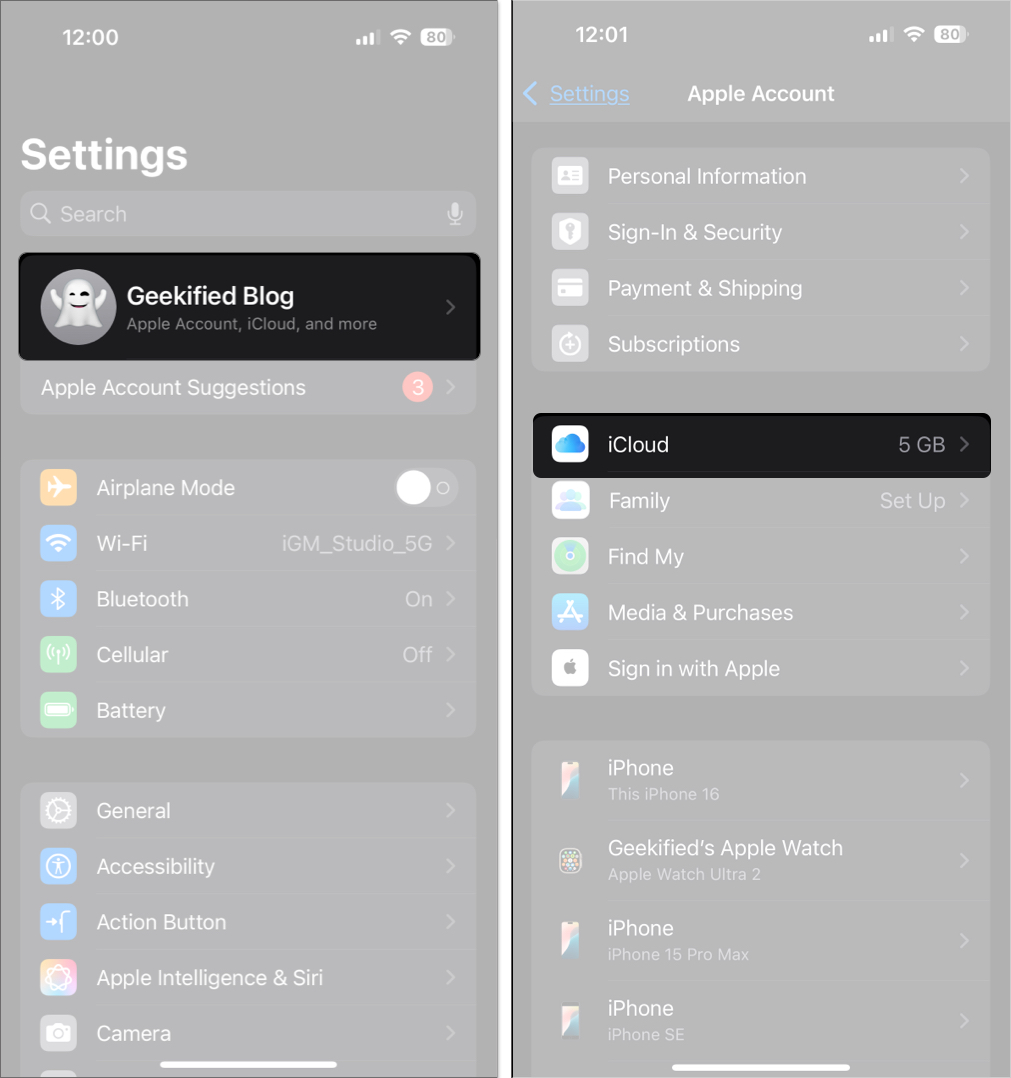
Нажмите на Твое имя расположен вверху > затем выберите ICloud > Затем нажмите на Управление хранилищемОн покажет вам подробную информацию об использованном и оставшемся месте в вашей учетной записи iCloud.
Проверять лента для хранения данныхЭта полоса показывает, сколько места использовано и осталось в вашей учетной записи iCloud.
Пример: Если вы используете 4.9 ГБ из 5 ГБ, вам придется удалить некоторые файлы или обновить тарифный план хранилища.
удалятьРезервные копии Ненужный, или Картинки, Или Файлы Большой, который вам больше не нужен, или Обновление План хранения Дайте своей организации больше места. Вы можете выбрать один из нескольких платных тарифов, которые предлагают дополнительное пространство для хранения данных в соответствии с вашими потребностями.
Пример: Если вы используете 4.9 ГБ из 5 ГБ, вам придется удалить некоторые файлы или обновить тарифный план хранилища.
4. Отключите режим энергосбережения и режим экономии данных.
Если уровень заряда аккумулятора вашего iPhone низкий, возможно, вы включили режим энергосбережения. Хотя этот режим помогает экономить заряд аккумулятора, он иногда может мешать фоновым процессам, таким как синхронизация с iCloud. Поэтому попробуйте отключить этот режим и посмотрите, решит ли это проблему.
Чтобы отключить режим энергосбережения:
Перейти к Настройки > батарея > и выключиРежим низкого энергопотребления.
Чтобы отключить режим экономии данных:
Для Wi-Fi: Перейти к Настройки > Wi-Fi > Нажмите «i» рядом с сетью, которую вы используете. > и выключи Низкий уровень данных.
Для мобильных данных: Перейти к Настройки > Сотовая связь > Параметры сотовой связи > Шаблон данных > Найдите "стандартный".
5. Проверьте настройки даты и времени.
Неправильные настройки даты и времени могут привести к ошибкам синхронизации, особенно после путешествий или при переходе на летнее время. Чтобы обеспечить бесперебойную синхронизацию, выполните следующие действия:
Перейти к Настройки > год > Дата и время.
Активируйте опцию «устанавливается автоматическиЭто гарантирует, что ваше устройство будет правильно обновлять дату и время в зависимости от вашего текущего местоположения.
Пример: Если вы недавно путешествовали и часовой пояс на вашем телефоне установлен вручную, синхронизация может временно приостановиться, пока вы не включите автоматический режим. Включение этой функции обеспечивает совместимость вашего устройства с серверами Apple, предотвращая проблемы с синхронизацией через iCloud.
6. Убедитесь, что Apple ID совпадает.
Для обеспечения бесперебойной работы различных устройств Apple крайне важно убедиться, что вы вошли в систему с одним и тем же Apple ID на всех устройствах. Это обеспечит корректную синхронизацию данных и сервисов.
Настройки > [Ваше имя]
Если вам будет предложено войти в систему, введите свои учетные данные Apple ID (адрес электронной почты и пароль).
Дважды проверьте, что адрес электронной почты, используемый для вашего Apple ID, совпадает на всех устройствах. Любое, даже незначительное, несоответствие может вызвать проблемы с синхронизацией.
Контрольный список для разных устройств:
На iPhone/iPad:Настройки > [Ваше имя]
На Mac:Apple ائمة меню > конфигурация системы > Apple ID
7. Вручную включите синхронизацию для остановленных приложений.
Иногда принудительная синхронизация может решить проблему. Вот как это сделать для разных приложений:
Для приложения обмена сообщениями: Перейти к Настройки > [Твое имя]> ICloudЭтот шаг необходим для доступа к настройкам синхронизации сообщений с iCloud.
Показать все > Сообщения > Нажмите на «Синхронизировать сейчасЭтот шаг заставит приложение «Сообщения» попытаться немедленно синхронизироваться с iCloud.
Для приложений с фотографиями или контактами: Следуйте по тому же пути и найдите «Синхронизировать сейчас"Или же ключ переключения Чтобы обновить синхронизацию, вам может потребоваться прокрутить страницу вниз, чтобы увидеть эти параметры.
Вы также можете проверить индикаторы статуса в приложении «Фото», например, «Загрузка x элементов», чтобы отслеживать ход процесса. Эти индикаторы показывают, активна ли синхронизация.
8. Отключите и снова включите iCloud для затронутого приложения.
Быстрая перезагрузка часто решает постоянные проблемы с синхронизацией. Этот шаг представляет собой простой «сброс» процесса синхронизации и может быть достаточным для решения проблемы.
Открыть Настройкии перейти на страницу Аккаунт Apple ваш, затем выберите ICloud.
Здесь нажмите кнопку Посмотреть все На карте Сохранено в iCloud.
Теперь выключите кнопку рядом с приложением, с синхронизацией которого возникли проблемы. Подождите несколько секунд, а затем снова включите её. Это сбросит подключение приложения к iCloud, что может решить проблемы с синхронизацией.
9. Перезагрузите iPhone.
Простая перезагрузка может Для iPhone Устраняет множество временных проблем, которые могут повлиять на производительность. Этот шаг считается базовым этапом устранения неполадок.
пресс постоянно включен Боковая кнопка (кнопка питания) и одна из кнопок управления уровень звука одновременно, пока не появится ползунок выключения питания.
Тянуть Слайдер выключитьПодождите не менее 30 секунд, затем Наполнять снова айфон Длительное нажатие على Боковая кнопка Пока не появится логотип Apple.
10. Сбросить настройки сети.
Если проблемы с сетью на вашем iPhone сохраняются, возможно, потребуется сбросить настройки сети до значений по умолчанию. Этот процесс удалит все сохранённые сети Wi-Fi и пароли, настройки VPN и настройки APN сотовой связи. Вот как это сделать:
Перейдите в: Настройки > Общие (Общие) > Перенос или сброс настроек iPhone (Перенос или сброс iPhone) > Сброс > Сброс настроек сети (Сброс настройки сети).
Входить Пароль тогда твой подтвержденный операция.
11. Обновите операционную систему вашего iPhone.
Apple периодически выпускает обновления операционной системы iOS для iPhone, которые устраняют ошибки и повышают надёжность синхронизации с другими сервисами, такими как iCloud. Регулярное обновление операционной системы гарантирует доступ к новейшим функциям и исправлениям безопасности, поддерживая производительность и эффективность вашего устройства.
Перейти к Настройки > год > ОбновитьПрограмм.
Если доступно обновление, нажмите «Скачатьи установитьПеред началом обновления убедитесь, что ваш iPhone подключен к сети Wi-Fi и достаточно заряжен. Процесс обновления может занять некоторое время, поэтому лучше всего выполнять его, когда у вас нет срочной необходимости пользоваться телефоном.
12. Выйдите из iCloud и снова войдите в него.
Обновление учетной записи iCloud может решить постоянные проблемы.
Входить пароль Ваш Apple ID иподтвержденный операция.
Перезагрузите устройство. iPhone Ваш.
Войти снова с помощью Apple ID
Ваш.
Продвинутые советы
Вот чего Apple вам не расскажет: как восстановить плавную и стабильную синхронизацию iCloud. Мы раскроем секреты повышения производительности iCloud и обеспечения надёжной синхронизации данных, именно так, как и должно быть. Эти продвинутые советы помогут вам устранить распространённые неполадки и оптимизировать настройки iCloud для более комфортного использования.
1. Придерживайтесь принципа регулярного технического обслуживания:
Установите ежемесячное напоминание в календаре, чтобы проверять хранилище iCloud, логины устройств и общее состояние системы, особенно после крупных обновлений или поездок. Профилактика всегда лучше лечения.
Мониторинг всех служб iCloud:
Перейти к Настройки > [Твое имя]> ICloud > Показать всеПроверьте все включённые приложения. Убедитесь, что важные приложения (такие как «Фотографии», «Контакты», «Заметки», «Напоминания» и т. д.) включены и корректно синхронизируются. Этот шаг необходим для того, чтобы не потерять ценные данные и защитить их от потенциальных сбоев системы или приложений.
2. Понимание кодов состояния системы Apple:
Ответ: Нормальная, работоспособная система. Зелёный цвет означает, что все службы Apple работают корректно и нет известных проблем, влияющих на производительность.
Ответ: Проблема или частичный сбой. Жёлтый цвет указывает на потенциальную проблему с системой или службой, а также на частичный сбой, затрагивающий некоторых пользователей. К таким проблемам могут относиться низкая производительность или временная недоступность некоторых функций.
Ответ: Серьёзный сбой. Красный цвет обозначает серьёзный сбой, затронувший важную систему или службу Apple. Это может означать, что служба полностью недоступна или возникли серьёзные проблемы, затронувшие большое количество пользователей.
Некоторые функции iCloud зависят друг от друга; если одна из них не работает, это может повлиять на работу других. Это означает, что проблема с основным сервисом iCloud, например, iCloud Drive, может повлиять на работу других сервисов, которыми вы пользуетесь, например, iCloud Backup или iCloud Photos.
3. Подключите устройство для ускорения синхронизации:
После восстановления устройства или загрузки большого объёма данных iCloud может временно приостановить или замедлить синхронизацию. Чтобы ускорить процесс, подключите устройство к источнику питания и сети Wi-Fi с высоким уровнем сигнала, а затем подождите. Это совершенно нормально и не является признаком проблемы. iCloud часто требуется дополнительное время для обработки больших объёмов данных, чтобы обеспечить их целостность на всех устройствах, связанных с вашей учётной записью. Подключение устройства к источнику питания позволяет завершить синхронизацию, не разряжая аккумулятор, а Wi-Fi обеспечивает достаточную скорость передачи данных. Имейте в виду, что объём синхронизируемых данных и скорость вашего интернет-соединения существенно влияют на время, необходимое для завершения процесса.
4. Совместимость с различными устройствами:
Если вы используете несколько устройств Apple, крайне важно убедиться, что ваш Apple ID, настройки iCloud, а также настройки даты и времени идентичны на всех устройствах. Это обеспечит бесперебойную и интегрируемую работу на всех ваших устройствах и предотвратит конфликты данных или сервисов. Убедитесь, что вы вошли в систему с одним и тем же Apple ID на каждом устройстве, а ваши настройки iCloud (например, синхронизация контактов, календарей и фотографий) идентичны. Кроме того, убедитесь, что дата и время установлены правильно, желательно включив автоматическую настройку даты и времени для обеспечения точности и предотвращения проблем с синхронизацией и безопасностью.
5. Сложность сети:
Если вы используете виртуальные частные сети (VPN), настраиваемые DNS-серверы или строгие брандмауэры (распространённые в рабочих, учебных или публичных сетях), эти инструменты могут блокировать трафик iCloud, затрудняя синхронизацию. Чтобы проверить, является ли это причиной проблемы, временно отключайте эти инструменты по одному и проверяйте корректность синхронизации после каждого отключения. Этот шаг поможет определить, препятствуют ли сетевые настройки корректной синхронизации iCloud. Вам может потребоваться обратиться к сетевому администратору за помощью в правильной настройке сетевых параметров, чтобы обеспечить беспрепятственный проход трафика iCloud.
6. Советы профессиональным пользователям:
Чтобы убедиться, что ваши данные правильно синхронизированы с iCloud, посетите веб-интерфейс iCloud.comЭтот расширенный шаг помогает определить, связана ли проблема с вашим устройством или с самой службой iCloud, что упрощает устранение неполадок.
Устранение распространенных проблем с синхронизацией iCloud
Здесь вы найдете подробные инструкции по устранению проблем с синхронизацией iCloud на различных устройствах Apple, уделяя особое внимание основным причинам и предлагая практичные и эффективные решения для обеспечения бесперебойной работы. Если у вас возникли проблемы с синхронизацией контактов, календарей, фотографий или любых других данных, здесь вы найдете подробные инструкции, которые помогут вам решить проблему и восстановить идеальную синхронизацию на всех ваших устройствах.
1. Проблемы с синхронизацией сообщений с iCloud
Если ваши последние сообщения не отображаются на других устройствах или вы видите сообщение «Синхронизация iCloud приостановлена» в приложении «Сообщения», вот несколько предлагаемых решений:
Убедитесь, что функция «Сообщения в iCloud» включена: Перейти к Настройки > [Твое имя]> ICloud > Показать все > Сообщения > Активировать кнопку.
Включите синхронизацию вручную: нажмите «Синхронизировать сейчасВ настройках приложения «Сообщения» в iCloud. Этот шаг особенно важен, если вы недавно изменили настройки iCloud.
Убедитесь, что вы входите в систему с тем же именем Apple ID
На всех устройствах. Это важный шаг для обеспечения корректной синхронизации.
выключать Включите режим энергосбережения и убедитесь, что у вас стабильное подключение к Wi-Fi. Режим энергосбережения и слабое подключение к Wi-Fi могут повлиять на процесс синхронизации.
Если проблемы не устранены, отключите и повторно включите Сообщения в iCloud: Выключить кнопкуВыберите «Сохранить сообщения на устройстве», затем снова включите его и выполните объединение. Этот шаг поможет сбросить процесс синхронизации.
Пример: Если вы только что настроили новый iPhone, а старые сообщения не отображаются, обычно помогает ручное включение синхронизации или выключение и повторное включение Сообщений в iCloud. Имейте в виду, что синхронизация может занять некоторое время, особенно если у вас много сообщений.
2. Контакты не синхронизируются с iCloud
Если ваши контакты не обновляются или отсутствуют на всех устройствах, вот несколько рекомендуемых решений:
Убедитесь, что приложение «Контакты» включено для iCloud: Перейдите по ссылке Настройки > [Твое имя]> ICloud > Показать все > Контакты > Выключатель положить ТрудоустройствоЭтот шаг необходим для того, чтобы ваши контакты были сохранены и синхронизированы на всех ваших устройствах, использующих одну и ту же учетную запись Apple ID.
Убедитесь, что вы входите в систему с тем же именем Apple ID
На всех устройствах. Для обеспечения бесперебойной синхронизации данных важно использовать одну и ту же учётную запись. Проверьте настройки iCloud на каждом устройстве, чтобы убедиться, что вы используете правильную учётную запись.
Обновить контакты: откройте приложение «Контакты» и проведите пальцем вниз, чтобы обновить его. Это заставит приложение проверить наличие изменений в iCloud и обновить ваш список.
выключить Включите Контакты и затем снова включите их в Настройках. ICloud:Выбирать "хранитьعلىiPhoneЧастныймойПри появлении соответствующего запроса выполните объединение при повторном включении. Этот шаг может решить проблемы с синхронизацией, сбросив подключение iCloud к вашим контактам.
Когда следует обращаться в службу поддержки Apple?
Если вы выполнили все вышеперечисленные действия, но синхронизация с iCloud по-прежнему приостановлена, или если некоторые данные, такие как сообщения или контакты, по-прежнему не синхронизируются, обратитесь в службу поддержки Apple за персональной помощью. Служба технической поддержки Apple сможет более точно диагностировать проблему и предложить решения, адаптированные к вашей конкретной ситуации, включая проверку состояния вашей учётной записи iCloud и настроек устройства.
Примите настрой на регулярное техническое обслуживание: Относитесь к iCloud как к системе, которой необходимы регулярные проверки. Проверяйте статус синхронизации заранее, убедитесь, что у вас достаточно места в хранилище iCloud, и вы сможете избежать проблем с синхронизацией в будущем. Регулярные проверки iCloud, как при техническом обслуживании автомобиля, гарантируют бесперебойную работу. Помните, что правильная синхронизация iCloud крайне важна для обеспечения безопасности и доступности ваших данных на всех ваших устройствах.
Верните синхронизацию iCloud в нужное русло
Сообщение «Синхронизация iCloud приостановлена» может раздражать, но большинство проблем можно легко решить, выполнив следующие действия. Следите за состоянием устройства, проверяйте настройки iCloud, регулярно обновляйте программное обеспечение и осознавайте важность каждого шага. Это поможет вашим устройствам Apple синхронизироваться без проблем. Если вам всё ещё нужна помощь, обратитесь в службу поддержки Apple.






Комментарии закрыты.