

Apple выпускает одно крупное обновление macOS в год и до 10 второстепенных обновлений. Таким образом, вам придётся обновлять свой Mac примерно 10 раз в год, и в большинстве случаев этот процесс прост и понятен. Просто перейдите в «Системные настройки» > «Основные» > «Обновление ПО» и сделайте это оттуда. Однако иногда ваш Mac может зависнуть на этапе «Проверка обновлений» — вы увидите только вращающееся колесо. Если у вас возникла такая проблема, вот что можно сделать, чтобы исправить проблему с обновлением ПО Mac, которая зависает при проверке обновлений. Давайте разберёмся!
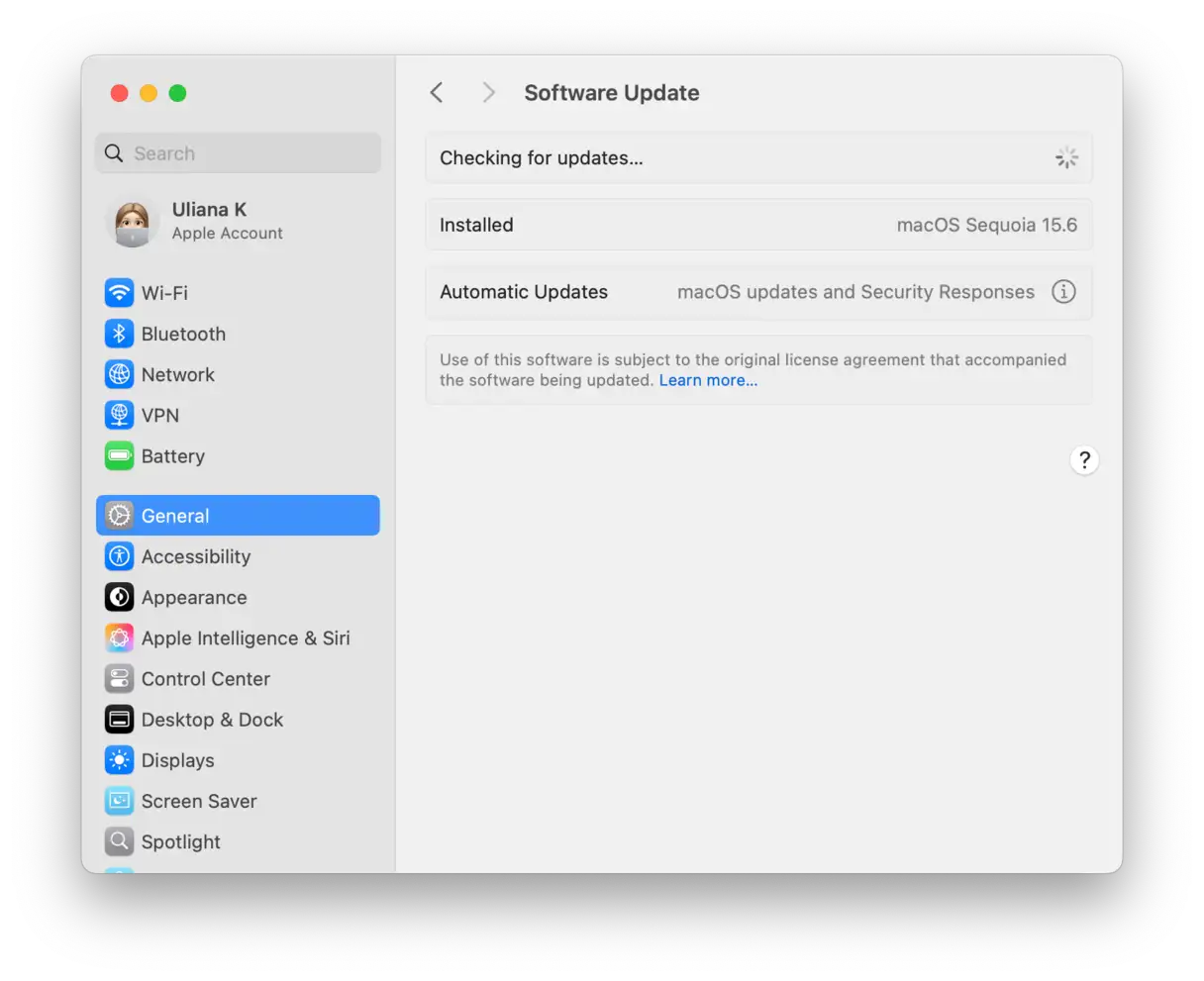
Почему мой Mac зависает при проверке обновлений?
Существует несколько возможных причин, по которым ваш Mac может зависнуть при проверке обновлений. Вот наиболее распространённые:
- Слабое интернет-соединение: Возможно, ваше Wi-Fi или интернет-соединение работает очень медленно или полностью прекратилось. Проверьте сетевое подключение и убедитесь, что пропускной способности достаточно для загрузки обновлений. Если проблема не устранена, возможно, потребуется перезапустить маршрутизатор или обратиться к своему интернет-провайдеру.
- Проблемы с сервером Apple: Если серверы Apple заняты или не работают, вы не сможете обновить macOS. Вы можете проверить состояние серверов Apple на официальном сайте Apple, чтобы узнать о наличии известных проблем. В этом случае вам нужно просто подождать и повторить попытку позже.
- Недостаток свободного места для хранения: Для загрузки и запуска установщика может быть недостаточно места. Убедитесь, что на жёстком диске достаточно места. Вы можете освободить место, удалив ненужные файлы или переместив их на внешний диск или в облачное хранилище. Обычно рекомендуется иметь не менее 10–20 ГБ свободного места для бесперебойной работы обновлений macOS.
- Ошибки программного обеспечения: Некоторые системные расширения могут препятствовать обновлению вашего Mac. Некоторые приложения или процессы, работающие в фоновом режиме, могут мешать процессу обновления. Попробуйте перезапустить Mac в безопасном режиме, чтобы проверить, решит ли это проблему. В безопасном режиме macOS загружается с минимальным количеством системных расширений, что может помочь определить, является ли одно из этих расширений причиной проблемы.
Хорошая новость в том, что, какой бы ни была причина, она вряд ли окажется серьёзной, поэтому её можно будет легко устранить. Вы также можете попробовать воспользоваться встроенным в macOS инструментом устранения неполадок или поискать решения в интернете на форумах поддержки Apple или других сайтах, посвящённых устранению неполадок.
Как исправить зависание Mac при проверке обновлений
Если ваш Mac зависает при проверке обновлений macOS или установленных приложений, не волнуйтесь. Мы составили список действий для решения этой проблемы, начиная с самых простых и наиболее вероятных. Рекомендуется выполнять эти действия в указанном порядке, чтобы убедиться в эффективном решении проблемы.
Вот шаги, которые можно выполнить для решения проблемы с ожиданием обновления системы macOS:
1. Убедитесь, что стоп реален.
Ваш Mac действительно завис во время проверки обновлений или это занимает больше времени, чем обычно? Прежде чем предпринимать какие-либо действия для устранения проблемы, убедитесь, что проблема не в простом замедлении. Продолжайте пользоваться Mac или приготовьте себе чашку кофе. Подождите около получаса. Если проверка всё ещё продолжается, перейдите к следующему шагу.
Пока вы ждете, вы можете исключить другие распространенные факторы, которые могут привести к зависанию macOS во время проверки обновлений:
- Отключите VPN и iCloud Private Relay, если они включены. Эти службы часто мешают подключению Apple к серверам обновлений.
- Завершите работу всех сторонних брандмауэров на вашем Mac (например, Little Snitch или Lulu). Эти приложения могут блокировать соединения, необходимые для обновления.
2. Проверьте доступное место для хранения.
Нехватка места на диске может не помешать вашему Mac проверять наличие обновлений, но может помешать их установке. Поэтому стоит проверить это прямо сейчас. Перейдите в «Системные настройки» > «Основные» > «Память» и убедитесь, что у вас есть не менее 25 ГБ свободного места.
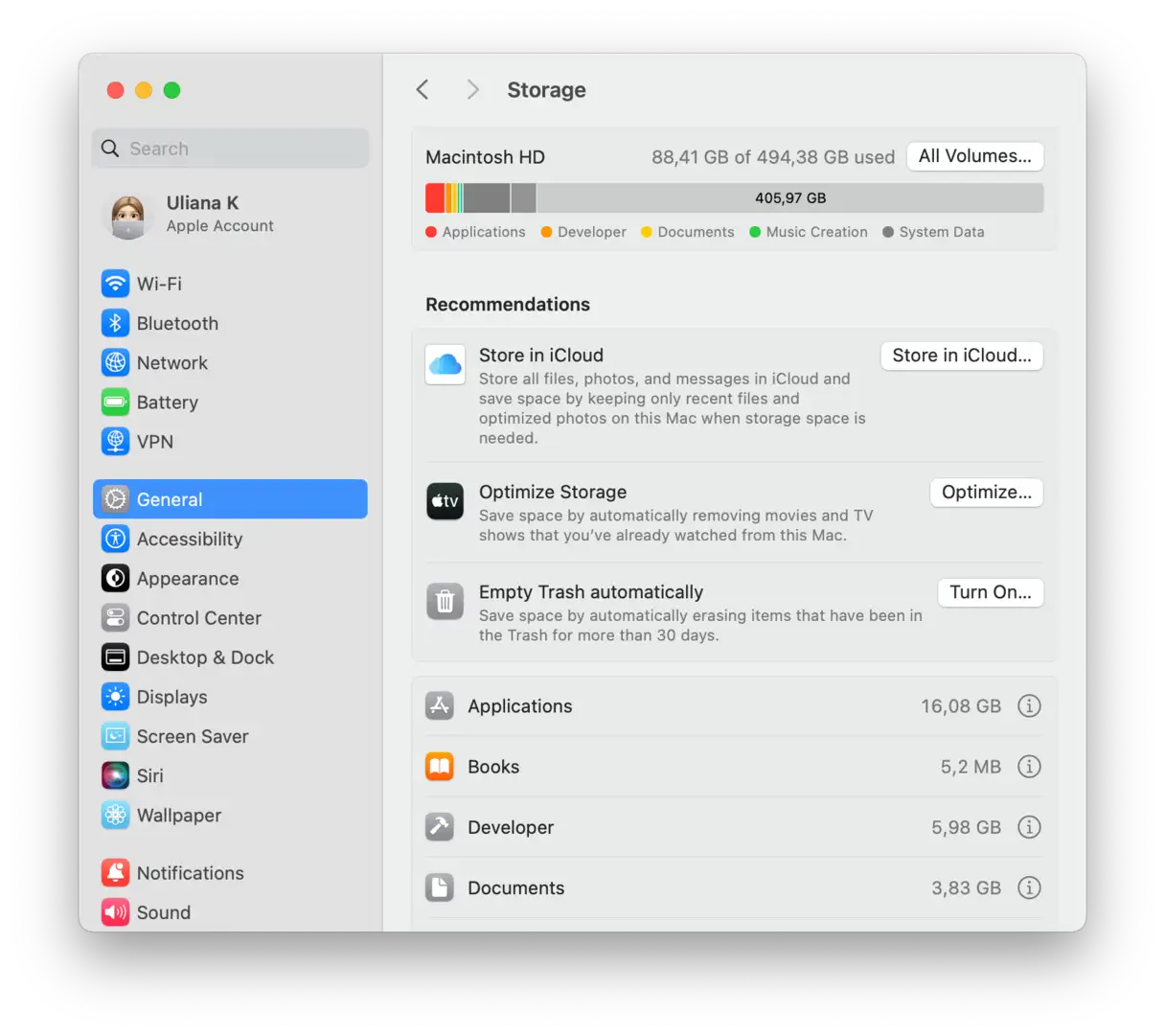
Конечно, для бесперебойной работы вашего Mac лучше иметь более 25 ГБ свободного места. Если вам интересно, как освободить место, см. эта статья Полезные советы и рекомендации по очистке. Освобождение достаточного объёма памяти обеспечит плавное обновление macOS и предотвратит потенциальные проблемы с производительностью. Большие обновления могут занимать более 25 ГБ, поэтому всегда полезно освободить больше места, чтобы избежать конфликтов при установке.
3. Освободите память (ОЗУ)
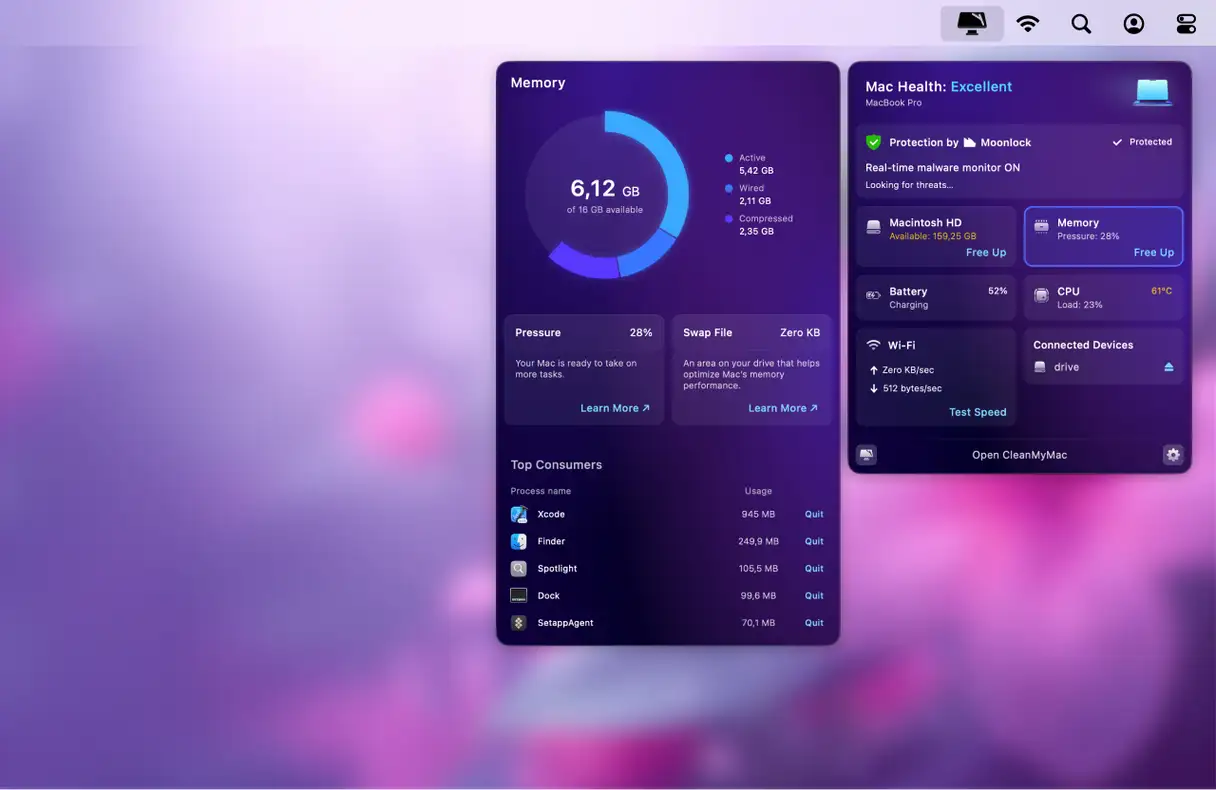
Освобождение памяти может решить многие проблемы на вашем Mac. Вы можете использовать Мониторинг системы для выявления приложений, потребляющих значительные системные ресурсы, но использование стороннего инструмента может быть быстрее и эффективнее. Мы рекомендуем CleanMyMac. Удобное меню CleanMyMac предоставляет подробную информацию о состоянии вашего Mac, позволяя эффективно контролировать использование памяти и процессора. Такой тщательный мониторинг помогает диагностировать потенциальные проблемы до их усугубления.
Чтобы освободить память, выполните следующие действия:
- Получите бесплатную пробную версию CleanMyMac.
- Нажмите значок меню CleanMyMac в строке меню.
- Нажмите «Освободить» на панели памяти.
- Просмотрите список приложений, потребляющих больше всего памяти, в разделе «Основные потребители». Закройте все ненужные приложения.
- После завершения попробуйте еще раз проверить наличие обновлений.
4. Перезагрузите ваш Mac.
Перезагрузка Mac — отличный способ решить множество проблем, с которыми вы можете столкнуться. Этот процесс очищает память, удаляет временные файлы и сбрасывает настройки NVRAM и контроллера управления системой (SMC) на компьютерах Mac с процессором Apple Silicon. Эти действия часто устраняют незначительные проблемы, которые могут препятствовать процессу обновления.
Для перезапуска просто перейдите в меню Apple Home и нажмите «Перезагрузить».
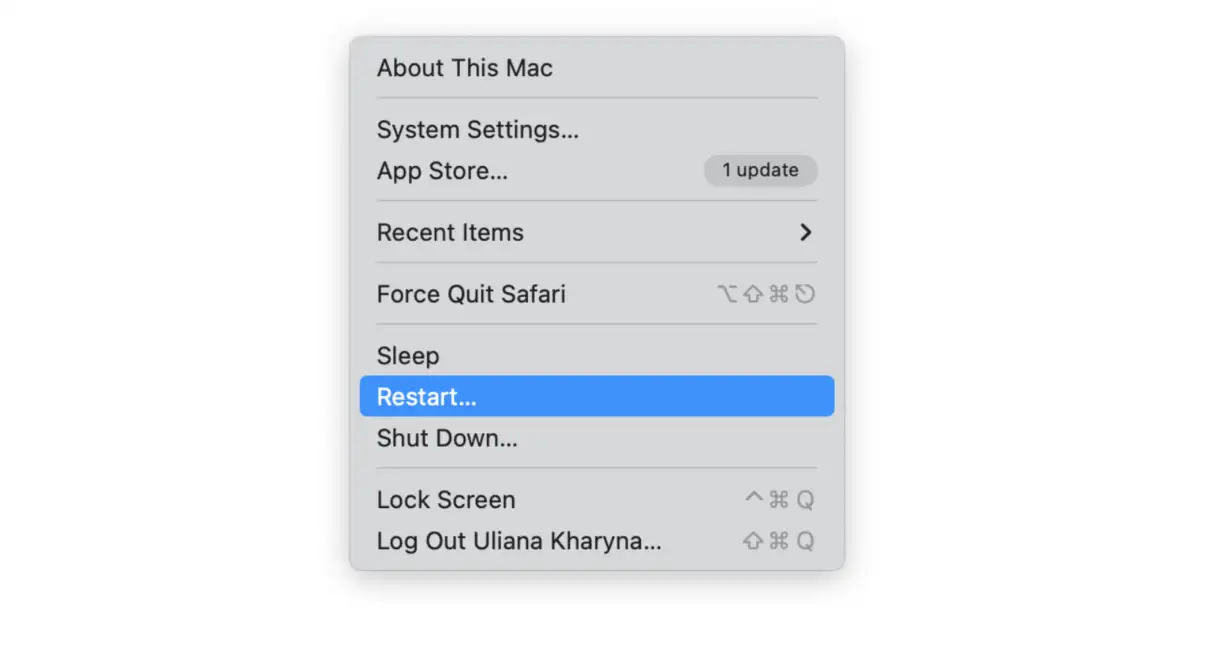
После перезагрузки Mac вернитесь в «Системные настройки» > «Основные» > «Обновление ПО» и попробуйте еще раз проверить наличие обновлений.
Вы также можете попробовать полностью выключить Mac, чтобы проверить, поможет ли это. В меню Apple Home выберите «Выключить» вместо «Перезагрузить». Дождитесь, пока все индикаторы погаснут, затем нажмите кнопку питания, чтобы включить Mac. Это обеспечит полное выключение системы, что может решить некоторые проблемы.
5. Проверьте подключение к Интернету.
Если перезагрузка Mac не решила проблему, следующим шагом будет проверка интернет-соединения. Медленно ли оно работает? Часто ли обрывается соединение? Обновления macOS занимают много места, от нескольких гигабайт, и требуют стабильного интернет-соединения. Попробуйте посмотреть онлайн-видео, чтобы проверить работу интернет-соединения. Медленное или нестабильное соединение может быть причиной того, что обновление не было завершено.
Попробуйте выполнить эту команду в приложении «Терминал»:
sudo launchctl kickstart -k system/com.apple.softwareupdated
Несколько пользователей Reddit сообщили, что эта команда помогла им исправить ошибку обновления, особенно на компьютерах Mac с процессором Apple Silicon. Эта команда перезапускает процесс обновления ПО в macOS, что может привести к корректному запуску обновления. Это решение особенно эффективно, если обновление зависло или выдаёт неопознанные ошибки. Используйте эту команду с осторожностью и убедитесь, что понимаете её назначение перед запуском.
6. Проверьте серверы Apple
Если вы убедились в безопасности своего интернет-соединения, следующим шагом будет проверка состояния серверов Apple. Apple предоставляет специальную страницу на своём сайте, где отображается состояние всех её онлайн-сервисов, включая сервисы обновлений. Вы можете перейти на эту страницу напрямую из здесьПосле входа на страницу найдите опцию «Обновление ПО macOS». Если рядом с ней есть зелёная галочка, служба работает корректно. Если нет, возможно, проблема связана с сервером обновлений, и вам придётся дождаться её устранения. Этот шаг необходим, чтобы определить, связана ли проблема с вашим устройством или с инфраструктурой Apple.
7. Очистите кэш App Store.
Иногда очистка кэша App Store может помочь решить проблемы с обновлением ПО. Вот как это сделать:
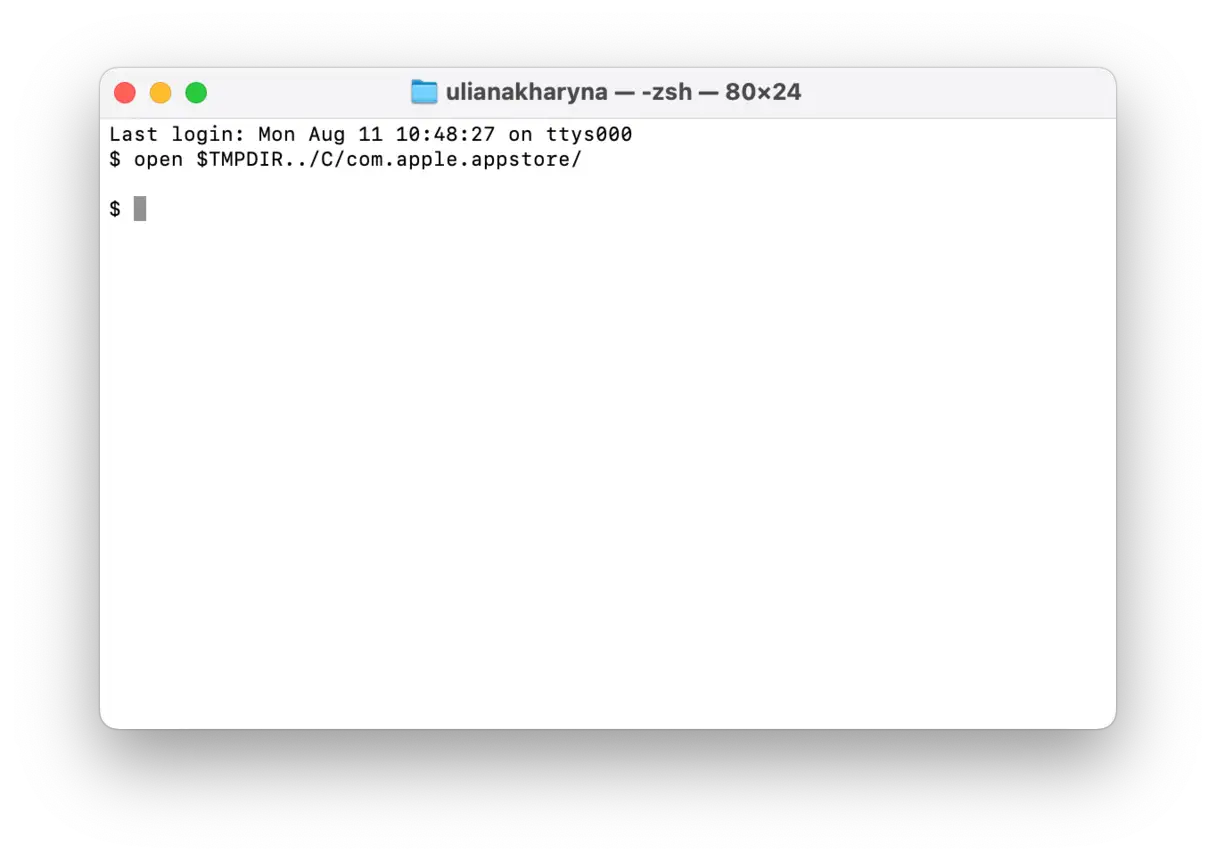
- Откройте приложение «Терминал» и выполните следующую команду:
open $TMPDIR../C/com.apple.appstore/
- Перетащите содержимое папки com.apple.appstore в Корзину.
9. Перезагрузитесь в безопасном режиме.
Если ни один из вышеперечисленных шагов не помог решить проблему, попробуйте перезагрузить компьютер в безопасном режиме. В безопасном режиме загружаются только плагины, необходимые для запуска Mac, поэтому, если проблема вызвана плагином, она должна быть решена. Кроме того, на компьютерах Mac с процессором Apple Silicon безопасный режим сканирует загрузочный диск и исправляет все обнаруженные неполадки. Перед перезапуском в безопасном режиме рекомендуется отключить все периферийные устройства, которые вы в данный момент не используете.
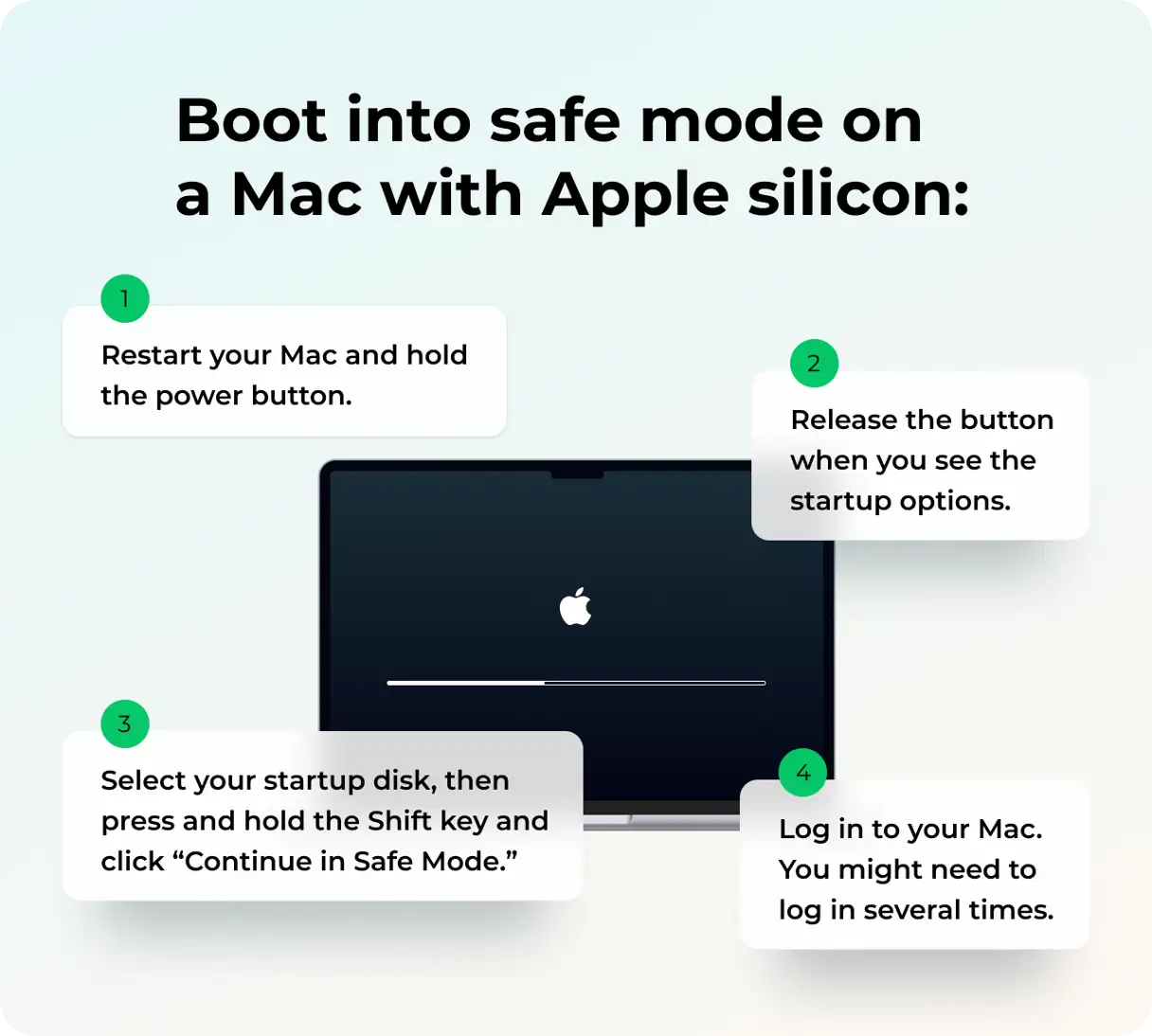
Процесс перезагрузки в безопасном режиме зависит от того, какой процессор используется на вашем Mac: Apple Silicon или Intel. Выберите подходящий для вашего Mac способ перезагрузки в безопасном режиме ниже.
Apple Silicon (чип Apple)
Вот шаги, которые нужно выполнить для загрузки Mac с чипом Apple в безопасном режиме для диагностики и устранения проблем:
- Полностью выключите Mac. Убедитесь, что он полностью выключен и не находится в режиме сна.
- Нажмите и удерживайте кнопку питания. Не отпускайте её, пока на экране не появится сообщение «Загрузка параметров запуска». Это может занять несколько секунд.
- Когда на экране появятся параметры запуска, выберите нужный загрузочный диск и удерживайте клавишу Shift. Продолжая удерживать клавишу Shift, нажмите кнопку «Продолжить в безопасном режиме».
- Ваш Mac автоматически перезагрузится. После перезагрузки в строке меню в верхней части экрана появится кнопка «Безопасная загрузка». Это подтверждает успешную загрузку в безопасном режиме.
Intel
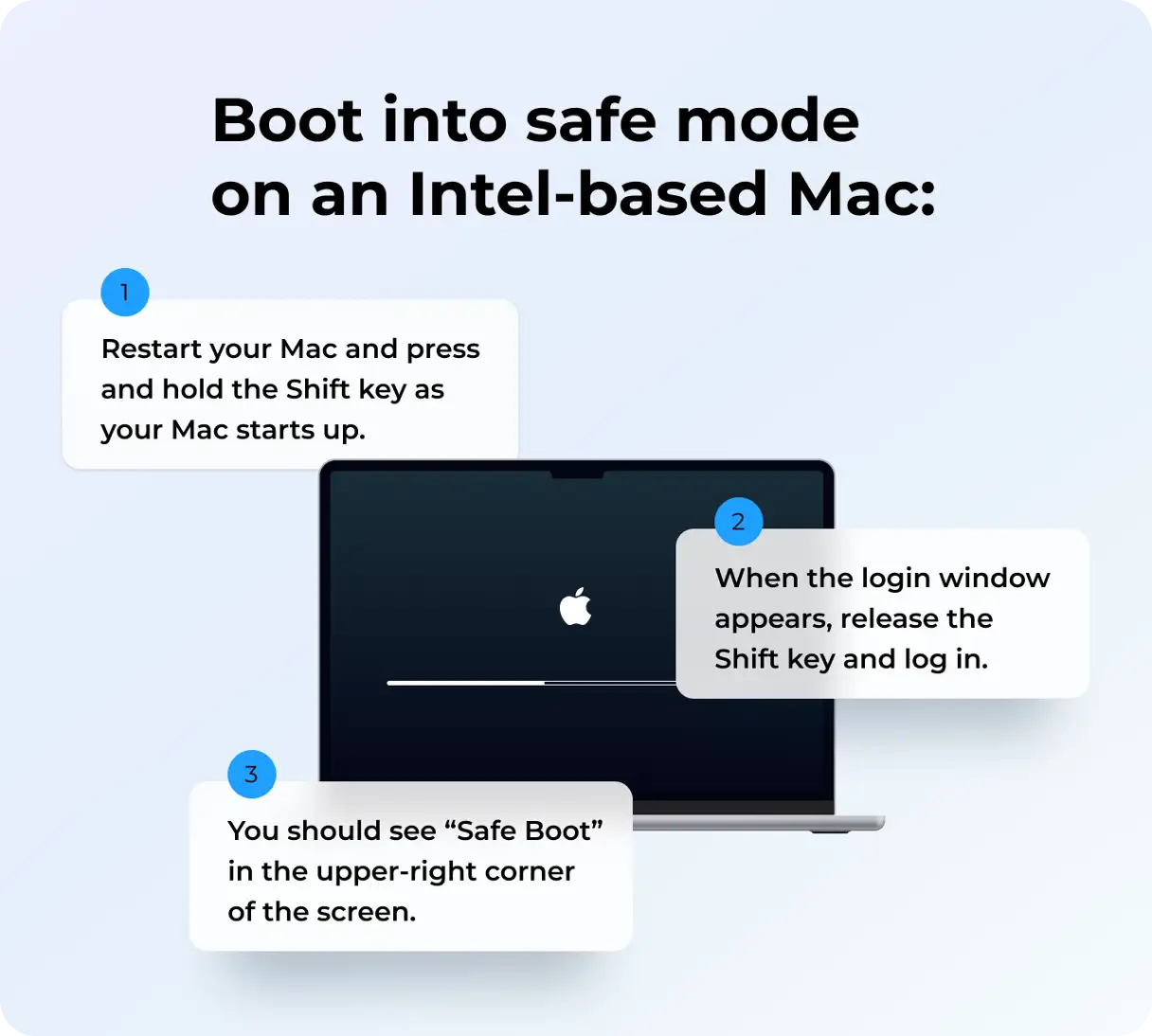
Чтобы загрузить Intel Mac в режиме безопасной загрузки, внимательно выполните следующие действия:
- Полностью выключите Mac. Убедитесь, что он полностью выключен и не находится в режиме сна.
- Удерживая левую клавишу Shift, нажмите кнопку питания. Продолжайте удерживать клавишу Shift.
- Отпустите клавишу Shift только после появления окна входа. Это может занять несколько секунд.
- Войдите в систему, используя имя пользователя и пароль учетной записи администратора.
- Возможно, после этого вам потребуется снова войти в систему. В безопасном режиме это нормально.
- Ваш Mac автоматически перезагрузится. После загрузки в верхней строке меню отобразится кнопка «Безопасная загрузка». Это подтверждает, что вы находитесь в безопасном режиме.
10. Переустановите macOS
Этот шаг — крайняя мера, требующая загрузки Mac в режиме восстановления и переустановки macOS с нуля. Однако, если ничего не помогло и обновление не удалось, стоит попробовать. Перед началом работы крайне важно создать резервную копию Mac, поскольку, хотя обычно данные при переустановке не теряются, такая возможность всегда существует. Для резервного копирования лучше всего использовать Time Machine, так как это позволяет очень легко восстановить данные.
Как и в безопасном режиме, процесс загрузки Mac в режиме восстановления зависит от процессора Apple Silicon или Intel. Следуйте инструкциям ниже в зависимости от модели вашего Mac. Этот процесс обеспечивает установку новой, чистой копии операционной системы, что может повысить производительность компьютера и решить сложные проблемы. Убедитесь, что во время переустановки у вас стабильное подключение к Интернету, чтобы загрузить последнюю версию macOS.
Чип Apple Silicon
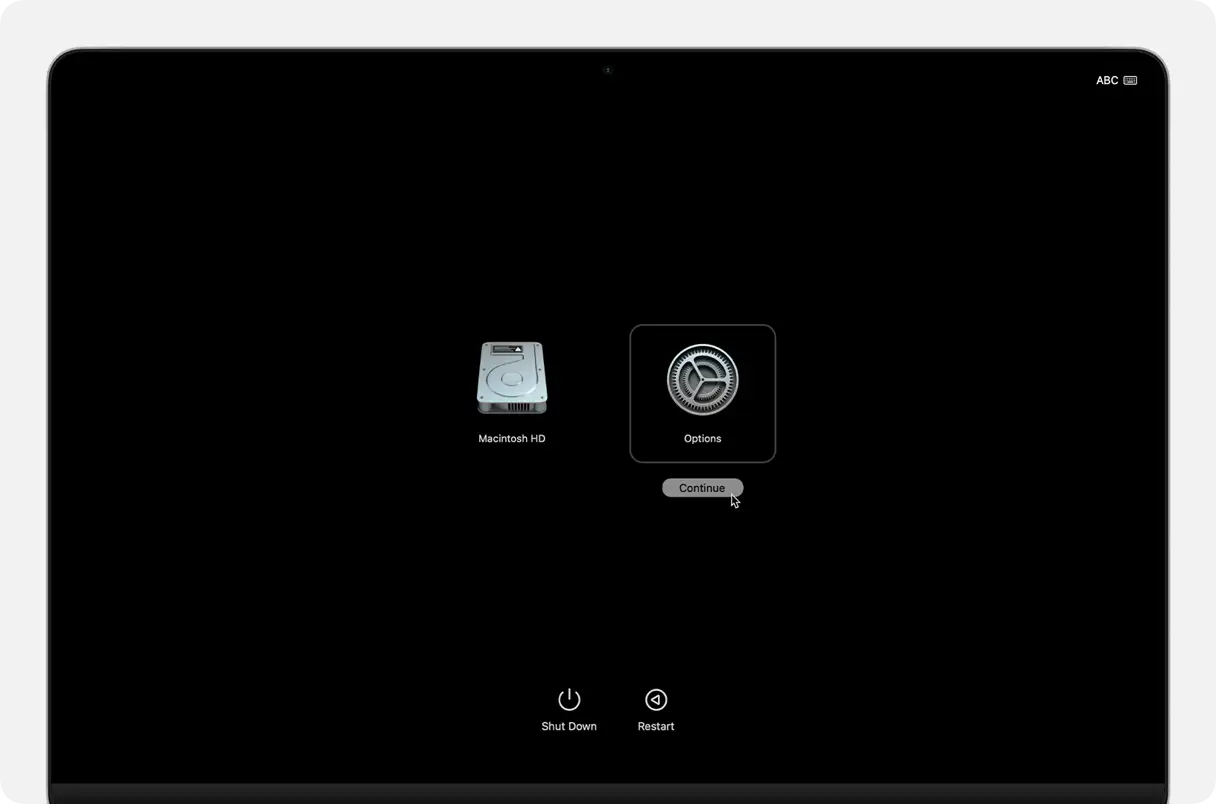
Чтобы получить доступ к параметрам загрузки на компьютерах Mac с Apple Silicon, выполните следующие действия:
- Полностью выключите Mac. Нажмите и удерживайте кнопку питания, пока не появятся параметры запуска. Это может занять несколько секунд.
- Выберите значок шестеренки с надписью «Параметры». Этот значок представляет меню восстановления и дополнительные параметры.
- Нажмите «Продолжить», чтобы перейти в меню восстановления, где вы можете выбрать, с какого диска выполнить загрузку, или использовать другие инструменты восстановления.
Intel
Чтобы перезапустить Mac в режиме восстановления на процессорах Intel, выполните следующие действия:
- Полностью выключите свой Mac.
- Нажмите кнопку питания, затем сразу же нажмите и удерживайте клавиши Command и R, пока на экране не появится логотип Apple или другое изображение.
После загрузки Mac в режиме восстановления вы увидите окно «Утилиты macOS». В нём выберите «Переустановить macOS» и следуйте инструкциям на экране, чтобы переустановить операционную систему.
После успешной переустановки macOS вы можете снова проверить наличие обновлений в системных настройках.
Поддержание Mac в актуальном состоянии крайне важно из соображений безопасности, а также для использования новых функций, исправления ошибок и повышения производительности. Поэтому сбои при проверке обновлений могут быть неприятными. К счастью, обычно это легко исправить. В большинстве случаев достаточно немного подождать и повторить попытку. Однако, если это не поможет, выполните описанные выше действия по порядку, и вы сможете обновить свой Mac.
Комментарии закрыты.