

Файл Hosts — это текстовый файл, расположенный в одном и том же месте во всех современных версиях Windows. Большинству пользователей он никогда не понадобится, но если понадобится, вам нужно будет знать, как открыть и отредактировать файл Hosts.
Однако в некоторых версиях Windows редактировать файл Hosts напрямую невозможно. Более того, при попытке сохранить изменения вы получите ошибку. К счастью, есть простой способ отредактировать файл Hosts в Windows 10, 8, 7, Vista или XP.

Какова функция файла Hosts?
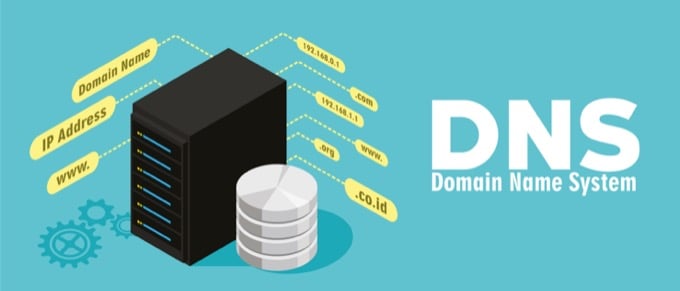
Первоначальное назначение файла Hosts было тем же, что и у современных DNS-серверов — связывать знакомые доменные имена с незнакомыми IP-адресами.
Запомнить доменное имя, например, YouTube.com, гораздо проще, чем IP-адрес, например, YouTube.com. 172.217.1.238Вместо того чтобы каждый раз вводить IP-адрес в адресную строку при просмотре видео на YouTube, вы можете просто ввести доменное имя, и DNS-сервер вашего устройства свяжет это имя с правильным адресом, что упростит доступ к веб-странице.
Файл Hosts, поскольку он выступает в роли своего рода DNS-сервера, работает аналогичным образом. Вы можете ввести IP-адрес, на который должно перенаправляться доменное имя. Другими словами, вы можете указать своему компьютеру загружать другой IP-адрес, отличный от того, который будет загружать DNS-сервер, что, по сути, позволяет вам делать некоторые интересные вещи.
Зачем мы изменяем файл Hosts?
Одна из причин изменить файл Hosts — это необходимость максимально простого способа блокировки загрузки веб-сайтов на вашем компьютере. Введите недействительный или некорректный IP-адрес для веб-сайта, который вы хотите заблокировать, и при каждой попытке доступа к нему файл Hosts будет загружать выбранный вами IP-адрес. В зависимости от вашего выбора, вы можете... Сайт полностью заблокирован..
Аналогичным методом можно настроить блокировку вредоносных веб-сайтов в файле Hosts. Существуют даже списки записей в файле Hosts (Такой списокВы можете скачать и импортировать его в файл Hosts, чтобы блокировать сотни вредоносных веб-сайтов или рекламных объявлений.
Еще одно применение файла hosts: Ускорьте просмотр веб-страницЕсли используемый вами DNS-сервер не работает или работает недостаточно быстро, ручной ввод IP-адресов и доменных имен в файл hosts позволит вашему компьютеру практически мгновенно найти эти адреса, вместо того чтобы полагаться на DNS-сервер.
Совет: учиться Как использовать альтернативные DNS-серверы Для более быстрого доступа в интернет.
Расположение файла Hosts в Windows
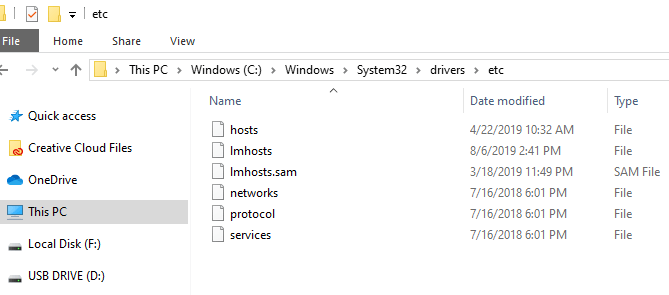
Прежде чем открывать файл hosts для редактирования, необходимо знать его местоположение. Вот путь к файлу hosts в Windows 10 и Windows XP:
C: Windowssystem32driversetc
Как отредактировать файл Hosts
Файл hosts — это текстовый файл, а значит, для внесения в него изменений вам потребуется текстовый редактор. Однако, поскольку файл hosts очень простой и не требует обработки гиперссылок, изображений и т. д., вы можете использовать обычный текстовый редактор (то есть, нет необходимости использовать полнофункциональный редактор, такой как Microsoft Word).
Откройте файл Hosts.
Начнём с простого. فتح Файл hosts. Мы будем использовать Блокнот, который входит в состав Windows 10, начиная с Windows XP.
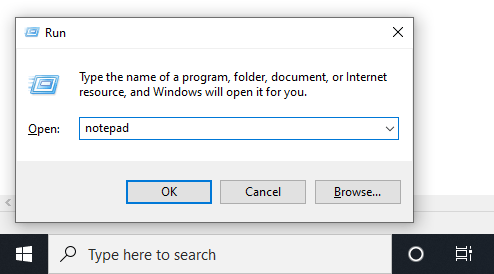
- Откройте диалоговое окно «Выполнить», нажав и удерживая клавишу [клавишу]. Windows Затем нажмите R Один раз.
- Тип блокнот Затем нажмите Enter Чтобы открыть программу.
- Перейти к Файл > Открыто.
- В текстовом поле ниже введите (или скопируйте и вставьте) путь к указанному выше файлу hosts, затем нажмите Enter. Enter.
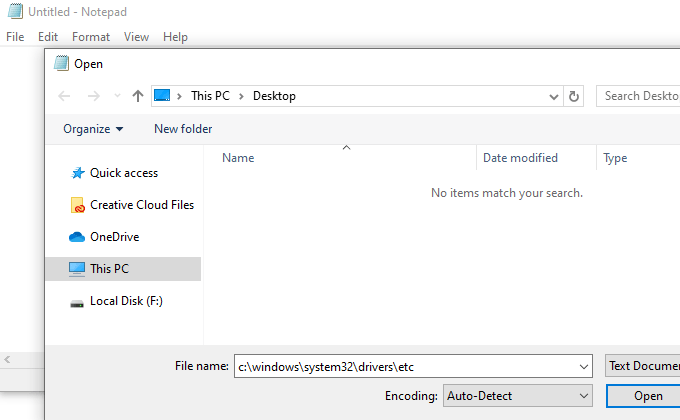
- Выберите пункт меню справа от текстового поля, чтобы изменить значение. Текстовые документы (* .txt) إلى Все файлы (*).
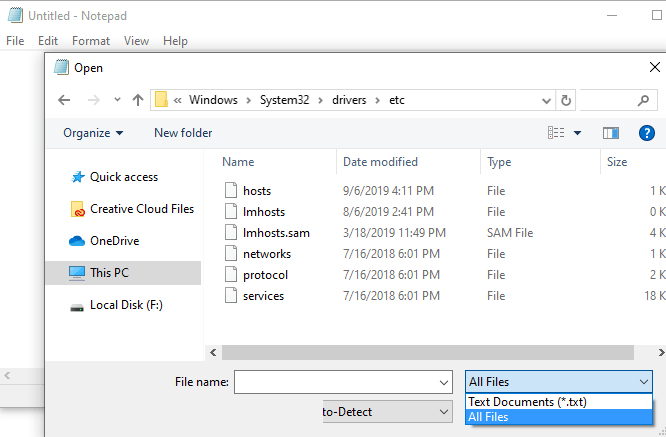
- Двойной клик хостов Чтобы открыть файл, выберите его из списка файлов.
хосты для редактирования в Блокноте.
Отредактируйте файл хостов
В файле hosts приведены примеры форматирования записей. Сначала следует указать IP-адрес, затем доменное имя, и они должны быть разделены как минимум одним пробелом (табуляция — хороший способ форматирования).
Вот некоторые примеры:
127.0.0.1 www.google.com
13.249.79.104 www.bing.com
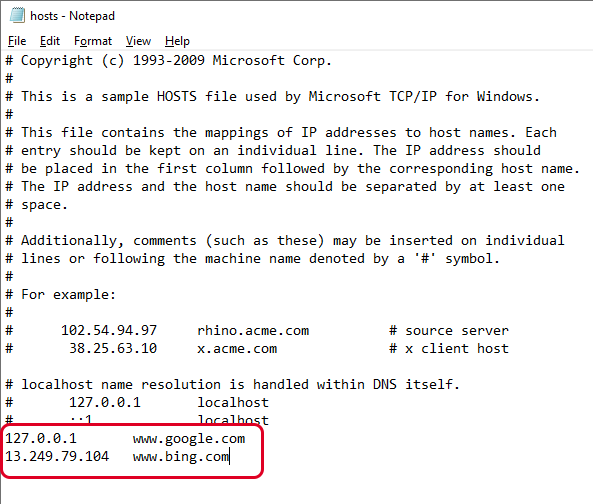
Как видно на изображении выше и как указано в инструкциях в файле hosts, используется следующий код. # Это комментарий, означающий, что всё, что следует за ним, избегается. Именно поэтому две приведенные выше строки полезны в этом файле hosts; они не следуют за этим кодом.
если хотите Блокировка веб-сайтов с помощью файла hostsНа таких сайтах, как YouTube, Amazon, Google, Reddit.com и т. д., вы можете ввести неверный IP-адрес, например... 0.0.0.0.
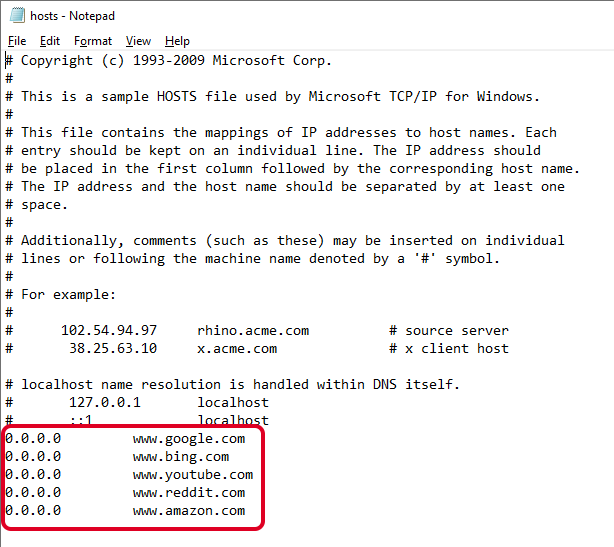
уведомлениеПри вводе URL-адреса сайта, на который вы хотите сослаться, обязательно исключите первую часть и укажите только поддомен, например, www или любой другой, для добавляемого сайта.
Сохраните файл Hosts
Вот как сохранить файл hosts, чтобы он работал независимо от вашей операционной системы, выбранного текстового редактора или настроек Windows:
- Перейти к файл > Сохранить как.
- Изменить вариант сохранить как тип إلى Все файлы (*).
- Переименуйте файл в hosts.backupfileЗатем сохраните его на рабочий стол.
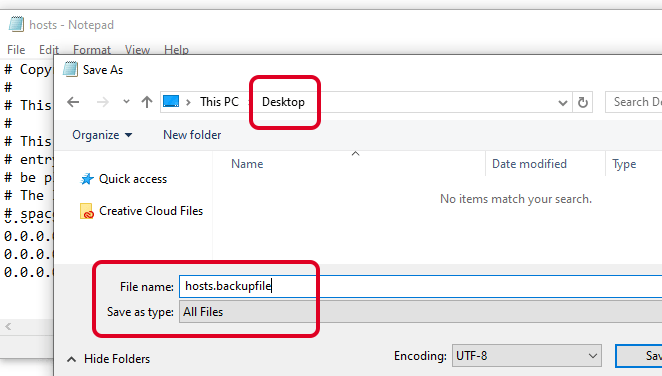
- Закройте Блокнот, затем найдите созданный вами файл hosts на рабочем столе. Вам нужно удалить его часть.резервный файл С имени и ухода хостов Просто (без точки или текста после слова).
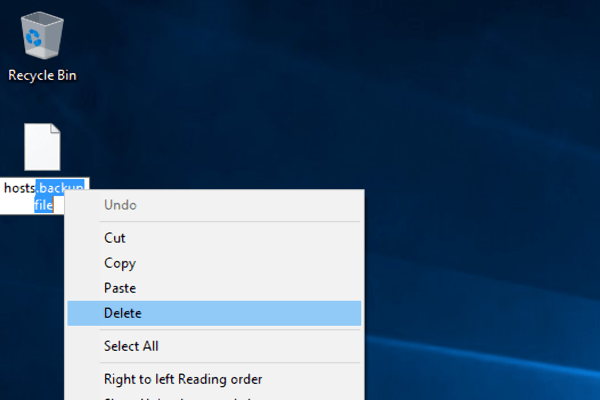
- После этого переключитесь с одного файла на другой на рабочем столе и подтвердите изменение имени, когда появится соответствующий запрос.
- Скопируйте файл hosts.
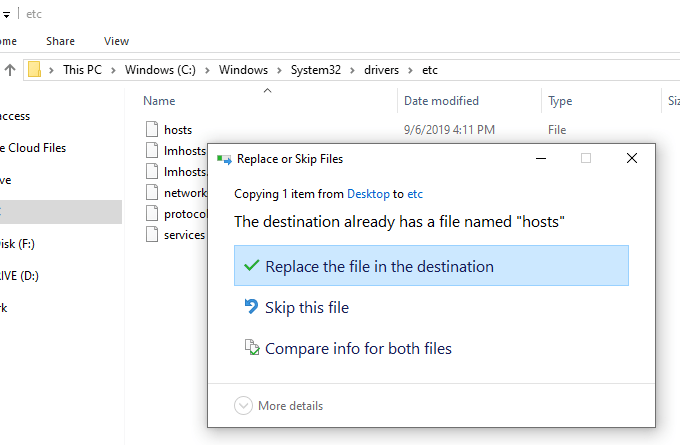
- Откройте папку, в которой находится файл hosts, который вы открыли ранее. и т.д).
- Вставьте файл hosts, скопированный с рабочего стола, и подтвердите перезапись, если она появится.
Комментарии закрыты.