

Если вы программист или разработчик, вы, вероятно, проводите значительное количество времени, используя командную строку для выполнения программ или компиляции кода. Для выполнения этих задач вам, скорее всего, потребуется использовать команду из библиотеки или программного пакета (например, Python), установленного в вашей системе.
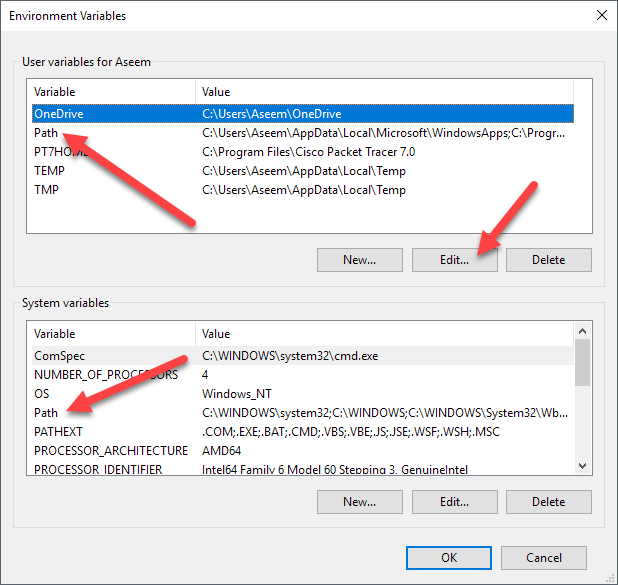
По умолчанию большинство этих программ добавляют пользовательские ярлыки для переменных среды Windows. Переменная PATH , пожалуй, является наиболее часто используемой переменной среды в Windows. По сути, она позволяет запускать любые исполняемые файлы, расположенные в путях, указанных в переменной, из командной строки без необходимости указывать полный путь к исполняемому файлу.
В этой статье я покажу, как добавить список путей к переменной PATH в Windows, если вы хотите запускать исполняемые файлы из собственных пользовательских каталогов. Обратите внимание, что описанная ниже процедура предназначена для Windows 10, но она практически идентична и для Windows 7.
Добавление каталогов в переменную PATH.
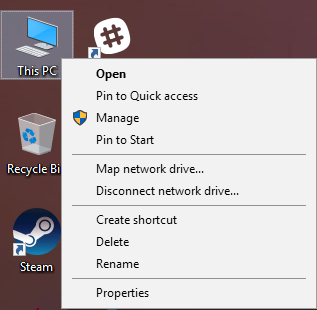
Для начала щелкните правой кнопкой мыши значок «Компьютер» или «Этот компьютер» на рабочем столе и выберите «Свойства» . Если этого значка еще нет на рабочем столе, вы можете легко добавить недостающие значки.
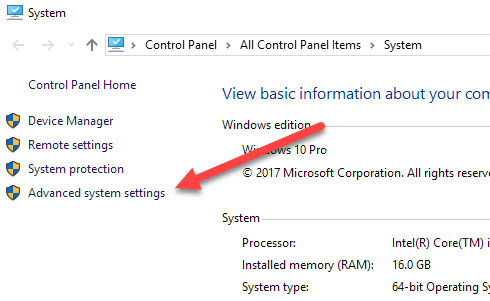
На странице диалогового окна «Система» слева вы увидите ссылку «Дополнительные параметры системы» .
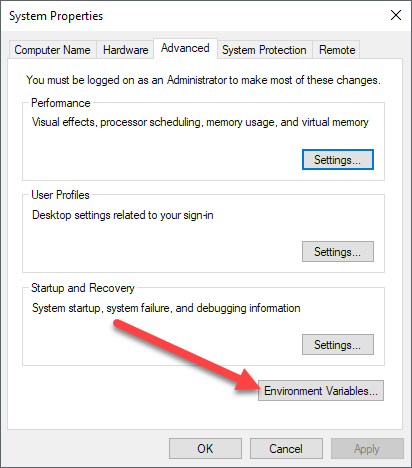
Откроется диалоговое окно « Свойства системы» , которое уже должно быть открыто на вкладке «Дополнительно» . Нажмите кнопку «Переменные среды» внизу.
В диалоговом окне «Переменные среды» вы увидите два набора переменных: один для пользовательских переменных, а другой для системных. Оба списка содержат переменную PATH , поэтому вам нужно будет решить, какую из них вы хотите изменить.
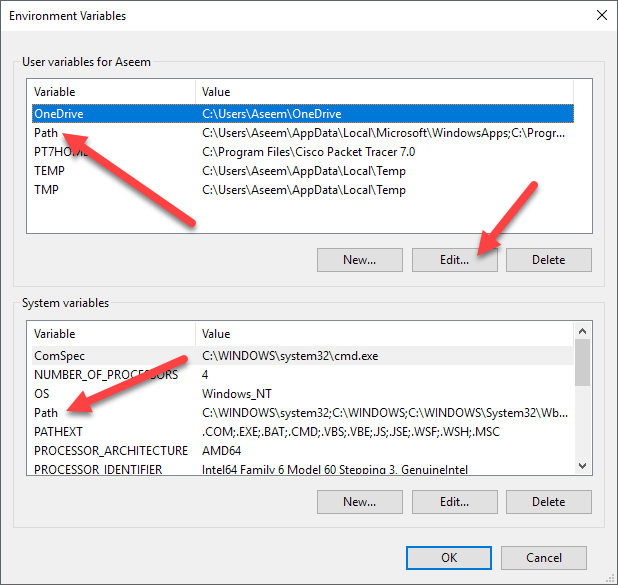
Если вам нужны команды только для вашей учетной записи пользователя, измените переменную пользователя. Если вам нужно, чтобы они работали во всей системе, независимо от того, кто вошел в систему, измените системную переменную. Щелкните «Путь» , затем щелкните «Изменить».
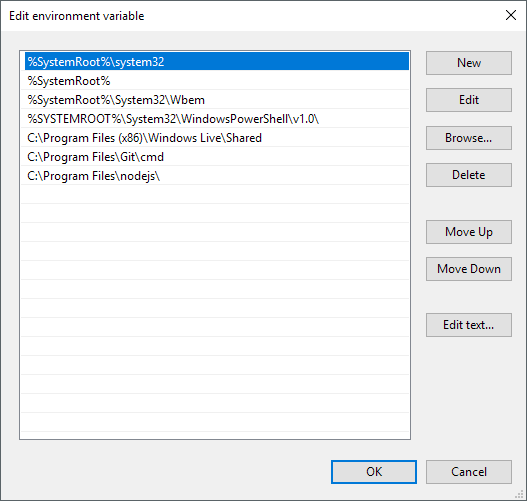
В диалоговом окне «Редактировать переменную среды» вы увидите список всех путей, которые в данный момент находятся в переменной PATH. Как видите, пути к Node.js и Git уже добавлены, поэтому я могу запускать команды Git и Node.js из любого места в командной строке.
Чтобы добавить новый путь, просто нажмите кнопку «Новый» , и в конец списка добавится новая строка. Если вы знаете путь, просто введите его или скопируйте и вставьте. Также вы можете нажать кнопку «Обзор» и перейти к нужному пути.
Чтобы изменить какой-либо путь, просто выделите его и нажмите кнопку «Изменить» . Вы также можете удалять пути с помощью кнопки «Удалить» . Обратите внимание, что вы также можете перемещать элементы вверх и вниз по списку. Когда вы вводите команду в командной строке, Windows должна выполнить поиск в каждом каталоге, указанном в переменной PATH, чтобы проверить, существует ли исполняемый файл. Если вы хотите быстрее найти исполняемый файл, просто переместите этот путь в начало списка.
Это также может быть полезно, если у вас есть несколько версий одной и той же команды в разных путях, и вам нужно запустить одну вместо другой. Команда, которая отображается вверху списка, будет выполнена при вводе этой команды.
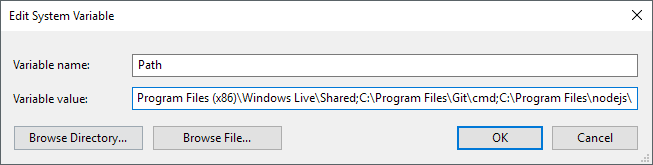
Наконец, если вы нажмете на кнопку «Редактировать текст» , откроется диалоговое окно, где вы сможете отредактировать переменную пути, используя старый интерфейс, в котором все пути перечислены в одном текстовом поле.
Вот и всё! Если вы хотите узнать больше о переменных окружения, обязательно ознакомьтесь с моей статьей о том, как создавать собственные пользовательские переменные окружения . Приятного чтения!
Комментарии закрыты.