

С нетерпением ждете начала использования Apple AirPods®, AirPods Pro® или AirPods Max®? Сопряжение происходит быстро и просто, так что вы сможете отвечать на звонки и наслаждаться любимыми плейлистами в кратчайшие сроки.
В DzTecnium мы помогаем миллионам людей максимально эффективно использовать свои технологии. Если вам нужно найти потерянный или украденный ноутбук, Остановите нежелательные текстовые сообщения на вашем телефонеМы обеспечиваем бесперебойную работу ваших любимых устройств каждый день. Вот наши советы по подключению AirPods или AirPods Pro к iPhone®, Android™, Mac®, Apple Watch® или ПК.
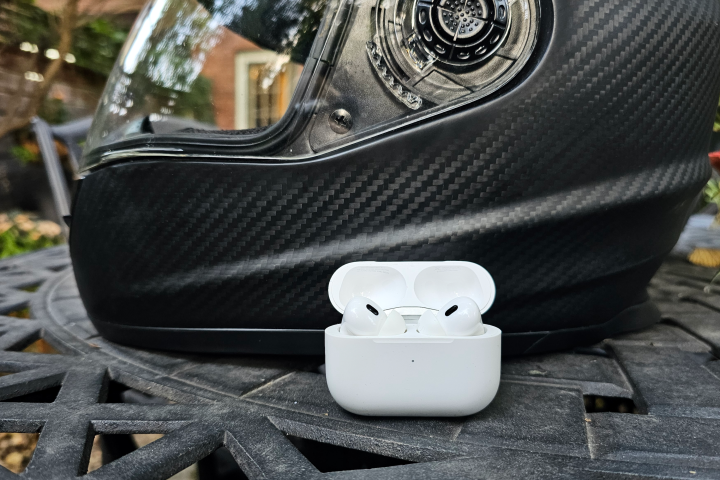 Как подключить AirPods к iPhone
Впервые подключаете AirPods? Вы можете легко синхронизировать эти беспроводные наушники с iPhone. Вот как это сделать:
- Убедитесь, что вы используете последнюю версию iOS®. Это гарантирует оптимальную совместимость и доступ к новейшим функциям.
- Перейдите на главный экран вашего iPhone.
- Поместите AirPods в зарядный футляр, затем откройте его и поднесите к iPhone. На экране iPhone автоматически появится анимация настройки.
- Нажмите на Объединяйтесь (доставка).
- Если у вас AirPods Pro или AirPods (3-го поколения), прочтите инструкцию и перейдите к следующим трем экранам, чтобы завершить настройку.
- Если у вас AirPods Pro, AirPods Max или AirPods (2-го или 3-го поколения) и вы уже настроили функцию «Привет, Siri®» на iPhone, ваши наушники готовы к использованию с Siri. Если вы ещё не настроили функцию «Привет, Siri®», следуйте инструкциям на экране, чтобы настроить их.
- Нажмите на Готово (Было завершено).
Возникли проблемы с подключением? Возможно, вам потребуется Сбросить настройки AirPodsЭтот шаг часто решает распространенные проблемы с подключением.
Как подключить AirPods к Mac
Перед синхронизацией AirPods с MacBook® или iMac® убедитесь, что на вашем компьютере установлена необходимая операционная система:
Для AirPods (1-го поколения) требуется macOS® Sierra или более поздняя версия.
Для AirPods (10.14.4-го поколения) требуется macOS Mojave XNUMX или более поздняя версия.
Для AirPods (3-го поколения) требуется macOS Monterey или более поздняя версия.
Для AirPods Pro требуется macOS Catalina 10.15.1 или более поздняя версия.
Если на вашем Mac выполнен вход в iCloud® и вы уже создали пару между AirPods и iPhone, ваши AirPods должны автоматически синхронизироваться с другими устройствами, подключенными к тому же Apple® ID. Вот как проверить готовность вашего Mac:
1. Вставьте наушники AirPods в уши.
2. Перейдите в строку меню на вашем Mac и выберите меню Bluetooth® или регулятор громкости.
3. Выберите AirPods из списка.
Если он не появляется AirPods В качестве варианта в строке меню попробуйте следующее:
1. Выберите «Системные настройки» в меню Apple, затем нажмите «Bluetooth».
2. Убедитесь, что Bluetooth включен.
3. Поместите оба наушника AirPods в зарядный чехол, затем откройте крышку.
4. Нажмите и удерживайте кнопку настройки на задней панели корпуса, пока индикатор состояния не начнет мигать белым цветом.
5. Выберите свои AirPods из списка устройств, затем нажмите «Подключить».
Как подключить AirPods к Apple Watch
Чтобы подключить AirPods к Apple Watch, выполните следующие простые шаги:
- Для начала убедитесь, что ваши AirPods заряжены и находятся в чехле с открытой крышкой. Это необходимо для того, чтобы часы их распознали.
- Поднесите футляр AirPods к Apple Watch. Расстояние должно быть достаточным, чтобы часы распознали наушники.
- На Apple Watch нажмите колесико Digital Crown, чтобы перейти на главный экран, затем откройте приложение «Настройки».
- В разделе «Настройки» прокрутите вниз и нажмите «Bluetooth».
- Когда ваши AirPods появятся в списке устройств Bluetooth на часах, нажмите на них, чтобы подключиться к устройству. Если AirPods не отображаются в списке устройств, переведите их в режим сопряжения. Для этого нажмите и удерживайте кнопку на задней стороне чехла AirPods, пока белый индикатор не начнёт мигать. Это действие необходимо для активации режима обнаружения на наушниках.
После сопряжения ваши AirPods будут автоматически подключаться к Apple Watch, когда они находятся в зоне действия и когда вынимаются из футляра. Это позволит вам с лёгкостью слушать музыку, отвечать на звонки и использовать Siri прямо с запястья. Для оптимальной работы убедитесь, что Bluetooth включён на обоих устройствах.
Как автоматически переключать AirPods между разными устройствами Apple
Хотите, чтобы ваши AirPods автоматически переключали звук между разными устройствами, например, если вы слушаете музыку на компьютере и хотите ответить на телефонный звонок? Это просто. Просто убедитесь, что на вашем iPhone и Mac установлена последняя версия операционной системы, а на обоих устройствах выполнен вход с одним и тем же Apple ID и включена поддержка. Двухфакторная аутентификацияПосле этого ваши AirPods (2-го или 3-го поколения) или AirPods Pro будут автоматически переключаться между устройствами. Эта функция основана на интеграции экосистемы Apple для обеспечения бесперебойного пользовательского опыта.
Иногда, в macOS Big Sur или более поздних версиях, на экране Mac появляется уведомление о наушниках AirPods. Нажмите Объединяйтесь Этот шаг необходим для подтверждения того, хотите ли вы переключить наушники AirPods на Mac или оставить их на нем. Он обеспечит вам полный контроль над процессом прослушивания.
Если вы хотите отключить автоматическое переключение, вот как это сделать:
Остановите автоматическое переключение AirPods на вашем iPhone
- Убедитесь, что наушники AirPods вставлены в уши и подключены к iPhone. Это необходимо для корректного отображения настроек AirPods.
- Перейти к Настройки > БлютузОткроется список подключенных и отключенных устройств Bluetooth.
- нажмите на кнопку معلومات (Инфо), расположенную рядом с наушниками AirPods. Эта кнопка обычно выглядит как строчная буква «i» в круге.
- Нажмите на Свяжитесь с этим iPhone (Подключиться к этому iPhone). Это откроет параметры управления подключением наушников AirPods к iPhone.
- выберите При последнем подключении к этому iPhone (Когда последний раз подключался к этому iPhoneЭта опция предотвращает автоматическое переключение AirPods на другие устройства Apple, связанные с вашей учетной записью iCloud, и они будут подключаться только к тому iPhone, к которому они были подключены в последний раз.
- Чтобы снова включить автоматическое включение, нажмите автоматически (АвтоматическиЭто позволит вашим AirPods легко переключаться между различными устройствами Apple, привязанными к вашей учетной записи iCloud, в зависимости от активности использования.
Отключите автоматическое переключение AirPods на вашем Mac
- Убедитесь, что наушники AirPods вставлены в уши и подключены к Mac. Это гарантирует корректное применение настроек.
- Перейдите в меню Apple и коснитесь Системные настройки (Системные настройки) > БлютузОткроются настройки Bluetooth, в которых вы сможете управлять своими AirPods.
- В списке «Устройства» нажмите кнопку. Варианты Нажмите кнопку (Параметры) рядом с наушниками AirPods. Откроется меню дополнительных настроек AirPods.
- В меню «Подключиться к этому Mac» выберите При последнем подключении к этому Mac (При последнем подключении к этому Mac.) Это предотвращает автоматическое переключение Mac на AirPods при использовании с другим устройством, например iPhone или iPad.
- Чтобы снова включить автоматическое переключение, нажмите Автоматически (Автоматически). Это позволит вашему Mac автоматически переключаться на AirPods при их обнаружении.
Как подключить AirPods к устройству Android
Вы сможете наслаждаться музыкой через AirPods и совершать звонки на устройствах Android, но с некоторыми ограничениями. Вы не сможете использовать Siri или автоматически переключаться между устройствами, как на устройствах Apple. Вот как это сделать. Настройте AirPods на телефоне или планшете Android легко:
- Перейти к Настройки > Телекоммуникации > Блютуз.
- Убедитесь, что Bluetooth включен.
- Поместите наушники AirPods в зарядный футляр и откройте крышку рядом с вашим устройством Android.
- Нажмите и удерживайте кнопку подготовка Нажмите кнопку на задней стороне чехла и удерживайте её, пока индикатор состояния не начнёт мигать белым. Это означает, что ваши AirPods находятся в режиме сопряжения.
- Найдите AirPods Из списка доступных устройств, который появляется на экране Android.
Как подключить AirPods к ПК или ноутбуку
Вы можете использовать AirPods как Bluetooth-наушники с ПК или ноутбуком на базе Windows, но вы не сможете использовать Siri или автоматически переключаться между устройствами. Вот как подключиться:
- открыть меню Начинать, затем коснитесь Настройки > Устройства > Bluetooth и другие устройства.
- Убедитесь, что Bluetooth включен.
- Поместите AirPods в зарядный футляр, поднесите их к компьютеру и откройте крышку.
- Нажмите и удерживайте Кнопка настройки расположенный на задней панели корпуса, пока индикатор состояния не начнет мигать белым светом.
- Найдите AirPods в списке устройств.
Если одной пары AirPods недостаточно, вы можете подключить к устройству две пары. Перейти на сайт Наш гид Совместный шаг за шагом.
Вы уже выполнили эти шаги и всё ещё нуждаетесь в помощи? Не волнуйтесь. Решите свою техническую проблему прямо сейчас. Позвоните или пообщайтесь с экспертом.
Торговые марки и логотипы DzTecnium® принадлежат компании DzTecnium, LLC. Все права защищены. Все остальные торговые марки являются собственностью их соответствующих владельцев. DzTecnium не связан, не спонсирует и не поддерживает ни одного из владельцев торговых марок, указанных здесь.
Комментарии закрыты.