
Что делать, если аккумулятор вашего iPad быстро разряжается? Вот 10 эффективных решений для решения проблемы и повышения производительности.

У вас возникла проблема с быстрой разрядкой аккумулятора вашего iPad? Не волнуйтесь, вы не одиноки. Многие пользователи iPad сталкиваются с этой проблемой. К счастью, есть несколько способов продлить время работы устройства от аккумулятора. Вот подробное руководство, которое поможет вам диагностировать и устранить проблему, гарантируя, что вы сможете дольше пользоваться iPad без подзарядки.
![]() 1. Определите основную причину разрядки аккумулятора:
1. Определите основную причину разрядки аккумулятора:
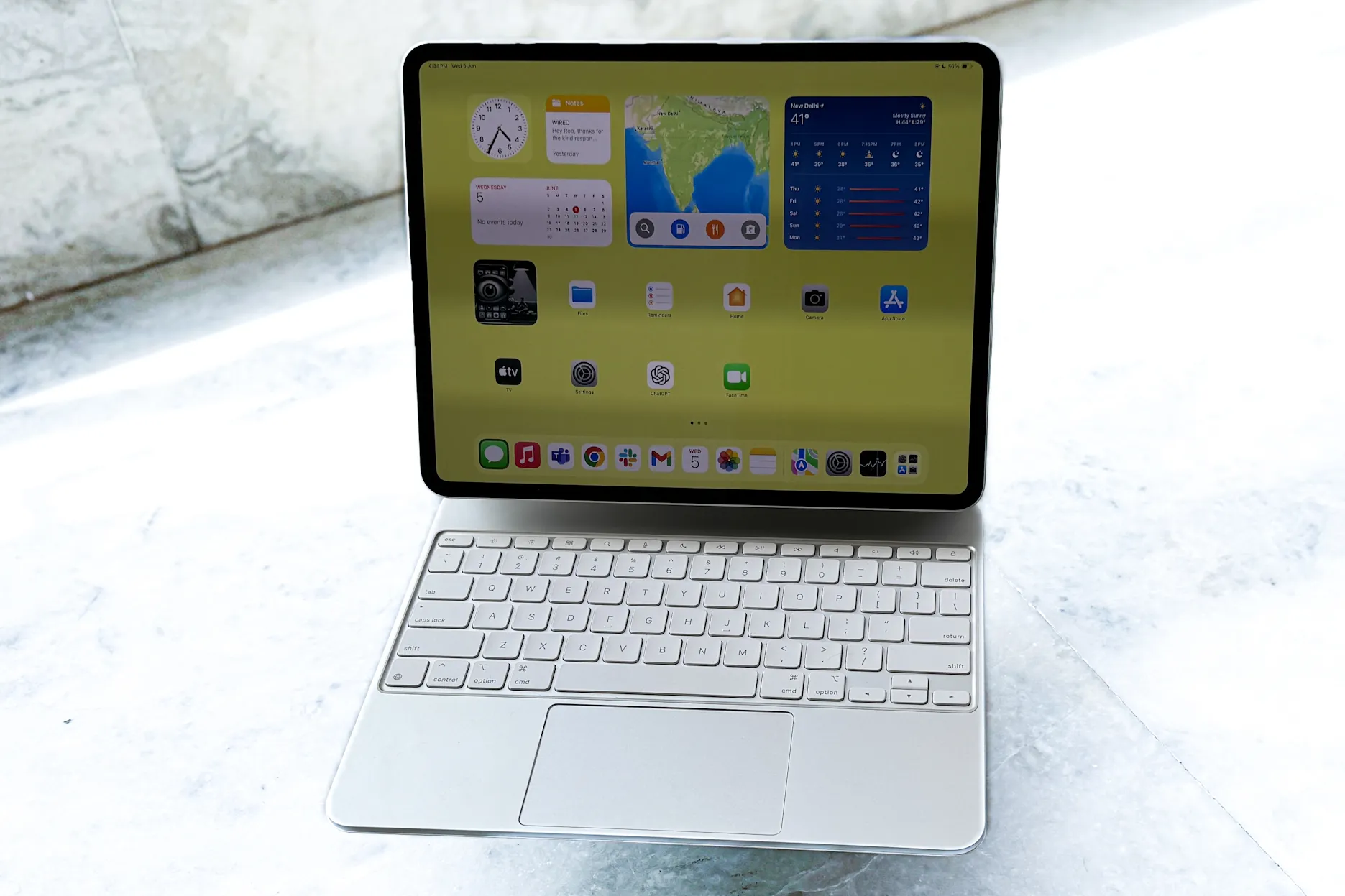 1. Определите основную причину разрядки аккумулятора:
Прежде чем предпринимать какие-либо действия, важно определить, какие приложения или процессы потребляют больше всего заряда батареи. Это можно сделать следующим образом:
Проверка использования батареи: перейдите в «Настройки» > «Батарея». Здесь вы увидите список приложений, отсортированных по объему использованной батареи за последние 24 часа или за последние 10 дней. Обратите особое внимание на приложения, которые потребляют большой процент заряда батареи, даже когда не используются активно.
2. Решения по увеличению срока службы батареи:
Определив, какие приложения или процессы потребляют много энергии, вы можете предпринять следующие шаги:
Закройте приложения, работающие в фоновом режиме: Приложения, работающие в фоновом режиме, могут обновлять контент или проверять наличие обновлений, расходуя заряд аккумулятора. Закройте приложения, которые вы не используете регулярно, смахнув вверх от нижнего края экрана (или дважды нажав кнопку «Домой» на старых моделях), а затем смахнув их вверх, чтобы закрыть.
Отключить фоновое обновление приложений: Откройте «Настройки» > «Основные» > «Фоновое обновление приложений» и полностью отключите эту функцию или выберите приложения, которым вы хотите разрешить обновляться в фоновом режиме.
Уменьшите яркость экрана: Экран — один из самых активных потребителей заряда аккумулятора. Уменьшите яркость экрана до комфортного уровня или включите функцию «Автоматическая регулировка яркости» в разделе «Настройки» > «Экран и яркость».
Отключите ненужные службы определения местоположения: Службы геолокации могут быстро разряжать аккумулятор, особенно если несколько приложений запрашивают доступ к данным о вашем местоположении. Перейдите в раздел «Настройки» > «Конфиденциальность» > «Службы геолокации» и проверьте, какие приложения имеют доступ к данным о вашем местоположении. Измените настройки на «Во время использования» или «Никогда» для приложений, которым не требуется постоянный доступ к данным о вашем местоположении.
Отключите ненужные уведомления: Частые уведомления могут активировать экран и разрядить аккумулятор. Перейдите в раздел «Настройки» > «Уведомления» и отключите уведомления для приложений, которые не требуют мгновенных уведомлений.
Включить режим низкого энергопотребления: Режим энергосбережения снижает энергопотребление, снижая производительность устройства и отключая некоторые функции, например, фоновые обновления электронной почты. Его можно включить в разделе «Настройки» > «Аккумулятор».
Обновите iPadOS до последней версии: Обновления iPadOS часто включают улучшения в управлении питанием. Убедитесь, что на вашем iPad установлена последняя версия iPadOS, перейдя в раздел «Настройки» > «Основные» > «Обновление ПО».
Перезагрузите ваш iPad: Иногда простая перезагрузка может помочь устранить проблемы с аккумулятором.
Проверьте состояние аккумулятора: Если ваш iPad старый, аккумулятор мог выйти из строя. Вы можете проверить состояние аккумулятора, обратившись в службу поддержки Apple или посетив магазин Apple Store.
3. Дополнительные советы:
Избегайте экстремальных температур: высокие или низкие температуры могут негативно повлиять на производительность аккумулятора. Старайтесь хранить iPad при комнатной температуре.
Используйте Wi-Fi вместо сотовой связи: сотовая связь может потреблять больше энергии, чем Wi-Fi. По возможности подключайтесь к Wi-Fi.
Выключайте Bluetooth, когда он не используется: Bluetooth может потреблять заряд аккумулятора, даже если вы не подключены к устройству. Отключайте его в разделе «Настройки» > Bluetooth, когда он вам не нужен.
Следуя этим советам, вы сможете продлить время работы аккумулятора вашего iPad и наслаждаться им дольше без подзарядки. Если проблема не устранена, возможно, вам потребуется обратиться в службу поддержки Apple за помощью.
Быстрый ответ:
Если батарея вашего iPad® быстро разряжается, начните с включения режима энергосбережения и фонового обновления приложений . Режим энергосбережения сокращает фоновые процессы, продлевая срок службы батареи, а отключение фонового обновления приложений предотвращает обновление приложений, когда вы ими не пользуетесь. Обе опции можно найти в разделе «Настройки» > «Батарея» и «Настройки» > «Общие» > «Фоновое обновление приложений».
Представьте, что вы смотрите любимый сериал или работаете над важным проектом, и вдруг аккумулятор вашего iPad разряжается. Это неприятно, но не волнуйтесь — мы готовы помочь. В DzTecnium мы чиним технику, если она ломается. Вот наши советы о том, что делать, если аккумулятор вашего iPad быстро разряжается.
Почему аккумулятор вашего iPad разряжается так быстро?
Существует несколько распространённых причин, по которым аккумулятор вашего iPad может разряжаться быстрее ожидаемого. Понимание этих причин и принятие превентивных мер помогут вам поддерживать оптимальный срок службы аккумулятора.
- Фоновое обновление приложений разряжает батарею: Некоторые приложения, особенно те, которые требуют постоянного подключения к интернету или используют службы геолокации, могут потреблять значительное количество энергии, даже если не используются активно. Функция фонового обновления приложений позволяет приложениям обновлять свой контент, даже когда они не запущены, что может привести к быстрому разряду аккумулятора.
- Вашему iPad необходимо обновить программное обеспечение: Обновления iOS часто включают в себя улучшения управления питанием и исправления ошибок, которые могут быстро разрядить аккумулятор. Убедитесь, что на вашем iPad установлена последняя версия iOS.
- Яркость экрана слишком высокая: Экран — один из самых энергоёмких потребителей энергии вашего iPad. Уменьшение яркости экрана может значительно продлить срок службы аккумулятора.
- Простой программный сбой, запускающий фоновые процессы: Иногда незначительные программные ошибки могут приводить к запуску ненужных процессов в фоновом режиме, что приводит к разрядке аккумулятора. Перезагрузка iPad может решить эти временные проблемы.
Если у вас возникла одна из этих проблем или что-то другое, вот несколько шагов по устранению неполадок, которые вы можете попробовать. Если вы выполнили все эти шаги, а батарея по-прежнему работает неправильно, возможно, пришло время заменить батарею вашего iPad. Вы можете заменить батарею iPad в авторизованном сервисном центре.
Попробуйте эти решения, чтобы решить проблему.
Выполняйте эти шаги в указанном порядке, поскольку первые шаги часто имеют решающее значение в решении проблемы. Начните с самых простых и распространённых решений, прежде чем переходить к более сложным, поскольку вы можете обнаружить, что проблема уже решена на ранних этапах.
Активировать режим пониженного энергопотребления
Эта настройка помогает продлить срок службы батареи за счет снижения активности фоновых приложений, затемнения дисплея и минимизации анимационных эффектов. Чтобы включить режим энергосбережения, перейдите в «Настройки» > «Батарея» , а затем включите параметр «Режим энергосбережения» . Рекомендуется включать этот режим, когда заряд батареи низкий или когда вам необходимо максимально продлить срок службы батареи.
Проверьте расход заряда аккумулятора вашего iPad
Ваш iPad отслеживает, какие приложения потребляют больше всего энергии, помогая вам определить приложения, которые могут неоправданно разряжать батарею. Чтобы проверить использование батареи, перейдите в «Настройки» > «Батарея» и посмотрите раздел «Использование батареи приложениями» . Если вы обнаружите приложение, которое редко используете, но которое потребляет много энергии, подумайте о том, чтобы обновить его до последней версии, ограничить его фоновую активность или даже удалить его, если это необходимо. Ограничение фоновой активности приложений может быть особенно полезно для приложений, использующих службы определения местоположения или часто обновляющих данные. Не забудьте обновить iPadOS до последней версии, чтобы получить последние улучшения в управлении батареей.
Проверьте состояние аккумулятора вашего iPad
Со временем батареи электронных устройств постепенно теряют способность удерживать заряд. Чтобы проверить состояние батареи вашего iPad, выполните следующие действия: Перейдите в «Настройки» > «Батарея» > «Состояние батареи» . Здесь вы найдете подробную информацию о «Максимальной емкости» вашей батареи, которая показывает, насколько хорошо батарея работает по сравнению с тем, какой она была, когда была новой. По мере старения батареи и увеличения количества циклов зарядки этот процент может немного снижаться. Если вы заметили значительное снижение этого процента или если у вас возникли проблемы с работой батареи, такие как быстрая разрядка или неожиданные выключения, возможно, пришло время подумать о замене батареи . Рекомендуется периодически проверять этот процент, чтобы контролировать состояние батареи и предпринимать необходимые шаги для поддержания оптимальной производительности iPad.
Отключить фоновое обновление приложения
При включении этой функции приложения автоматически обновляются, даже когда не используются, что удобно, но негативно сказывается на времени автономной работы. Чтобы отключить эту функцию и сэкономить энергию, перейдите в «Настройки» > «Основные» > «Обновление приложений в фоновом режиме» и отключите её для приложений, которым не требуется постоянное фоновое обновление. Вы можете выбрать важные приложения, которые нуждаются в мгновенном обновлении, например, почтовые или новостные приложения, и отключить обновления для остальных, чтобы значительно увеличить время автономной работы. Этот шаг крайне важен для оптимизации работы батареи на устройствах iOS.
Проверить наличие обновлений программного обеспечения
Обновления часто включают улучшения производительности и исправления ошибок, которые могут помочь продлить время работы от батареи. Для оптимальной работы подключите устройство к источнику питания и Wi-Fi, затем перейдите в «Настройки» > «Основные» > «Обновление ПО» . Включите автоматические обновления , чтобы всегда иметь самую последнюю версию операционной системы и приложений, что способствует повышению энергоэффективности и увеличению времени работы от батареи.
Уменьшите яркость экрана вашего устройства.
Яркость экрана — один из наиболее важных факторов, влияющих на потребление заряда батареи вашего устройства. Чтобы снизить энергопотребление и продлить срок службы батареи, перейдите в «Настройки» > «Дисплей и яркость» , затем проведите ползунок яркости влево, чтобы уменьшить уровень яркости. Кроме того, вы можете включить темный режим , выбрав «Тема» , поскольку этот режим потребляет значительно меньше энергии, чем светлый режим, что помогает экономить заряд батареи. Эти простые шаги заметно улучшат работу батареи.
Активируйте опцию «Уменьшить движение»
Хотя эффекты движения и переходы на экране могут выглядеть привлекательно, они значительно разряжают батарею. Чтобы снизить энергопотребление и продлить срок службы батареи, вы можете включить параметр «Уменьшить движение». Для этого перейдите в «Настройки» > «Специальные возможности» > «Движение» > «Уменьшить движение» и включите этот параметр. Это упростит анимацию и уменьшит её визуальные эффекты, тем самым экономя энергию.
Активируйте или измените функцию автоматической блокировки
Функция автоматической блокировки выключает экран устройства, когда оно не используется, что помогает предотвратить ненужный расход заряда батареи и продлить срок её службы. Чтобы настроить этот параметр, перейдите в «Настройки» > «Дисплей и яркость» > «Автоматическая блокировка» и выберите таймер с продолжительностью не более 5 минут . Избегайте выбора параметра «Никогда» , так как это будет постоянно держать экран включенным и значительно увеличит потребление заряда батареи.
Выключайте Wi-Fi и Bluetooth, когда они не используются.
Отключение Wi-Fi и Bluetooth, когда они не используются, — один из самых простых и эффективных способов продлить срок службы батареи вашего устройства. Если они остаются включенными, устройство продолжает искать доступные сети и устройства в фоновом режиме, значительно разряжая батарею. Для этого откройте Центр управления и временно отключите их, пока они вам снова не понадобятся. Не забудьте включить их снова, когда они вам понадобятся.
Отключите службы определения местоположения для энергоемких приложений
Некоторые приложения потребляют значительное количество энергии батареи из-за постоянного отслеживания местоположения. Чтобы уменьшить это потребление, вы можете управлять разрешениями на доступ к местоположению для каждого приложения по отдельности. Перейдите в «Настройки» > «Конфиденциальность» > «Службы определения местоположения» , затем коснитесь приложения, настройки которого вы хотите изменить. Выберите «Никогда» , чтобы полностью запретить приложению доступ к вашему местоположению, или « При использовании» , чтобы разрешить приложению доступ к вашему местоположению только тогда, когда оно активно используется. Эти шаги помогут продлить срок службы батареи и снизить ненужное энергопотребление.
Перезагрузите свой iPad
Перезагрузка помогает устранить незначительные технические проблемы и обновить системные процессы без удаления данных. Это первый и самый важный шаг в устранении неполадок.
- iPad без кнопки «Домой»: Нажмите и удерживайте кнопку . Верхний + любая из моих кнопок уровень звука, затем перетащите ползунок, чтобы выключить.
- iPad с кнопкой «Домой»: Нажмите и удерживайте кнопку . Верхний, затем перетащите ползунок, чтобы выключить. Подождите около 30 секунд, затем нажмите кнопку. Верхний Пора бежать.
Принудительная перезагрузка iPad
Если ваш iPad завис или не отвечает, принудительная перезагрузка заставит его перезагрузиться, даже если обычные методы перезагрузки не срабатывают. Этот процесс не удалит ваши личные данные или сохранённые файлы.
- С помощью кнопки «Домой»: Нажмите и удерживайте кнопку Вершина + кнопка Главный экран одновременно, пока не появится логотип Apple®.
- Без кнопки «Домой»: Быстро нажмите кнопку Увеличить громкость, затем быстро нажмите кнопку. Уменьшение громкости, затем нажмите и удерживайте кнопку. Вершина Пока не появится логотип Apple.
Выполните полный сброс настроек вашего iPad к заводским.
Если ни одно из этих решений не помогло, сброс настроек iPad до заводских может решить постоянные проблемы с аккумулятором, полностью удалив данные с устройства и начав работу заново. Перед продолжением работы обязательно создайте резервную копию данных. Ознакомьтесь с нашим подробным руководством о том, как это сделать. Как сделать резервную копию данных планшета. Далее следуйте инструкциям, изложенным в нашем руководстве. Как сбросить настройки iPad до заводскихЭтот процесс вернет ваше устройство в исходное состояние, что может эффективно решить проблемы с разрядкой аккумулятора. Имейте в виду, что этот процесс удалит все данные на вашем устройстве, поэтому резервное копирование крайне важно.
Если вы заметили необычное повышение температуры вашего iPad и обеспокоены тем, что тепло может увеличивать расход заряда аккумулятора, ознакомьтесь с этим подробным руководством: Перегрев iPad? Как это исправить.
Если вы выполнили все шаги, описанные в этом руководстве, и заметили, что аккумулятор вашего iPad по-прежнему быстро разряжается, проблема может быть связана с одним из аппаратных компонентов устройства, и вам может потребоваться помощь квалифицированного специалиста. Вы можете обратиться в ближайший сервисный центр для быстрого и простого ремонта.
Вопросы и ответы (FAQ)
Влияет ли режим энергосбережения отрицательно на аккумулятор iPad?
Нет, режим энергосбережения не вредит аккумулятору вашего iPad. Он просто сокращает фоновые процессы, такие как обновление приложений и загрузка данных, а также некоторые визуальные эффекты. Это помогает продлить срок службы аккумулятора. Использование режима энергосбережения абсолютно безопасно и не вредит аккумулятору. Вы можете активировать его в любое время, когда вам нужно продлить оставшееся время работы, особенно когда у вас нет доступа к источнику питания.
Действительно ли темный режим экономит заряд аккумулятора iPad?
Да, особенно в приложениях с тёмным или чёрным фоном, где требуется подсветка меньшего количества пикселей. Тёмный режим — не волшебное решение, но он оказывает существенное влияние при использовании с более низким уровнем яркости. На OLED-экранах некоторых моделей iPad отключение пикселей приводит к реальной экономии энергии, тогда как на ЖК-экранах этот эффект менее выражен. Для максимальной экономии энергии лучше всего включить тёмный режим и одновременно уменьшить яркость экрана.
Как определить, какое приложение разряжает аккумулятор?
Чтобы определить приложение, которое чрезмерно разряжает батарею, перейдите в «Настройки» > «Батарея» и проверьте использование батареи приложениями . Если вы обнаружите приложение, использующее необычно высокий процент заряда батареи, начните с обновления его до последней версии. Если чрезмерное использование продолжается, ограничьте фоновое обновление приложений для этого конкретного приложения или рассмотрите возможность его удаления, если оно не нужно. Разрядка батареи также может быть вызвана ошибкой в самом приложении или чрезмерным использованием системных ресурсов. Обновление приложения или ограничение его фоновой активности часто решает проблему.
Каков нормальный расход заряда батареи?
Расход заряда аккумулятора зависит от модели вашего iPad и способа его использования. Например, потоковая передача видео, игры и навигационные приложения потребляют значительно больше энергии, чем чтение или создание заметок. Если вы заметили, что аккумулятор вашего iPad разряжается слишком быстро при обычном, нечастом использовании, попробуйте выполнить указанные выше действия, чтобы улучшить производительность аккумулятора и продлить срок его службы. Также важно периодически проверять состояние аккумулятора, чтобы убедиться в отсутствии аппаратных проблем, вызывающих аномальный расход заряда.
Когда следует задуматься о замене аккумулятора?
Если состояние вашей батареи показывает значительное снижение емкости, или если после выполнения вышеупомянутых ремонтных работ вы по-прежнему наблюдаете быстрый разряд батареи, пора обратиться к квалифицированному специалисту для диагностики батареи. Наши специалисты могут провести комплексное тестирование батареи и заменить ее при необходимости.
Торговые марки и логотипы DzTecnium® принадлежат компании DzTecnium, LLC. Все права защищены. Все остальные торговые марки являются собственностью их соответствующих владельцев. DzTecnium не аффилирована, не спонсирует и не поддерживает ни одного из владельцев торговых марок, упомянутых в настоящем документе.
Комментарии закрыты.