

NVIDIA GeForce — это известное приложение, работающее с видеокартами NVIDIA. Это сопутствующее приложение помогает поддерживать драйверы в актуальном состоянии, а также предоставляет такие функции, как потоковая передача игр и запись экрана. Однако, если вы используете Windows 11 , вы можете столкнуться с кодом ошибки 0x0003 , который гласит:
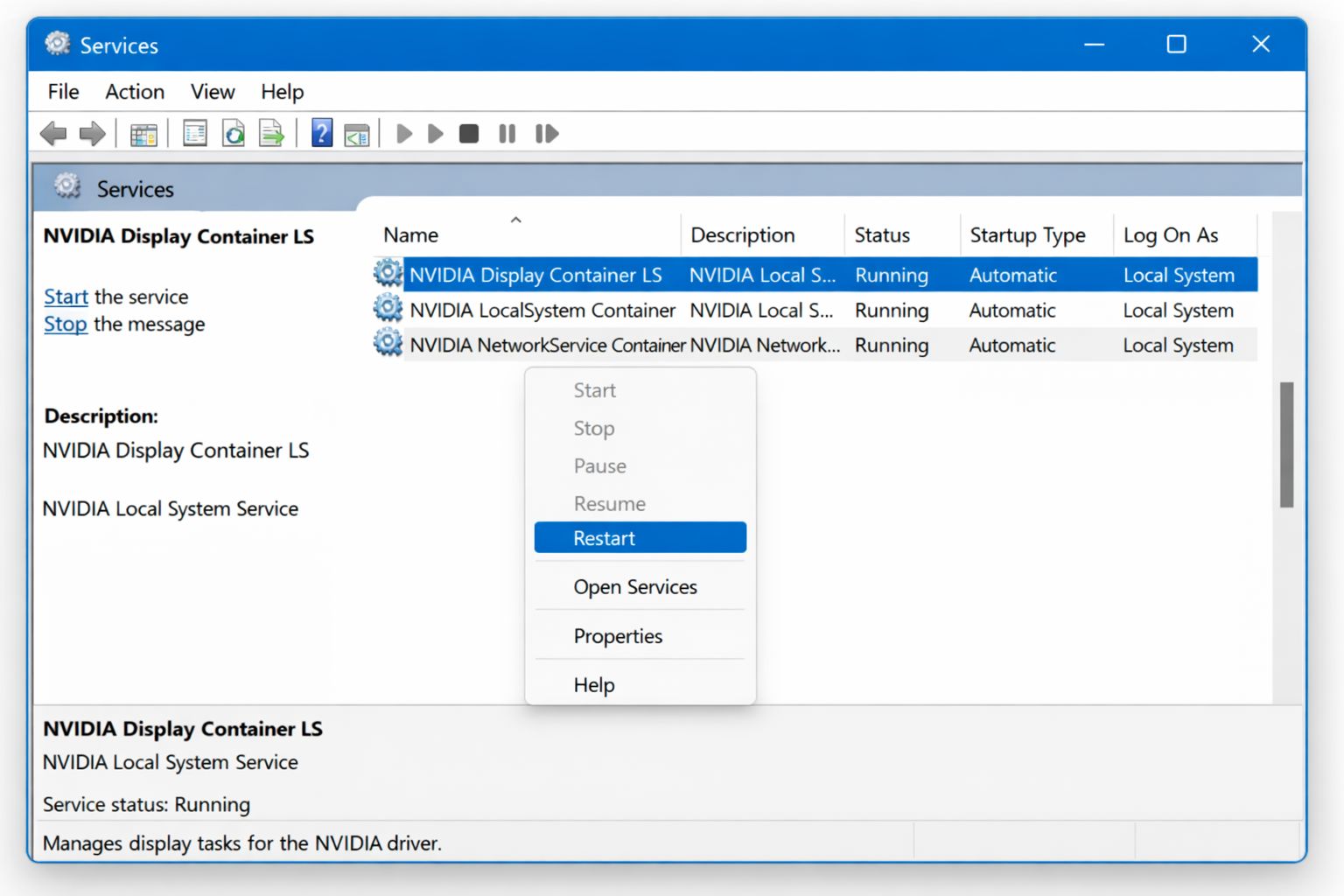
«Произошла ошибка. Попробуйте перезагрузить компьютер, затем запустите GeForce Experience. Код ошибки: 0x0003».
Эта ошибка просто указывает на то, что приложение не запустилось из-за проблем с драйверами NVIDIA, службами или компонентами системы Windows. Однако вы можете исправить эту ошибку, используя несколько проверенных решений.
Каковы причины ошибки с кодом 0x0003?
Прежде чем двигаться дальше и искать решения, важно понять причины.
- Для корректной работы NVIDIA GeForce Experience требуется несколько служб Windows, таких как NVIDIA Display Container и LocalSystem Container. Поэтому, если эти службы настроены неправильно, приложение завершит работу с ошибкой.
- Эта ошибка также может быть вызвана проблемами с сетью или адаптером. Приложение интегрируется с серверами NVIDIA для аутентификации учетных записей и обновления драйверов. Поэтому, если сетевой стек поврежден, это может прервать работу приложения и отобразить ошибку 0x0003.
Пошаговое руководство по устранению ошибки с кодом 0x0003
Вот наиболее важные способы устранения этой ошибки. Обязательно выполняйте их по порядку, так как многие пользователи обнаруживают, что один из вышеперечисленных методов решает проблему без необходимости продолжать.
Шаг 1: Перезапустите службы NVIDIA.
Конечно, перезапуск всех служб, связанных с NVIDIA, является одним из наиболее распространенных решений, но тем не менее, он необходим.
- Нажмите Windows + R, затем введите services.msc
- Откройте окно «Службы» и найдите любую службу, название которой начинается с NVIDIA. Например:
- Контейнер NVIDIA LocalSystem
- Контейнер дисплея NVIDIA
- Контейнер сетевых служб NVIDIA
- Затем щелкните правой кнопкой мыши по каждой службе и выберите «Перезапустить».
- Убедитесь, что для параметра «Тип запуска» установлено значение «Автоматический», если это еще не так.
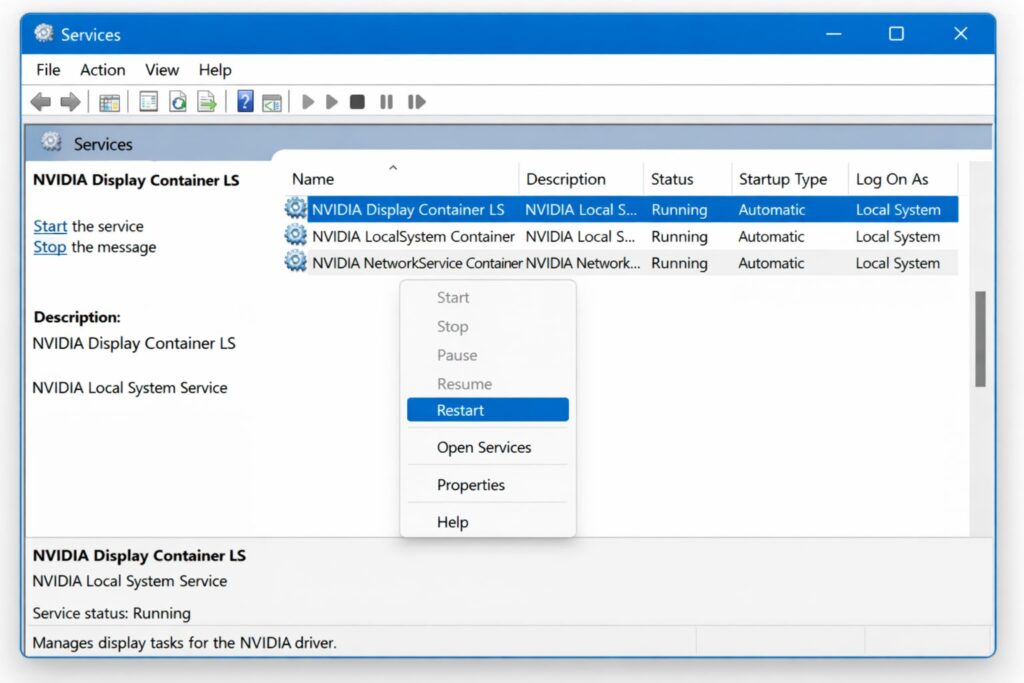
Перезапустите службы NVIDIA.
Шаг 2: Перезагрузите сетевой адаптер Winsock.
Если сетевые настройки повреждены, это может помешать корректному подключению вашей видеокарты NVIDIA GeForce. В этом случае выполните следующие действия.
- Найдите и нажмите на «Командная строка».
- Найдите cmd, щелкните правой кнопкой мыши и запустите его от имени администратора.
- Введите команду netsh winsock reset и нажмите Enter.
- Быстро перезагрузите компьютер и проверьте, корректно ли запускается GeForce.
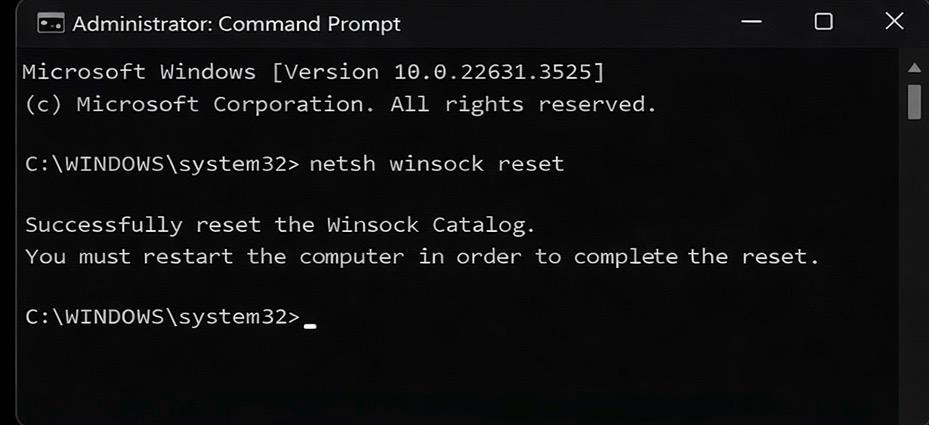
Сброс сетевого адаптера Winsock
Таким образом, перезагрузка сетевого адаптера может решить многие проблемы, связанные с ошибками аутентификации.
Шаг 3: Обновите драйверы NVIDIA.
Как упоминалось выше, поврежденные сетевые драйверы могут вызывать ошибку 0x0003. Существует два способа решения этой проблемы.
1. Использование «Диспетчера устройств»
- Нажмите Windows+X и перейдите в «Диспетчер устройств».
- Затем разверните раздел «Видеоадаптеры».
- Щелкните правой кнопкой мыши на графическом процессоре NVIDIA и выберите «Обновить драйвер».
- Далее нажмите «Автоматический поиск».
- Дождитесь, пока Windows установит последнее обновление.
- Перезагрузите компьютер.
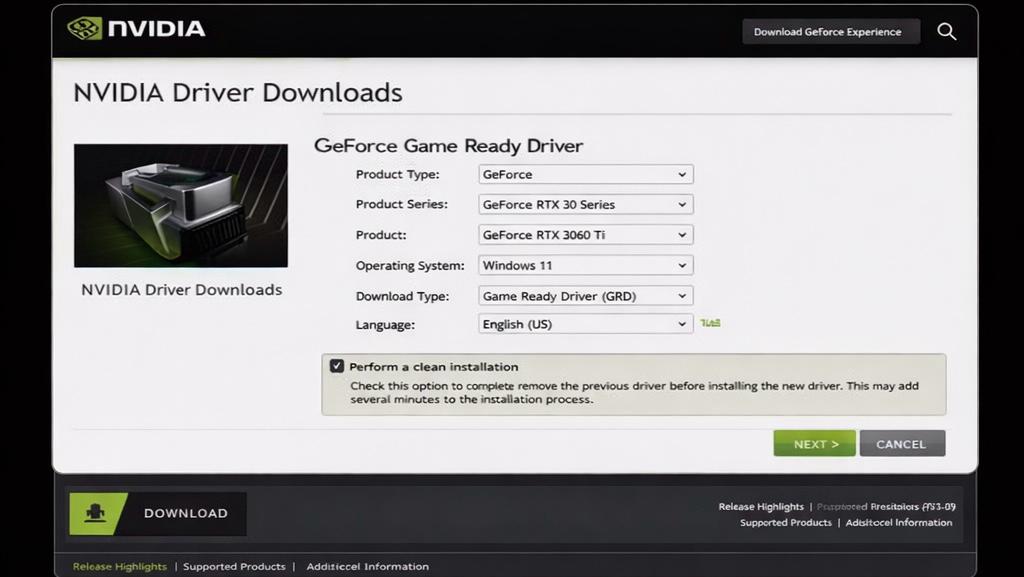
Обновите драйверы NVIDIA
2. Чистая установка с использованием официального сайта NVIDIA.
- Перейдите на страницу установки драйверов NVIDIA на официальном сайте компании.
- Укажите версию вашей операционной системы Windows и модель графического процессора (GPU).
- Загрузите последнюю версию драйвера.
- В процессе установки выберите пользовательскую установку.
- Затем выберите процедуру чистой установки.
Следуя инструкциям, вы сможете заменить старые драйверы на новые.
Шаг 4: Временно отключите VPN или брандмауэр.
В большинстве случаев сторонние приложения блокируют критически важные службы и обмен данными NVIDIA.
- Временно отключите VPN.
- Отключите брандмауэр и антивирусное программное обеспечение.
- После этого попробуйте снова запустить NVIDIA GeForce.
Если этот метод окажется успешным, убедитесь, что вы настроили исключения NVIDIA в своем программном обеспечении безопасности.
Расширенные решения и советы
Если ошибка сохраняется даже после выполнения описанных выше шагов, попробуйте несколько распространенных способов ее устранения.
- Вы можете попробовать изменить настройки портов, так как некоторые пользователи сообщали, что изменение определенных конфигураций портов решает проблемы с подключением.
- Кроме того, вы можете попробовать использовать сторонние инструменты для очистки, которые удаляют программы и драйверы перед процессом установки. Участники сообщества рекомендуют сделать это, если удаление не удается.
Комментарии закрыты.