

В современном динамичном корпоративном мире именно ваши навыки по-настоящему выделяют вас. Качественная презентация PowerPoint имеет решающее значение для сотрудников, непосредственно взаимодействующих с клиентами. Поэтому усовершенствуйте свои навыки, освоив один из самых простых способов улучшить ваши презентации: добавление пользовательских шрифтов.
Для пользователей это просто. Windows и Mac И то, и другое. Поэтому в этом руководстве мы шаг за шагом расскажем вам, как использовать пользовательские шрифты в PowerPoint.
Зачем использовать пользовательские шрифты в PowerPoint?
Давайте разберемся, почему использование пользовательских шрифтов действительно важно при презентации или продвижении идеи или маркетинговой стратегии, или даже при завершении вашей задачи.
- Это создает сильное первое впечатление на клиента или человека, просматривающего презентацию. Если вы используете стандартные шрифты, такие как Arial или Calibri, ваши слайды могут выглядеть скучно. Поэтому тщательно подобранный шрифт, соответствующий цели презентации, сразу же привлекает внимание и отражает вашу креативность. Например, шрифт без засечек выглядит более технологичным, в то время как рукописный шрифт будет казаться более личным.
- Последовательность фирменного стиля имеет решающее значение, независимо от того, создаете ли вы маркетинговый комплект, деловую презентацию или коммерческое предложение. Большинство брендов используют определенные шрифты в своих логотипах, на своих веб-сайтах и в социальных сетях. Поэтому использование одного и того же шрифта повышает доверие, обеспечивает единообразие во всей презентации и улучшает узнаваемость бренда.
- Использование шрифтов, созданных на заказ, также улучшает читаемость и вовлеченность аудитории. Действительно, некоторые шрифты читабельны, но скучны, в то время как другие креативны, но сложны для чтения. Например, современные шрифты, такие как Montserrat, Lexend или Poppins, предлагают лучшее межбуквенное расстояние и более четкие формы букв, в отличие от традиционных шрифтов.
Подробное руководство по загрузке пользовательских шрифтов
Для загрузки и установки пользовательских шрифтов существует отдельная процедура, которая отличается для операционных систем Windows и Mac. Следуйте приведенным ниже инструкциям, чтобы интегрировать новые шрифты в вашу презентацию PowerPoint.
Часть 1: Как добавить пользовательские шрифты в Windows
В Windows сначала необходимо установить шрифты. После установки шрифты будут автоматически добавлены в Microsoft PowerPoint.
Шаг 1: Скачайте и установите шрифт.
Загрузите и установите любой шрифт, который хотите использовать, с надежного веб-сайта, такого как Google Fonts, DaFont или Font Squirrel. Обычно они загружаются в виде .zip-файлов, поэтому вам потребуется распаковать и извлечь их.
Шаг 2: Распакуйте файл шрифта.
- Щелкните правой кнопкой мыши по загруженному файлу.
- Выберите «Извлечь все».
- Затем щелкните и откройте извлеченную папку.
Внутри папки вы, скорее всего, увидите файл с расширением .otf или .ttf.
Шаг 3: Установите пользовательский шрифт
Существует два способа установки загруженного шрифта. Первый способ — это быстрая установка, при которой нужно щелкнуть правой кнопкой мыши по файлу .ttf или .otf и выбрать «Установить».
Второй способ — ручной. Необходимо дважды щелкнуть по файлу шрифта и выбрать кнопку «Установить» вверху.
Шаг 4: Использование шрифтов в PowerPoint
- Найдите и откройте Microsoft PowerPoint.
- Перейдите на вкладку «Главная».
- Выберите шрифт из выпадающего меню.
- Далее, щелкните по только что установленному шрифту.
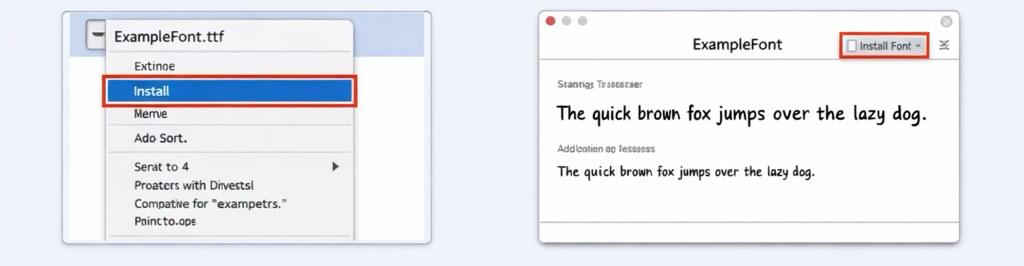
Установка пользовательских шрифтов в Windows
Возможно, потребуется перезапустить PowerPoint, если он был открыт во время процесса установки.
Часть 2: Как добавить пользовательские шрифты на Mac
Если вы используете MacOSУправление шрифтами будет осуществляться с помощью приложения Font Book.
Шаг 1: Скачайте файл шрифта
Сначала скачайте файл шрифта (.ttf или .otf). Также, если файл сжат, дважды щелкните по нему и выберите «Извлечь все».
Шаг 2: Откройте файл шрифта
На этом этапе необходимо дважды щелкнуть по файлу шрифта, чтобы он открылся в приложении «Шрифты».
Шаг 3: Установите шрифт
Выберите шрифт и нажмите «Установить шрифт» в окне предварительного просмотра. После выполнения описанных выше шагов загруженный шрифт станет доступен во всех приложениях, включая PowerPoint.
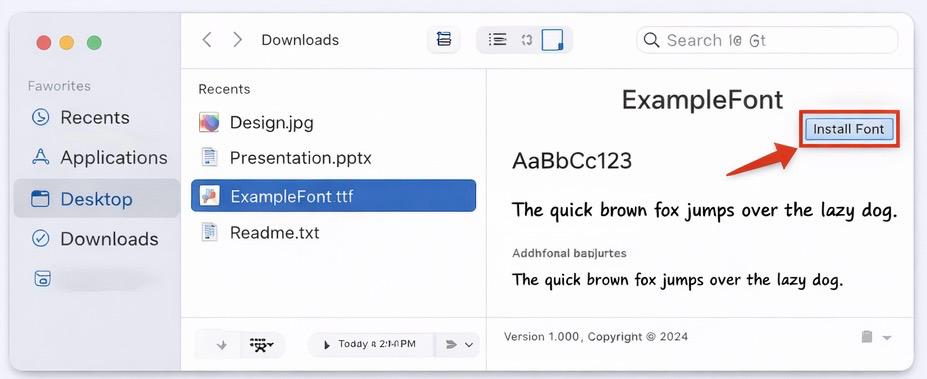
Установка пользовательских шрифтов на Mac
Шаг 4: Доступ к шрифту в PowerPoint
- Найдите и откройте PowerPoint.
- Перейдите в выпадающее меню, чтобы выбрать шрифты.
- Теперь выберите шрифт, который был недавно загружен.
Профессиональные советы по использованию пользовательских шрифтов
Для поддержания профессионального вида слайдов презентации используйте не более двух-трех шрифтов на презентацию. Также убедитесь, что шрифт заголовка, выделенный жирным шрифтом, соответствует шрифту основного текста, и всегда избегайте чрезмерно вычурных шрифтов, особенно в деловых презентациях.
Помните, что дизайн — это не только креативность, но и ясность и удобочитаемость.
Комментарии закрыты.