

Проверить системные характеристики компьютера — довольно простая задача. Для получения большей части необходимой информации достаточно нескольких щелчков мышью. К сожалению, определить материнскую плату может быть немного сложнее.
Если вы когда-либо задавались вопросом: « Какая у меня материнская плата? », будьте уверены, вы не одиноки. Многие люди испытывают трудности с поиском информации о материнской плате своего компьютера по разным причинам.
Узнайте тип своей материнской платы с помощью Windows 10.
Командная строка
- В строке поиска на панели задач введите CMDУкажите результат выполнения командной строки.
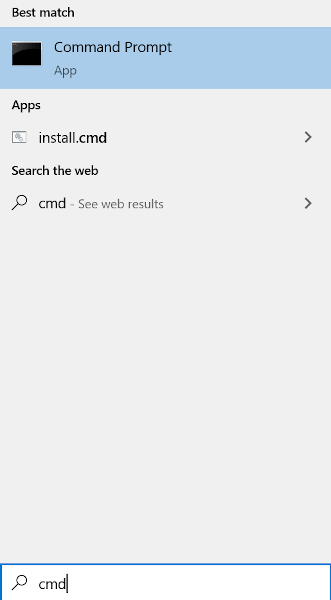
Также можно запустить команду Win+R cmd.
- Тип wmic baseboard получить продукт, Производитель, версия, серийный номер

Убедитесь, что вы вводите команду точно так, как показано. Вся необходимая информация будет отображена на вашей материнской плате.
Визуальный осмотр
- Откройте корпус компьютера и посмотрите. Номер производителя материнской платы и номер модели будут указаны на физическом компоненте. Убедитесь, что компьютер выключен и все компоненты отключены от процессора. Заземлитесь, чтобы предотвратить статический разряд при прикосновении к компонентам ПК.
- Положите компьютер на бок, желательно на гладкую рабочую поверхность.
- Откройте коробку, либо открутив винты, удерживающие панель на месте, либо используя подходящую отвертку (обычно с крестообразным шлицем).
- Найдите номер модели материнской платы, который обычно указан на самой материнской плате.
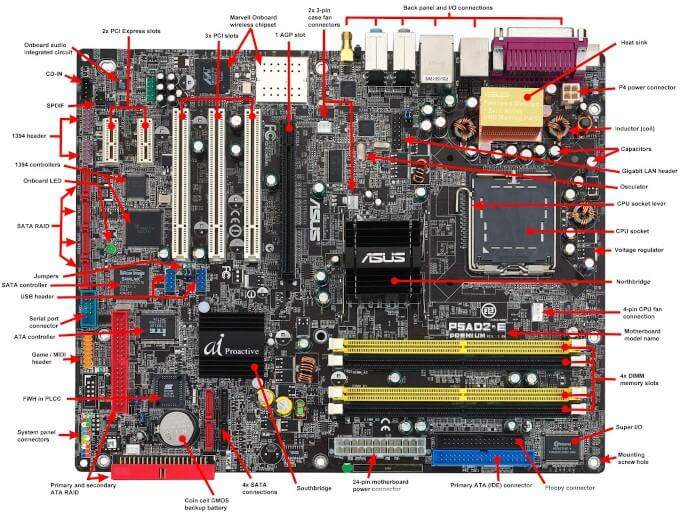
Расположение номера модели на материнской плате может различаться, поэтому обязательно проверьте его рядом со слотами оперативной памяти, разъемом процессора или среди слотов PCI. Номер модели можно определить и без логотипа производителя, и наоборот. На современных материнских платах обычно присутствуют и номер модели, и логотип производителя.
Номер модели обычно печатается самым крупным шрифтом и содержит как цифры, так и буквы. Если вы не можете определить название модели, вы можете найти информацию о чипсете материнской платы — это четырехзначный код, начинающийся с буквы и трех цифр.
5. Если вы не можете найти информацию о производителе на материнской плате, используйте номер модели. Обычно для этого достаточно ввести в поисковую систему номер модели, а затем слово «материнская плата».
системная информация
- В строке поиска на панели задач введите информационная система Он сделал такой вывод на основании результатов.
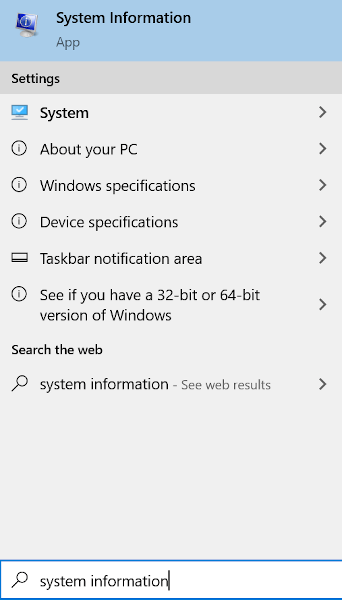
Также можно выполнить команду msinfo32 (нажатие Win+R).
- Найдите Производитель материнской платы Или Плинтус Производитель Из меню в главном окне.
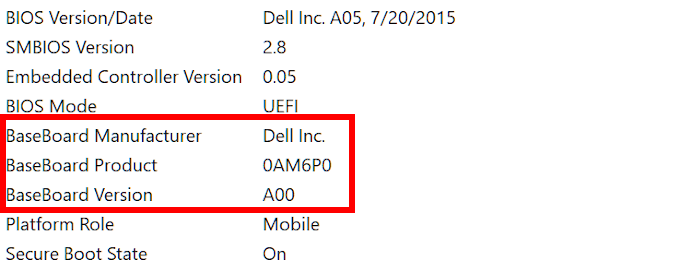
Это должно предоставить большую часть или всю необходимую информацию о вашей материнской плате. Раздел «Информация о системе» также содержит сведения о BIOS, если вам нужно знать тип материнской платы только для поиска обновлений драйверов для чипсета.
Определение материнской платы Mac
Компания Apple очень скрытна, когда дело касается предоставления технических характеристик оборудования. Чтобы определить модель материнской платы или серийный номер, вам понадобятся материнские платы Mac. Но для этого вам потребуется серийный номер iMac.
- Вы можете найти серийный номер своего iMac через соответствующую опцию. Об этом компьютере Значок Apple расположен в правом верхнем углу экрана.
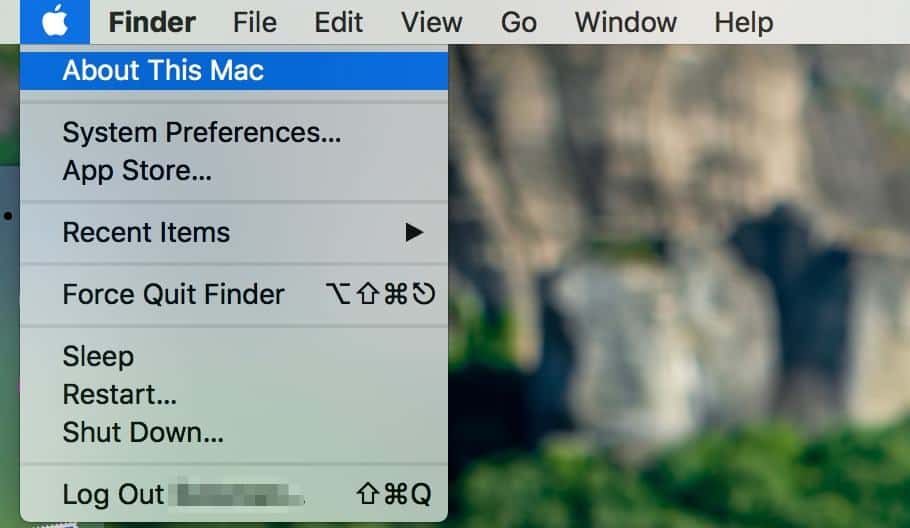
- Дважды щелкните по версии, чтобы получить серийный номер.
- После получения серийного номера перейдите к следующему шагу. этот сайт Введите это. После этого вы сможете просмотреть информацию о своем Mac, включая материнскую плату.
Как определить вашу материнскую плату в Ubuntu Linux
С помощью HardInfo вы можете легко просмотреть все характеристики вашей системы Ubuntu Linux.
Доступ к нему можно получить двумя способами: найдя пакет HardInfo в Центре программного обеспечения или открыв его через командную строку.
- Чтобы использовать командную строку, щелкните значок Ubuntu в верхнем левом углу экрана и введите Терминал, затем нажмите EnterВы также можете нажать одновременно на Ctrl + Alt + T Чтобы открыть командную строку.
- Введите команду sudo apt-get установить hardinfo В терминале и нажмите Enter , чтобы открыть инструмент.
- После открытия HardInfo перейдите на страницу Устройство > DMI Встроенная программа позволяет предварительно определить производителя и модель материнской платы.
Использование стороннего программного обеспечения

Существует множество сторонних программ, которые можно использовать для определения типа вашей материнской платы. CPU-Z и Speccy отлично подходят для устройств под управлением Windows и позволяют получить информацию о материнской плате. В то же время, для систем на базе Unix, таких как macOS и Linux, существуют CPU-G и Neofetch , которые также помогают в этом.
CPU-Z — лучшая программа для вашего ПК под управлением Windows, и, в отличие от Speccy, она бесплатна. С помощью CPU-Z вы, скорее всего, получите гораздо больше информации о своем компьютере, чем с помощью любого встроенного инструмента Windows.
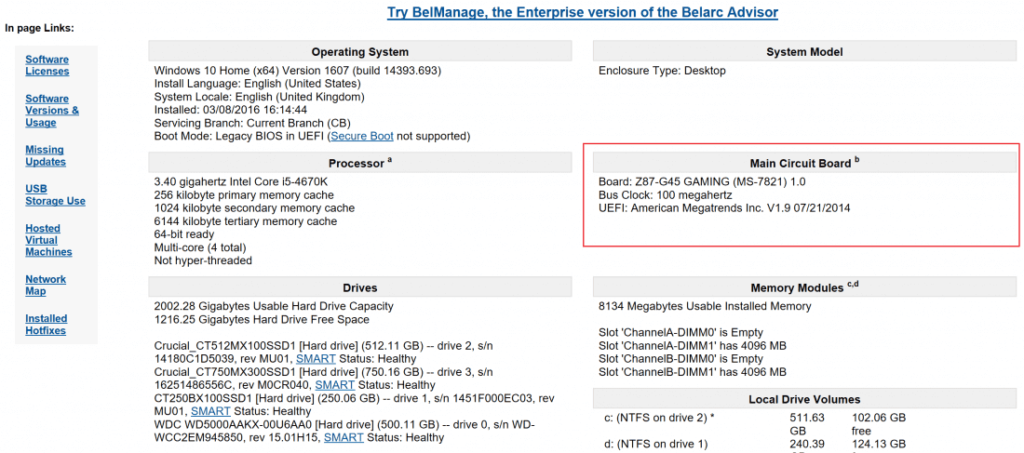
Belarc Advisor — ещё одна программа, совместимая с Windows и похожая на CPU-Z. Она анализирует вашу систему и создаёт полный профиль всего установленного оборудования. Такое программное обеспечение может информировать вас не только о текущих характеристиках системы, но и о любых отсутствующих обновлениях безопасности.
В операционных системах MacOS и Linux лучшим выбором для предварительного просмотра информации о системе станет программа CPU-G.
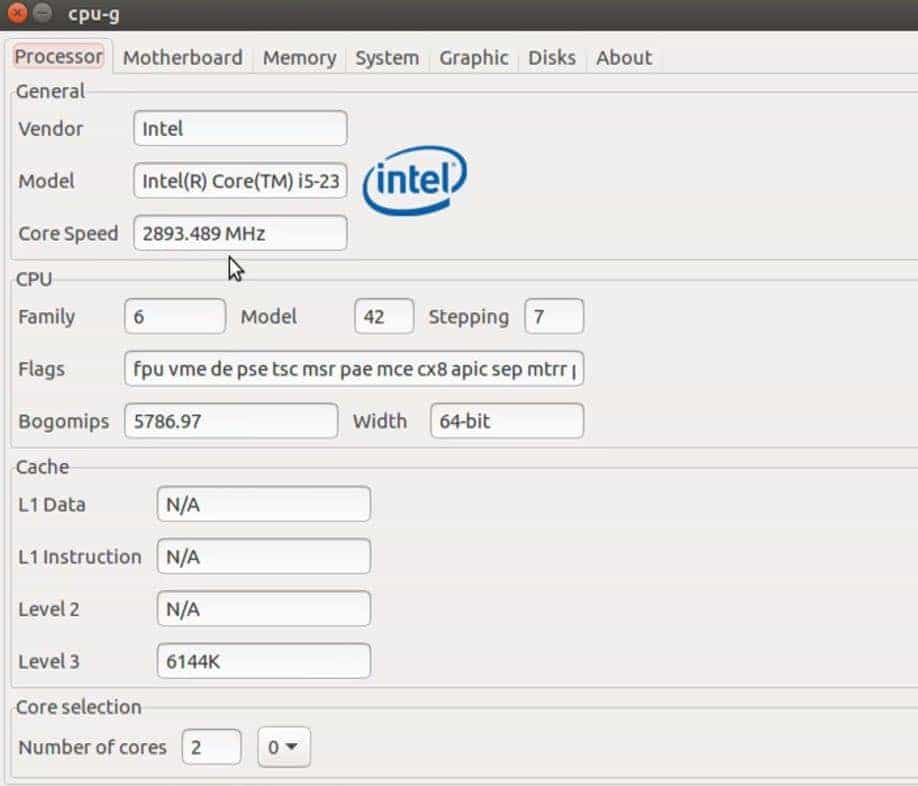
Для эффективной работы любого из этих сторонних инструментов потребуется полная загрузка и установка на ваш компьютер. Это необходимо для обеспечения точности и доступности информации о вашей системе.
Комментарии закрыты.