

Некоторые пользователи компьютеров с материнскими платами MSI сообщают о невозможности включить свои устройства. Код ошибки 99 Она расположена в правом нижнем углу экрана и не исчезает независимо от того, какие изменения в оборудовании пытается внести пользователь.
После расследования этой проблемы стало ясно, что существует несколько различных сценариев, которые могут вызвать этот код ошибки. Вот краткий список возможных причин:
- Поврежденные временные данные ядра Как выяснилось, эта ошибка может появиться, если ваша низкоуровневая программа содержит поврежденные временные данные, которые хранятся между последовательностями выполнения в батарее CMOS. Если это ваш случай, вы можете решить проблему, временно извлекая батарею CMOS на достаточно долгое время, чтобы система «забыла» временные данные.
- Несоответствие BIOS/UEFI По словам некоторых пострадавших пользователей, эта проблема также может возникнуть, когда ранее заданные параметры (обычно связанные с напряжением) приводят к такой нестабильности системы, что она больше не может загрузиться. В этом случае самым быстрым решением является сброс настроек BIOS/UEFI до значений по умолчанию.
- Недостаточная мощность блока питания Если вы используете блок питания низкого качества, весьма вероятно, что ошибка с кодом 99 возникает из-за того, что ваша система не обеспечивает достаточную мощность для всех подключенных компонентов и периферийных устройств. В этом случае вы можете решить проблему, либо отключив ненужные периферийные устройства, либо заменив блок питания на более мощный.
- Проблема ввода-вывода с USB-портами. Если вы используете старую модель MSI, которая всё ещё имеет порты PS/2 для клавиатуры и мыши, вы, вероятно, столкнулись с распространённой проблемой, возникающей при использовании USB-периферийных устройств. В этом случае быстрое решение — подключить старые периферийные устройства и отключить все аналогичные USB-устройства, чтобы обойти ошибку материнской платы 99.
- Проблема с оборудованием При определенных обстоятельствах эта ошибка может также возникать из-за короткого замыкания или другого повреждения материнской платы, вызывающего подобный критический сбой. В этом случае единственное, что вы можете сделать, это отправить материнскую плату в ремонт или попытаться получить замену, если она еще находится на гарантии.
Способ 1: Очистка батарейки CMOS
Как выяснилось, одной из самых распространенных причин появления Код ошибки 99 В случае с материнскими платами MSI проблема заключается в несогласованности настроек UEFI или BIOS. В большинстве случаев эта проблема возникает из-за временных данных, сохраняемых материнской платой между процессами загрузки. Батарея на основе КМОП-технологии (комплементарный оксидированный металл-полупроводник).
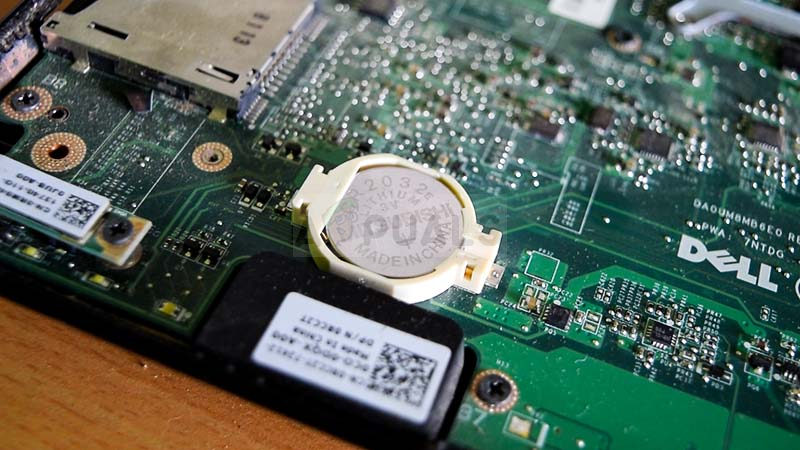
Если это относится к вам, вы можете решить проблему, открыв крышку компьютера и временно извлекая батарейку CMOS, чтобы стереть всю информацию, сохранившуюся между операциями компьютера.
Если вы не знаете, как очистить батарейку CMOS, следуйте приведенным ниже пошаговым инструкциям:
уведомлениеПриведенные ниже инструкции относятся только к настольным компьютерам. Если у вас возникла эта проблема с ноутбуком MSI, извлечение батарейки CMOS будет гораздо сложнее и потребует разборки всего оборудования для доступа к ней.
- Выключите компьютер и отсоедините его от источника питания.
уведомлениеПросто выключить компьютер традиционным способом недостаточно – вам также потребуется отсоединить кабель питания. - Далее снимите боковую крышку компьютера и, если у вас есть, запаситесь антистатическим браслетом.
уведомлениеАнтистатический браслет заземлит вас на корпус компьютера, что крайне важно для исключения риска короткого замыкания, которое может повредить внутренние компоненты компьютера. Браслет заземлит вас на корпус компьютера, тем самым уравновешивая электрическую энергию, циркулирующую внутри устройства. - После того, как у вас будут необходимые инструменты и вы успешно откроете корпус компьютера, осмотрите материнскую плату MSI и найдите батарейку CMOS. Когда вы ее увидите, используйте ноготь или непроводящий предмет, чтобы извлечь ее из разъема.

- После успешного извлечения батареи CMOS подождите 10 секунд или больше, чтобы убедиться, что материнская плата «забудет» информацию, которую ранее помогала ей сохранять батарея CMOS.
- По истечении этого времени вставьте батарейку CMOS обратно в гнездо и закройте боковую крышку компьютера, после чего подключите питание и возобновите работу компьютера в обычном режиме.
- Включите компьютер и проверьте, позволяет ли этот метод обойти ошибку с кодом 99, отображаемую вашей материнской платой MSI.
Если проблема сохраняется, перейдите к следующему возможному решению ниже.
Второй способ: сброс BIOS/UEFI до настроек по умолчанию (если это возможно).
Если эта проблема возникает периодически (иногда позволяя обойти начальный экран), возможно, её удастся решить, сбросив настройки. BIOS (базовая система ввода-вывода) Или UEFI (Unified Extensible Firmware Interface).
Если проблема вызвана неисправностью BIOS или UEFI, или настройкой, делающей их нестабильными, вы сможете решить проблему, сбросив меню. БИОС/УЕФИ Возвращаемся к значениям по умолчанию. Эффективность этого потенциального решения подтверждена многими пострадавшими пользователями.
Однако имейте в виду, что инструкции по сбросу настроек будут различаться в зависимости от типа используемого вами программного обеспечения низкого уровня.
По этой причине мы подготовили два отдельных руководства, которые помогут вам пройти этот процесс независимо от того, используете ли вы BIOS или UEFI:
А. Сбросьте настройки BIOS до значений по умолчанию.
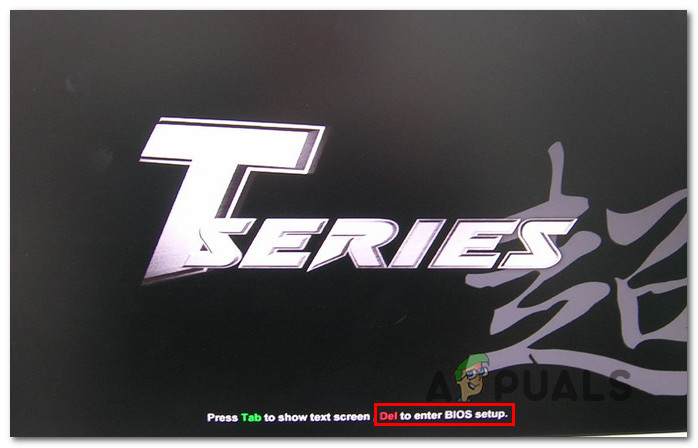
- Включите компьютер и несколько раз нажмите на Загрузочный ключ (ключ настройки) Как только появится первый экран загрузки, если вы не знаете свой загрузочный ключ, он обычно отображается в нижней части экрана.
 уведомлениеЕсли экран настройки не появляется, найдите в интернете ключ загрузки, подходящий для вашей модели материнской платы. В большинстве случаев ключ настройки (ключ загрузки) — это либо Ключ Dell (для компьютеров Dell)или ключ Escили один Клавиши F (F1, F2, F4, F8, F12).
 - Когда вы наконец доберетесь до настроек BIOSНайти список по имени Настройки по умолчанию (Сбросить к настройкам по умолчанию، Настройка по умолчанию, Или Заводские настройки по умолчаниюЗатем воспользуйтесь этой опцией. Загрузить настройки по умолчанию Чтобы восстановить настройки по умолчанию.

- Сохраните внесенные изменения перед выходом из настроек BIOS и дождитесь завершения следующего запуска.
 уведомлениеЕсли экран настройки не появляется, найдите в интернете ключ загрузки, подходящий для вашей модели материнской платы. В большинстве случаев ключ настройки (ключ загрузки) — это либо Ключ Dell (для компьютеров Dell)или ключ Escили один Клавиши F (F1, F2, F4, F8, F12).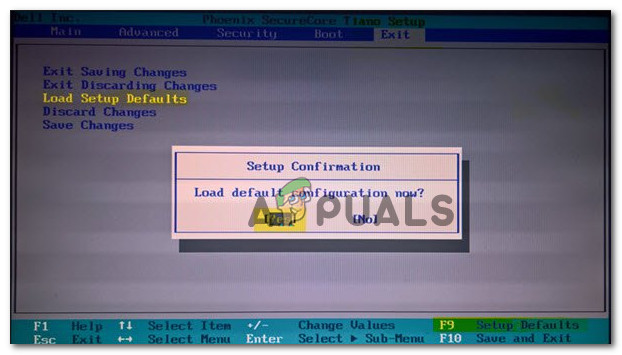
b. Сбросьте настройки UEFI до значений по умолчанию.
- Если вам не удаётся пройти дальше начального экрана, принудительно запустите компьютер три раза подряд (выключите его во время загрузки), чтобы перейти в меню. восстановление.
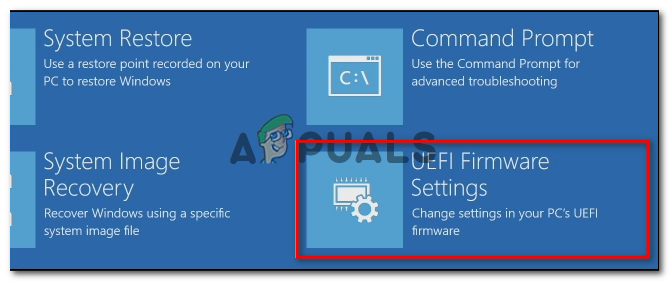
- После того, как ваш компьютер наконец запустится, в меню восстановление, Перейти к Устранение неполадок > Дополнительные параметры, Затем щелкните Настройки прошивки UEFI.

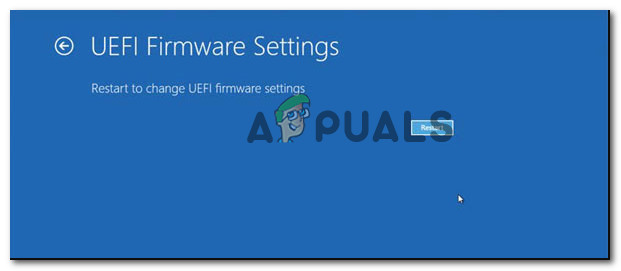
- Наконец, нажмите кнопку. Перезагрузить Подтвердите свой выбор. После этого компьютер перезагрузится и сразу попадет в меню. UEFI.

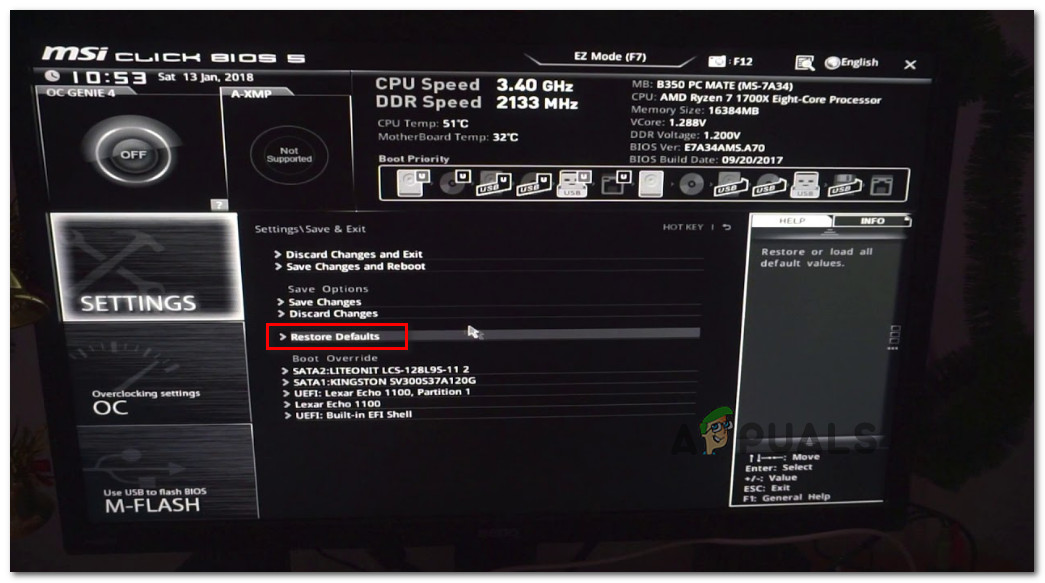
- Далее ваш компьютер загрузится непосредственно в настройки UFI. Там найдите соответствующее меню. восстановление И выберите Восстановите настройки по умолчанию. Обратите внимание, что расположение и название этой опции по умолчанию могут различаться в зависимости от типа UEFI и производителя материнской платы.

- Когда появится запрос на подтверждение, убедитесь, что вы сбросили настройки UEFI, и проверьте, будет ли следующий запуск происходить без той же ошибки с кодом 99.
Если вы уже пытались сбросить настройки BIOS или UEFI, но ошибка материнской платы MSI по-прежнему отображается, перейдите к следующему способу, описанному ниже.
Метод 3: Удалите периферийные устройства (если это возможно).
Код ошибки 99 на материнских платах MSI часто связан с неисправностью USB-устройств, подключенных через порты на передней панели (беспроводные клавиатуры, жесткие диски, принтеры, USB-концентраторы и т. д.).
Как выяснилось, некоторым пользователям, столкнувшимся с этой проблемой, удалось её решить, отключив некоторые ненужные периферийные устройства. Некоторые пользователи подтвердили, что проблема исчезла после отключения внешнего жесткого диска (HDD/SSD), а другие смогли избежать ошибки с кодом 99, отключив USB-гарнитуру.
Тот факт, что эти временные решения оказались эффективными, может указывать на то, что у вас также могут быть проблемы с вводом/выводом, или же это может быть классический случай неисправности модуля. Блок питания (PSU) Недостаточное питание не позволит обеспечить достаточную мощность для каждого компонента, подключенного к вашему компьютеру.
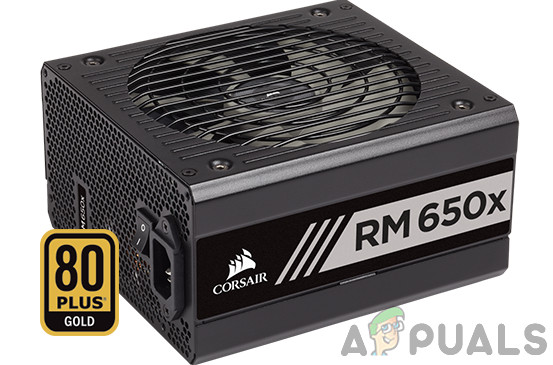
Если вы не хотите заменять свой блок питания на новый, большей мощности, единственный вариант — отключить все некритичные устройства, которые в данный момент используют питание от вашего блока питания.
Если вы уже пробовали отключить все несущественные устройства, подключенные к компьютеру, и ошибка 99 по-прежнему сохраняется, перейдите к следующему способу.
Способ 4: Подключите мышь и/или клавиатуру через порты PS/2.
Имейте в виду, что если вы используете старую материнскую плату MSI, которая все еще имеет слоты PS/2, вы можете столкнуться с проблемами ввода-вывода, вызванными USB-периферийными устройствами. Интересно, что некоторым пользователям удалось решить проблему, отключив свои USB-устройства и клавиатуру и подключив старые периферийные устройства через старый порт PS/2.
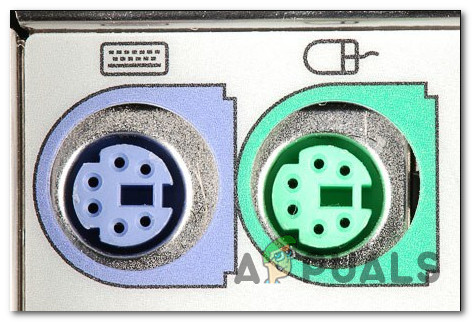
Это может показаться странным решением, но многие пользователи сообщают, что этот метод позволил им успешно обойти ошибку с кодом 99, вызванную материнскими платами MSI.
Итак, если на вашей материнской плате есть слоты PS/2, и у вас еще остались старые периферийные устройства, которые можно подключить к этим слотам, сделайте это и посмотрите, сможете ли вы полностью избежать ошибки с кодом 99.
С другой стороны, если этот сценарий неприемлем, переходите к последнему возможному решению, описанному ниже.
Способ 5: Отправьте на замену (если это возможно).
Если ни один из вышеперечисленных методов вам не помог, следует предположить, что у вас произошло короткое замыкание, повредившее внутренние компоненты.
Многие пользователи, оказавшиеся в подобной ситуации, смогли решить проблему, отправив материнскую плату (или весь компьютер) на замену, если она еще находилась на гарантии.
Если срок вашей гарантии истёк, и у вас есть другая материнская плата, совместимая с вашим процессором, видеокартой и оперативной памятью, вы можете переставить её на другую материнскую плату и проверить, будет ли ваш компьютер работать без проблем.
Комментарии закрыты.