

Обычно возникает ошибка. «Недействительный ключ сетевой безопасности» Когда вы пытаетесь подключить свой компьютер к сети Wi-Fi, но... Windows не может проверить пароль. С роутером. Во многих случаях появляется это сообщение. Даже если пароль правильныйОсобенно если сеть работает на Портативные устройства Но оно терпит неудачу в Windows PC.
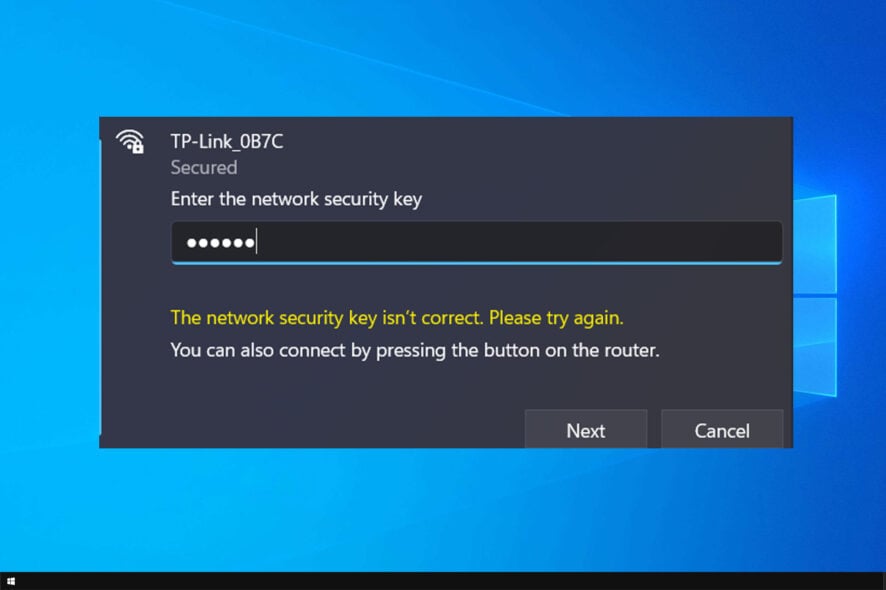
- Обязательно укажите Правильное имя сети Wi-Fi (SSID) (Некоторые маршрутизаторы отображают сети. 2.4 GHz и 5 GHz отдельный).
- Внимательно повторно введите свой пароль.прислушайтесь О против 0 и I против lИ убедитесь, что Caps Lock Неактивен.
- Если вы недавно сменили пароль от Wi-Fi, убедитесь, что ввели правильный пароль. الجديدة (Возможно, Windows по-прежнему пытается использовать сохраненный, более старый профиль.).
Наиболее распространенные причины появления этого сообщения об ошибке включают в себя: Неправильно введенный пароль, Или Проблема с настройкой маршрутизатора, Или Сохранены устаревшие/поврежденные данные Wi-Fi. в Windows.
Теперь, когда вы знаете, что Это её возбуждаетПерейдём к реформам, которые Проблема часто решается..
Эти шаги применимы к обоим случаям. Windows 11 и Windows 10 (Названия списков могут незначительно отличаться.).
1. Перезагрузите роутер.
Перезагрузка маршрутизатора может помочь исправить ошибку, потому что Устраняет временные ошибки и Это обновляет соединение. Между маршрутизатором и вашим компьютером. Если беспроводной контроллер находится на маршрутизаторе. Перегружен или застрялПростая перезагрузка может Восстановить обычную аутентификацию И дайте Windows возможность корректно подключиться.
2. Игнорируйте свою сеть Wi-Fi.
Ошибка может возникнуть из-за Устаревшие настройки Wi-Fi Сохранено в Windows (Например, старый или неверный пароль.Если сохраненный профиль становится поврежден Или же, если настройки больше не соответствуют текущим параметрам маршрутизатора, Windows может продолжать работать. Вызов отклонен.
Игнорирование сети Wi-Fi помогает, потому что Удаляет сохраненный профиль (Включая пароли и сохраненные данные безопасности.После повторного подключения Windows снова запросит пароль. Создает новый сетевой профильЭто часто приводит к решению проблемы.
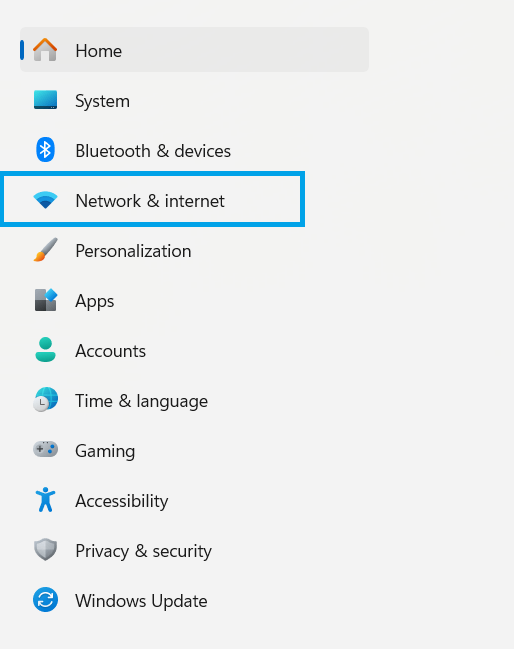
- Нажмите на Win + I чтобы открыть настройки.
- нажать на Сеть и Интернет.

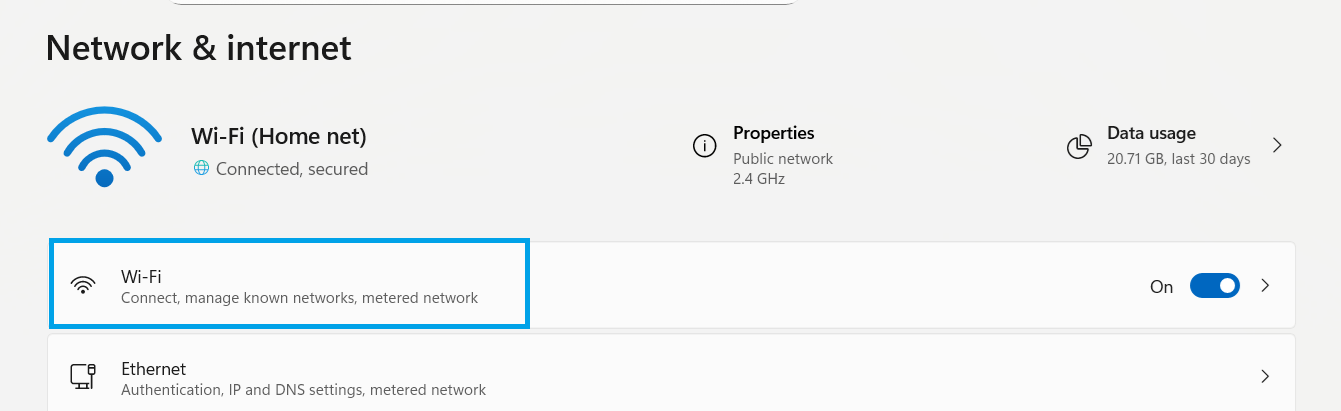
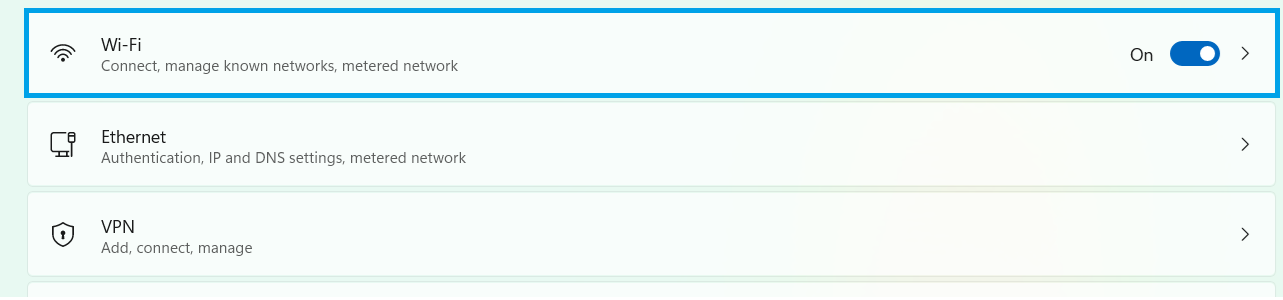
- нажать на Wi-Fi.

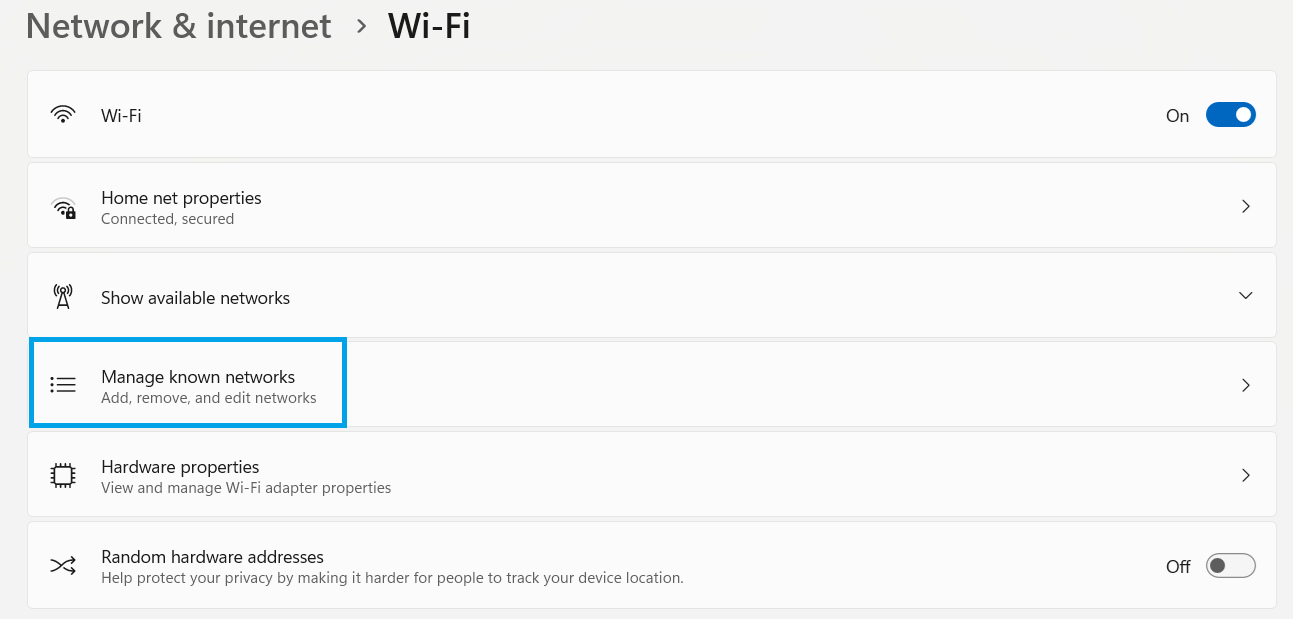
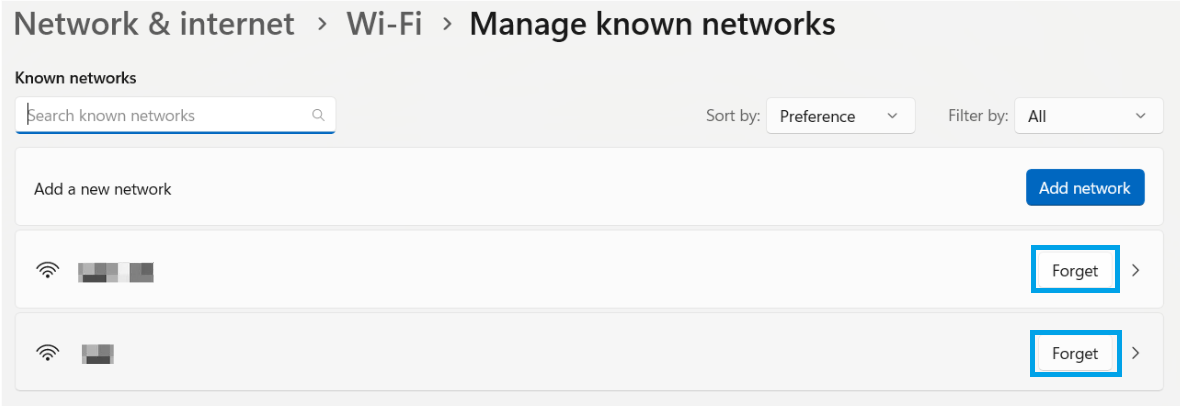
- В настройках Wi-Fi нажмите на Управление известными сетями.

- Найдите свою сеть Wi-Fi и нажмите на неё. Удалить (Забыть) Чтобы удалить сохраненное соединение.

- Переподключитесь к своей сети Wi-Fi и повторно введите пароль.
Проверьте, решена ли проблема..
3. Удалите специальные символы из пароля.
В некоторых случаях ошибка может возникнуть, если ваш пароль от Wi-Fi содержит специальные письма Это обрабатывается неправильно, потому что Проблемы с прошивкой маршрутизатора, ошибки кодировки или скопированные символы. С помощью клавиатуры телефона. Телефоны могут по-прежнему подключаться в обычном режиме, но могут... Windows не удается выполнить аутентификацию. Если маршрутизатор или сохраненный профиль Различная интерпретация пароля.
Чтобы это проверить, измените пароль от вашей сети Wi-Fi на более простой. Буквы и цифрыЗатем снова подключитесь к Windows и проверьте, устранена ли проблема. Если это решит проблему, вы сможете выполнить дальнейшую настройку. Снова более надёжный пароль (Главное, чтобы ваш роутер корректно обрабатывал символы.).
4. Включить произвольные адреса устройств.
Ошибка может возникнуть, если маршрутизатору сложно распознать ваше устройство из-за следующих причин: конфликт MAC-адресов Или поврежден сетевой профиль. MAC-адрес: Уникальный идентификатор Ваш компьютер использует этот адрес при подключении к сети. Если ваш маршрутизатор блокирует или неправильно определяет исходный MAC-адрес вашего устройства, Windows может отобразить сообщение. «Неверный пароль» Хотя пароль правильный.
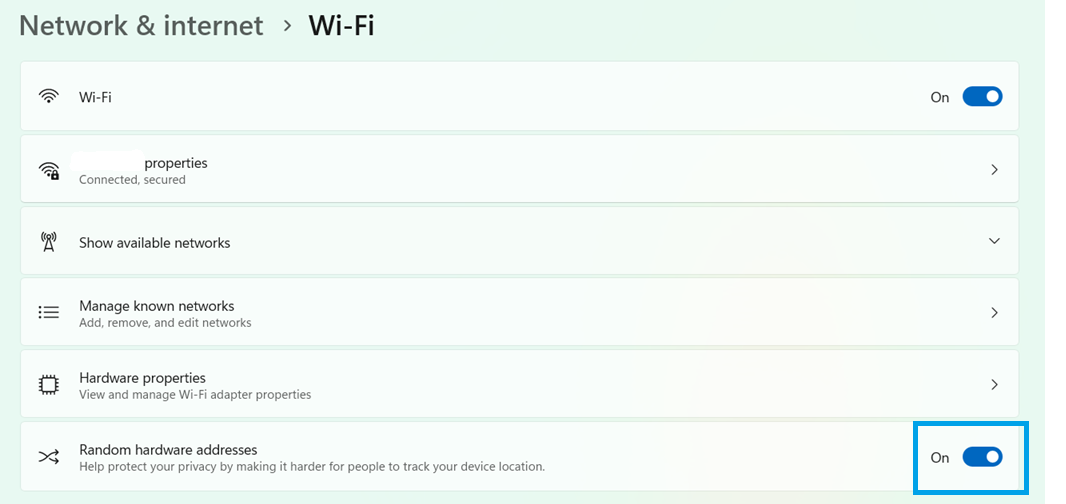
Включая случайные адреса устройствОкна отображают Разный MAC-адрес Что касается маршрутизатора, это может привести к тому, что маршрутизатор будет рассматривать ваш компьютер как Новое устройствоЭто может привести к превышению лимита. Устаревшая, поврежденная или неактуальная контактная информация Это поможет вам успешно подключиться. Эта настройка используется. обычно В целом, это безопасно для домашних и общественных сетей.
- Нажмите на Win + I чтобы открыть настройки.
- нажать на Сеть и Интернет (Сеть и Интернет).
- нажать на Wi-Fi.

- В настройках Wi-Fi включите случайные адреса устройств.

- После включения попробуйте снова подключиться к сети Wi-Fi.
5. Перезагрузите Wi-Fi роутер.
Если ошибка сохраняется, проблема, скорее всего, связана с этим. Настройки маршрутизатора Это препятствует нормальной работе вашего устройства или не позволяет выполнить надлежащую аутентификацию. Сброс настроек маршрутизатора вернет его в предыдущее состояние. конфигурация по умолчаниюЭто может устранить некорректные настройки и позволить вам подключиться к сети Wi-Fi в обычном режиме.
ملاحظة: Перезагрузка маршрутизатора удалит Пользовательские настройки (Например, имя сети Wi-Fi, пароль, данные для входа в систему интернет-провайдера и любые специальные настройки). Выполняйте это только в том случае, если предыдущие попытки решения проблемы не дали результата, и убедитесь, что вы знаете... Как заново настроить роутер Потом.
Если проблема сохраняется даже после перезагрузки, она может быть связана с...сетевая сторона устройства (Например, устаревшие драйверы адаптера Wi-Fi или проблема с конфигурацией сети Windows), вместо самого пароля.
Комментарии закрыты.