
Исправление ошибки 134 в GTA V на Windows: возвращение к онлайн-игре
Ошибка 134 мешает вам играть в GTA V на Windows? Найдите подробное руководство по устранению проблемы и вернитесь к игре онлайн без каких-либо проблем. Начните исправлять прямо сейчас!

Самое важное, что вам нужно знать
- Для начала проверьте состояние официальных онлайн-сервисов Rockstar Games; сбои в работе серверов не позволяют проверить игровой процесс и не могут быть устранены локально.
- Следуйте предложенной последовательности действий, начиная с перезагрузки компьютера и улучшения интернет-соединения, а затем обновите драйверы видеокарты, сети и игр.
- Воспользуйтесь инструментами проверки целостности игровых файлов в Rockstar Games Launcher или Steam, чтобы исправить повреждения, а если это не поможет, переустановка GTA V — это крайняя мера.
Ошибка с кодом 134 не позволяет Grand Theft Auto V на Windows подтвердить подключение к сервисам Rockstar Games. Вместо загрузки игры появляется сообщение о том, что сервисы недоступны и подтвердить игру в автономном режиме невозможно. Проблема обычно кроется между игрой, лаунчером Rockstar Games и вашим интернет-соединением, поэтому выполнение нескольких конкретных проверок часто решает проблему.
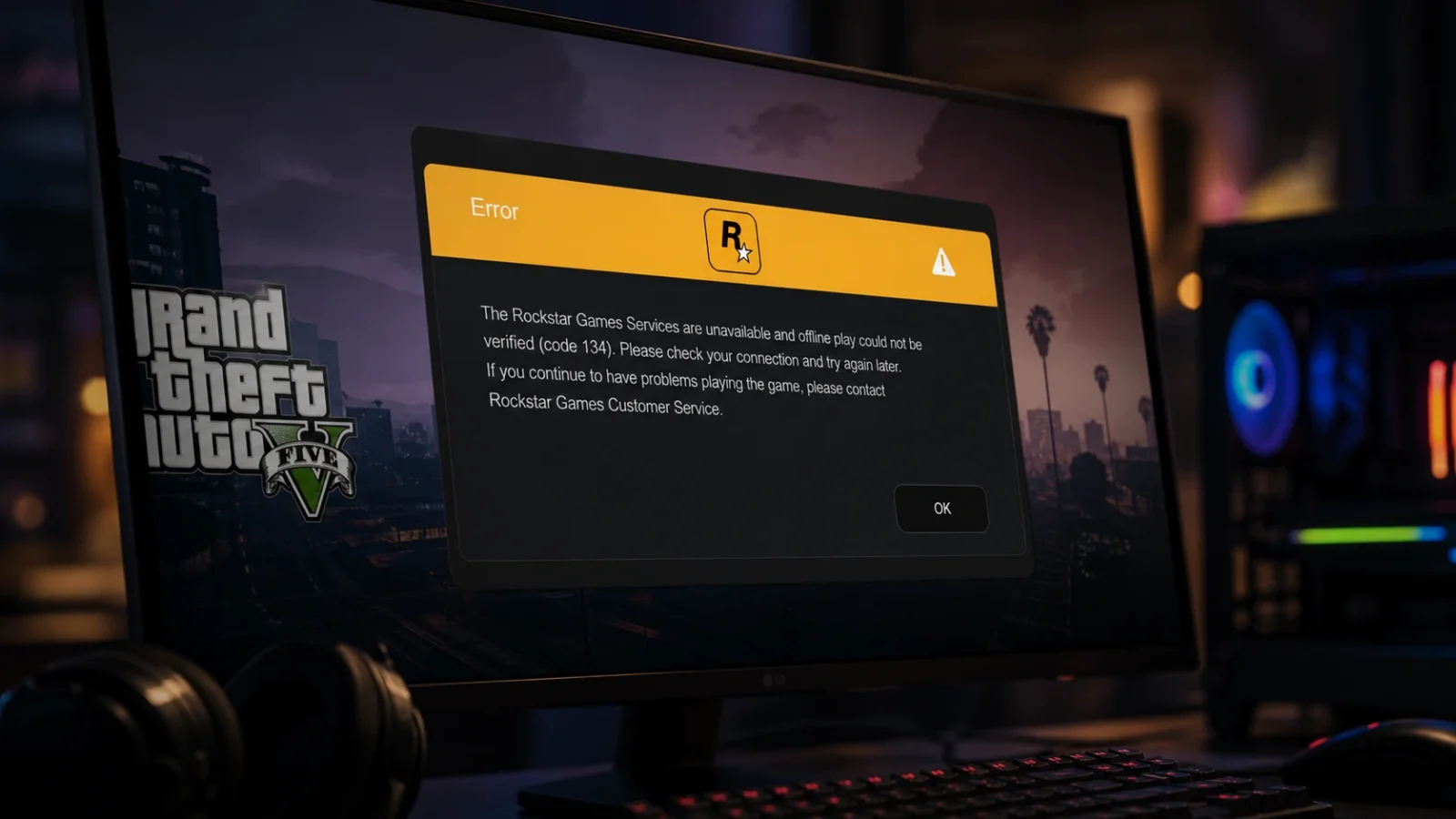
Краткий ответ: Убедитесь, что сервисы Rockstar Games подключены к интернету, затем перезагрузите компьютер , проверьте целостность файлов игры GTA V и обновите Rockstar Games Launcher. Ошибка должна исчезнуть, как только GTA V загрузится и пройдет экран запуска без отображения кода ошибки 134.
Что означает код ошибки 134 в GTA V?
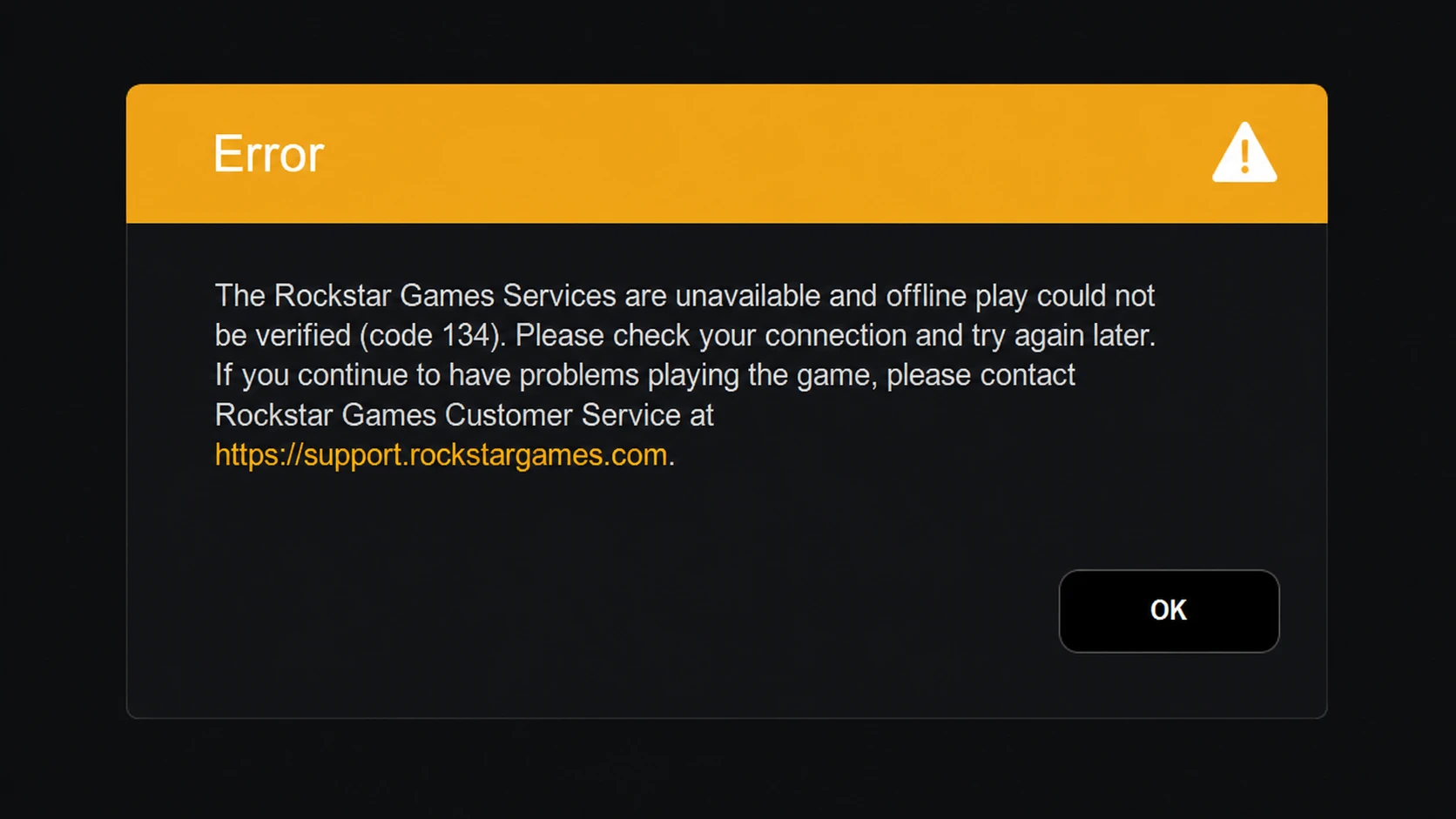
Этот значок появляется, когда Rockstar Games Launcher не может проверить вашу сессию в онлайн-сервисах Rockstar перед запуском GTA V. На экране появляется следующее сообщение:
Сервисы Rockstar Games недоступны, и играть в автономном режиме невозможно (код 134). Пожалуйста, проверьте подключение к интернету и попробуйте позже. Если проблемы с запуском игры сохраняются, обратитесь в службу поддержки Rockstar Games по адресу support.rockstargames.com.
Эта ошибка встречается не только в одном магазине игр; игроки сталкиваются с ней как в Rockstar Games Launcher, так и в Steam и Epic Games. К распространённым причинам относятся сбои в работе серверов, нестабильное соединение, устаревшие драйверы , повреждённые файлы игры или устаревший лаунчер игры.
Сначала проверьте сервисы Rockstar Games.
Та же ошибка указывает на проблему с сервисом, поэтому сначала следует исключить сбой сервера. Если онлайн-сервисы Rockstar Games недоступны или находятся на техническом обслуживании, никакие локальные решения не помогут, и все, что вам остается, это ждать. Проверьте официальный статус на странице состояния сервисов Rockstar Games или следите за официальными каналами Rockstar в социальных сетях для получения уведомлений о сбоях. Как только сервисы, по-видимому, заработают, перейдите к локальным проверкам, перечисленным ниже.
Порядок решения ошибки 134 в GTA V
Выполните следующие шаги по порядку. Каждое решение направлено на устранение конкретной проблемы, поэтому проверяйте игру после каждого шага и остановитесь, как только GTA V будет работать нормально.
| Решение | Почему это помогает? |
|---|---|
| Перезагрузите компьютер (ПК). | Это устраняет временную неисправность, которая приводит к сбоям в работе. |
| Подтверждение работы сервера | Это исключает сбой в работе сервисов Rockstar, который вы не сможете устранить локально. |
| Проверьте подключение к Интернету | Слабое или нестабильное соединение препятствует онлайн-верификации. |
| Обновите драйверы видеокарты и сети. | Устаревшие драйверы приводят к ошибкам в работе и проблемам совместимости. |
| Проверить целостность файлов игры | Заменяет поврежденные или отсутствующие файлы GTA V. |
| Обновление лаунчера Rockstar Games | Возможно, старый игрок несовместим с игрой. |
| Переустановка GTA V | В крайнем случае, эта функция удаляет поврежденные установочные файлы. |
Перезагрузите компьютер и стабилизируйте интернет-соединение.
Простая перезагрузка часто решает проблему, если она вызвана временным сбоем. Закройте GTA V и лаунчер, затем перезагрузите Windows и снова запустите игру, прежде чем пробовать более сложные решения.
Если ошибка сохраняется, проверьте свою сеть. Слабое или нестабильное соединение может помешать вам завершить онлайн-проверку. Переключитесь на проводное Ethernet-соединение вместо Wi-Fi, отключите другие устройства, подключенные к той же сети, и устраните все проблемы с Wi-Fi, прежде чем перезапускать игру.
Совет: Некоторые пользователи определённых интернет-провайдеров решили проблему, изменив свои DNS-серверы на... 1.1.1.1 В качестве основного названия и 1.0.0.1 В качестве дополнительного адреса он задается в свойствах IPv4 активного сетевого адаптера. Используйте этот вариант только в том случае, если само соединение кажется стабильным, но обновление или проверка постоянно завершаются с ошибкой.
Обновите драйверы видеокарты и сети.
GTA V требует мощной графики, а устаревшие или неисправные драйверы видеокарты (GPU) или сетевой драйвер могут вызывать ошибку 134. Обновление драйверов исключает эту возможную причину, особенно с учетом того, что Nvidia прекращает поддержку Windows 10.
1. Откройте приложение «Настройки» с помощью Win + IЗатем перейдите в Центр обновления Windows и откройте раздел «Дополнительные обновления». Установите все обновления графических или сетевых драйверов, указанные там.
2. В качестве альтернативы вы можете загрузить последнюю версию драйвера непосредственно с веб-сайта производителя вашей видеокарты или сетевой карты, затем запустить установщик и следовать инструкциям.
3. Вы также можете использовать Диспетчер устройств. Нажмите на Win + XОткройте Диспетчер устройств, разверните раздел «Видеоадаптеры», щелкните правой кнопкой мыши по вашей видеокарте, выберите «Обновить драйвер» и завершите работу мастера. Перезагрузите компьютер, затем запустите GTA V для проверки. Если у вас возникнут другие проблемы... Windows 11Возможно, вы найдете другие решения.
Проверка целостности файлов игры GTA V.
Поврежденные или отсутствующие файлы — распространенная причина этой ошибки. И Rockstar Games Launcher, и Steam могут просканировать вашу установку игры и восстановить любые файлы, которые не прошли сканирование.
через Rockstar Games Launcher
1. Откройте Rockstar Games Launcher и выберите «Настройки» на главном экране.
2. В разделе «Мои установленные игры» слева выберите Grand Theft Auto V.
3. Нажмите «Проверить целостность» в разделе «Проверка целостности игровых файлов», затем позвольте лаунчеру восстановить все файлы. Перезапустите GTA V, как только появится сообщение с подтверждением.
через Steam
1. Откройте Steam и перейдите в свою БИБЛИОТЕКУ.
2. Щелкните правой кнопкой мыши на Grand Theft Auto V и выберите «Свойства».
3. Откройте вкладку «Локальные файлы» и нажмите «Проверить целостность игровых файлов». После завершения сканирования запустите игру и проверьте, исчезла ли ошибка.
Обновление лаунчера Rockstar Games
Устаревшая версия игрового лаунчера может вызывать проблемы совместимости и препятствовать проверке вашей сессии. Для решения этой проблемы загрузите последнюю версию с официальной страницы Rockstar Games Launcher , запустите установщик, перезагрузите компьютер и попробуйте снова запустить GTA V. Если запуск игры самостоятельно решает проблему, вы также можете получить доступ к локальным файлам игры через клиент магазина и запустить исполняемый файл напрямую при закрытом клиенте магазина.
Переустановка GTA V — в крайнем случае.
Если описанные выше решения не помогли, возможно, повреждена сама установка игры. В этом случае удалите GTA V из магазина приложений, перезагрузите компьютер и переустановите игру из онлайн-библиотеки. Новая установка гарантирует удаление всех поврежденных файлов, которые не удалось исправить с помощью проверки. Некоторые игроки также сообщали, что переустановка игры на тот же диск, что и консоль, помогла решить проблему, особенно если файлы были разбросаны по разным дискам.
Как убедиться, что ошибка исправлена
Вы можете убедиться в решении проблемы, когда GTA V загрузится и пройдет экраны запуска и проверки, достигнув главного меню без появления кода ошибки 134. Если ошибка сохраняется после выполнения каждого шага, это обычно указывает на текущую проблему с серверами Rockstar или нестабильное интернет-соединение, а не на проблему с установкой игры. В этом случае рекомендуется подождать, пока сервисы восстановятся или ваша сеть стабилизируется. Если проблема сохраняется и после этого, вы можете обратиться в службу поддержки Rockstar Games за помощью, связанной с вашей учетной записью.
Комментарии закрыты.