
Как исправить исчезновение функции автоматической прокрутки в TikTok
Исчезла ли функция автоматической прокрутки в TikTokНе волнуйтесь! Ознакомьтесь с пошаговыми решениями, которые помогут устранить проблему с отсутствием автоматической прокрутки, и наслаждайтесь комфортным просмотром.

Самое важное, что вам нужно знать
- Функция автоматической прокрутки ленты может быть недоступна напрямую, и вместо этого TikTok использует «кнопки навигации по ленте», для работы которых необходимо активировать программу чтения с экрана телефона (VoiceOver или TalkBack).
- Если функция автоматической прокрутки доступна в другом аккаунте TikTok на том же устройстве, разница, скорее всего, связана с тем, что эта функция уже доступна для данного аккаунта или внедряется постепенно компанией TikTok, а не с проблемой в настройках телефона.
- Прежде чем приступать к устранению неполадок, обновите приложение TikTok до последней версии и перезагрузите телефон, чтобы исключить проблемы, связанные со старой версией или нестабильной работой приложения.
Легко спутать функцию автоматической прокрутки в TikTok с описанными в приложении средствами контроля доступности. В настоящее время TikTok описывает вспомогательные средства отображения, такие как кнопки навигации по ленте , но не предлагает переключатель автоматической прокрутки, который был бы установлен глобально и постоянно в качестве стандартной настройки для каждой учетной записи. Если вас интересует, как просматривать и использовать TikTok в целом, важно понимать эти различия.
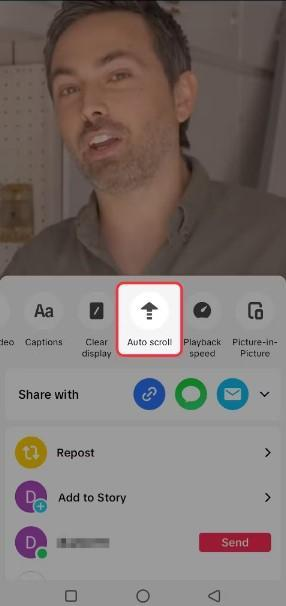
Это важно, потому что в старых видеороликах, бета-версиях и при региональном ограничении могут отображаться элементы управления, недоступные в вашей обычной учетной записи . Если вам просто нужен более интуитивно понятный способ навигации между публикациями, официальный путь TikTok отличается от полной ленты с автоматической прокруткой.
1. Сначала проверьте актуальную страницу доступности в TikTok.
Чтобы начать устранение неполадок, связанных с отсутствием функции автоматической прокрутки, сначала следует проверить текущую страницу специальных возможностей TikTok. Многие старые руководства по автоматической прокрутке направляют пользователей в раздел «Настройки и конфиденциальность» > «Специальные возможности» . Это по-прежнему правильное место для проверки настроек отображения, но общая справка TikTok по специальным возможностям в настоящее время сосредоточена на таких инструментах, как кнопки навигации по ленте , настройки отображения и визуальные средства, а не на комплексном переключателе автоматической прокрутки.
- Открыть приложение TikTok.
- Перейти к Профиль > Меню > Настройки и конфиденциальность > Специальные возможности.
![Настройки и политика конфиденциальности TikTok доступны на странице «Специальные возможности».]()
Начните с текущей страницы доступности TikTok, вместо того чтобы полагаться на старые скриншоты функции автоматической прокрутки. - Просмотрите элементы управления, доступные для просмотра в вашей учетной записи.
- Если ключа нет Автопрокрутка Не стоит делать таких предположений. Приложение недоступно. расстояние.
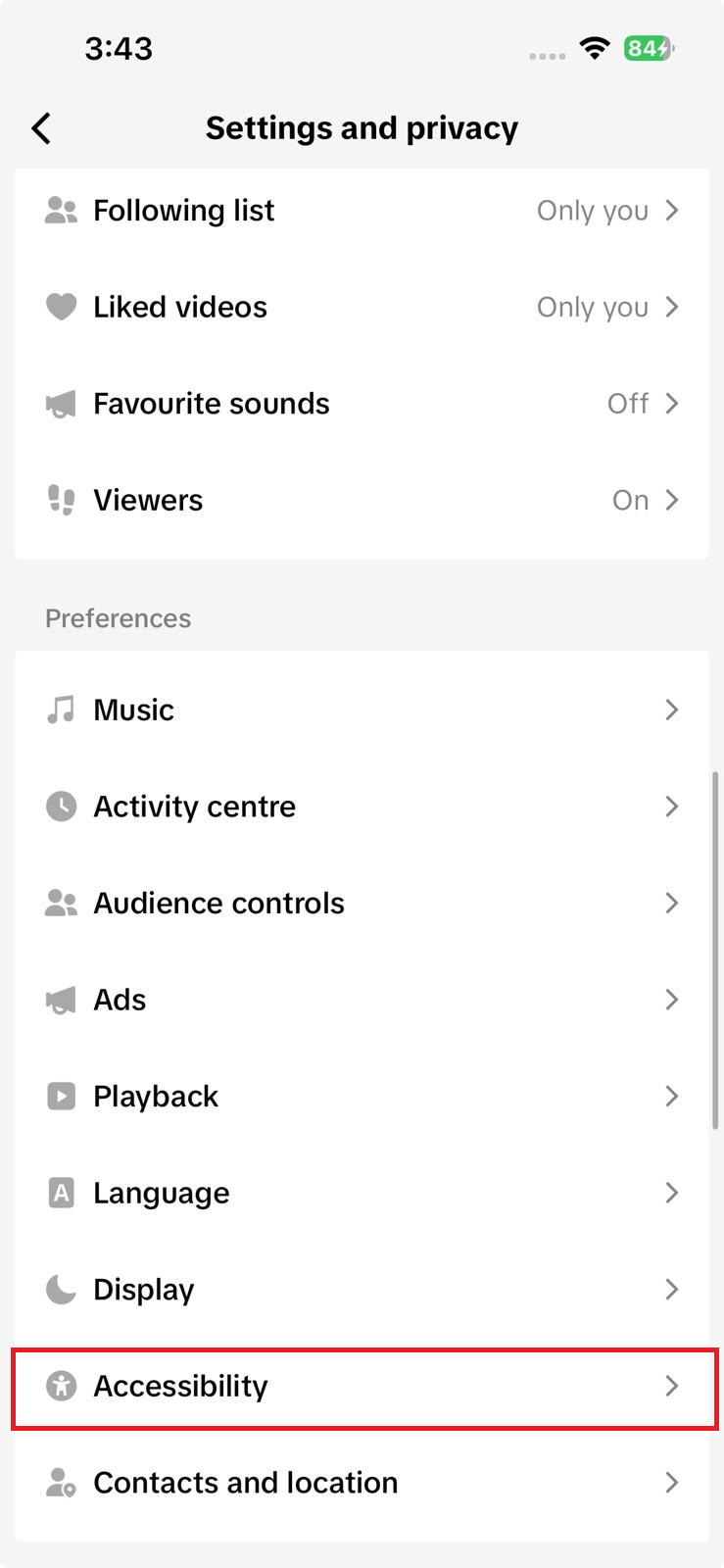
Если вы используете старый скриншот, отсутствующая опция может просто не соответствовать текущим общим настройкам TikTok. Если вы предпочитаете навигацию без помощи рук, используйте вместо этого кнопки навигации по проверенной ленте TikTok.
2. Используйте кнопки навигации по ленте с VoiceOver или TalkBack.
TikTok предоставляет кнопки навигации по ленте в качестве функции для людей с ограниченными возможностями. Для использования этих кнопок необходимо предварительно включить программу чтения с экрана на вашем телефоне: VoiceOver на iPhone или TalkBack на Android.
- На устройстве iPhone, включать VoiceOver В настройках специальных возможностей телефона.
- На устройстве Android, включать Отвечать В настройках специальных возможностей телефона.
![Перед возвращением в TikTok необходимо включить настройки VoiceOver на iPhone и TalkBack на Android.]()
Для использования кнопок навигации по ленте TikTok необходимо предварительно включить VoiceOver или TalkBack на вашем телефоне. - Вернитесь в TikTok и откройте его. Настройки и конфиденциальность > Специальные возможности.
- включать Кнопки навигации по ленте.
![В настройках специальных возможностей TikTok кнопки навигации по ленте включены.]()
Кнопки навигации по ленте — это документированный путь доступа в TikTok для навигации между публикациями при активной программе чтения с экрана. - Если кнопки не отображаются, Открыть видео В итоге, заполните экран и проведите тест еще раз.
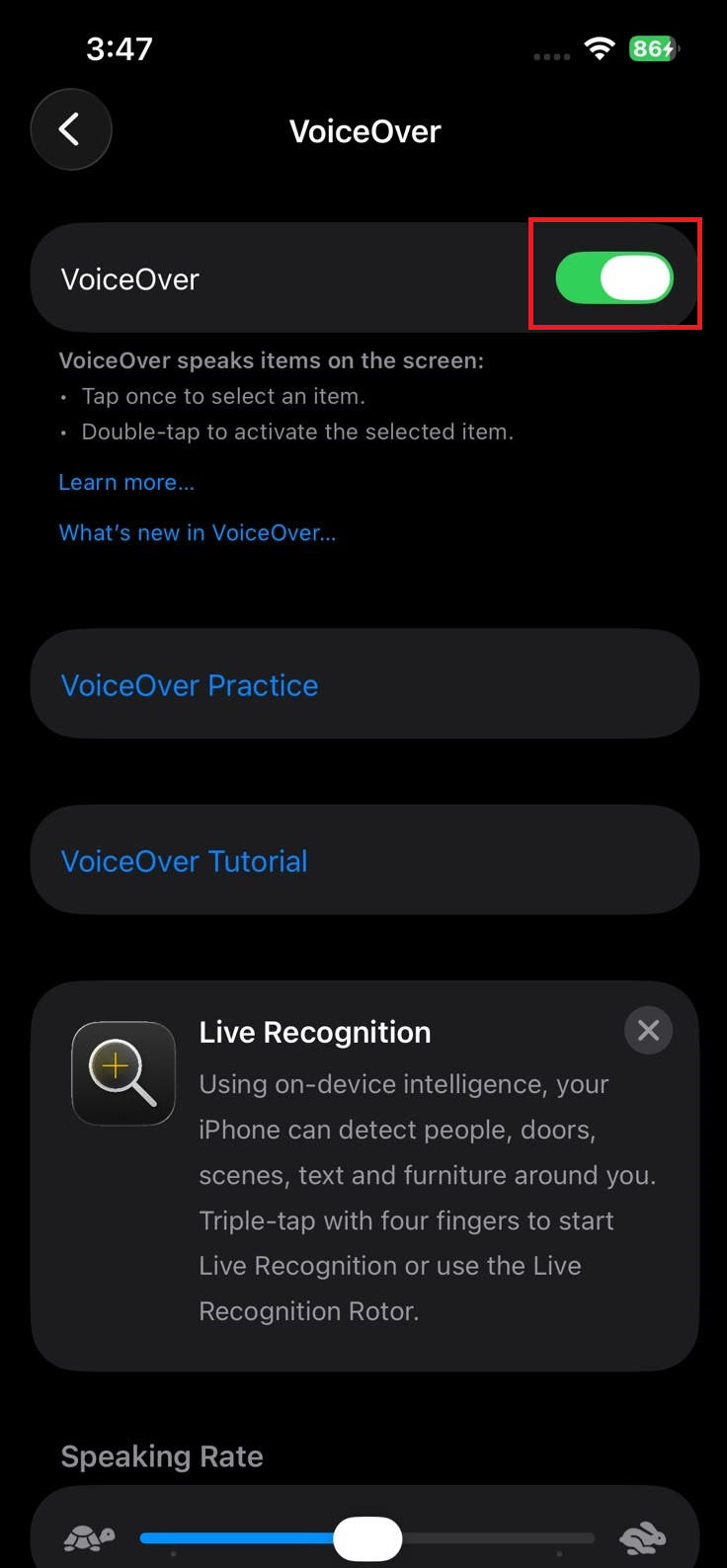
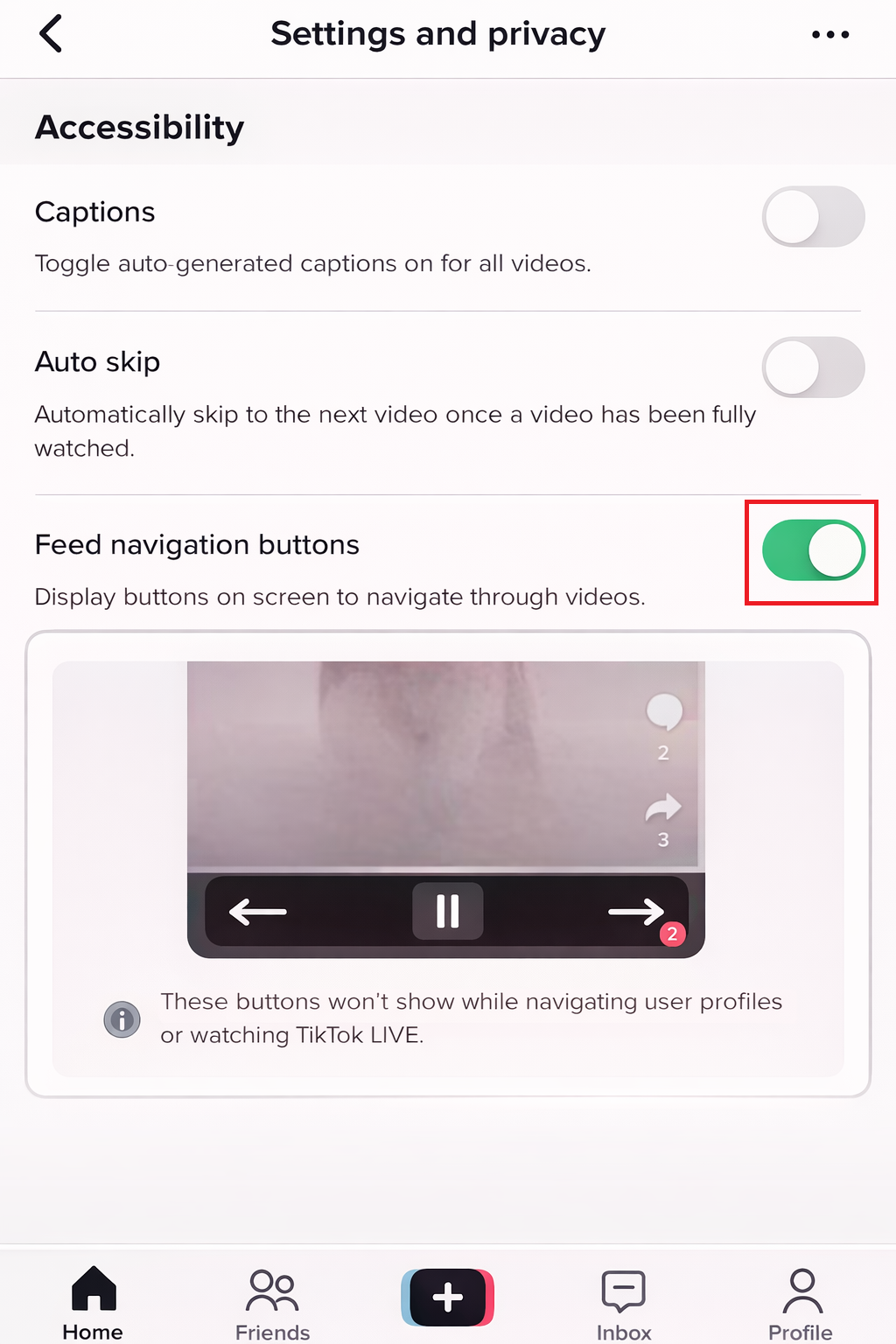
Если после включения VoiceOver или TalkBack появляются кнопки навигации, значит, вы искали не отсутствующую кнопку автоматической прокрутки. Если в другом аккаунте есть отдельная опция автоматической прокрутки, сравните доступность этой функции в разных аккаунтах на следующем шаге.
3. Сравните с другим аккаунтом, прежде чем обвинять телефон.
Если в одном аккаунте отображается опция «Автоматическая прокрутка», а в другом — нет, разница, скорее всего, связана с доступностью этой функции для данного аккаунта, поэтапным внедрением или A/B-тестированием, а не с неисправной настройкой телефона. TikTok часто постепенно меняет элементы управления лентой, и не все аккаунты получают одинаковый интерфейс одновременно.
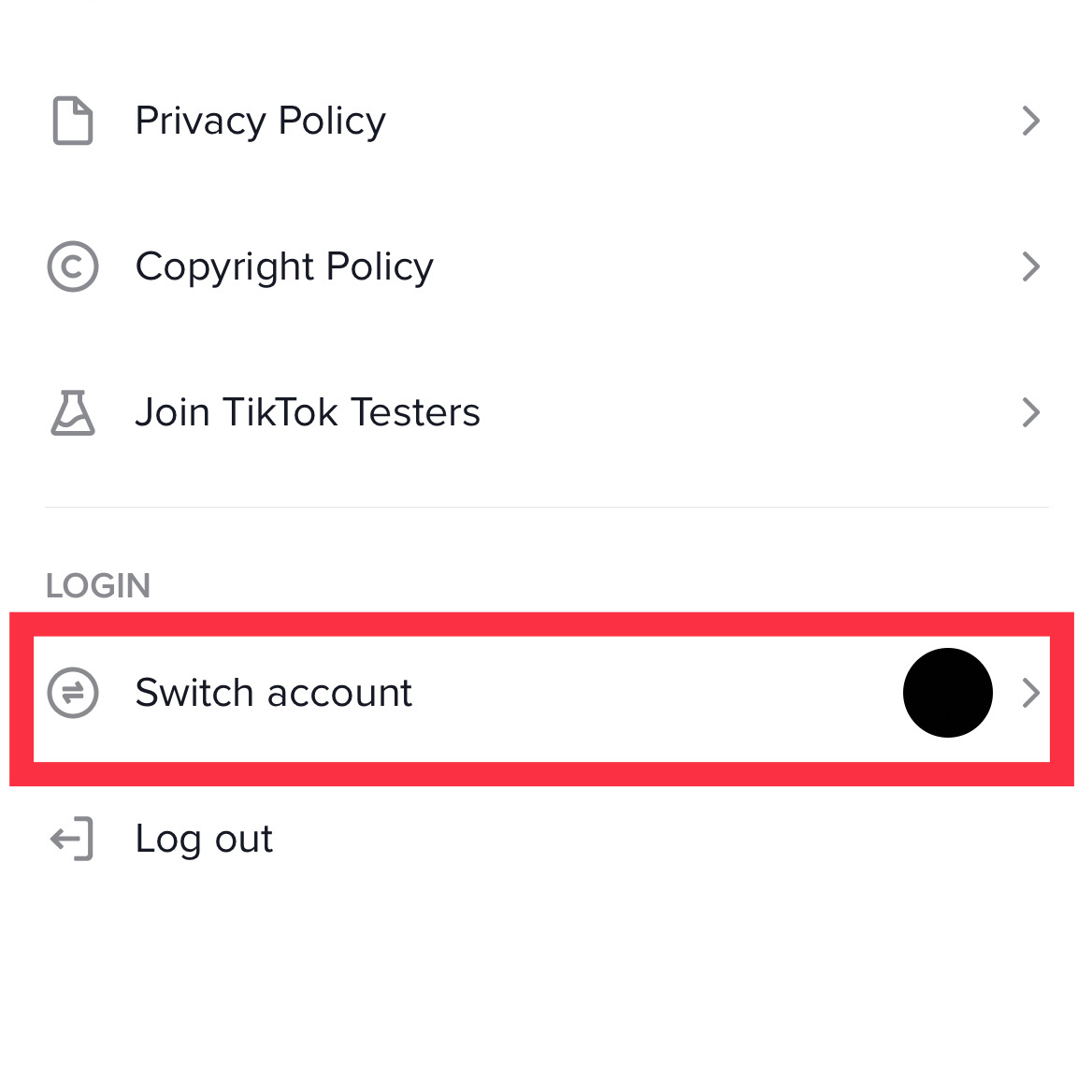
- Если возможно, войдите в систему. Аккаунт TikTok Ещё один на том же телефоне.
- Проверьте саму область ленты и страницу. Доступность (Доступность).
![Элементы управления лентой TikTok, такие как]()
В документации TikTok описаны несколько элементов управления лентой, но универсальный переключатель «Автоматическая прокрутка» не указан как стандартный элемент управления для каждой учетной записи. - Если в другом аккаунте есть такая опция, а в вашем — нет, сделайте скриншоты обоих аккаунтов.
- Если возможно, протестируйте свой аккаунт на другом телефоне с последней версией TikTok.
- Обратите внимание, относится ли отсутствующая опция к учетной записи или только к устройству.
Если эта опция связана с одной учетной записью, переустановка приложения вряд ли поможет ее восстановить. Однако, если у той же учетной записи ранее была эта опция, а затем она исчезла, просто обновите статус приложения.
4. Обновите TikTok и перезагрузите телефон.
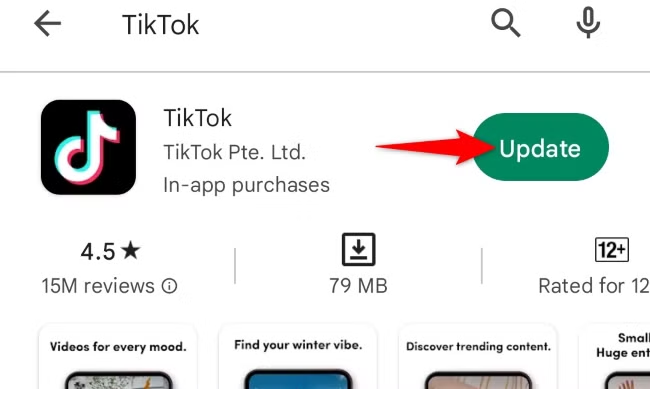
Обновление приложения — важный шаг в решении проблемы с отсутствием функции автоматической прокрутки в TikTok , поскольку эти обновления могут повлиять на управление лентой, параметры доступности и даже на работу с конкретными функциями учетной записи. Хотя обновление может не разблокировать функцию, которая еще не включена в TikTok для вашей учетной записи , оно полностью исключает устаревшую версию приложения или нестабильную работу приложения как причину проблемы.
- Обновите приложение TikTok через App Store Или Google Play Маркет.
![В магазине приложений App Store или Google Play отображается сообщение об обновлении TikTok, пока пользователь устраняет проблему с отсутствием функции автоматической прокрутки.]()
Обновление TikTok помогает удалить старые версии приложения, прежде чем рассматривать проблему как связанную с учетной записью. - закрыть приложение TikTok Абсолютно обязательно.
- Перезагрузите телефон.
- Открыть заново TikTok Проверьте еще раз тот же путь к сводке или параметрам доступа.
Если после обновления и перезапуска опция снова появляется, значит, проблема была связана с локальным приложением. Если ничего не меняется, вам следует сообщить о конкретном отсутствующем элементе управления в свой аккаунт TikTok.
Комментарии закрыты.