

Наклейка не работает.Добавьте свойВ Instagram это обычно означает, что вы не можете нажать на это или добавить в свои истории, даже если видите это в постах других пользователей. Часто это происходит, когда Instagram временно блокирует ваш аккаунт, как правило, из-за публикации, которая может нарушать их правила.
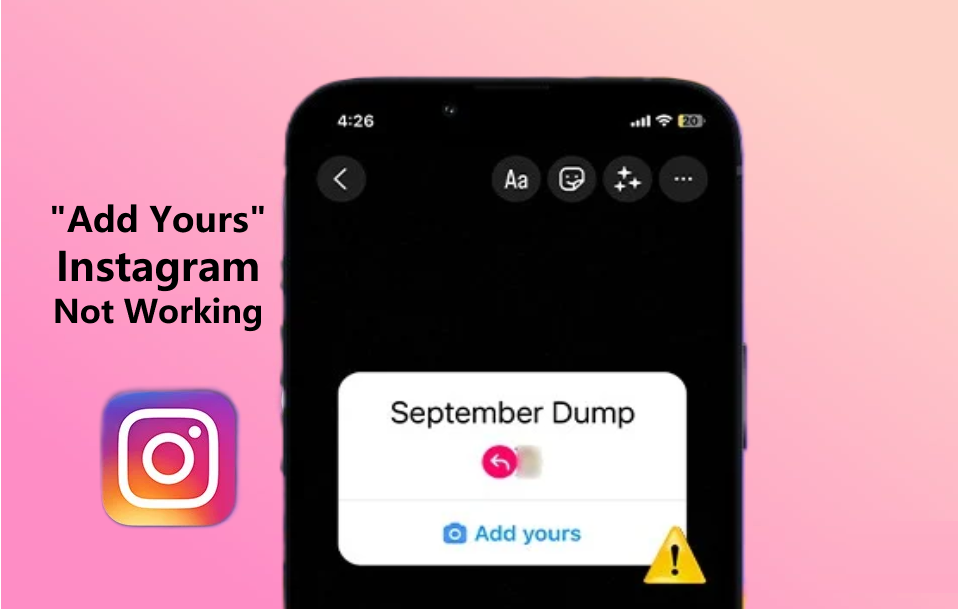
Наиболее распространенная причина — кратковременное ограничение доступа к функциям Stories в вашем аккаунте, обычно это происходит, если вы недавно опубликовали что-то, что Instagram не одобрил. Другие причины могут включать использование устаревшей версии приложения, недоступность этой функции в вашей стране или проблемы с корректной синхронизацией аккаунта.
В этой статье мы обсудим различные способы исправления этой ошибки.
1. Закройте приложение Instagram.
Иногда временные сбои могут привести к исчезновению или некорректной работе некоторых функций. Простое закрытие и повторное открытие приложения Instagram часто решает эту проблему и может исправить проблему со стикером «Добавить свой».
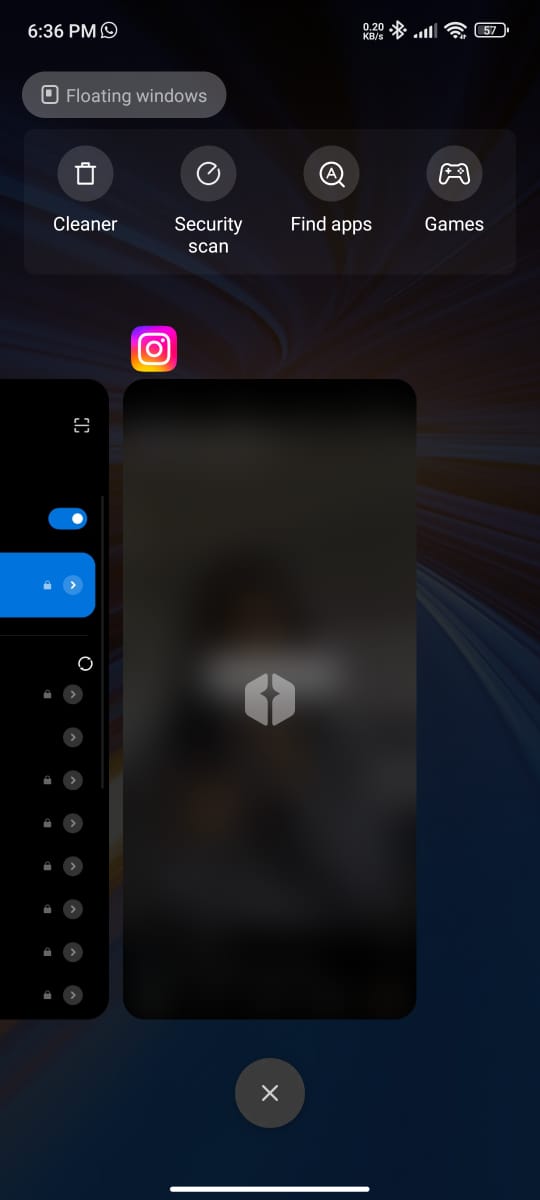
- Перейдите на главный экран, затем проведите пальцем вверх от нижнего края экрана и остановитесь посередине, чтобы просмотреть открытые приложения.
- Найдите приложение Instagram.

- Проведите пальцем вверх по приложению Instagram, чтобы полностью его закрыть.
- Открыть заново Instagram С домашнего экрана.
2. Убедитесь, что ваше приложение обновлено.
Использование старой версии Instagram может помешать вам получить доступ к новым функциям и исправлениям ошибок. Чтобы стикер «Добавить свой» работал, убедитесь, что вы используете последнюю версию приложения.
2.1 iPhone
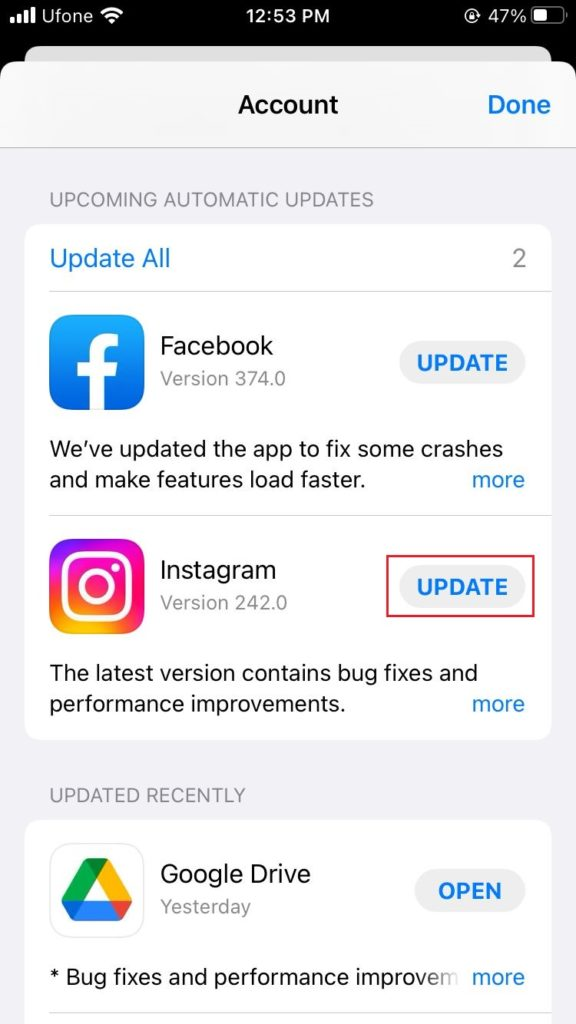
- Открыть App Store На вашем устройстве нажмите на Значок вашего профиля в правом верхнем углу.
- Прокрутите вниз, чтобы увидеть раздел. Предстоящие автоматические обновления.
- Ищу Instagram и нажмите Обновить Если доступно.

2.2 Android
- Открыть приложение Play Маркет.
- нажать на Значок вашего профиля в правом верхнем углу.
- выберите Управление приложениями и устройствами.
- Найдите Доступные обновления.
- Ищу Instagram и нажмите Обновить возле него.


3. Проверка состояния серверов Instagram.
Иногда в Instagram проводятся технические работы или происходят неожиданные сбои, из-за которых некоторые функции могут быть временно недоступны. Чтобы узнать, влияет ли это на стикер «Добавить свой», посетите [ссылка/адрес сайта]. Downdetector Проверьте текущее состояние серверов Instagram.
4. Войдите снова в свой аккаунт Instagram.
Если обновление Instagram не решит проблему, выход из учетной записи и повторный вход могут помочь сбросить временные ошибки, связанные с вашей учетной записью.
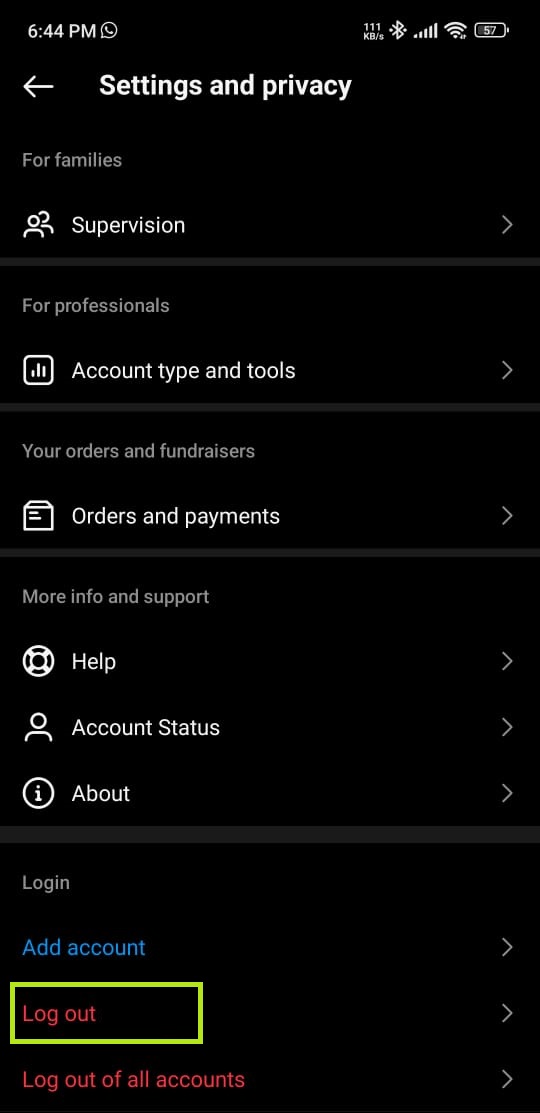
- Перейти к Вкладка вашего профиля и нажмите Три горизонтальные линии в правом верхнем углу.
- выберите Настройки и конфиденциальность.
- нажать на Выйти.

- Подождите несколько минут, затем введите свои данные для повторного входа в систему.
5. Очистите кэш Instagram
Засоренный устаревшими или поврежденными данными кэш может привести к сбоям в работе Instagram. Очистка кэша приложения часто решает такие проблемы, как отсутствие стикеров или замедление работы.
- Открыть приложение Настройки на вашем устройстве.
- Прокрутите вниз и коснитесь Приложения.
- выберите Управление приложением.
- Ищу Instagram Нажмите на него в списке.
- Перейти к Использование хранилища.
- нажать на Очистить кэш.


6. Удалите и повторно установите приложение.
Если ничего не помогает, удаление и повторная установка Instagram могут обеспечить чистое начало и решить постоянные проблемы. Это гарантирует наличие последней версии и чистой установки приложения.
- Длительное нажатие на значок приложения Instagram На главном экране появится меню.
- нажать на удалить приложение Или удалить.
- Подтвердите свой выбор, когда появится соответствующий запрос.
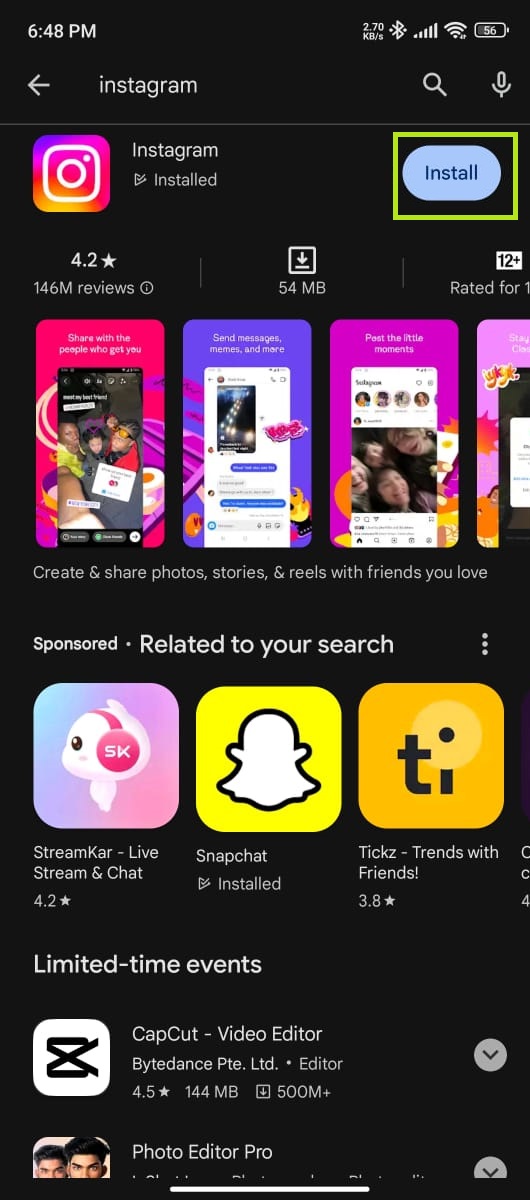
- Перейти к App Store Или Play Маркет и ищи Instagram.
- нажать на الحصول Или Установки Чтобы переустановить приложение.

Комментарии закрыты.