

Как и любое цифровое приложение, Snapchat может испытывать ошибки и проблемы, включая блокировку аккаунтов. Это может быть крайне неприятно, поскольку не позволяет взаимодействовать с различными функциями приложения. При попытке войти в систему или создать новый аккаунт вы можете столкнуться с кодом ошибки Snapchat SS06.

Когда Snapchat обнаруживает необычную активность в вашем аккаунте, на экране может появиться сообщение « Из-за повторных попыток или другой подозрительной активности ваш доступ к Snapchat временно заблокирован. Код поддержки: SS06 ». Если вы столкнулись с этой проблемой при попытке входа в систему, не волнуйтесь!
Как уже упоминалось, одной из основных причин появления кода SS06 в Snapchat являются повторные попытки входа в систему или необычная активность, из-за чего Snapchat может заподозрить, что ваша учетная запись была взломана. В качестве меры безопасности ваша учетная запись может быть временно заблокирована. Другие возможные причины включают:
- Проблемы с сервером SnapchatПроведение технических работ на серверах или их простой могут привести к сбоям в работе сервисов и связанным с этим ошибкам.
- Старая версия приложенияНеобновление приложения может помешать вам получить доступ к новым функциям и привести к различным проблемам.
- Сбои в работе приложения или системы.Временные сбои в приложении или на вашем устройстве могут привести к появлению кода ошибки, но обычно их легко устранить.
- Поврежденный кешПоврежденные данные кэша или приложения могут привести к таким проблемам, как ошибка Snapchat SS06.
1. Подождите немного.
Прежде чем прибегать к техническим решениям, лучше просто подождать. Ошибка Snapchat SS06 часто является временным сбоем, который устраняется сам собой через короткое время. Подождите около получаса, прежде чем снова пытаться войти в систему, чтобы проверить, восстановил ли Snapchat вашу учетную запись.
2. Переключение на другую сеть
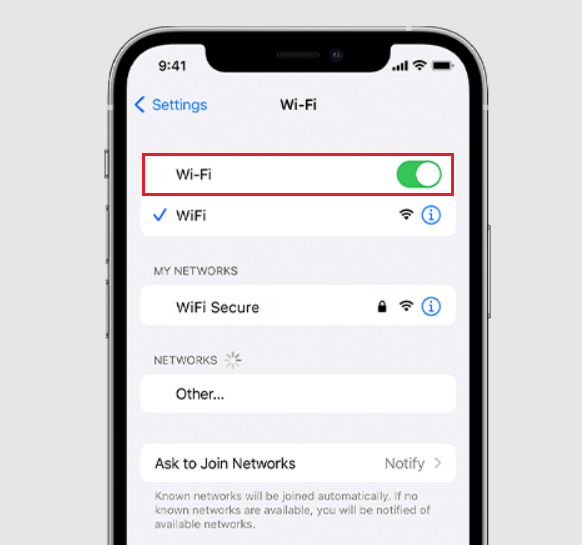
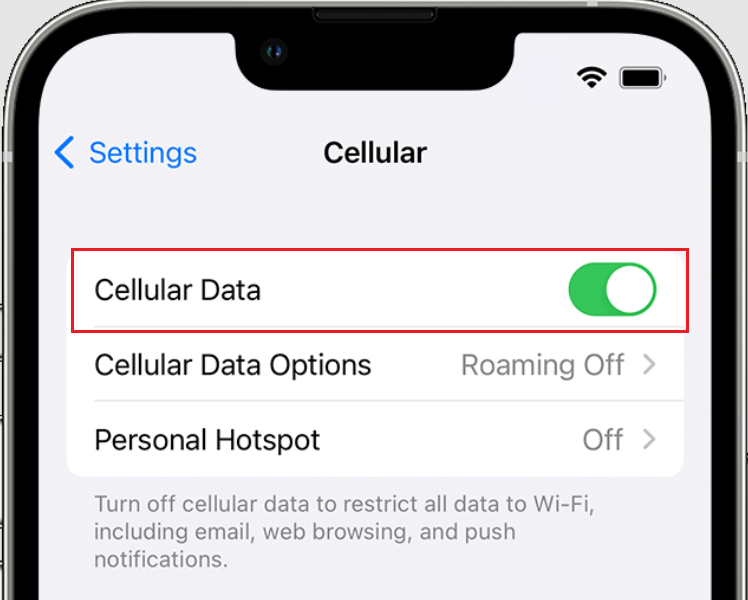
Если причиной ошибки является подозрительная активность в сети, возможно, ваша учетная запись была заблокирована по соображениям безопасности. В таких случаях часто помогает переключение на другую сеть. Если вы используете Wi-Fi, попробуйте использовать мобильные данные, или наоборот.
- Открыть Настройки и нажмите Wi-Fi.
- Выключите переключатель Wi-Fi.
![Настройки Wi-Fi на iPhone]()
- Вернитесь в настройки и выберите Сотовая данных.
- Включить тумблер Сотовая данных.
![сотовые данные iPhone]()
3. Проверьте состояние серверов Snapchat.
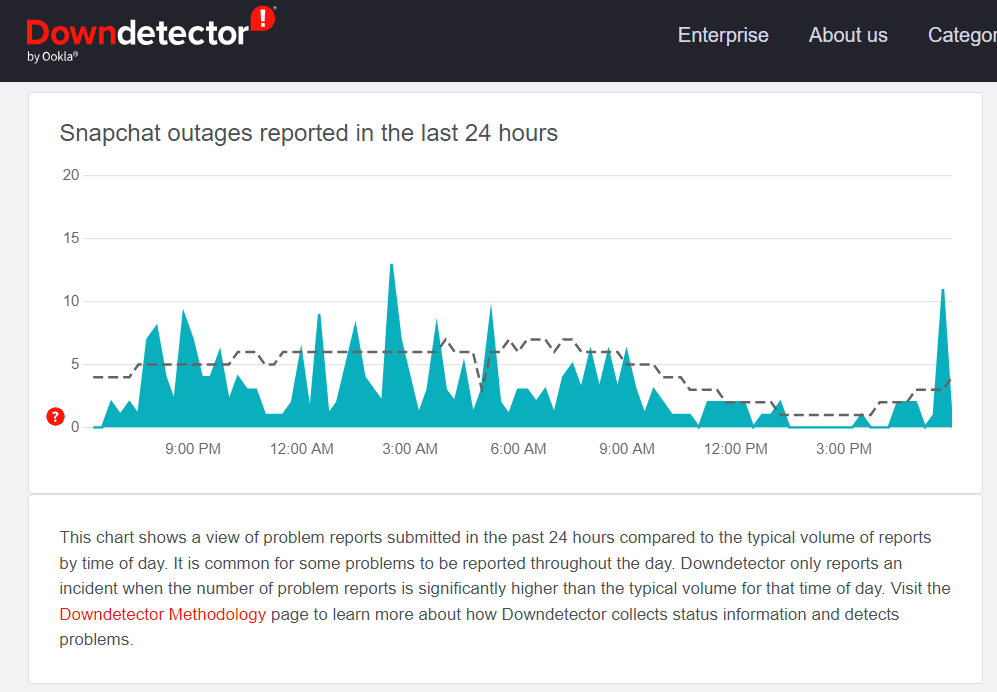
Состояние серверов имеет решающее значение для производительности приложения, и проблемы в Snapchat могут быть вызваны неполадками на серверах. В этом случае единственный вариант — дождаться восстановления работы серверов. Подтвердите наличие проблем с серверами, проверив состояние Snapchat на сайте Downdetector .
4. Перезагрузите устройство
Перезагрузка устройства может устранить незначительные ошибки или сбои в работе приложения. Если вы подозреваете, что причиной ошибки Snapchat SS06 является программная или системная ошибка, сброс всех процессов устройства может оказаться эффективным решением.
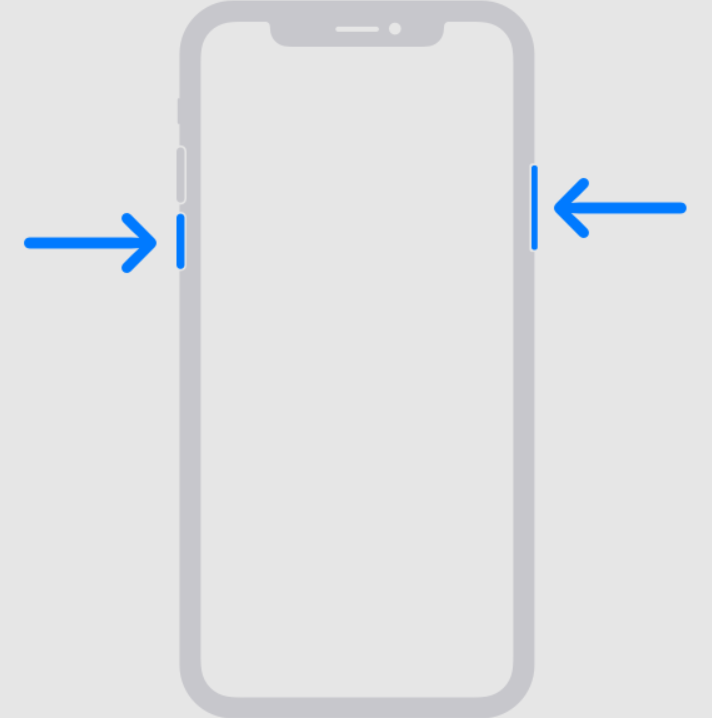
- Нажмите и удерживайте кнопку . Боковой И одна из кнопок голосовое управление Пока не появится ползунок выключения.
![перезагрузка iPhone]()
- Проведите пальцем по экрану, чтобы выключить iPhone.
- Подождав несколько секунд, нажмите и удерживайте кнопку. Боковой Для перезапуска найдите логотип. Apple Это означает, что ваш iPhone перезагружается.
Для пользователей Android:
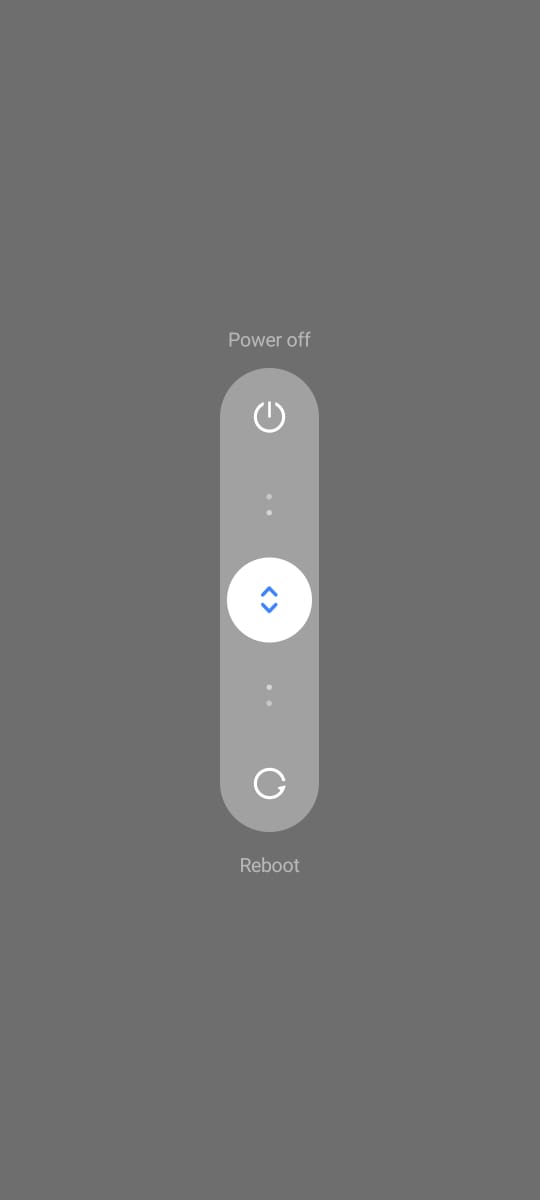
- Нажмите и удерживайте кнопку. энергия Пока не появится ползунок выключения.
- Проведите пальцем по экрану, чтобы выключить устройство.
![Перезагрузите Android]()
- После выключения устройства нажмите кнопку. энергия Чтобы перезапустить снова.
- После перезагрузки проверьте, решена ли проблема со Snapchat.
5. Удаление приложения Snapchat (для iPhone)
Данные кэша могут быть повреждены и повлиять на производительность приложения. Очистка кэша может помочь устранить ошибки, такие как SS06. Поскольку на iPhone нет прямого способа очистки кэша, может помочь дамп приложения.
- Перейти к Настройки И выберите год.
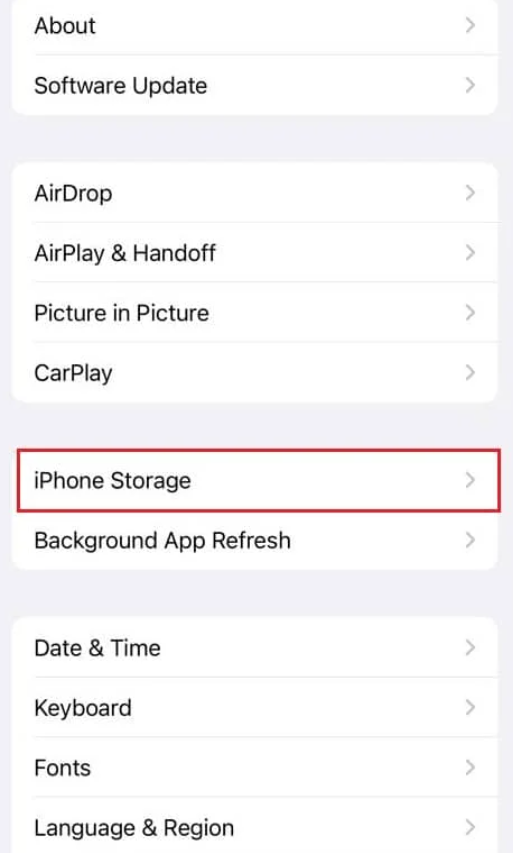
- Прокрутите вниз до хранилище iPhone Найдите Snapchat.
![хранилище iPhone]()
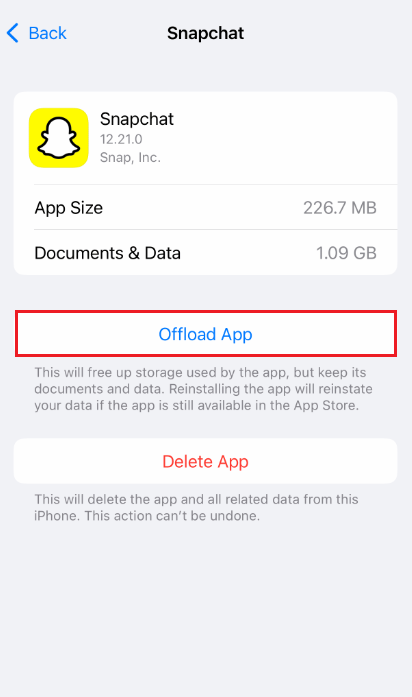
- Нажмите на Snapchat И выберите Выгрузить приложение.
![Распаковка приложения Snapchat на iPhone]()
6. Обновите приложение Snapchat
Использование последней версии Snapchat крайне важно для предотвращения ошибок. Обновления приложения часто включают исправления ошибок и новые функции. Обновите Snapchat, выполнив следующие шаги:
Для iPhone:
- Авторизоваться App Store И нажмите Значок вашего профиля.
- Прокрутите вниз до Предстоящие автоматические обновления Найдите Snapchat.
- нажмите на кнопку Обновить Рядом со Snapchat.
Для Android-устройств:
- Открыть Play Маркет.
- Нажмите на Значок вашего профиля И выберите Управление приложениями и устройствами.
- выберите Доступные обновления.
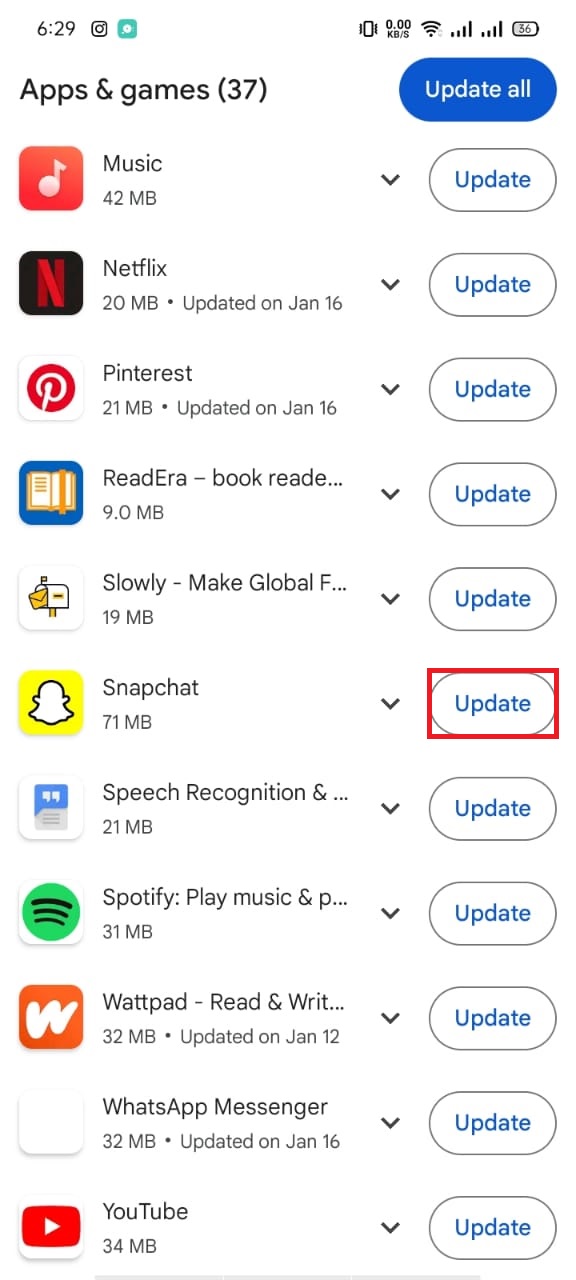
- Если для Snapchat доступно обновление, нажмите на него. Обновить рядом с ним.
![Обновление Snapchat]()
7. Удалите и переустановите приложение Snapchat.
Удаление и последующая переустановка Snapchat может дать приложению «чистый старт», устранив ошибки и проблемы. Вот как это сделать для каждого типа устройств.
Для iPhone:
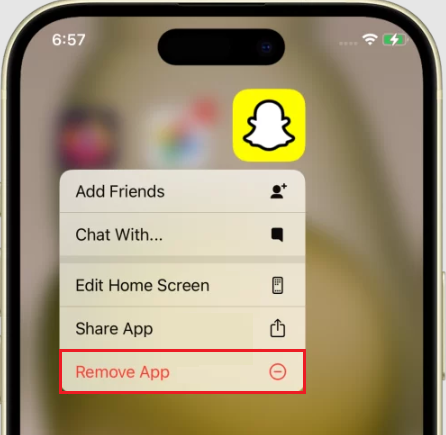
- Нажмите и удерживайте значок приложения. Snapchat До появления списка выбора.
- Нажмите на удалить приложение.
![Удаление приложения Snapchat с iPhone]()
- Подтвердите нажатием Удалить приложение.
- Для переустановки откройте App StoreНайдите «Snapchat» и нажмите на него. Скачать Рядом со Snapchat.
![Установка Snapchat на iPhone]()

Для Android-устройств:
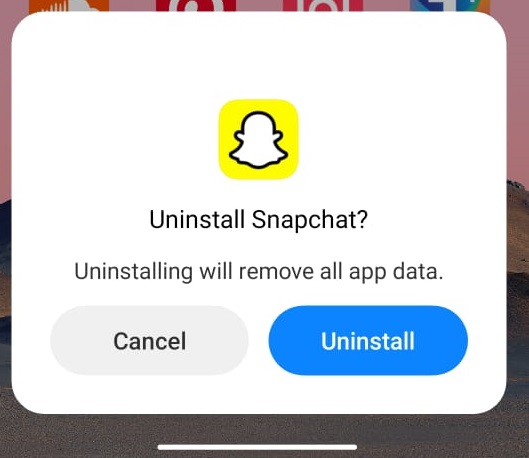
- Долгое нажатие Приложение Snapchat До появления вариантов.
- выберите Удалить (Удалить) и подтвердить удаление.
![Код Snapchat SS06]()
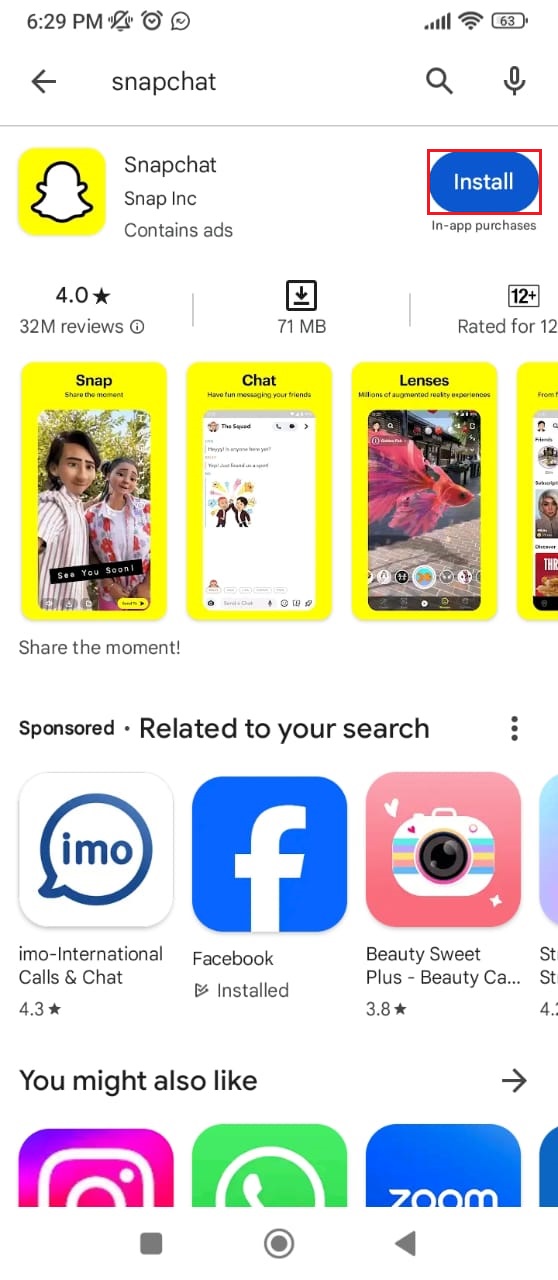
- Для переустановки перейдите по ссылке: Play МаркетНайдите «Snapchat», затем нажмите на Установите (стабилизирующий).
![Установите Snapchat]()
8. Войдите в свою учетную запись, используя веб-версию Snapchat.
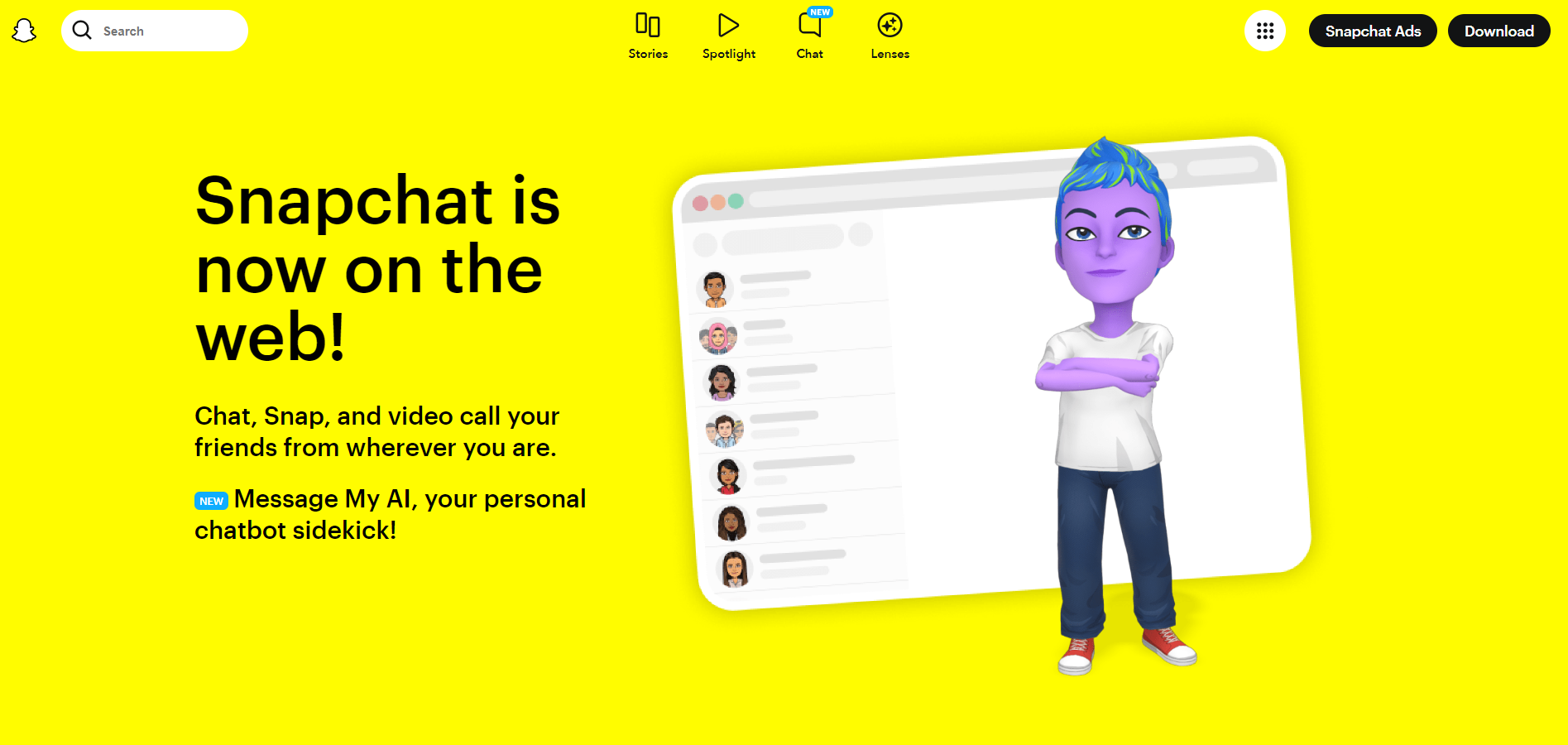
Наконец, веб-версия Snapchat может предложить альтернативное решение. Если вы можете получить доступ к своему аккаунту и использовать все функции в веб-версии, ошибка SS06, скорее всего, возникает только в мобильном приложении.
Комментарии закрыты.