

если остановится Excel Автосохранение Внезапно работа с сохраненными файлами остановилась. Один диск Или SharePoint После обновления Office/OneDrive наиболее распространенная причина заключается в том, что Excel больше не рассматривает рабочую книгу как облачный файлВ этом случае можно включить переключатель автосохранения. серыйИли может появиться строка заголовка. Сохранено на этом компьютере Хотя можно было бы ожидать, что файл будет находиться в OneDrive/SharePoint.
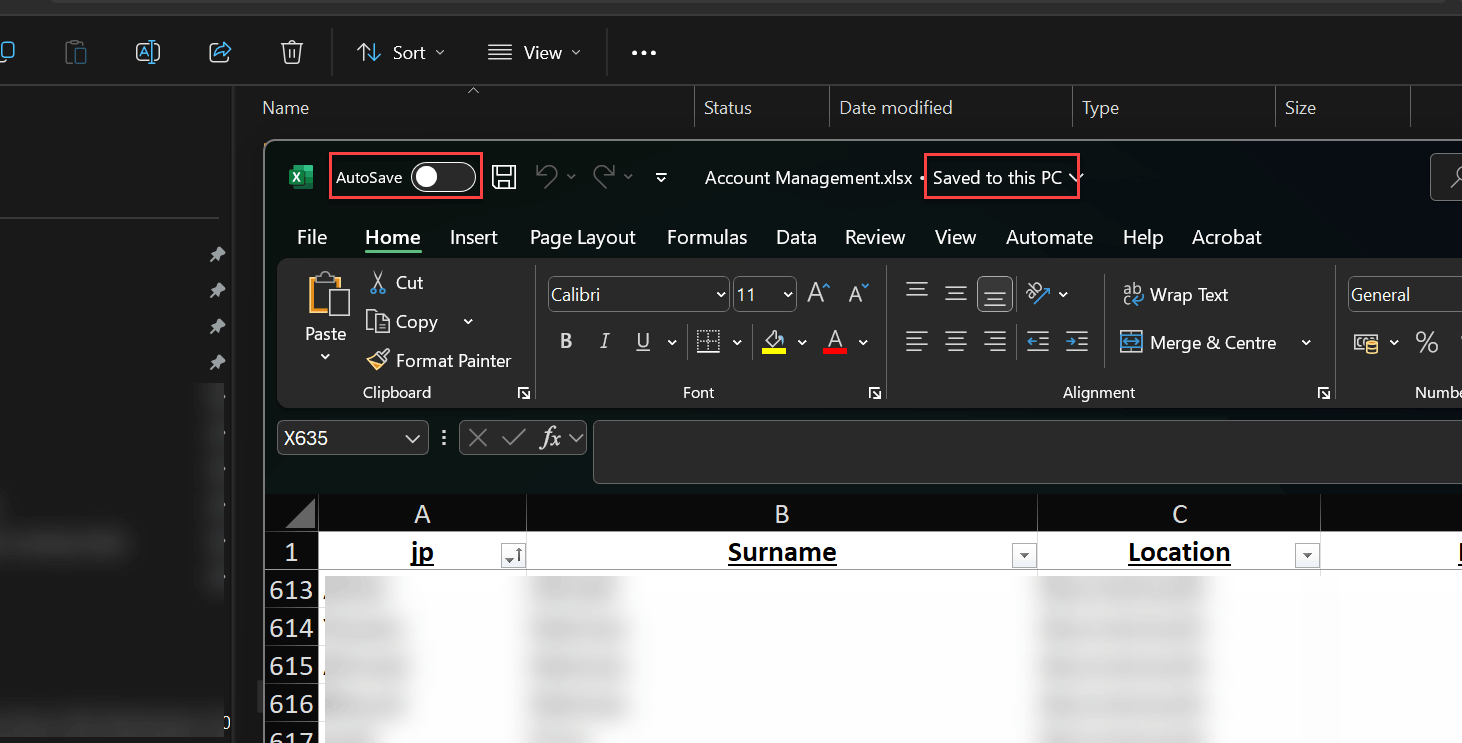
Это обычно происходит при открытии Excel. Локальная/кэшированная копия (Например, запись «недавние» указывает на кэш, приостановку/зависание синхронизации OneDrive, несоответствие учетных записей или конфликт/блокировку разрешений).
Автосохранение также можно отключить. Неподдерживаемые типы файлов, Или Защищенный режим просмотра / Режим только для чтения, Или Кодировка/маркировка аллергийИли более старые функции обмена данными, или Интеграция Office и OneDrive Эта функция была отключена настройками или политикой.
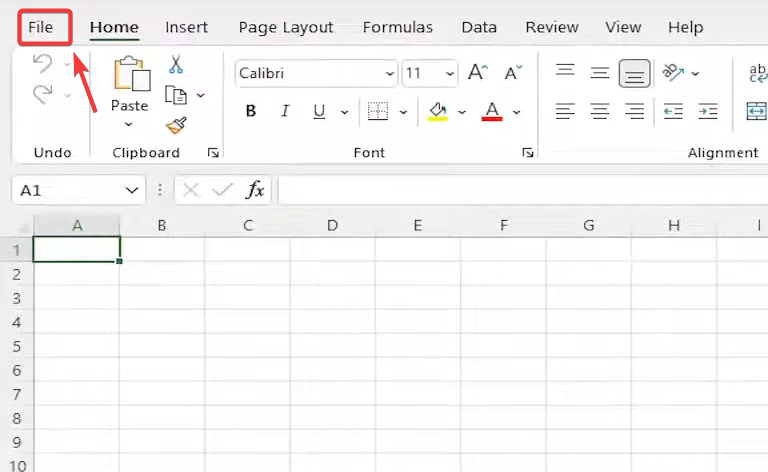
1. Откройте рабочую книгу в Excel.
Если вы обычно открываете файл двойным щелчком в Проводнике, переключитесь на открытие его из Excel, чтобы убедиться, что он обрабатывается как облачная рабочая книга.
- Открыть Установите Excel на свой компьютер.
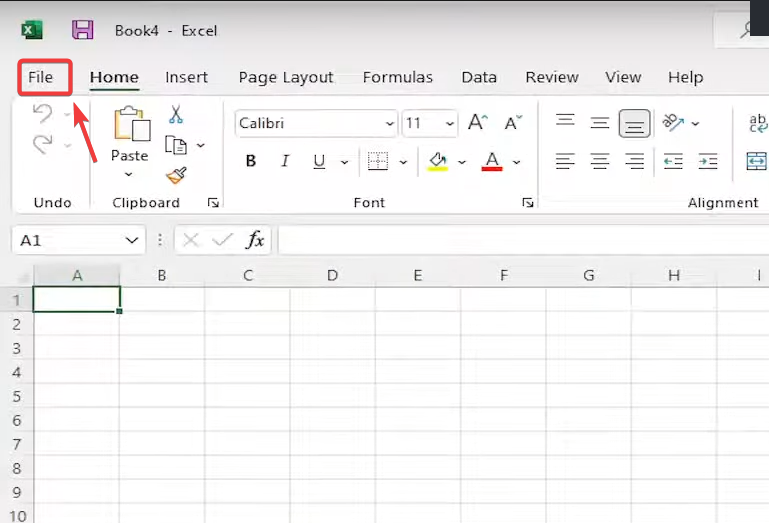
- Щелкните вкладку файл в верхнем левом углу.

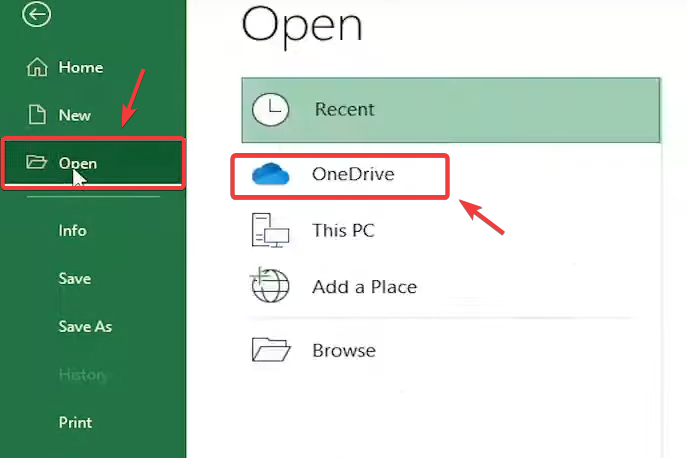
- Найдите فتح.
- выберите OneDrive – Персональный (Или в OneDrive/SharePoint вашей организации) и перейдите в папку, где сохранена ваша рабочая книга.

- Выберите рабочую книгу и нажмите فتح.
Совет: Если вы используете SharePoint/Teams, откройте файл в браузере и выберите Открыть в настольном приложении Excel также может помочь правильно подключиться к облачному сервису.
2. Обновите Microsoft Office (Excel) и OneDrive.
Проблемы с автосохранением часто возникают, когда Office и OneDrive не синхронизированы (один обновлен, а другой нет). Обновить Офисный интерьер Сначала, а затем обязательно обновите. Один диск Также.
Обновление Office (Excel):
- Наполнять Excel (или любое другое приложение Office).
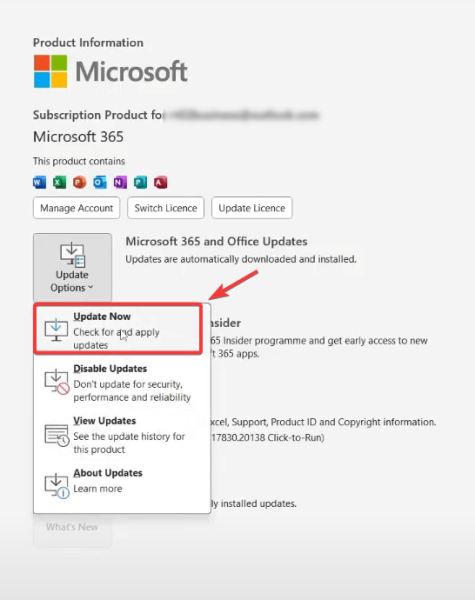
- Перейти к файл > حساب.
- в معلومات المنتج, Искать Параметры обновления.
- Найдите Обновить сейчас.

- После завершения закройте все приложения Office и снова откройте Excel.
Обновление OneDrive (важно):
- Нажмите Значок OneDrive > настройки > حول Чтобы ознакомиться с подробностями релиза.
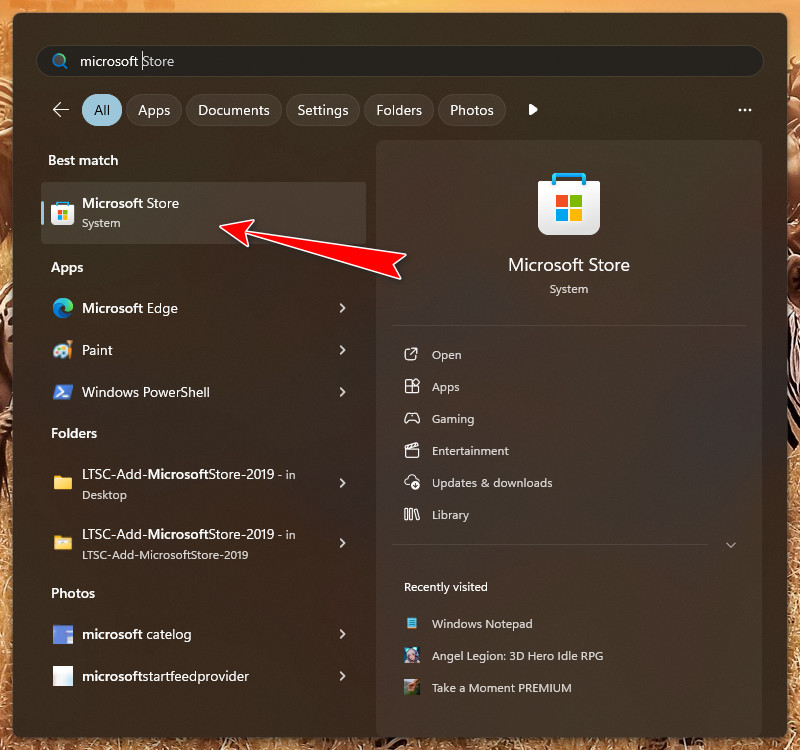
- Если вы установите OneDrive из Microsoft StoreОткройте магазин и установите обновления из него. библиотека.

- После обновления, Перезапустите OneDrive (Закройте OneDrive, а затем откройте его снова).
3. В настройках Excel включите параметр «Автоматически сохранять файлы, хранящиеся в облаке, по умолчанию».
Если эта опция отключена, файлы из облака можно открывать с отключенным автосохранением. Включение этой опции автоматически сохраняет совместимые файлы OneDrive/SharePoint.
- Наполнять Excel.
- Нажмите файл.

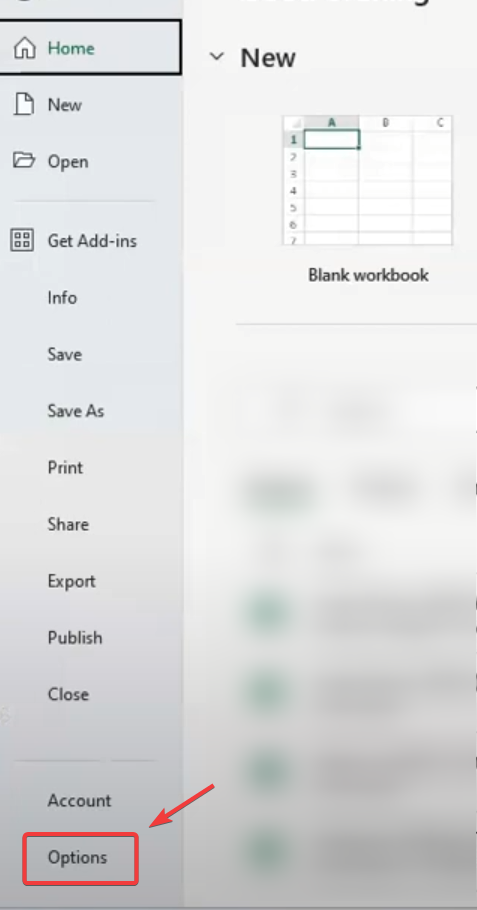
- Найдите опции.

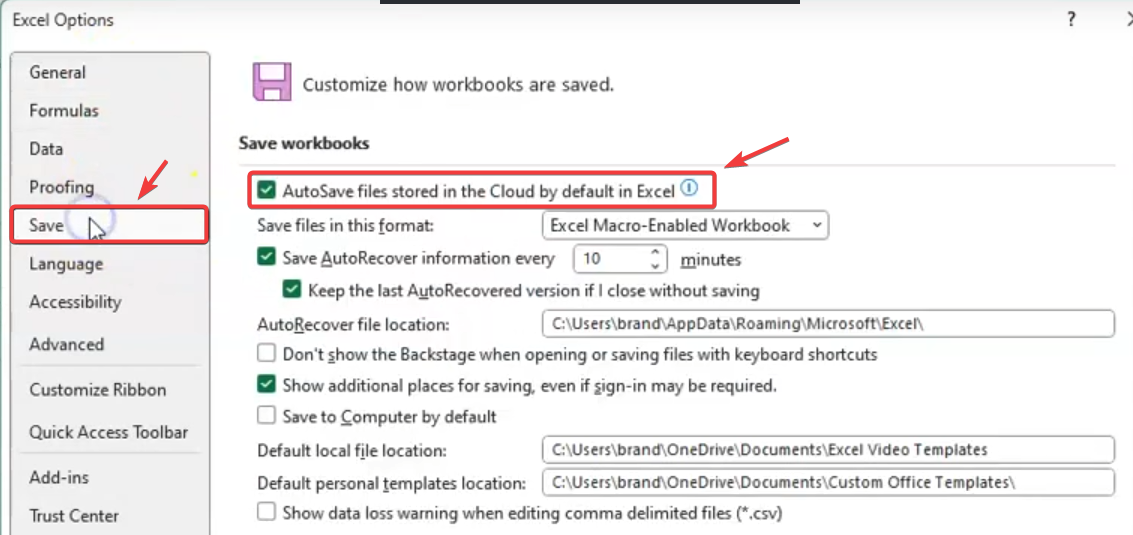
- Перейти к спасти.
- галочка Файлы, хранящиеся в облаке, по умолчанию автоматически сохраняются в Excel..

- Нажмите OkЗакройте Excel, снова откройте рабочую книгу из OneDrive и проверьте работу автосохранения.
4. Проверьте наличие дополнительных функций или вмешательства третьих лиц.
Некоторые надстройки и сторонние инструменты (особенно те, которые внедряются в Office, обрабатывают макросы или управляют подключениями к данным) могут мешать синхронизации и отключать автосохранение. Тестирование Excel без надстроек помогает определить, что именно препятствует работе в режиме, аналогичном облачному хранению.
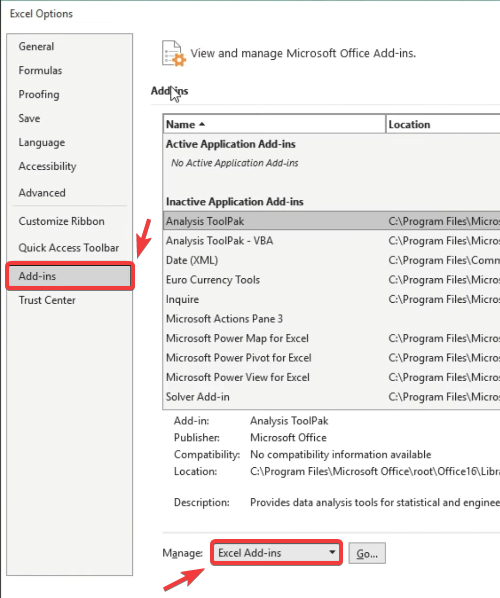
- Наполнять Excel.
- нажать на файл.
- выберите опции.
- перейти к дополнительные рабочие места.
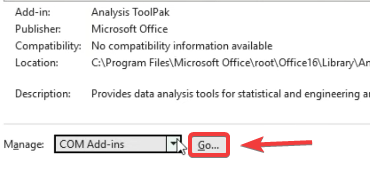
- Воспользуйтесь выпадающим меню ниже. Администрация.

- выберите Надстройки COM и нажмите انتقال.

- Снимите отметку Дополнительные функции, не связанные с Microsoft или являющиеся ненужными.
- нажать на OkЗакройте Excel, откройте его снова и проверьте работу функции автосохранения.
Если ни один из вышеперечисленных методов не помог, переустановите Excel (Office) и OneDrive, чтобы устранить более серьезные проблемы, связанные с компонентами входа в систему, интеграцией синхронизации или файлами приложения.
- Удалить Microsoft Office (или Microsoft 365) из Приложения и функции.
- Удалить Один диск.
- Перезагрузите компьютер.
- Переустановите OneDrive, войдите в систему и дождитесь завершения синхронизации.
- Переустановите Office, войдите в систему, а затем откройте рабочую книгу из... Файл > Открыть > OneDrive.
Комментарии закрыты.