

Ошибка «обычно появляется»Не удалось загрузить данные«(Данные не удалось загрузить)» Adobe Creative Cloud При открытии разделов Планы (планы) или Подписка (Внимание! - данная опция не работает на территории РФ) (Подписка) или Биллинг (Счета-фактуры) (на аккаунт.adobe.com (В браузере или в веб-интерфейсе Creative Cloud), и информация о вашем плане так и не загружается.
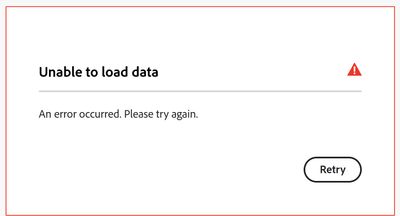
Наиболее распространенной причиной этой проблемы является сбой в коммуникации между Браузер/Сессия Ваша личная учетная запись и данные вашей учетной записи Adobe.
К другим распространенным причинам относятся:
- Виртуальные частные сети Виртуальные частные сети (VPN), прокси-серверы или фильтры DNS Или Pi-hole/AdGuard/NextDNS Или же жесткие межсетевые экраны, которые препятствуют удовлетворению спроса.
- Поврежденные файлы cookie/кэши Или Дополнения (Блокировщики рекламы, блокировщики скриптов/блокировщики конфиденциальности), которые нарушают сессию учетной записи.
- серверы учетных записей Adobe В настоящее время наблюдаются временные проблемы (техническое обслуживание/перегрузка).
Сначала пройдите обследования.
Эти быстрые проверки помогают определить, связана ли проблема с Adobe или с локальными неполадками, и часто решают ее без необходимости более глубокого анализа.
- Откройте страницу с планами напрямую. (Вместо того чтобы перемещаться по нескольким меню):
account.adobe.com/plans. - Обновите страницу как можно чаще. (Для принудительной загрузки новых скриптов/данных):
Ctrl + F5 (Windows) или Ctrl + Shift + R (На Mac). - Выйти Закройте вкладку/приложение из своей учетной записи Adobe, затем Войти снова Попробуйте еще раз зайти в раздел «Тарифы/Счета».
1. Начните чистую сессию (режим инкогнито + без дополнений).
Сбой сессии или плагин, препятствующий доступу, — одна из наиболее распространенных причин появления на страницах Adobe сообщения «Не удалось загрузить данные». Режим загрузки сайта использует более чистый профиль и быстро подтверждает, являются ли причиной файлы cookie/плагины.
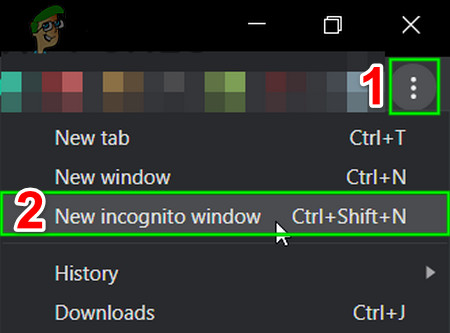
- Откройте окно Частный/Замаскированный (Chrome/Edge:Ctrl + Shift + NFirefox:Ctrl + Shift + P).

- Войдите снова в свою учетную запись Adobe и откройте этот раздел. Планы (планы) или Биллинг (Счета-фактуры).
- Если браузер работает в приватном режиме, отключите расширения в обычном браузере (особенно). AdBlock/uBlock(используйте инструменты блокировки конфиденциальности, инструменты блокировки скриптов, «антитрекинг», дополнения для VPN или дополнения для обеспечения безопасности) и попробуйте снова.
ملاحظة: Некоторые расширения могут работать в режиме инкогнито, если включена опция «Разрешить в режиме инкогнито». Временно отключите эту опцию во время тестирования.
2. Очистите данные веб-сайта Adobe (файлы cookie/кэш домена Adobe).
Если файлы cookie сайта Adobe или сохраненные токены сеанса повреждены, страница может загрузиться, но не сможет получить данные о подписке/оплате. Очистка данных сайта Adobe приведет к повторному входу в систему и восстановлению сеанса.
- Откройте настройки браузера и перейдите по адресу Конфиденциальность / Файлы cookie и данные веб-сайтов.
- Ищу саман И удалить Файлы cookie/Данные сайта Хранится для adobe.com и аккаунт.adobe.com (И все указанные записи для входа в Adobe).

- Перезапустите браузер, войдите в систему и снова откройте страницу. Тарифы/Оплата счетов.

3. Просканируйте DNS и попробуйте снова.
Это помогает, когда ваше устройство использует устаревшие/некорректные DNS-записи для служб Adobe или когда фильтрация DNS приводит к неправильной маршрутизации. Сканирование заставляет Windows запросить новые записи.
- запрещать VPN Или доверенное лицо Или любое приложение для временной фильтрации DNS с последующим обновлением страницы оплаты Adobe.
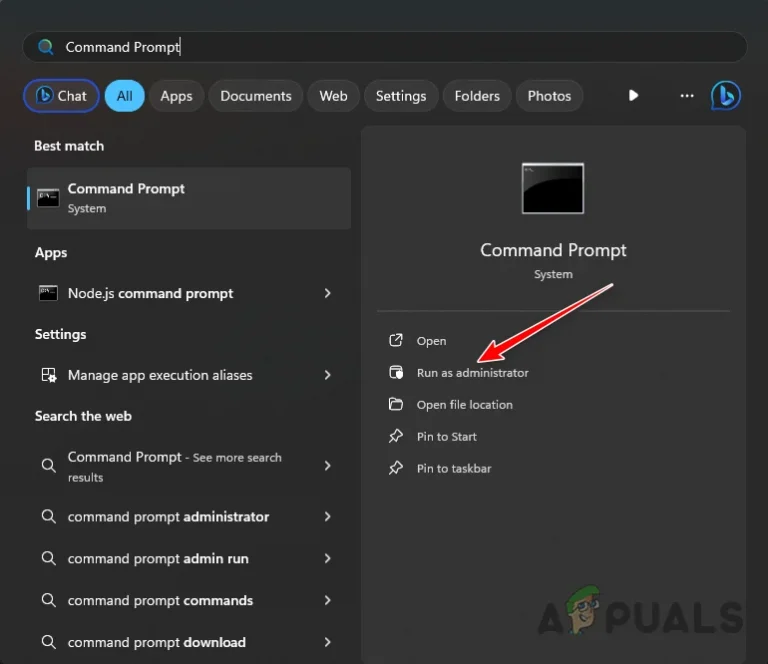
- Ищу Командная строка И открой его.Совет: Для сканирования DNS обычно не требуется запуск от имени администратора, но это допустимо, если этого требуют политики вашей системы.

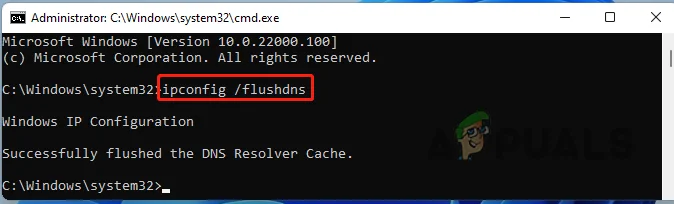
- наполнять:
IPCONFIG / flushdns

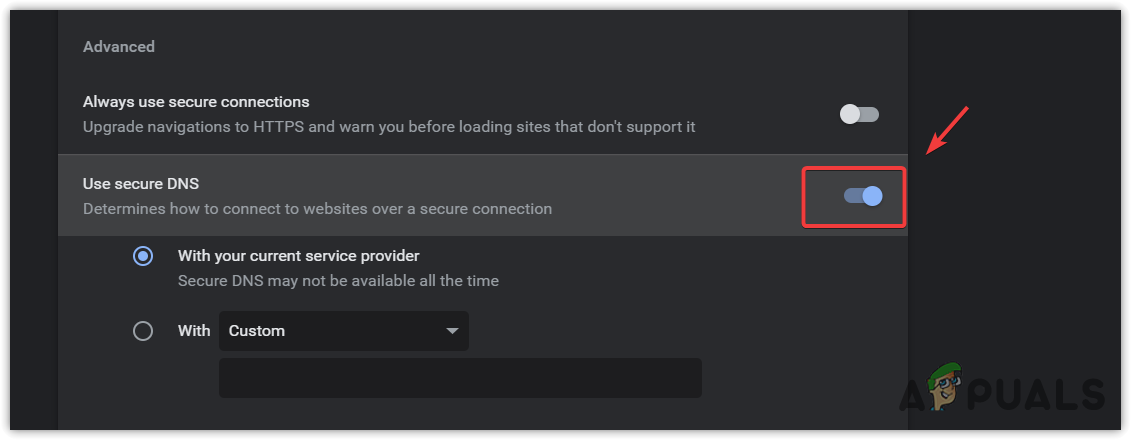
- Перезапустите браузер и попробуйте открыть его снова. Тарифы/Оплата счетов снова.Если сбой продолжится: В Chrome/Edge отключите Защищенный DNS (DNS через HTTPS/DoH) Временно, на период тестирования, поскольку это может переопределять стандартное поведение DNS.

4. Проверьте, не блокирует ли ваш брандмауэр/программа безопасности компоненты Adobe.
Воспользуйтесь этим решением, если проблема возникнет в пределах указанного диапазона. Рабочий стол Creative CloudИли когда программное обеспечение безопасности блокирует службы Adobe, работающие в фоновом режиме. Если службы Adobe не могут подключиться, интерфейс учетной записи может открыться, но он не сможет выполнить запрос, необходимый для загрузки данных вашей подписки.
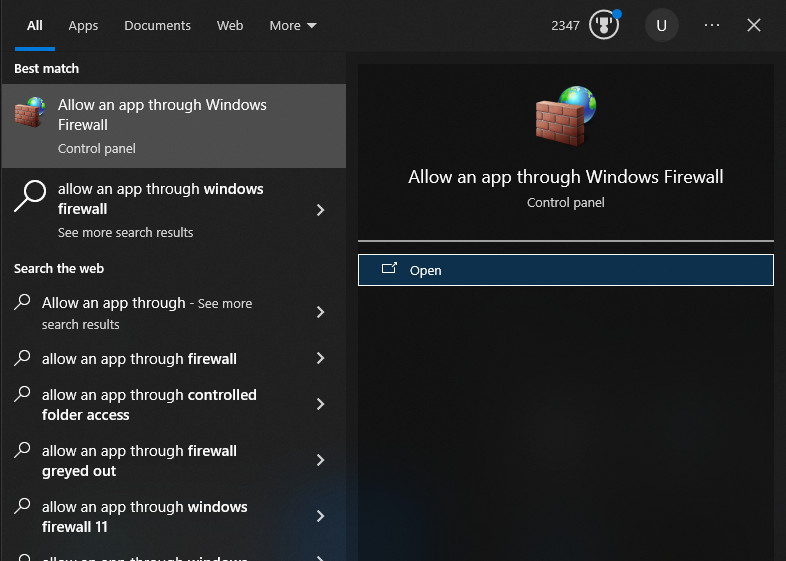
- Ищу Разрешить приложение через брандмауэр И открой его.

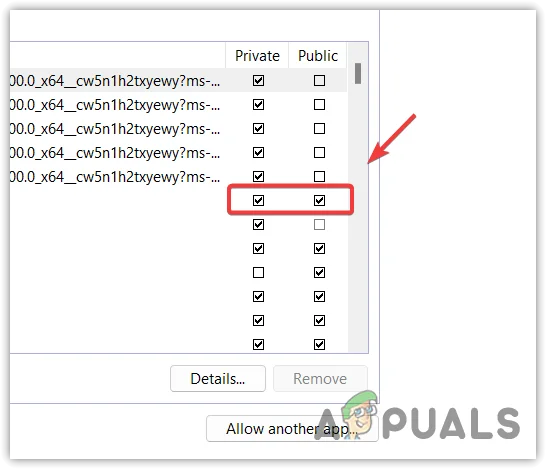
- Поиск записей, подобных Служба настольных компьютеров Adobe Или Оригинальное обслуживание Adobe Или другие товары, связанные с Adobe.
- Убедитесь, что для используемого вами в данный момент сетевого профиля разрешены записи Adobe (обычно Специальный (В домашних сетях).

- Нажмите OkЗатем перезапустите Creative Cloud (и браузер, если вы используете веб-просмотр) и попробуйте снова.
Комментарии закрыты.