

خطأ “This Apple ID has not yet been used in the iTunes Store” يظهر عادةً عند محاولة تنزيل تطبيق مجاني، خاصةً إذا أنشأت Apple ID جديدًا للتو. تعني هذه الرسالة أن Apple ID الخاص بك لم يتم إعداده بالكامل للشراء أو التنزيل. تحتاج إلى إكمال عملية الإعداد في iTunes أو App Store أولاً.
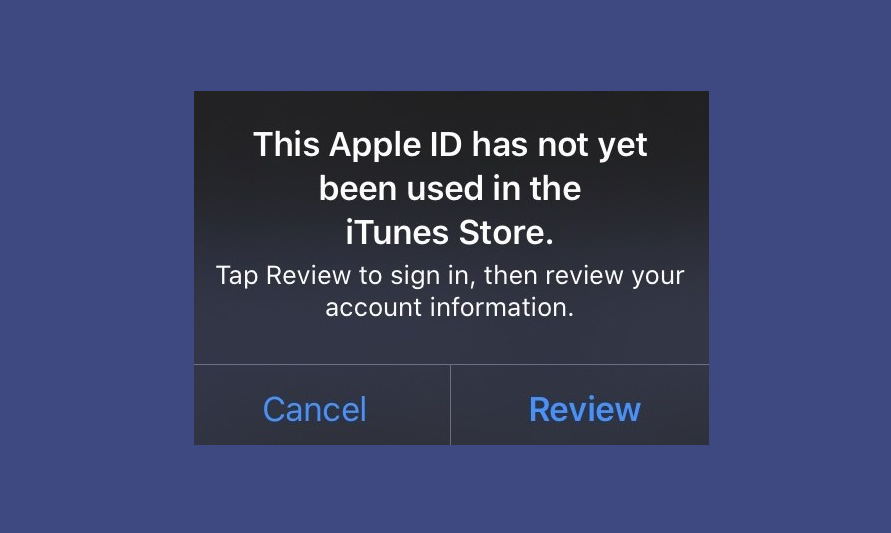
السبب الرئيسي لهذا الخطأ هو عدم تسجيل الدخول إلى “Media & Purchases” في تطبيق Settings. في بعض الأحيان، قد يحدث أيضًا إذا لم تكن قد أضفت تفاصيل الدفع الخاصة بك، أو وافقت على الشروط والأحكام، أو إذا كانت هناك مشكلة في إعدادات المنطقة الخاصة بك.
في هذه المقالة، سنناقش طرقًا مختلفة لحل هذا الخطأ.
1. أكمل إعداد Apple ID الخاص بك
عند النقر على زر Review في الرسالة المنبثقة التي تقول “Apple ID Has Not Been Used in the iTunes Store”، سيتم نقلك إلى شاشة حيث تحتاج إلى قبول شروط وأحكام خدمات وسائط Apple. قم بتشغيل المفتاح للموافقة. تخطي هذه الخطوة سيمنعك من تجاوز الخطأ وإتمام مشترياتك.
في الشاشة التالية، سيُطلب منك اختيار طريقة دفع وإدخال اسم وعنوان الفوترة الخاص بك. إذا كنت ترغب في معرفة طرق الدفع المتاحة في بلدك، انقر هنا.
تأكد من ملء جميع المعلومات المطلوبة. إذا كنت تفضل عدم إضافة بطاقة ائتمان أو خصم، يمكنك اختيار “None” كطريقة دفع. ومع ذلك، يرجى الأخذ في الاعتبار أنه باختيار “None”، ستتمكن فقط من تثبيت التطبيقات المجانية في المستقبل.
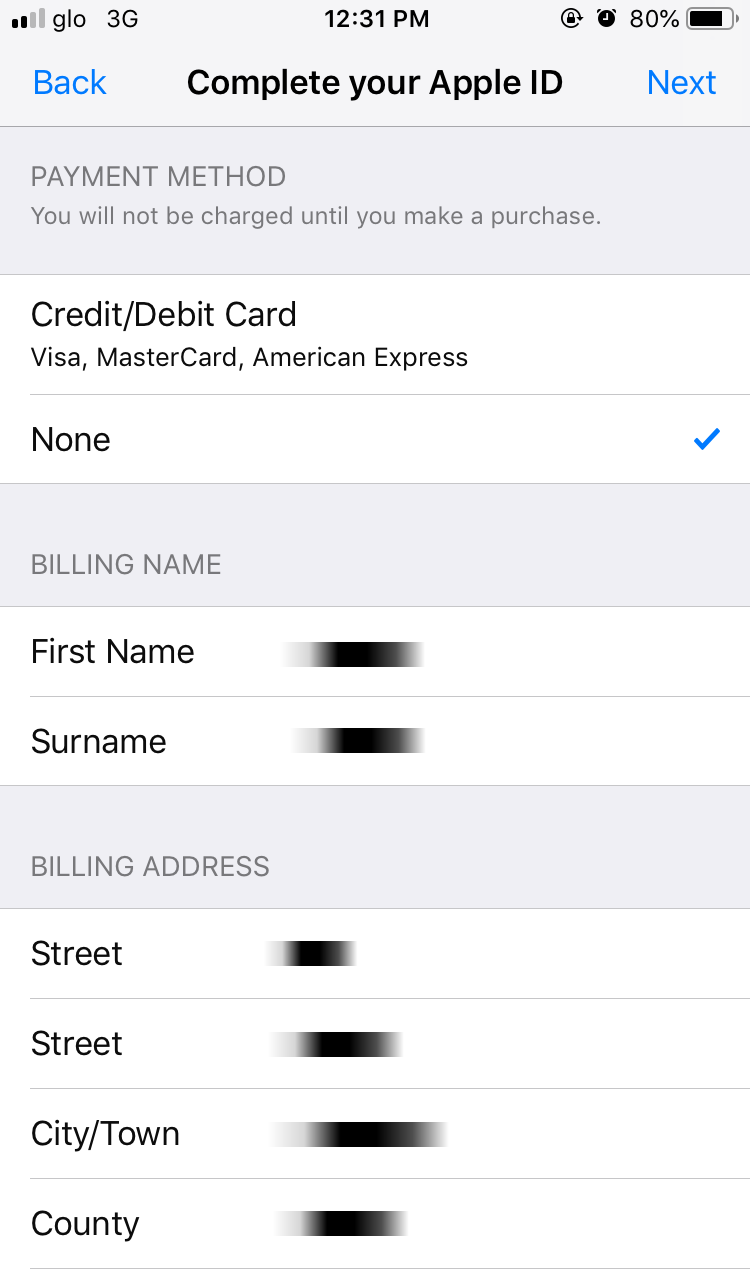
بمجرد الانتهاء من هذه الخطوات، سيكتمل إعداد Apple ID الخاص بك، وستتمكن من تنزيل وتثبيت التطبيقات على جهازك.
2. أضف أو حدث تفاصيل الدفع والشحن
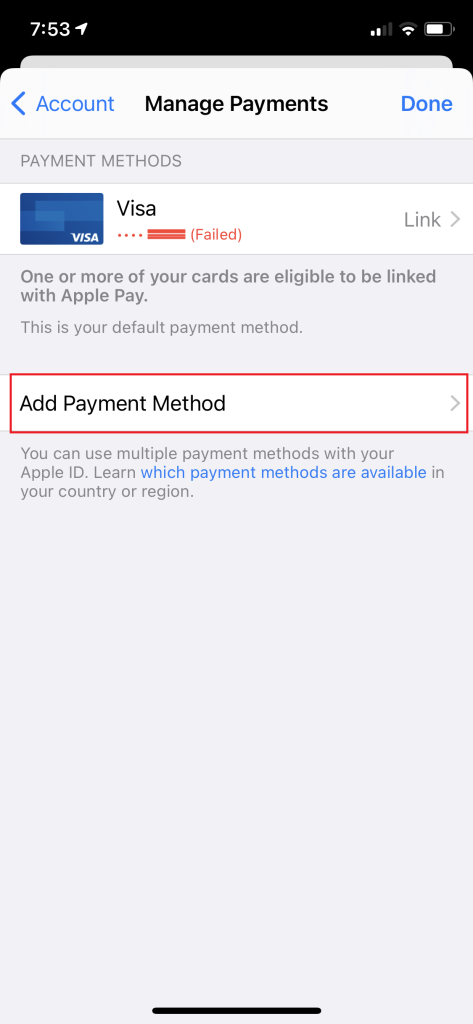
إذا كان النقر على “Review” يطلب كلمة مرور Apple ID الخاصة بك فقط ثم يعيدك إلى نفس رسالة الخطأ، فقد تكون تفاصيل الدفع أو الشحن الخاصة بك خاطئة أو قديمة. من المهم الحفاظ على معلومات الدفع الخاصة بك محدثة وتحديثها كلما طرأ تغيير.
توجه إلى تطبيق Settings للتحقق من معلوماتك بحثًا عن أي أخطاء. في بعض الأحيان، إذا قام مؤسستك المالية بتحديث تفاصيل بطاقتك تلقائيًا، ولكن Apple ID الخاص بك لا يزال يعرض بطاقتك القديمة، فقد يتسبب ذلك في حدوث الخطأ ويمنعك من تنزيل أي شيء من iTunes أو App Store.
- افتح Settings.
- اضغط على ملفك الشخصي Apple ID.
- اختر Payment & Shipping.
- أدخل كلمة مرور Apple ID الخاصة بك إذا طُلب منك ذلك.
- لإضافة طريقة دفع جديدة، اضغط على Add Payment Method.
![Add Payment Method]()
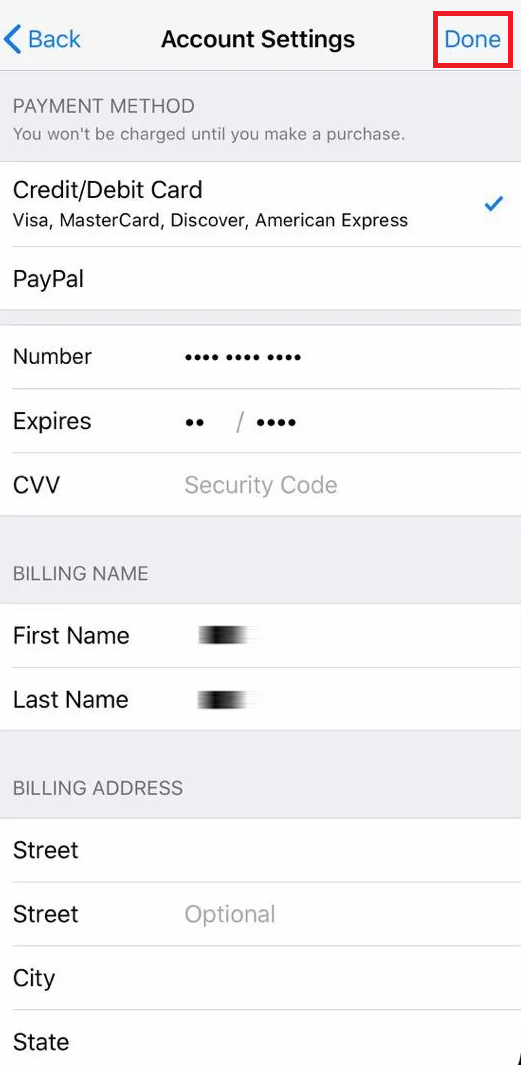
- املأ جميع التفاصيل المطلوبة ثم اضغط على تم.
- إذا كنت ترغب في تحديث طريقة دفع موجودة، فاضغط عليها ثم اضغط على Edit في الزاوية العلوية اليمنى.
- حدّث معلومات الدفع الخاصة بك ثم اضغط على تم.
![This Apple ID Has Not Been Used in the iTunes Store]()
3. تحقق من عنوان بريدك الإلكتروني لـ Apple ID
يجب أن يكون عنوان بريدك الإلكتروني لـ Apple ID صالحًا ومؤكدًا. إذا لم تقم بالتحقق منه، فلن تتمكن من استخدام العديد من الخدمات والميزات من Apple و iCloud. من المحتمل أن يتسبب هذا في مشاكل، خاصةً عندما تحاول تثبيت تطبيق من App Store.
إذا لم تتلقَ رسالة بريد إلكتروني للتحقق من Apple، فتحقق من مجلد Spam أو Junk. بمجرد العثور على الرسالة، اتبع التعليمات الواردة فيها لإنهاء إعداد حسابك.
4. تحقق من اتصال الشبكة الخاص بك
يُعد اتصال الإنترنت الضعيف أو غير المستقر سببًا شائعًا آخر للأخطاء. إذا لم يكن اتصالك قويًا، فقد لا تتمكن من تنزيل التطبيقات أو تحديث تفاصيل الدفع الخاصة بك. للتحقق من إشارة Wi-Fi الخاصة بك، انظر إلى الأشرطة في زاوية شاشتك — يشير الشريط الواحد عادةً إلى أن الإشارة ضعيفة.
يمكنك استخدام أدوات عبر الإنترنت لاختبار سرعة الإنترنت لديك. يمكن أن يساعد التبديل بين Wi-Fi وبيانات الجوال، أو تقليل عدد الأجهزة المتصلة بشبكتك، أو إعادة تشغيل جهاز التوجيه الخاص بك أيضًا.
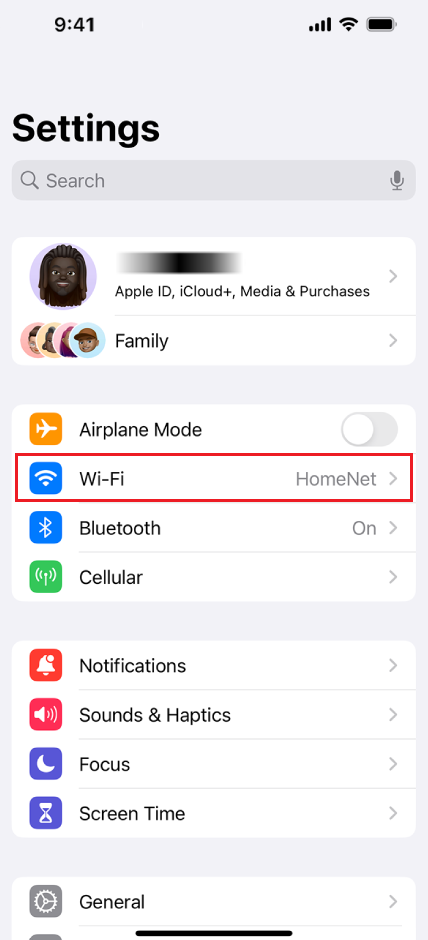
- افتح تطبيق Settings.
- إذا كنت تستخدم Wi-Fi وترغب في التبديل إلى بيانات الجوال، فانتقل إلى Wi-Fi وقم بإيقاف تشغيله.
![إعدادات Wi-Fi]()
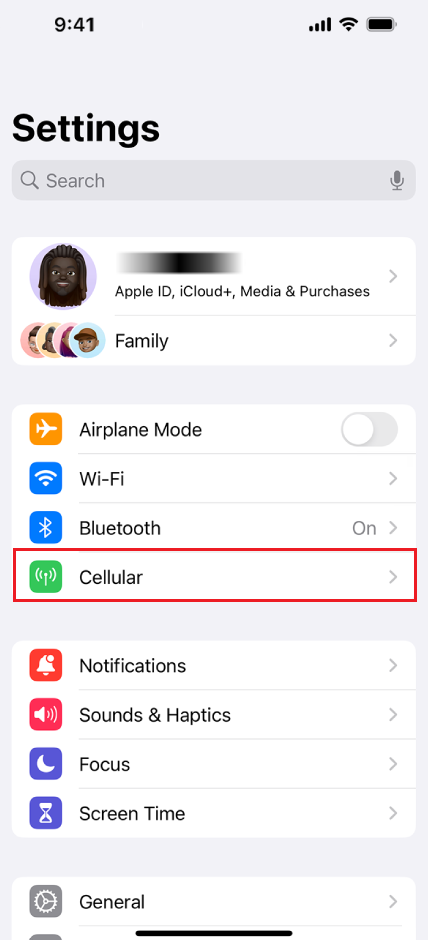
- بعد ذلك، انتقل إلى Cellular وقم بتشغيله.
- إذا كنت تفضل استخدام Wi-Fi، فأوقف تشغيل Cellular وقم بتشغيل Wi-Fi.
![إعدادات Cellular]()
5. أعد تسجيل الدخول إلى App Store
إذا كان خلل مؤقت يسبب المشكلة، فقد يؤدي تسجيل الخروج من Apple ID الخاص بك ثم تسجيل الدخول مرة أخرى إلى إصلاحها. يمكن أن يؤدي هذا إلى تحديث Apple ID والخدمات ذات الصلة.
على iPhone أو iPad:
- افتح تطبيق الإعدادات.
- اضغط على ملف تعريف معرف Apple الخاص بك.
- اختر الوسائط والمشتريات.
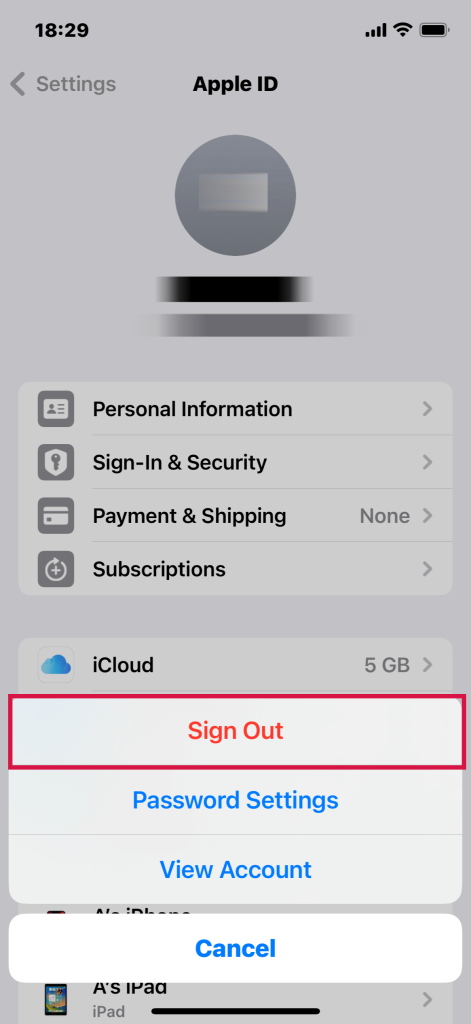
- اضغط على تسجيل الخروج.
![الوسائط والمشتريات]()
- أكد اختيارك بالضغط على تسجيل الخروج مرة أخرى.
- انتقل إلى متجر التطبيقات.
- اضغط على متابعة عند المطالبة بذلك. ستظهر لك أيضًا مطالبة لاختيار ما إذا كنت ترغب في تمكين الإعلانات المخصصة – اختر ما تفضله.
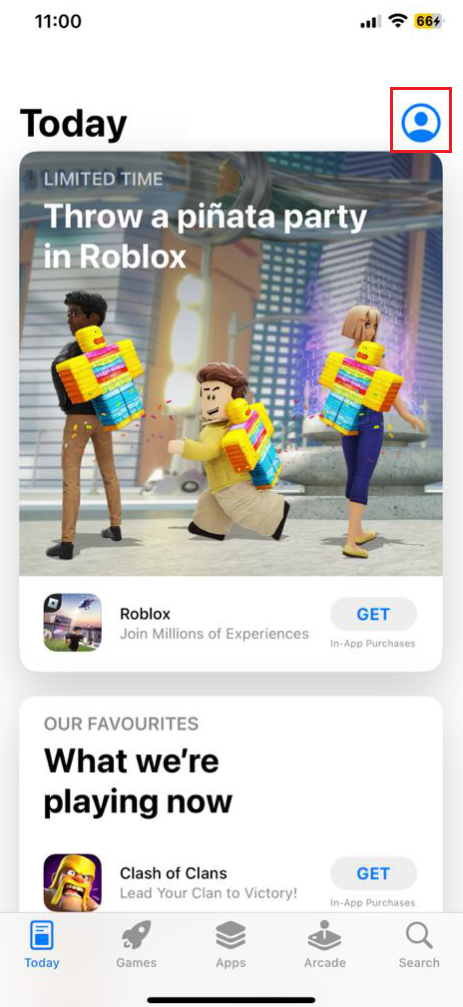
- بعد ذلك، اضغط على أيقونة الملف الشخصي.
![لم يتم استخدام معرف Apple هذا في متجر iTunes]()
- سجل الدخول باستخدام معرف Apple وكلمة المرور الخاصين بك، ثم اضغط على تسجيل الدخول.
على Mac:
- افتح متجر التطبيقات.
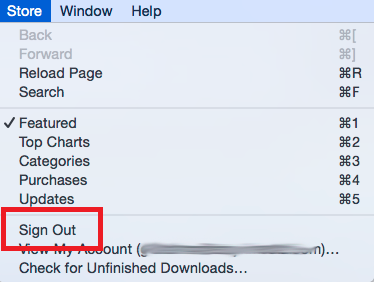
- انقر على المتجر في الجزء العلوي من الشاشة.
- اختر تسجيل الخروج من القائمة المنسدلة.
![متجر التطبيقات Mac]()
- لتسجيل الدخول مرة أخرى، انقر على زر تسجيل الدخول في الزاوية السفلية اليسرى من متجر التطبيقات.
- أدخل معلوماتك لتسجيل الدخول مرة أخرى.
6. اتصل بدعم Apple الرسمي
إذا كنت لا تزال تتلقى خطأ “لم يتم استخدام معرف Apple هذا في متجر iTunes” بعد تجربة الخطوات المذكورة أعلاه، فقد حان الوقت للتواصل مع دعم Apple. اختر مشكلتك المحددة ومنطقتك إذا طُلب منك ذلك، وسيتم توصيلك بأفضل خيارات الدعم المناسبة لحالتك.
Comments are closed.