
Как исправить проблему с неполучением кода подтверждения при входе в Facebook
Ваш код подтверждения для входа в Facebook не работает? Не волнуйтесь! Откройте для себя простые и эффективные решения, чтобы исправить проблему и быстро восстановить свою учетную запись. Прочитайте полное руководство прямо сейчас.

Самое важное, что вам нужно знать
- При возникновении проблем с кодом подтверждения не следует повторно запрашивать один и тот же код, а немедленно попробовать альтернативный метод двухфакторной аутентификации, например, приложение-аутентификатор, ключ безопасности, подтверждение через доверенное устройство или сохраненные коды восстановления.
- Если код аутентификации отклонен, убедитесь, что время на вашем устройстве синхронизировано (автоматическая установка даты и времени) и что вы используете правильную учетную запись в приложении для аутентификации, а также избегайте повторных запросов кодов по SMS, чтобы предотвратить их истечение срока действия.
- Регулярно обновляйте коды восстановления и используйте их при необходимости. После восстановления доступа добавьте второй резервный метод двухфакторной аутентификации (например, другое приложение-аутентификатор или ключ безопасности). Если ничего не помогает, воспользуйтесь функцией восстановления личности на сайте facebook.com/login/identify.
Коды подтверждения входа в Facebook могут невероятно раздражать, когда они не работают должным образом. Либо вы вообще не получаете никаких кодов, либо Facebook отклоняет каждый введенный вами код, даже если он кажется правильным. Эта проблема может помешать вам получить доступ к страницам Facebook или нормально использовать свой аккаунт.
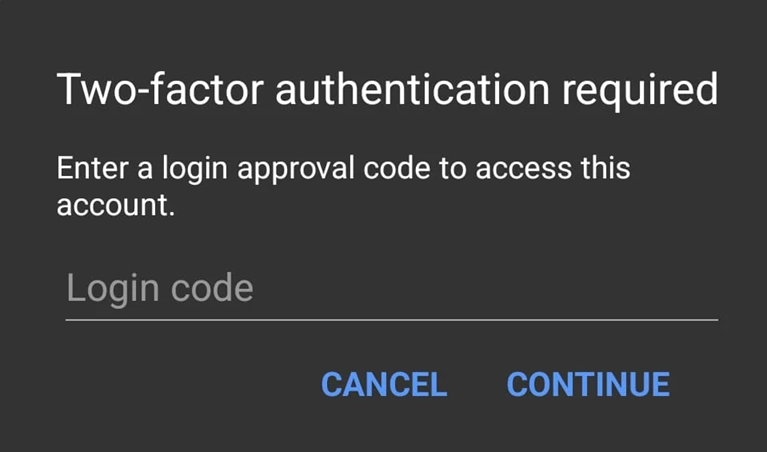
Загадка заключается в том, что учетная запись может оставаться совершенно действительной, даже если один из методов проверки не сработает. Запрос на подтверждение может не дойти до доверенного устройства, SMS-сообщения могут быть задержаны или отфильтрованы, или код приложения для аутентификации может быть недействителен из-за неправильного ввода.
В настоящее время процесс входа в Facebook осуществляется с помощью двухфакторной аутентификации в Центре учетных записей, поэтому самый быстрый способ восстановить работоспособность системы — это сначала переключиться между методами подтверждения, а затем исправить неисправный метод после того, как вы сможете войти в систему.
1. Используйте другой способ подтверждения с помощью доверенного устройства.
Чтобы решить проблему с неработающим кодом подтверждения , вы можете начать с использования одного из альтернативных методов подтверждения, поддерживаемых Facebook для двухфакторной аутентификации, таких как SMS, приложение-аутентификатор, ключ безопасности, подтверждение через доверенное устройство или сохраненные коды восстановления.
Если один метод не срабатывает, переключение на другой метод часто оказывается быстрее, чем повторный запрос того же кода.
- Перейдите на экран ввода кода, затем нажмите на Нужен другой способ аутентификации? Или Попробуйте другой способ.
![На экране двухфакторной аутентификации Facebook отображаются следующие варианты: «Нужен другой способ аутентификации?» или «Попробуйте другой способ».]()
Facebook уже поддерживает несколько способов подтверждения входа в систему, поэтому полезным первым шагом будет смена метода аутентификации вместо повторного запроса того же заблокированного кода. - Выберите другой доступный вариант, например, подтверждение через известное устройство, ключ безопасности или код восстановления.
- На телефоне или в браузере, в который вы вошли. Ваша учетная запись Facebook Заранее найдите уведомление о подтверждении и подтвердите свой вход в систему там.
![]()
- Если уведомление не появляется, вернитесь к Другие варианты Вместо того чтобы неоднократно пытаться отправить сообщение повторно, воспользуйтесь другим способом.
![]()
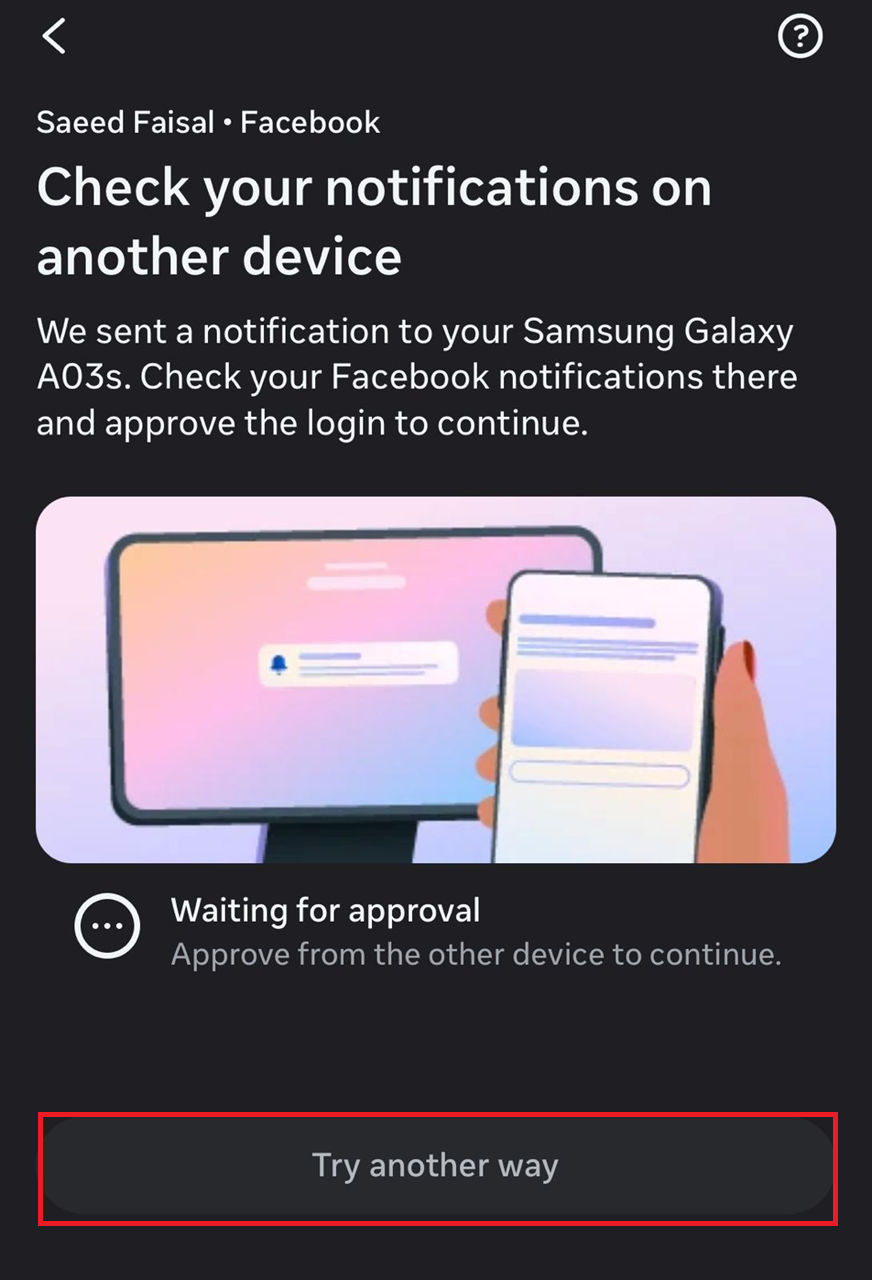
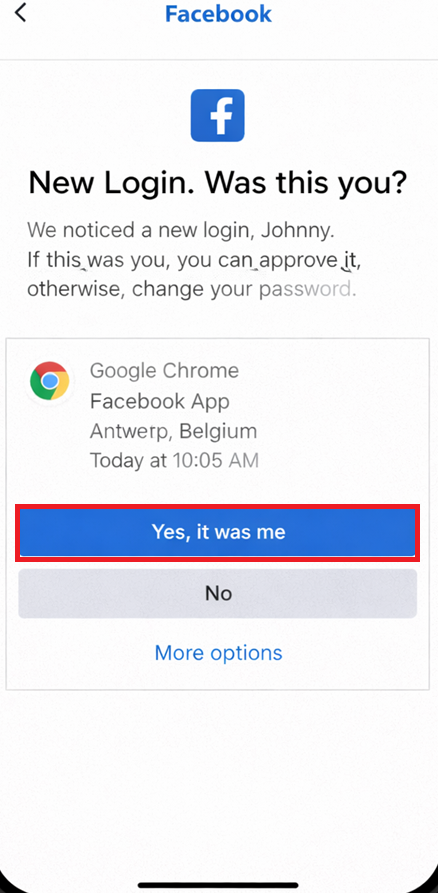
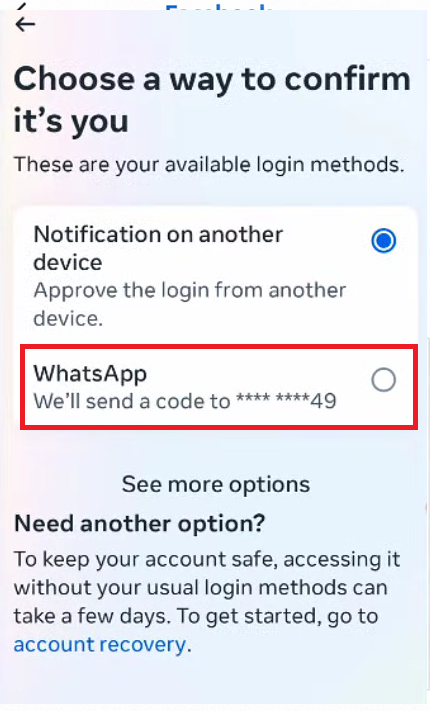
Если сработает другой метод, обязательно обновите резервные методы перед повторным выходом из системы. Если ничего не помогает, проверьте приложение аутентификации.
2. Код аутентификации отклонен? Проверьте время входа в приложение и время на телефоне.
Когда Facebook отклоняет коды аутентификации, проблема обычно связана с некорректным вводом данных учетной записи, истекшим сроком действия кода или несинхронизированным временем устройства, а не с проблемами интернет-соединения в целом.
Это особенно часто происходит после перехода на новый телефон, когда данные аутентификации могут быть перенесены некорректно.
- Откройте приложение-аутентификатор и убедитесь, что вы используете правильную учетную запись Facebook, а не старую настройку или другую учетную запись.
![Приложение Google Authenticator или любое другое приложение для аутентификации отображает правильную запись Facebook для нескольких учетных записей.]()
Даже правильный код может дать сбой, если проблема связана с некорректным вводом данных учетной записи или устаревшими настройками Facebook. - Дождитесь получения нового 6-значного кода и введите его до истечения срока действия. Не используйте старый код повторно.
- включать Автоматическая дата и время وАвтоматический часовой поясЗатем снова откройте приложение аутентификации и создайте новый код.
![В настройках телефона отображаются автоматические параметры даты, времени и часового пояса для обеспечения точности аутентификации.]()
Коды аутентификации зависят от точности времени устройства, поэтому расхождение во времени может привести к тому, что каждый код будет отображаться как недействительный. - Если вы недавно сменили телефон, убедитесь, что ваши данные аутентификации синхронизированы или уже перенесены на ваше текущее устройство.
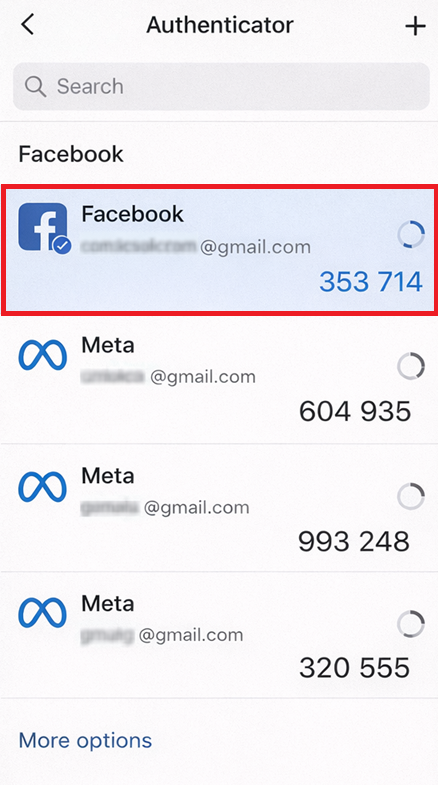
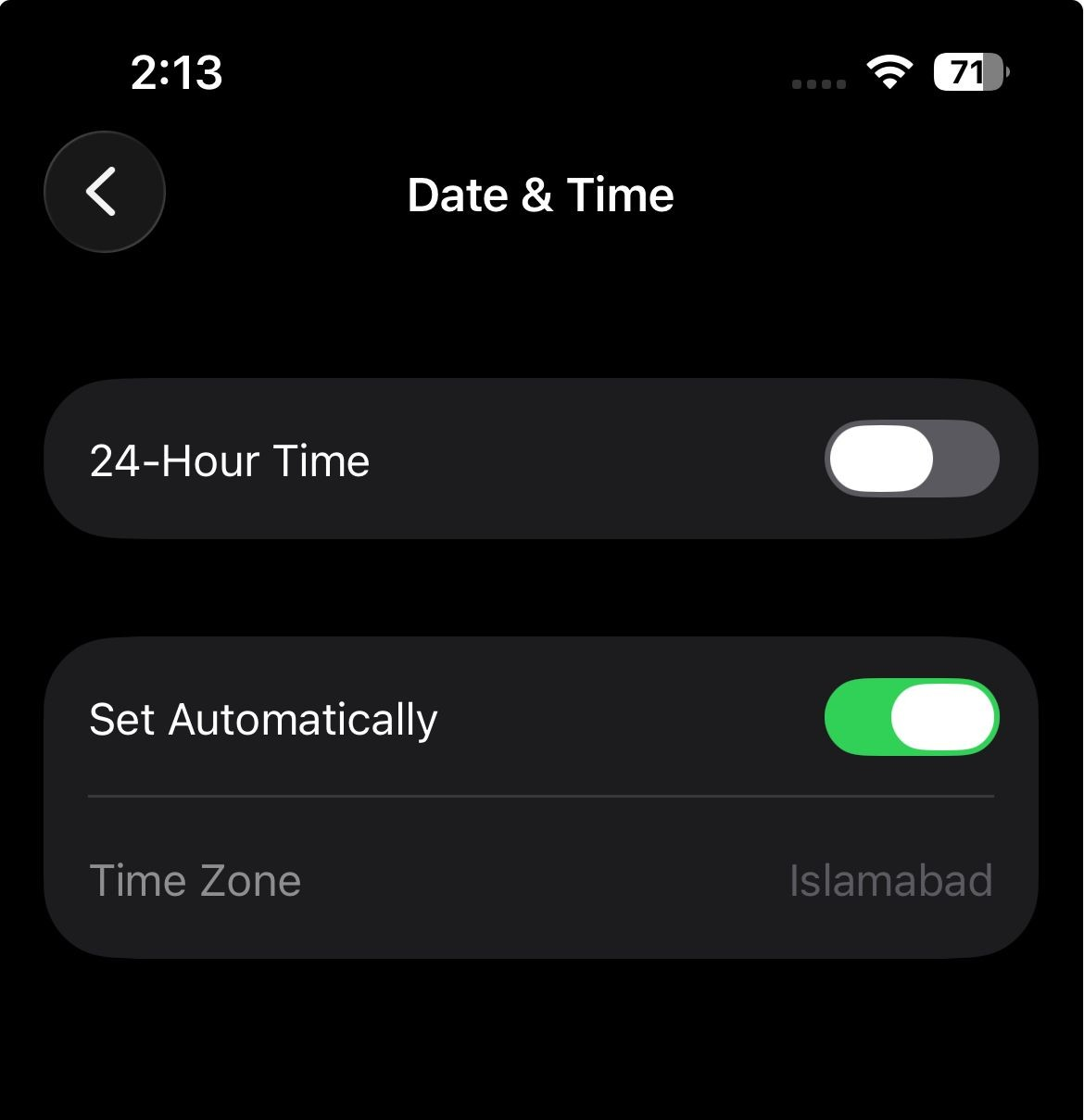
Если после этих проверок новый код успешно вводится, значит, проблема была в настройках аутентификации. Если коды по-прежнему отклоняются, перейдите к проверке SMS-сообщений.
3. Решите проблему с процедурой подтверждения с помощью текстового сообщения (SMS), вместо того чтобы постоянно нажимать кнопку «повторно отправить».
Когда Facebook отправляет коды через SMS, проблема часто связана с системой доставки на мобильные устройства. Частые запросы часто приводят к задержкам и устареванию сообщений, что затрудняет завершение процесса входа в систему.
Если Facebook отображает сообщение «В данный момент мы не можем отправить код », воспользуйтесь этим руководством по отправке кодов Facebook, прежде чем продолжить.
- Прекратите повторять попытки отправки и подождите, прежде чем запрашивать новый код.
![Экран двухфакторной аутентификации Facebook ожидает SMS-код, вместо того чтобы многократно нажимать кнопку «отправить повторно».]()
Повторные запросы могут превратить одну задержку в несколько старых кодов, что затруднит правильное прочтение заявления Facebook. - Убедитесь, что номер телефона, связанный с учетной записью, по-прежнему ваш и указан с правильным кодом страны.
- Если вы недавно сменили оператора связи или перешли с SIM-карты на eSIM, уточните у своего оператора, фильтруются ли SMS-сообщения или сообщения автоматической проверки.
- Запросите только один новый SMS-код и введите последнее полученное вами сообщение.
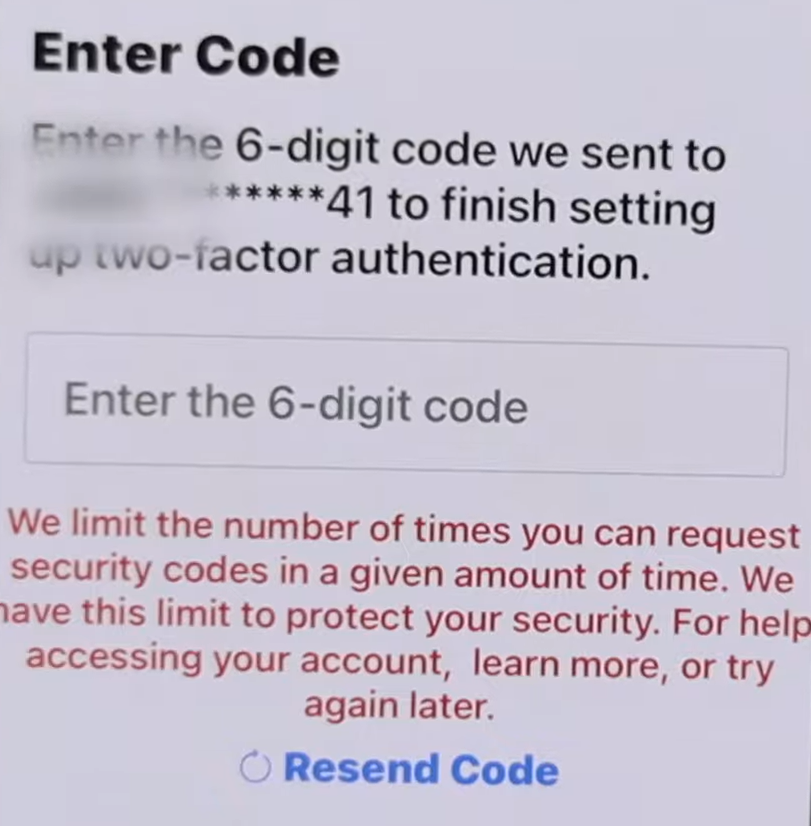
Если текстовые сообщения (SMS) начнут работать, сохраните связь с этим номером и добавьте еще один резервный способ связи в Центре учетных записей.
4. После входа в систему используйте коды восстановления или добавьте второй способ резервного копирования.
Коды восстановления существуют специально для таких ситуаций: когда телефонный канал недоступен, приложение аутентификации отклонено или запрос на подтверждение недоступен.
Если у вас на каком-либо устройстве всё ещё активна сессия Facebook, используйте её для немедленного обновления параметров восстановления.
- Если вы ранее сохранили коды активации, используйте один из них вместо обычного кода подтверждения.
- Если вы все еще авторизованы в другом месте, откройте Настройки > Центр учетных записей > Пароли и безопасность > Двухфакторная аутентификация, затем перейдите к Дополнительные методы и Коды восстановления.
![В Центре управления учетной записью Facebook отображаются коды восстановления двухфакторной аутентификации.]()
Сохраненный код восстановления позволяет обойти полностью отключенный путь подтверждения и восстановить доступ к вашей учетной записи. - Создавайте новые коды активации и храните их в безопасном месте, не подключенном к интернету.
- Перед выходом из системы на исправно работающем устройстве добавьте второй резервный способ аутентификации, например, другое приложение-аутентификатор, или SMSИли ключ безопасности.
![В Центре управления учетной записью Facebook отображаются дополнительные методы двухфакторной аутентификации, такие как SMS, приложение и ключ безопасности.]()
Одного резервного метода редко бывает достаточно, когда Facebook начинает считать браузер или телефон неизвестным.
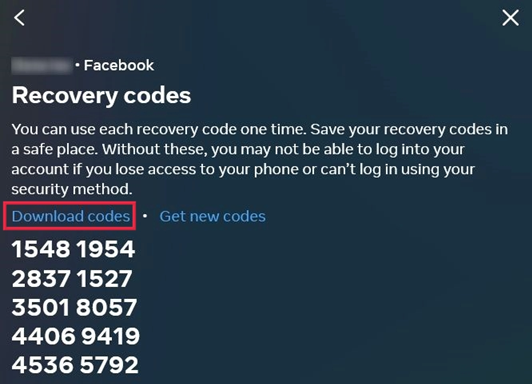
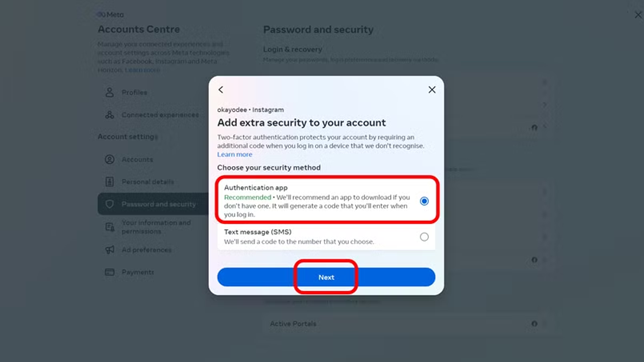
Если у вас нет кодов восстановления и не осталось доверенных сессий, воспользуйтесь встроенной функцией восстановления учетной записи Facebook.
5. В случае неудачи прибегайте к встроенной в Facebook системе восстановления двухфакторной аутентификации.
Когда все методы получения согласия, приложения для аутентификации, SMS-сообщения и коды восстановления не помогают, следующим шагом является восстановление личности через резервный путь восстановления Facebook.
Если страница входа в систему не запускается с общей ошибкой до экрана ввода кода, сначала ознакомьтесь с этим руководством по ошибкам входа в систему.
- Попробуйте войти в систему, пока не дойдете до экрана с кодом подтверждения, затем нажмите на Нужен другой способ аутентификации?.
- выберите Другие варианты, Потом Получите больше помощиСледуйте инструкциям по подаче заявлений на возврат средств.
- Если Facebook просит вас подтвердить свою личность или загрузить удостоверение личности, по возможности выполните этот шаг с устройства или браузера, которые вы использовали ранее.
![В процессе подтверждения авторизации Facebook пользователю необходимо подтвердить свою личность или загрузить удостоверение личности после того, как попытки авторизации через другие способы входа в систему не увенчались успехом.]()
Если Facebook запускает проверку личности, воспользуйтесь этим способом, вместо того чтобы повторять проверку с использованием просроченных или отклоненных кодов подтверждения. - Если у вас вообще не получается активировать промокод, используйте... facebook.com/логин/идентифицировать Продолжайте с того устройства, которым я пользовался ранее.
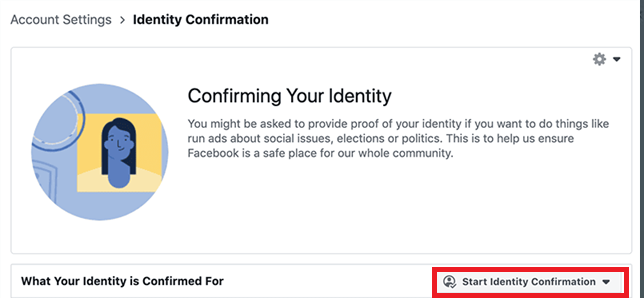
После восстановления доступа немедленно обновите методы двухфакторной аутентификации: держите активными два резервных маршрута, сохраните новые коды восстановления и подтвердите номер телефона или запись в приложении-аутентификаторе, которым Facebook в данный момент доверяет.
Комментарии закрыты.