

Сообщение об ошибке "Ошибка входа" В Facebook это обычно происходит, когда система безопасности Facebook не может с уверенностью подтвердить, что вы являетесь законным владельцем аккаунта.
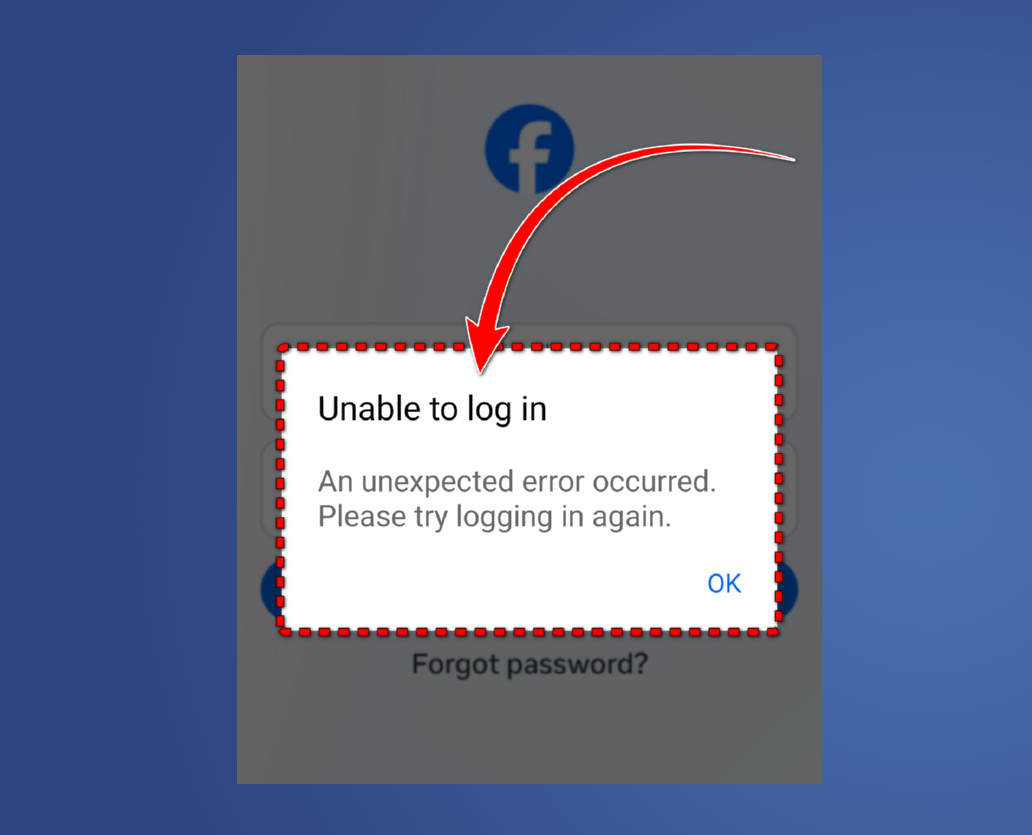
Во многих случаях это происходит. Когда текущая сессия авторизации становится недействительной (Например, после обновления приложения, очистки кэша/данных приложения, смены сети или когда Facebook сбрасывает сессии на своей стороне). (Токен сессии — это временные учетные данные для входа в систему, которые позволяют оставаться авторизованным и помогают Facebook распознавать ваше устройство.)
Та же ошибка может возникнуть, если Facebook не распознает ваше устройство, если двухфакторная аутентификация (2FA) не удалась (например, из-за задержки SMS-кода или несоответствия кода, зависящего от времени), или если Facebook временно ограничивает попытки входа в систему после обнаружения необычной активности.
Как только у вас появится общее представление о том, что могло вызвать ошибку, последовательно выполните следующие действия. Эти методы основаны на часто встречающихся способах решения проблем. Многим пользователям была оказана помощь в решении одной и той же проблемы.
1. Подождите и попробуйте позже.
Когда появляется эта ошибка, Повторные попытки входа в систему Это может привести к тому, что Facebook будет рассматривать подобную активность как угрозу безопасности. В некоторых случаях это может повлечь за собой применение мер принуждения. Временные ограничения Или блокировать доступ при последующих попытках входа.
Временные ограничения часто снимаются в течение От нескольких часов до 48 часовВ зависимости от учетной записи и системы поощрения за безопасность. В течение этого времени, Избегайте повторных попыток входа в систему.После истечения периода ожидания попробуйте войти в систему снова. Если проблема сохраняется более 48 часов, выполните следующие действия.
2. Устраните конфликты при входе в Google (только если вы используете функцию «Продолжить с Google»).
Это решение подходит только в том случае, если вы использовали его ранее. «Продолжайте пользоваться Google» (Или вы связали свой вход в Facebook через Google на своем устройстве). В некоторых случаях сохраненное состояние входа в Google может помешать попытке входа в Facebook вручную, что потенциально может привести к... Повторная ошибка аутентификации.
Удаление сохраненных контактов может Требуется корректная попытка входа в систему. Facebook может помочь повторно авторизовать ваш вход в систему обычным способом.
- Перейдите в настройки своей учетной записи Google.

- Открыть الأمان.

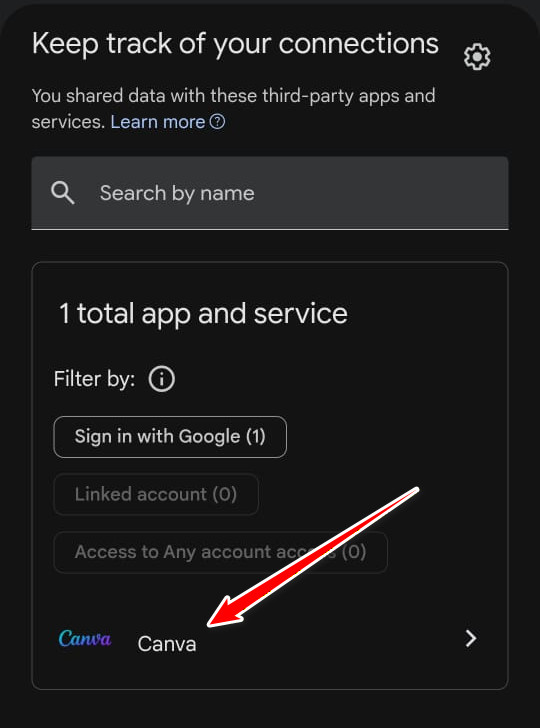
- Прокрутите вниз до Ваши связи со сторонними приложениями и сервисами и нажмите Просмотреть все сообщения.

- Найдите Facebook из списка. (Если Facebook отсутствует в вашем списке, вы можете пропустить это решение.)

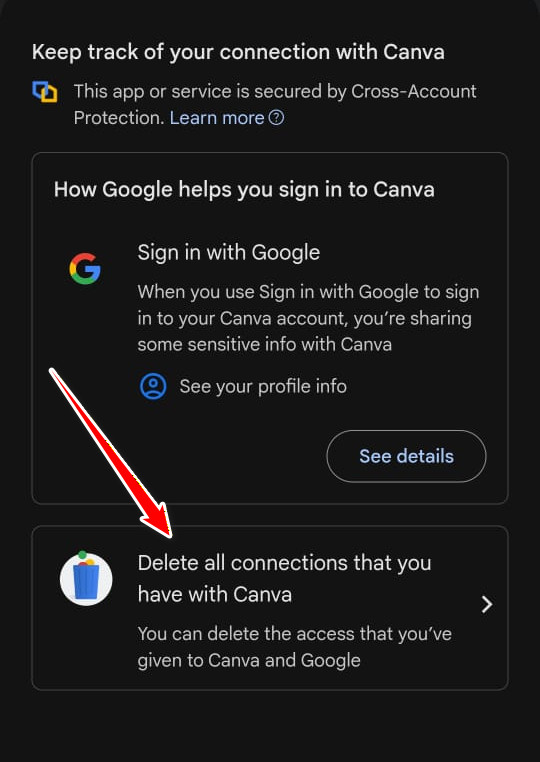
- нажать на Удалить все контакты Ссылка на Facebook подтверждена по запросу.

- После разрыва соединения попробуйте снова войти в Facebook.
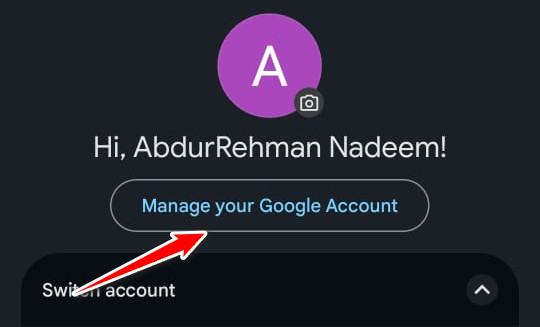
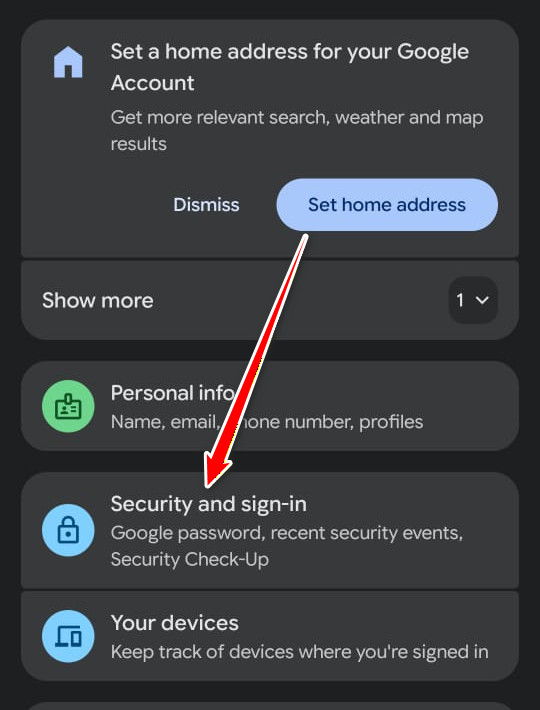
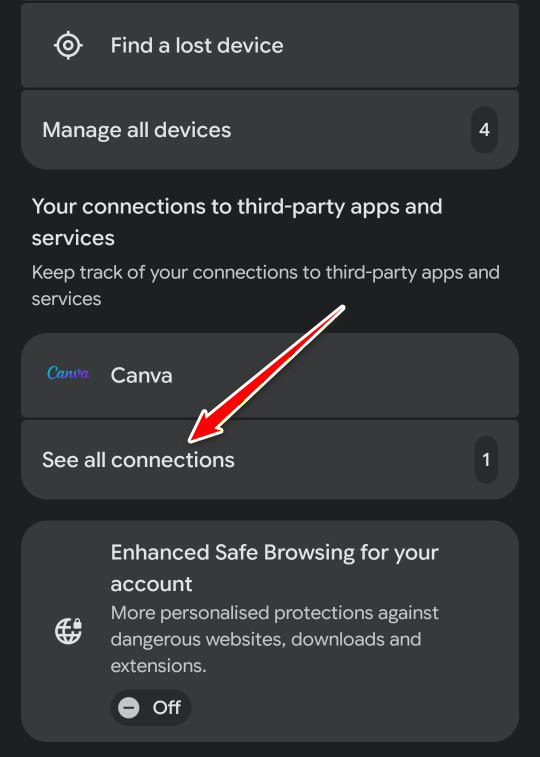
3. Используйте веб-авторизацию, чтобы обойти цикл аутентификации приложения.
Со временем данные для входа в Facebook могут стать Старый Или Не идентичны Из-за обновлений приложения, изменений в сети или поврежденных данных кэша/сессии Facebook может неоднократно отклонять ваши попытки ввода пароля или двухфакторной аутентификации (2FA) и возвращать вас на экран входа в систему.
Вход через веб-браузер создает новая сессия Использование новых файлов cookie и обновленных данных аутентификации может привести к тому, что при переустановке/открытии приложения Facebook на том же устройстве будет унаследована доверенная сессия, и цикл будет обойден. Для достижения наилучших результатов выполняйте это на том же телефоне, который вы обычно используете для Facebook.
- Удалить Facebook и Messenger С вашего телефона. (Рекомендуется использовать Messenger, поскольку он может обмениваться соответствующими данными о сеансе на некоторых устройствах.)
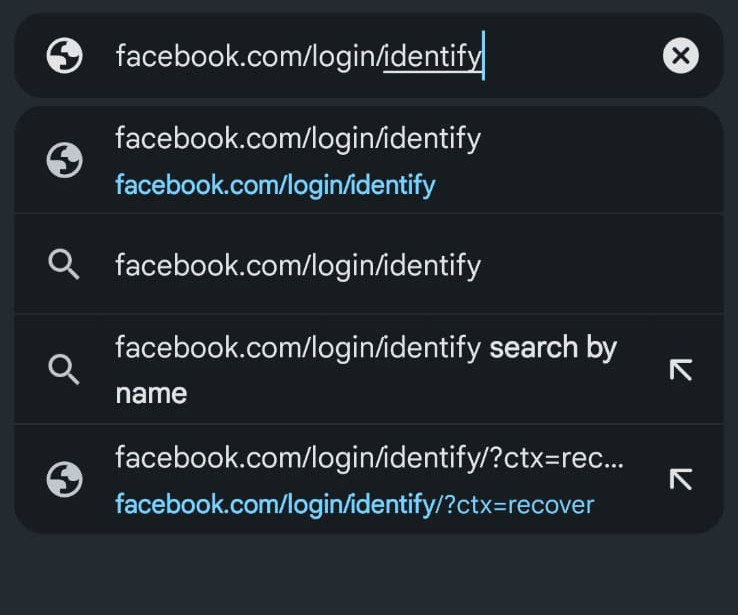
- Откройте веб-браузер на том же устройстве и перейдите по этой ссылке. ссылка.

- Войдите в систему, используя свои учетные данные.
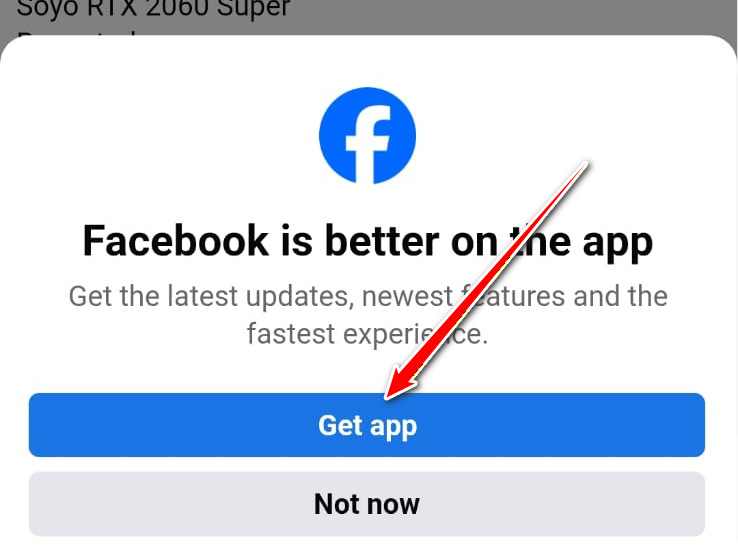
- После входа в систему нажмите на Получить приложение внизу страницы.

- Следуйте инструкциям на экране, чтобы переустановить приложение Facebook.
- После установки ваша учетная запись должна автоматически авторизоваться или разрешить вход без предыдущей сессии.
Если ни одно из решений не сработает, Facebook может потребовать подтверждения личности посредством процедуры восстановления учетной записи, прежде чем разрешить вам снова войти в систему.
Комментарии закрыты.