
Сообщения в TikTok не отправляются или не работают? Вот решение.
Ваши сообщения в TikTok не отправляются или не работают? Не волнуйтесь! Найдите быстрые и эффективные решения, чтобы исправить проблему с сообщениями в TikTok и наслаждаться общением. Нажмите, чтобы получить помощь!

Самое важное, что вам нужно знать
- Для начала проверьте ограничения на личные сообщения и настройки конфиденциальности в TikTok, такие как внешний вид кнопки отправки сообщения в профиле другого пользователя, настройки того, кто может отправлять вам сообщения, а также просмотр отфильтрованных запросов на сообщения или статуса учетной записи через раздел «Проверка учетной записи».
- Если сообщения зависают на этапе «Отправка» или папка «Входящие» не обновляется, попробуйте очистить кэш приложения на Android или выйти из системы и снова войти на iPhone, чтобы восстановить активную сессию.
- Исключив проблемы с сессиями, обновите или переустановите приложение TikTok; если проблема сохраняется на нескольких устройствах для одной и той же учетной записи, проверьте список доверенных устройств или обратитесь в службу поддержки TikTok со скриншотами.
Проблемы с обменом сообщениями в TikTok редко приводят к полному сбою приложения. Чаще всего чат зависает в статусе «Отправлено» , рядом с сообщением появляется красный восклицательный знак, на одном из телефонов перестает обновляться диалог, или кнопка «Сообщение» исчезает из профиля.
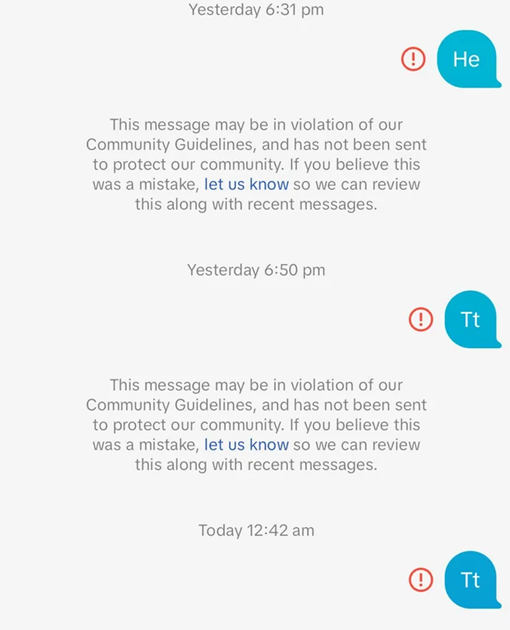
Это различие важно, поскольку решение полностью зависит от причины проблемы. Если чат заблокирован из-за правил TikTok, касающихся личных сообщений, запросов на сообщения или ограничений учетной записи, локальная перезагрузка не поможет. Однако, если чат разрешен и рассинхронизирован только один телефон, решение обычно зависит от конкретного устройства.
Итак, в первую очередь следует исключить ограничения учетной записи . Пользователи младше 16 лет не могут использовать личные сообщения, к учетным записям младше 16 лет применяются более строгие правила в отношении запросов на сообщения, а TikTok может временно ограничить личные сообщения после нарушений правил безопасности или рекомендаций.
Если приложение TikTok некорректно загружает ваш профиль, видео или почту , начните с прочтения этого подробного руководства по проблемам с TikTok. Если приложение работает нормально и не загружаются только личные сообщения, выполните следующие действия по порядку.
Если отправка сообщений не удается только через определенный VPN , офисный Wi-Fi или школьную сеть, сначала устраните проблему с этим подключением. Если тот же чат не работает и через обычные мобильные данные, продолжайте читать ниже.
1. Проверьте ограничения на личные сообщения и запросы, а также статус учетной записи.
Когда TikTok блокирует сам диалог, приложение может казаться частично отключенным: кнопка «Сообщение» может исчезнуть из профиля , запрос на сообщение может не прийти во входящие, или отправка сообщений только одному контакту может не удаться, в то время как остальная часть TikTok работает нормально.
Такой шаблон обычно указывает на правила конфиденциальности, требования к статусу последующих сообщений, отфильтрованные запросы или ограничения на личные сообщения в учетной записи, а не на проблему с кэшем приложения.
Не стоит сейчас сбрасывать настройки телефона, если TikTok уже показывает, что обмен сообщениями недоступен, или если проверка аккаунта показывает, что личные сообщения ограничены.
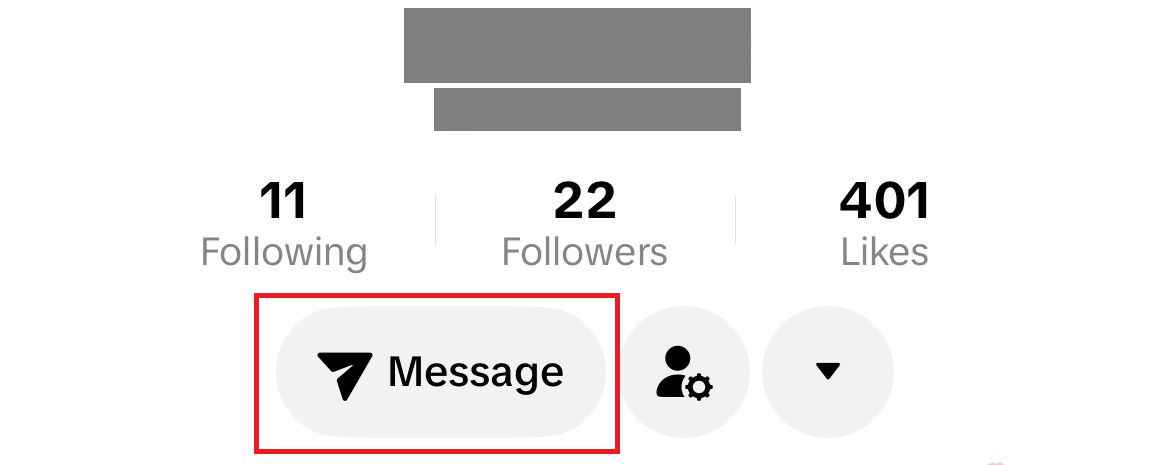
- Открыть Профиль TikTok Проверьте кнопку другого пользователя и убедитесь, что она работает. Сообщение Видно с самого начала. Если кнопка отсутствует, это может означать, что переписка больше не соответствует правилам подписки или запросов в TikTok, или что другой аккаунт изменил настройки того, кто может отправлять ему сообщения.
![На странице профиля TikTok отображается информация о том, есть ли кнопка отправки сообщений для конкретного аккаунта.]()
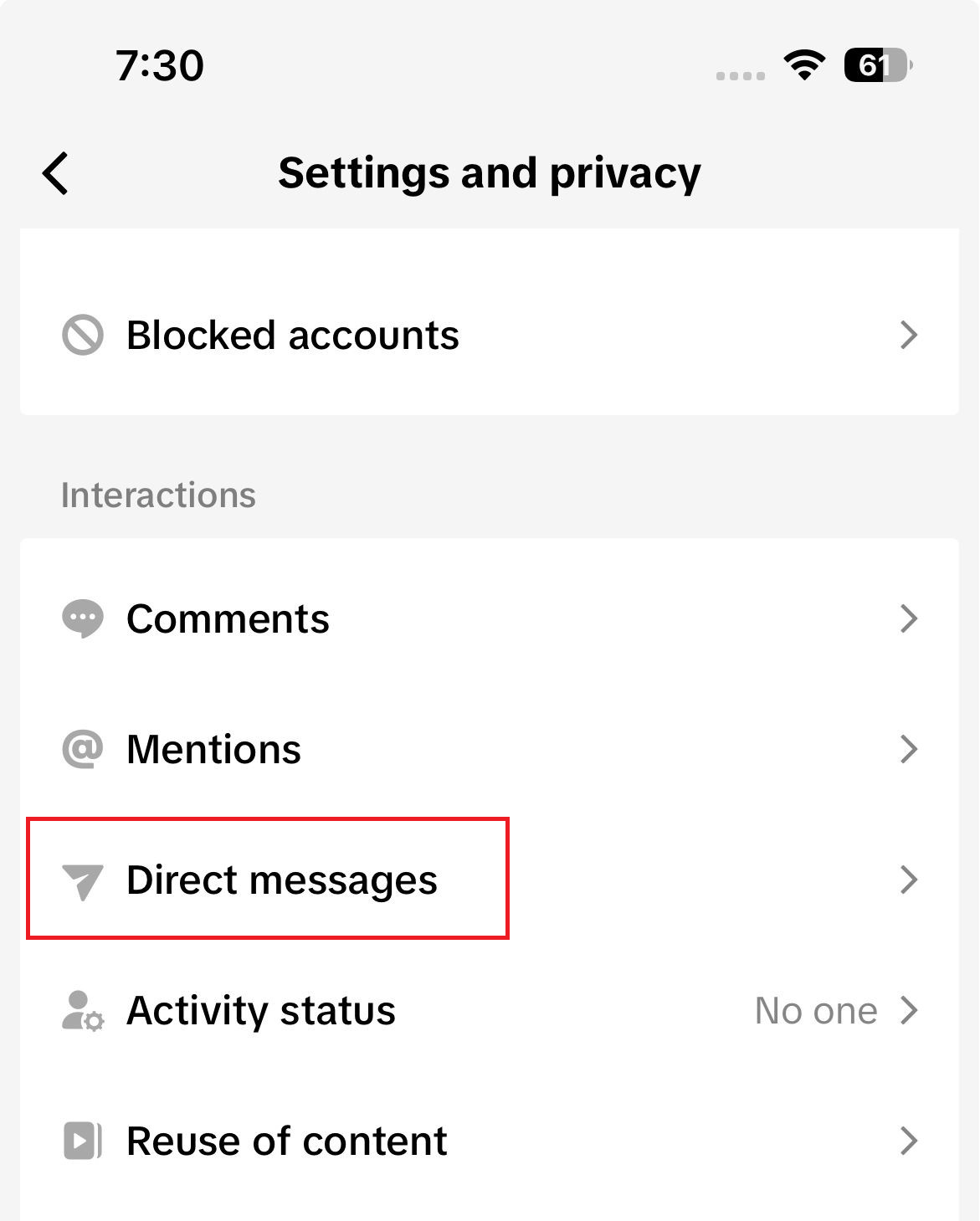
Если кнопка исчезнет СообщениеОбычно ограничение на общение осуществляет сам TikTok, и это не является локальной ошибкой на вашем телефоне. - В своем аккаунте перейдите в... Профиль > Меню > Настройки и конфиденциальность > Конфиденциальность > Личные сообщенияПроверьте, кто может отправлять вам запросы, и если проблема затрагивает только одного человека, проверьте также и остальных. Заблокированные аккаунты.
![В TikTok при открытии экрана настроек конфиденциальности открывается страница настроек личных сообщений.]()
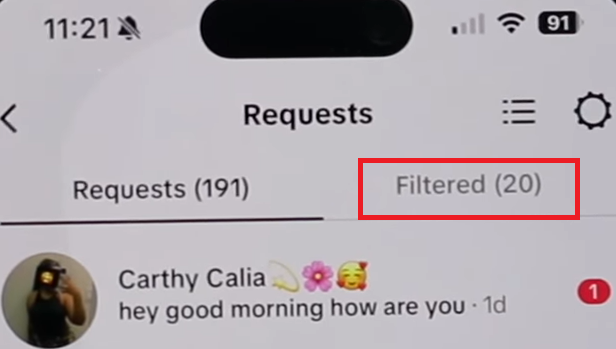
Правила доступа к личным сообщениям и обработки запросов управляются в настройках конфиденциальности. TikTok. - начать открытие Входящие (Входящие) Затем перейдите в Запросы сообщений (Запросы на сообщения), а также обязательно проверьте папку. Отфильтрованные запросы (Отфильтрованные запросы). Если переписка всё ещё продолжается, примите запрос ещё раз и откройте переписку из основного почтового ящика, прежде чем проводить дальнейшие проверки. TikTok разрешает только один запрос, пока другая сторона его не примет.
![В папке «Входящие» TikTok отображается область для запросов сообщений или отфильтрованные запросы.]()
Проверка запросов сообщений в TikTok - Проверьте, отметил ли TikTok ваш аккаунт. Для этого перейдите по ссылке: Профиль (Профиль) > Меню - Menu (Меню) > Настройки и конфиденциальность (Настройки и конфиденциальность) > Поддержка (Поддержка) > Центр безопасности (Центр безопасности) > Проверка аккаунта (Проверить счет) или открыть Тик Ток Студия > Проверка аккаунта (Проверьте учетную запись), затем убедитесь, что если Прямые сообщения (Личные сообщения) помечены как ограниченные.
![На экране проверки учетной записи в Центре безопасности или TikTok Studio отображается ограничение на личные сообщения.]()
Проверка аккаунта позволит подтвердить, что ограничение на личные сообщения осуществляется не телефоном, а TikTok.
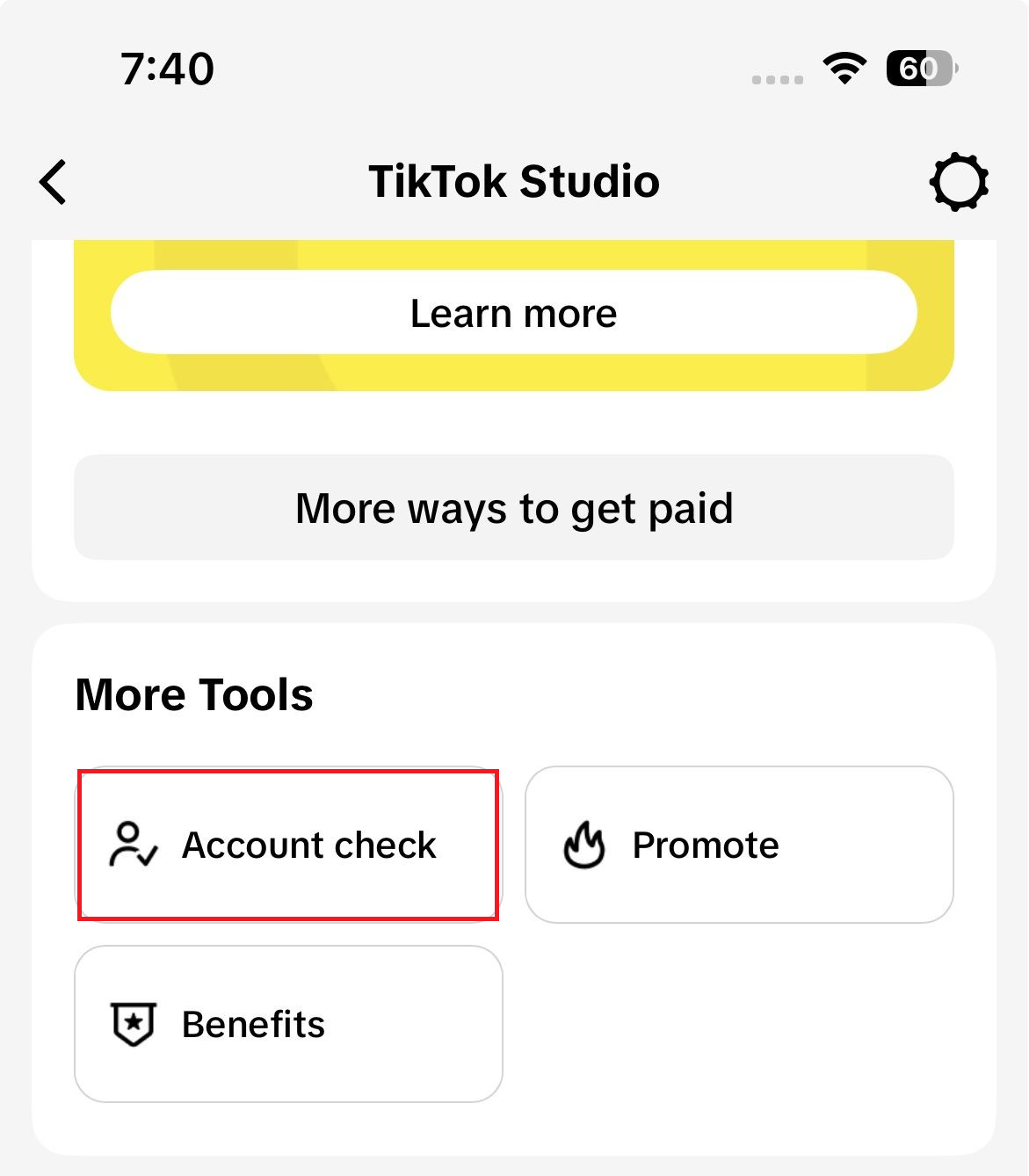
Если кнопка «Сообщения» снова появится, запрос переместится в папку «Входящие» или проверка учетной записи подтвердит наличие ограничения, попробуйте продолжить разговор еще раз, прежде чем открывать приложение. Если разговор разрешен, но один из ваших телефонов по-прежнему не синхронизируется, выполните сброс платформы, описанный ниже.
2. Обновите сессию входящих сообщений на Android.
На Android старая локальная сессия может привести к тому, что папка «Входящие» перестанет корректно обновляться, в то время как просмотр видео, поиск и профили будут работать без проблем. Ответы могут зависать в статусе «Отправлено» или отображать красный восклицательный знак, даже если сама переписка открыта.
Очистка кэша здесь помогает, поскольку она заставляет TikTok перестраивать локальные данные входящих сообщений, не изменяя при этом разрешения для личных сообщений в учетной записи.
Это не является основным решением, если кнопка «Сообщения» исчезла или если проверка учетной записи показывает ограничения. Эта проблема не является специфичной для Android.
- Принудительно закройте приложение TikTok, откройте его снова, а затем вернитесь к... Входящие (Входящие).
- Открыть Настройки (Настройки) > Мини аппы (Приложения) > TikTok > Память (Хранилище), затем нажмите Очистить кэш (Очистить кэш).
![На странице хранилища приложения TikTok на Android отображается кнопка «Очистить кэш».]()
Очистка кэша может заставить TikTok заново создать локальные данные входящих сообщений, если чат не синхронизирован на одном телефоне.
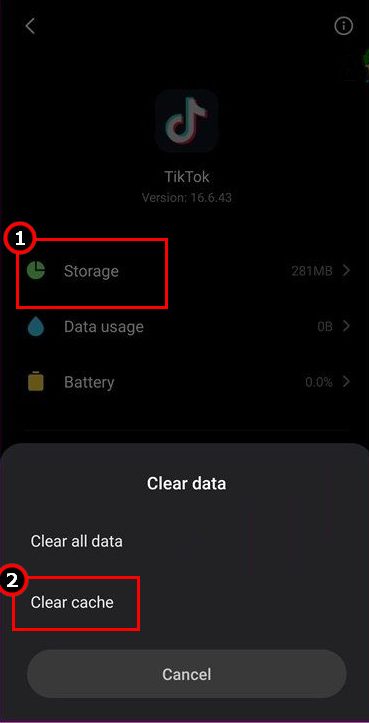
- Выйдите из TikTok, войдите снова и отправьте один короткий ответ в той же переписке.
![На экране настроек TikTok перед повторным входом отображается кнопка выхода.]()
Выход из системы и повторный вход обновляют активную сессию более эффективно, чем многократное повторное открытие приложения.
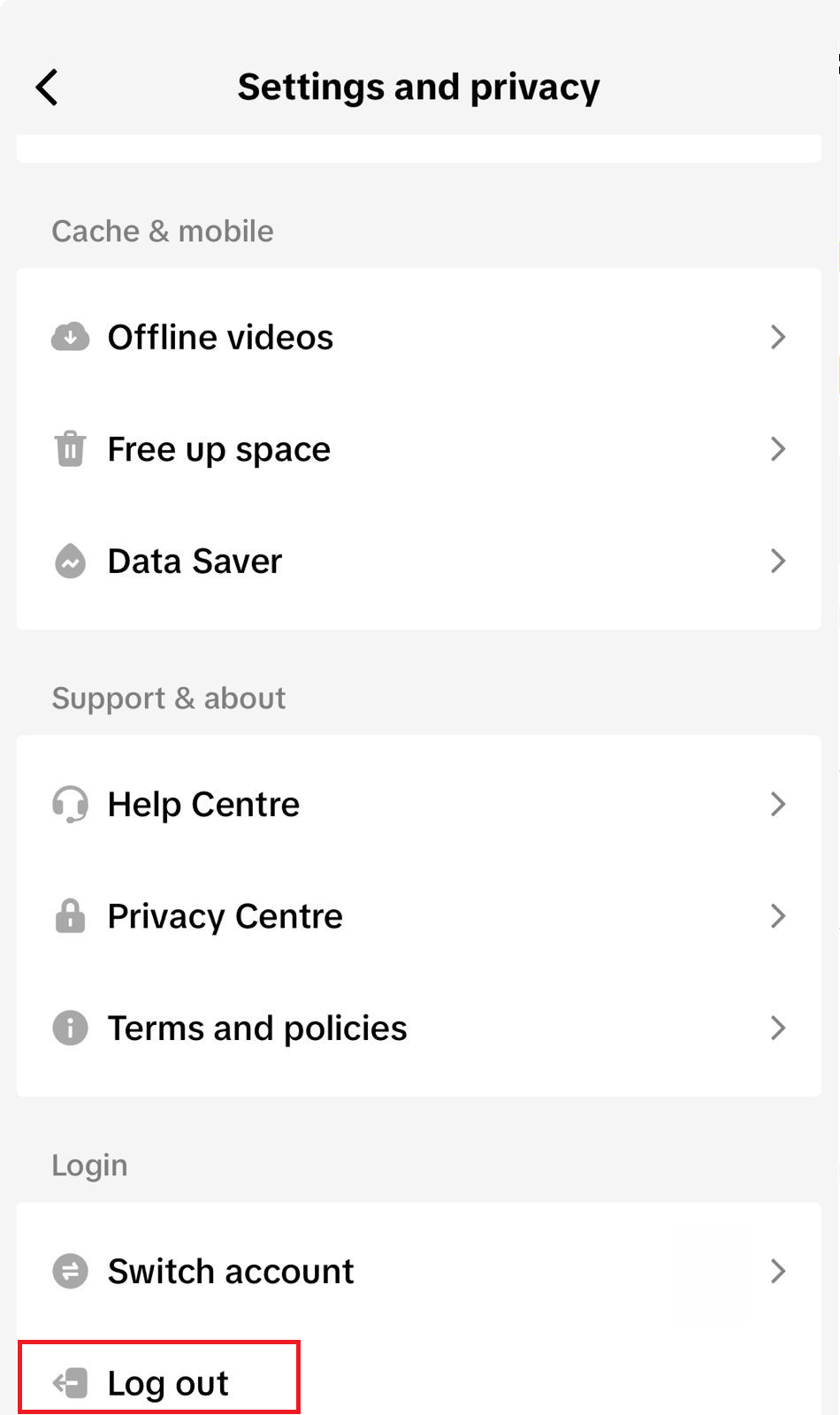
Если сообщение приходит мгновенно, и диалог снова обновляется, значит, проблема была в версии приложения для Android. Если та же проблема с личными сообщениями повторяется сразу же, перейдите к шагу переустановки.
3. Восстановите сессию на iPhone.
На iPhone приложение TikTok не имеет отдельной кнопки для очистки кэша, как это есть на некоторых других системах, поэтому полная перезагрузка по сути представляет собой переустановку активной сессии.
Это идеальное решение, когда переписка остается открытой, но новые сообщения не появляются, или ваши ответы остаются в статусе «Отправлено» , или когда проблема касается только этого iPhone.
Пропустите этот шаг, если переписка по-прежнему зависла на этапе отправки запросов или если учетная запись ограничена. В таких случаях проблема указывает на общее решение (например, первый метод) и не является специфичной для iPhone.
- закрыть приложение TikTok Принудительно откройте, затем снова откройте и вернитесь к тому же разговору.
- Выйдите из TikTok, затем войдите снова и проверьте диалог, отправив одно короткое сообщение.
Если следующий ответ отправляется нормально и разговор возобновляется, значит, проблема была в сессии на iPhone. Если разговор зависает или не удается, попробуйте переустановить TikTok.
4. Обновите или переустановите TikTok на проблемном телефоне.
Если проблема с папкой «Входящие» сохраняется после успешного сброса сессии, скорее всего, неисправен локальный пакет приложения TikTok.
Сейчас самое подходящее время для обновления или переустановки, но не первый шаг. Вы уже знаете, что чат разрешен, и вы уже исключили варианты быстрой очистки сессии.
Если TikTok постоянно выходит из вашей учетной записи между тестами, сначала устраните эту проблему, прежде чем переустанавливать приложение.
Не стоит полагаться на этот шаг, если одна и та же учетная запись не работает на всех устройствах. Переустановка приложения на одном телефоне не снимет никаких ограничений на уровне учетной записи.
- Откройте официальный магазин приложений на своем телефоне и установите все доступные обновления приложения. TikTok.
![На странице приложения в магазине приложений (App Store или Play Store) отображается информация о доступных обновлениях для приложения TikTok.]()
Некорректная версия приложения может привести к отключению личных сообщений (DM) на одном устройстве, в то время как остальная часть приложения TikTok будет работать нормально.
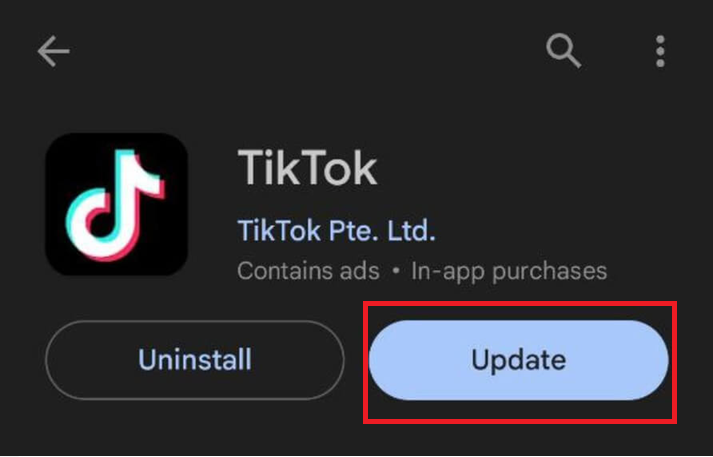
- Если ничего не изменится, удалите программу. TikTok Переустановите его из официального магазина.
![Удалите и переустановите TikTok из официального магазина приложений.]()
Переустановка заменяет локальный пакет приложения и часто устраняет входящие ошибки, на которые не влияют очистка кэша и сброс настроек входа в систему.
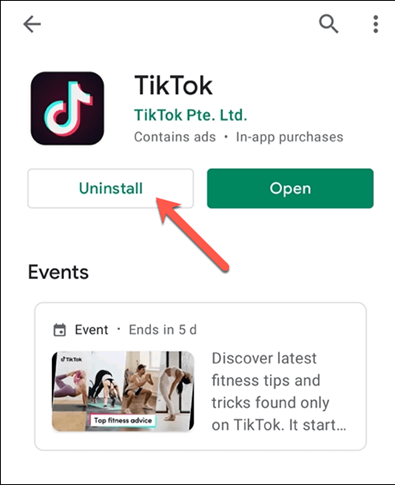
- Войдите в систему снова, сразу же откройте ту же переписку и отправьте одно короткое тестовое сообщение.
Если после переустановки приложения синхронизация диалогов продолжается, значит, проблема была локальной для данного телефона. Если проблема сохраняется с учетной записью на других устройствах, выполните действия по очистке учетной записи.
5. Сравните с другим устройством, удалите старые сессии и передайте проблему в службу поддержки учетной записи.
Когда проблема с личными сообщениями (DM) возникает на нескольких устройствах и затрагивает один и тот же аккаунт, вы выходите за рамки обычных решений по очистке телефона и переходите к более глубокому анализу неполадок.
На этом этапе возникают важные вопросы, такие как: Работает ли на том же телефоне другая учетная запись? Привязаны ли к учетной записи старые устройства, которым вы доверяете? И действительно ли TikTok отображает личные сообщения в разделе «Проверка учетной записи»?
И здесь многократная переустановка перестаёт помогать. Если проблема заключается в самой учётной записи, вам нужно изолировать сеансы использования или обратиться в службу поддержки TikTok.
Если обмен сообщениями ограничен из-за нарушения правил безопасности или правил использования, только TikTok может снять это ограничение со своей стороны.
- Протестируйте ту же переписку на другом телефоне или планшете, используя ту же учетную запись. Если у вас есть только этот телефон, откройте TikTok без приложения всего один раз и используйте это как эталон для сравнения загрузки входящих сообщений, вместо того чтобы предполагать, что веб-мессенджер обладает всеми функциями мобильного телефона.
- Если у вас уже есть второй аккаунт TikTok на этом телефоне, переключитесь на него и проверьте, работают ли там личные сообщения.
- Перейти к Настройки и конфиденциальность > Безопасность и разрешения > Управление устройствами.
![На странице настроек безопасности и разрешений TikTok отображается опция управления устройством.]()
Если проблема с обменом сообщениями сохраняется на разных устройствах, полезно выполнить очистку доверенных устройств.
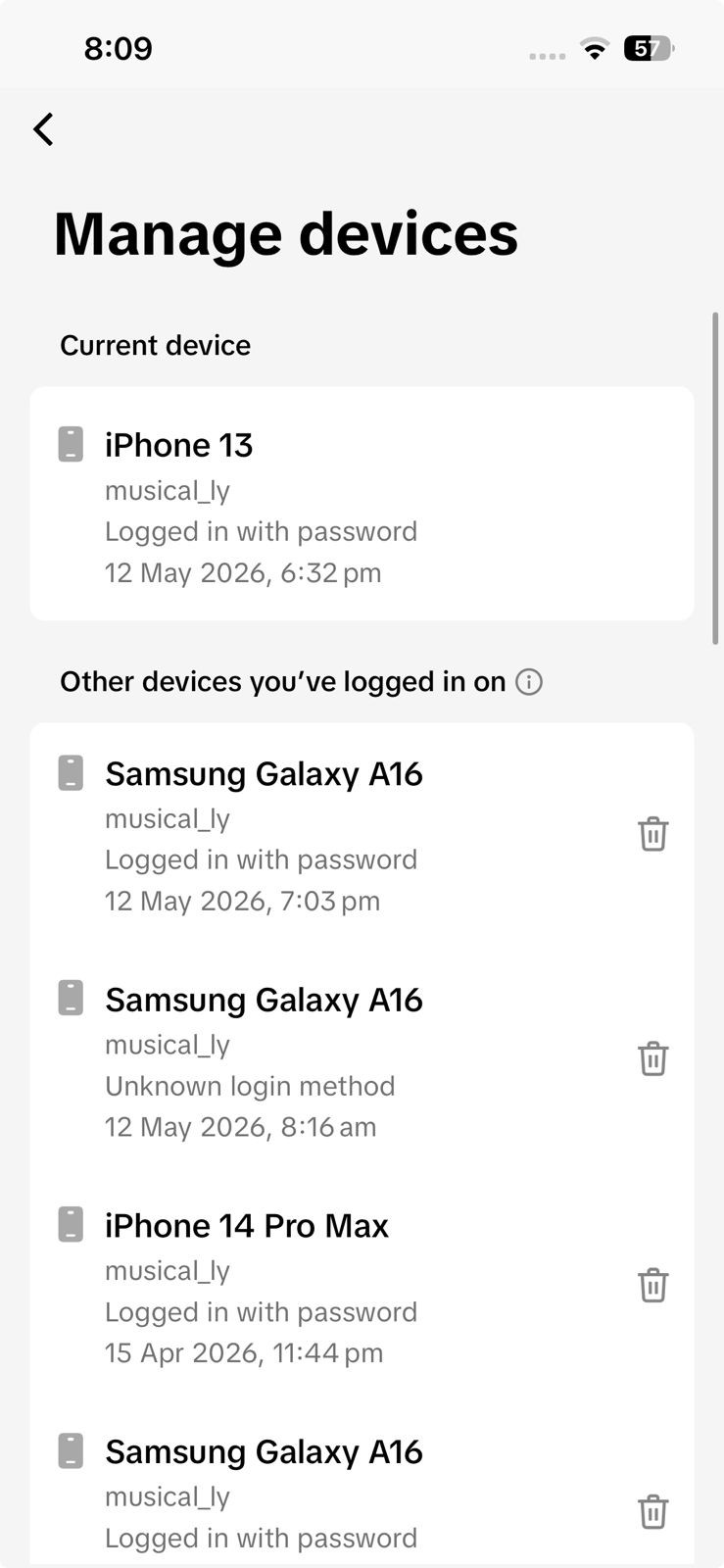
- Удалите старые телефоны или планшеты, которые вы больше не используете с этим аккаунтом TikTok, а затем попробуйте снова начать тот же разговор с основного устройства.
- Если с той же учетной записью проблемы сохраняются, перейдите к следующему шагу. Настройки и конфиденциальность > Сообщить о проблемеВыберите тему, связанную с обменом сообщениями или Чат с намиПриложите скриншоты, демонстрирующие точное поведение личных сообщений (DM), отсутствие отображения кнопки или ограничения, описанные в Проверка аккаунта.
![Сообщить о проблеме в TikTok можно через чат в переписке или через форму обратной связи в чате.]()
Если проблема заключается в отслеживании учетной записи повсюду, скриншоты и подробные ограничения окажутся более полезными, чем переустановка.
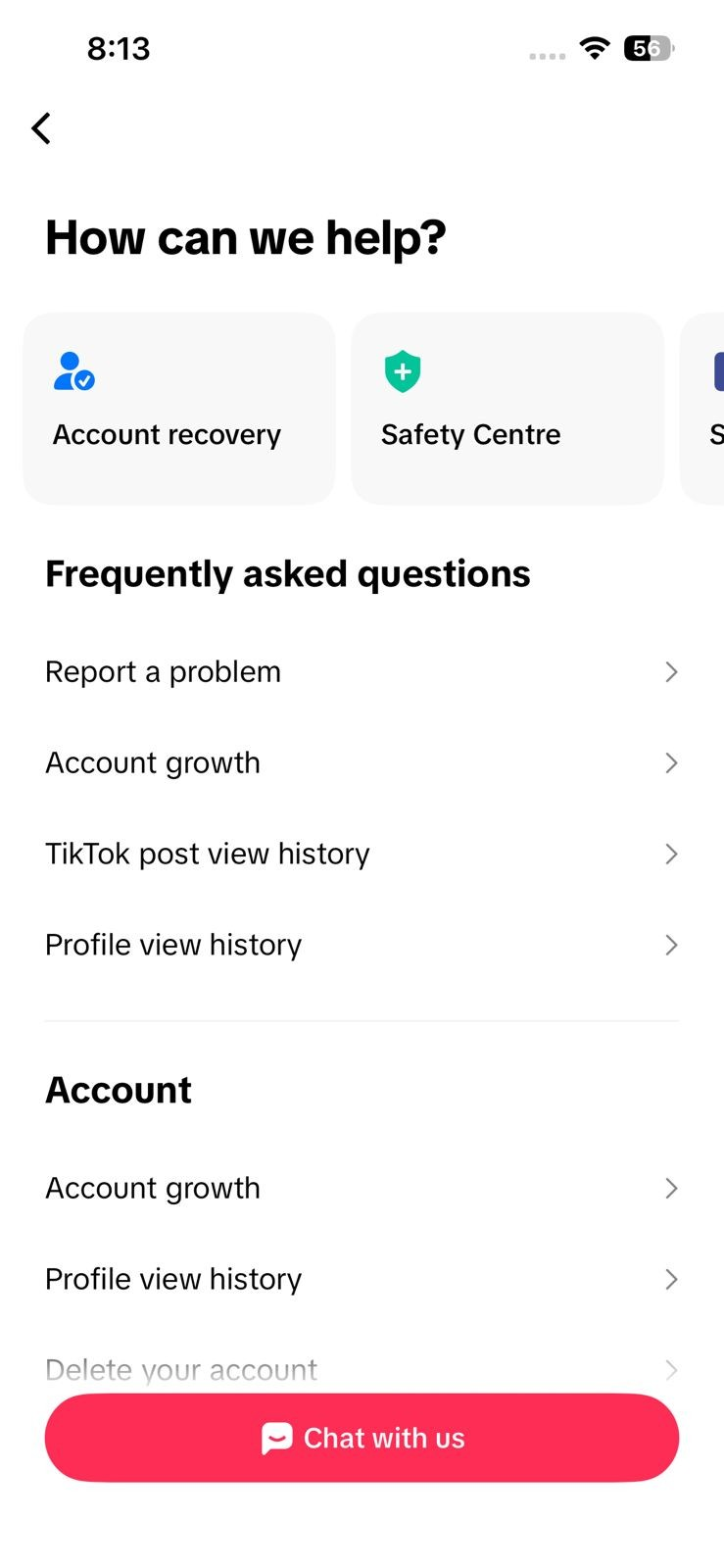
Если проблема вызвана старыми сессиями, то после очистки аккаунта чат должен снова начать обновляться. Если проблема сохраняется на всех устройствах, теперь у вас есть веские основания обратиться в службу поддержки TikTok вместо переустановки приложения.
При сообщении об этой проблеме в TikTok укажите, касается ли она одного чата, одного телефона или одной и той же учетной записи на всех устройствах. Обычно это самый быстрый способ определить, является ли проблема локальной (специфичной для вашего устройства) или затрагивает всю учетную запись.
Комментарии закрыты.