
Забыли пароль от защищенной папки на своем телефоне Samsung? Вот как ее разблокировать.
Забыли пароль от защищенной папки на своем телефоне Samsung? Не волнуйтесь! Откройте для себя эффективные пошаговые решения для разблокировки защищенной папки Samsung и легкого восстановления важных данных.

Самое важное, что вам нужно знать
- Перезагрузка телефона может привести к повторному появлению опции «Забыли PIN-код/графический ключ» после многократных неверных попыток или нестабильной работы защищенной папки.
- Чтобы восстановить доступ, воспользуйтесь функцией «Забыли PIN-код/графический ключ» и войдите в систему с той же учетной записью Samsung, которую вы использовали при настройке защищенной папки.
- После восстановления доступа включите параметр «Сброс с использованием учетной записи Samsung» в настройках защищенной папки, чтобы избежать потери пути восстановления в будущем.
Блокировка защищенной папки — это более серьезная проблема, чем обычные проблемы со входом в приложения, поскольку восстановление доступа зависит от того, как папка была настроена до блокировки.
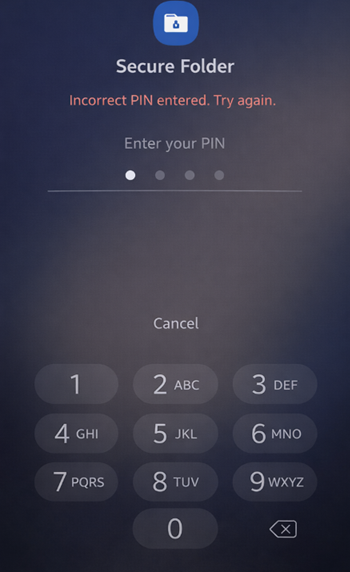
В большинстве случаев проблема кроется в одной из трех основных причин: отключена функция восстановления, процесс сброса учетной записи Samsung завершился неудачей или сохраненные учетные данные больше недействительны.
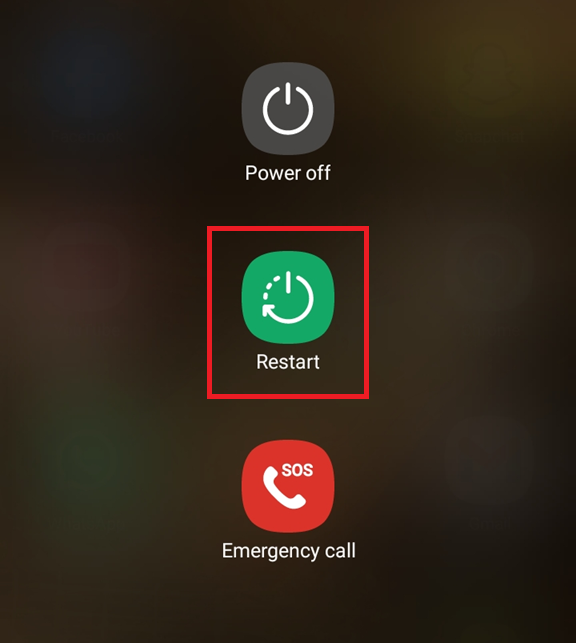
1. Перезагрузите телефон, затем осторожно попробуйте разблокировать его один раз.
Эта проблема обычно возникает, когда защищенная папка становится нестабильной после многократных неудачных попыток, обновлений приложений или длительной работы. Перезагрузка может восстановить поведение запроса на разблокировку и сбросить путь.
Это решение работает, потому что службы защищенных папок и учетная запись Samsung сбрасываются одновременно при запуске системы, что в некоторых затронутых случаях может вернуть отсутствующее сообщение о сбросе.
- Рестарт Телефон Samsung Искренне Ваш.
![Краткий обзор проблемы невозможности открыть защищенную папку в Samsung.]()
Если защищенная папка не открывается, причиной обычно является сброс инициализации, состояния учетной записи или сбой процесса сброса. - После запуска системы дождитесь окончания всех таймеров блокировки, прежде чем что-либо вводить.
- Вводите свой PIN-код или, скорее всего, графический ключ только один раз, не повторяя его.
- Если ввод отклонен, проверьте, доступна ли опция. Забыли PIN-код/Забыли графический ключ? Оно приведено ниже.
![Перед повторным открытием защищенной папки перезагрузите свой телефон Samsung.]()
Чистый перезапуск часто восстанавливает "забытый" процесс, когда он зависает. Безопасная папка (Защищенная папка) После нескольких попыток.
2. Сбросьте защищенную папку через свою учетную запись Samsung.
Хотя забытые учетные данные могут затруднить доступ, всегда есть возможность их восстановления. Пользователи могут безопасно восстановить свои папки, если их учетная запись Samsung была успешно подтверждена.
Этот метод основан на том, что Samsung сначала подтверждает принадлежность вашей учетной записи, а затем позволяет вам создать новые учетные данные для блокировки защищенной папки.
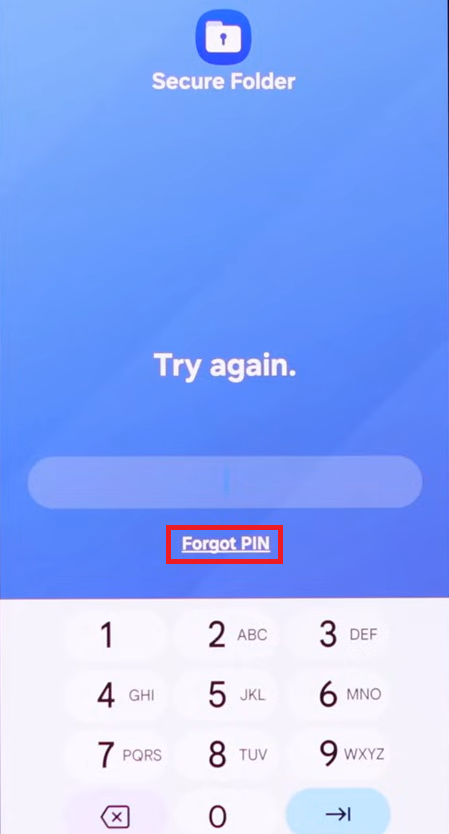
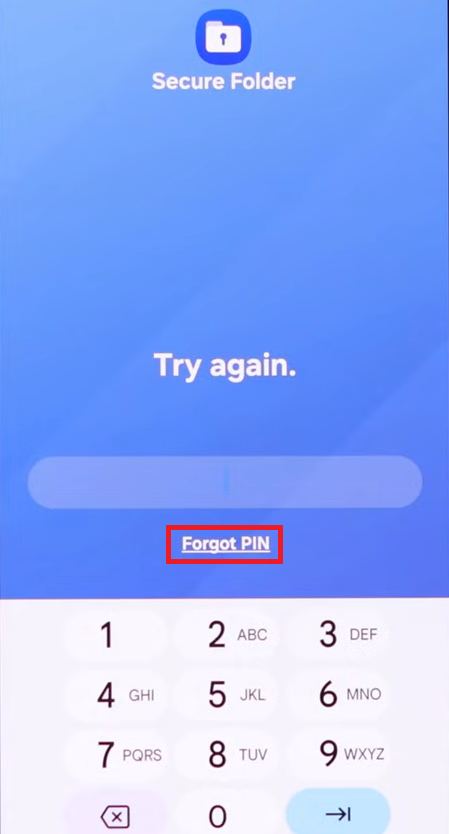
- Откройте защищенную папку и запустите командную строку. Забыл намеренно.
- нажать на Забыли PIN-код / графический ключ, Затем щелкните Сброс.
![При сбросе PIN-кода для защищенной папки появляется экран входа в учетную запись Samsung.]()
Войдите в систему, используя ту же учетную запись Samsung, которую вы использовали при настройке защищенной папки. - Войдите в систему, используя ту же учетную запись Samsung, что и на этом устройстве.
![]()
- Создайте новый PIN-код/пароль/графический ключ для защищенной папки.
- Откройте папку, используя новые учетные данные.
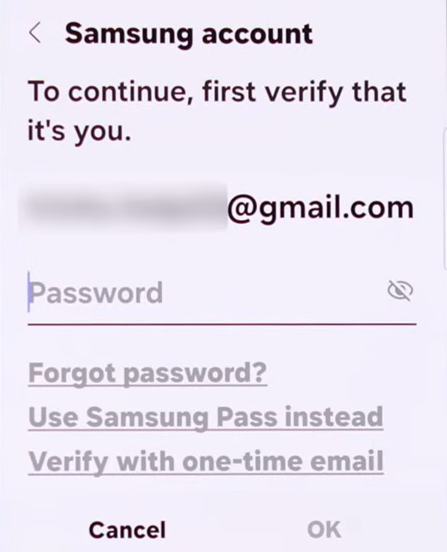
Если во время сброса настроек вам не удается войти в свою учетную запись Samsung из-за зацикливания сеанса или проблем с аутентификацией, сначала следует исправить состояние учетной записи (например, устранить проблему «Срок действия сеанса учетной записи Samsung истек»), а затем повторить этот способ.
3. Если опция «Забыли PIN-код» так и не появляется, убедитесь, что функция восстановления действительно отключена.
Это обычно происходит, когда опция «Сброс с помощью учетной записи Samsung» отключена при настройке защищенной папки, поэтому приложения Samsung никогда не предоставляют возможность обычного восстановления пароля для этой зашифрованной папки.
Это важно, потому что повторные попытки угадать причину лишь увеличат время отключения; они не создают скрытого пути для обхода защиты.
- Убедитесь, что вы находитесь на экране разблокировки защищенной папки (а не на экране блокировки другого приложения).
- Попробуйте использовать те же учетные данные, которые вы использовали ранее, после истечения таймера.
- Если опция «Забыли» по-прежнему отсутствует, не продолжайте угадывать случайные комбинации.
- Поймите ключевой момент: либо продолжайте экспериментировать с известными учетными данными, либо согласитесь на удаление/переустановку, если данные не являются жизненно важными.
Контрольная точка: Если опция «Забыли» постоянно отсутствует, нет надежного способа напрямую сбросить неизвестные учетные данные. Переходите к методу 4 только в том случае, если опция «Забыли» появляется время от времени, но процесс сброса не удается во время входа в систему/загрузки.
4. Если процесс сброса останавливается или завершается, исправьте состояние учетной записи Samsung и защищенной папки.
Обычно это происходит, когда открывается экран сброса, но не удается передать учетную запись, или он продолжает бесконечно загружаться, или закрывается после отправки нового PIN-кода.
Этот метод работает, потому что повторная аутентификация и очистка хранилища позволяют восстановить цепочку токенов/сессии, используемые путем сброса защищенной папки.
- Убедитесь, что ваше интернет-соединение стабильно, дата и время установлены правильно и нет сильной фильтрации со стороны VPN/прокси.
- Откройте настройки учетной записи Samsung на телефоне, выйдите из системы и войдите снова, если необходимо, затем перезагрузите устройство.
- Перейти к Настройки > Приложения > Защищенная папка > Хранилище И протрите Кэш Первый.
![На экране информации о хранилище приложения «Защищенная папка» отображаются параметры для очистки кэша и данных.]()
Очистка кэша/данных может решить проблему с зависанием экрана перезагрузки, но удаление данных следует рассматривать как более сложную процедуру. - Попробуйте еще раз воспользоваться функцией «Забыли > Сбросить».
- Если проблема сохраняется, используйте Удалить данные (Удаление данных) только для защищенной папки, если вы принимаете риск и у вас нет более безопасного варианта.
- Попробуйте сбросить настройки своей учетной записи Samsung сразу после перезагрузки.
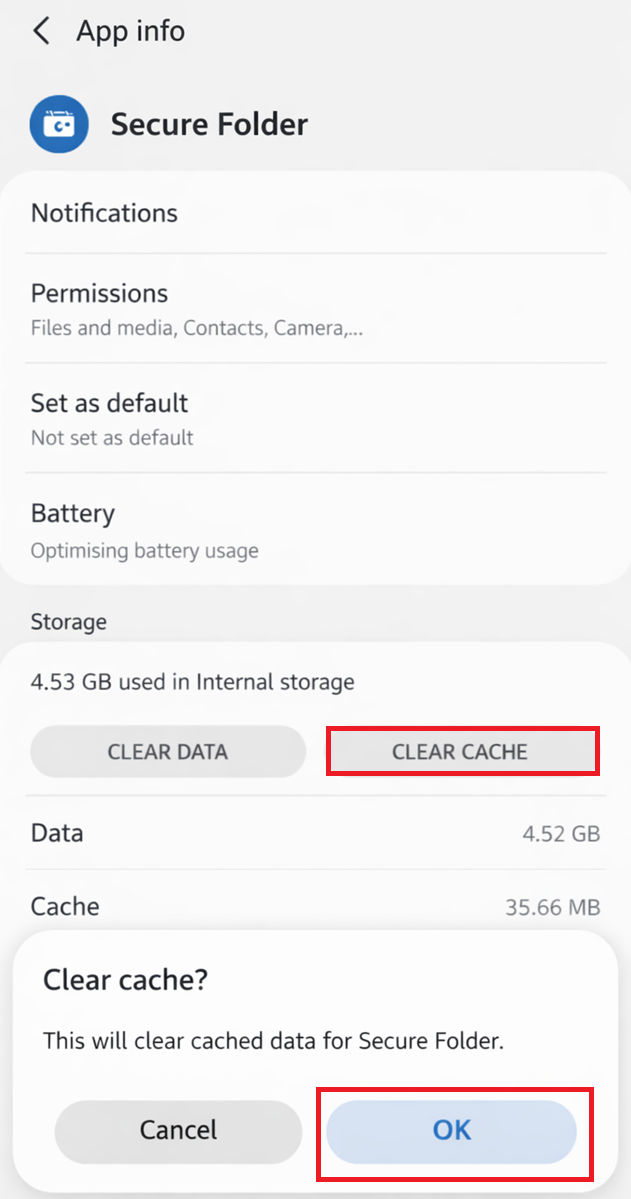
Важное примечание/Меры безопасности: Прежде чем нажать «Очистить данные» , сделайте снимок экрана с данными вашей учетной записи Samsung и убедитесь, что вы можете снова войти в эту же учетную запись. Если после очистки данных производительность ухудшится, прекратите дальнейшие попытки и обратитесь в службу поддержки Samsung, указав модель вашего устройства , версию One UI и точное поведение экрана сброса.
5. После восстановления сбросьте настройки блокировки и активируйте опцию сброса, используя учетную запись Samsung.
Как только вам удастся войти в систему (используя новый PIN-код, старый PIN-код или биометрические данные), немедленно защитите путь восстановления, чтобы избежать повторения этой проблемы.
Это решение работает, потому что оно устраняет именно ту конфигурацию, которая приводит к состояниям блокировки, которые невозможно восстановить впоследствии.
- Если доступна разблокировка по отпечатку пальца/лицу, перейдите в раздел «Защищенная папка» один раз, а затем сразу же откройте настройки защищенной папки.
- Установите новый PIN-код/пароль, который вы сможете с уверенностью запомнить и надежно сохранить.
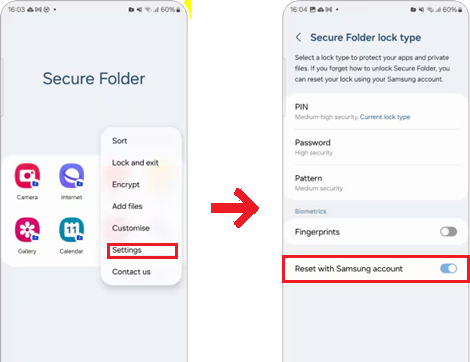
- Включить опцию Сброс настроек с помощью учетной записи Samsung В настройках защищенной папки.
![В настройках защищенной папки отображается включенная опция «Сброс с помощью учетной записи Samsung».]()
Активация этой опции предотвращает будущие блокировки, для которых не предусмотрен путь восстановления. - Проверьте статус входа в вашу учетную запись Samsung и номер телефона/адрес электронной почты для восстановления доступа.
- Разработайте стратегию резервного копирования важных данных после их восстановления.
Для планирования обеспечения безопасности данных после восстановления полезно следующее руководство: Резервное копирование данных из одной учетной записи Samsung в другую учетную запись Samsung.
Если вы по-прежнему не можете войти в систему, и опция «Забыли пароль» так и не появляется, вероятно, первоначальная функция сброса и восстановления была отключена. Поэтому на практике следует удалить/переустановить приложение, убедившись, что нет надежного способа получить доступ к исходному паролю. Выполняйте этот шаг, исходя из важности ваших данных.
Комментарии закрыты.