

В таких приложениях, как Google Meet или Zoom, может отображаться черный экран или сообщение.Камера недоступнаЕсли камера вашего Chromebook не работает, это происходит из-за того, что ChromeOS не может найти или использовать встроенную камеру. Наиболее распространенная причина — проблемы с недавним обновлением системы или ошибка прав доступа.
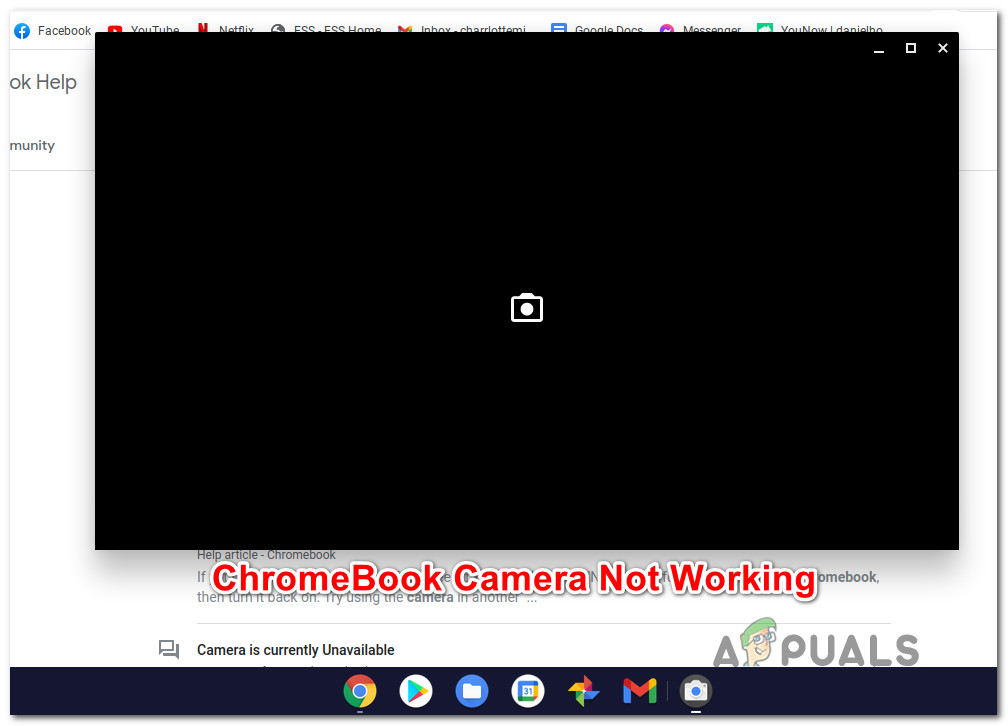
В числе других возможных причин — сбой в работе службы камеры, отсутствие у приложения разрешения на доступ к камере или проблемы с выводом Chromebook из спящего режима.
Рассмотрев возможные причины, вот список решений, которые другие пользователи Chromebook успешно использовали для восстановления работы своих камер:
4. Перезагрузите Chromebook.
Одна из наиболее распространенных причин этой проблемы с камерой — временный сбой в обработке разрешений в ChromeOS.
Если камера работает в одних местах, но не работает при использовании приложения камеры, просто перезагрузите Chromebook и попробуйте снова после его запуска.
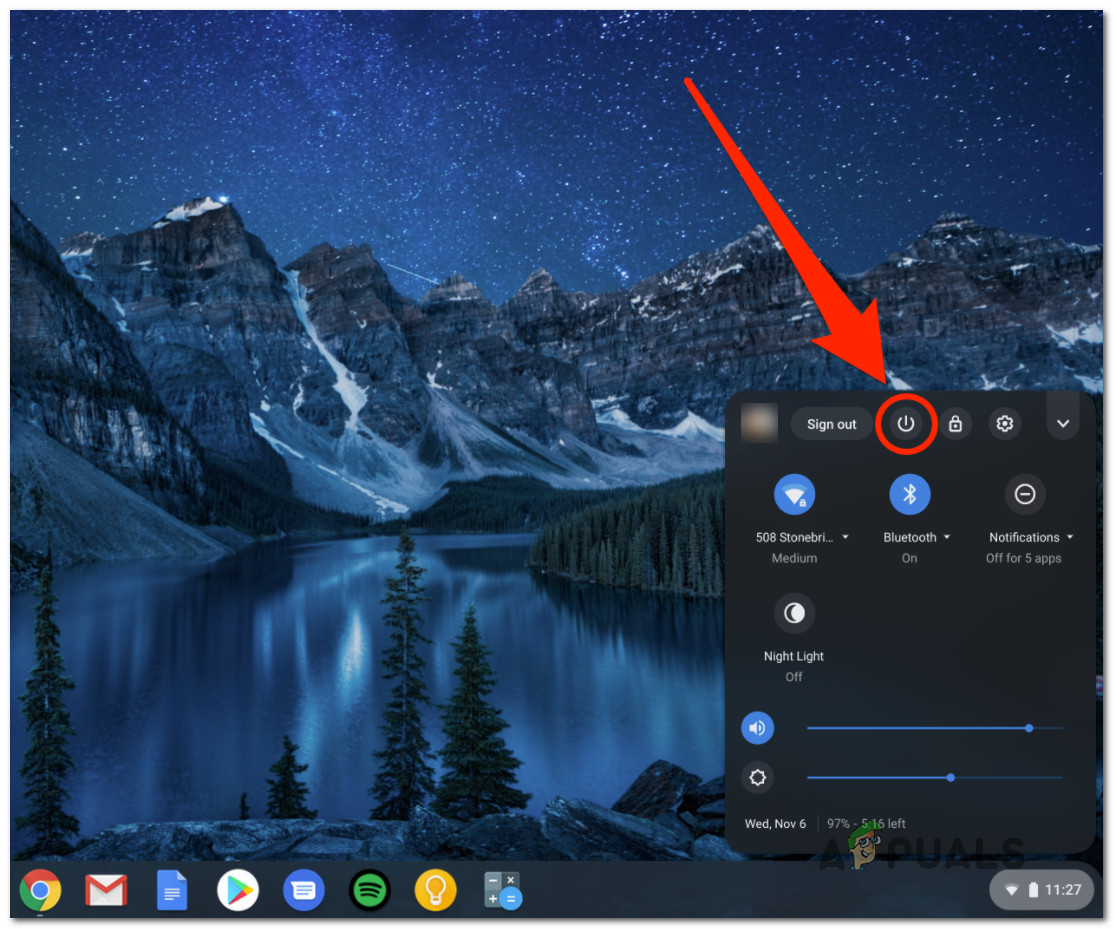
- Нажмите на нижний правый угол экрана, чтобы открыть контекстное меню.
- Ищу Список возможностей (Рядом со значком вашей учетной записи) нажмите кнопку питания и выберите Перезагрузить из списка.

- После перезагрузки Chromebook попробуйте снова воспользоваться камерой, чтобы проверить, устранена ли проблема.
2. Обновите ChromeOS до последней версии.
Компания Google исправила эту ошибку в одном из релизов ChromeOS. 87.0.4280.142.
Если проблемы с камерой сохраняются (это особенно часто встречалось на ASUS c300 и других Chromebook от ASUS), первым делом следует установить последнее доступное обновление для ChromeOS.
Многие пользователи подтвердили, что их проблемы были решены после обновления ChromeOS.
- На рабочем столе нажмите на значок в правом нижнем углу, чтобы открыть меню. Настройки.

- В меню настроек нажмите на значок механизм Чтобы получить доступ к дополнительным опциям.
- Внутри списка Настройкинажмите кнопку. Действие Нажмите в верхнем левом углу, чтобы открыть боковую панель.
- В боковой панели выберите О Chrome OS внизу списка.

- В списке О Chrome OS, нажать на Проверить обновления.
- Подождите, пока Chrome OS проверит наличие обновлений.
- Если доступно новое обновление, следуйте инструкциям на экране для его установки. Затем перезагрузите Chromebook и снова проверьте работу камеры после перезагрузки.
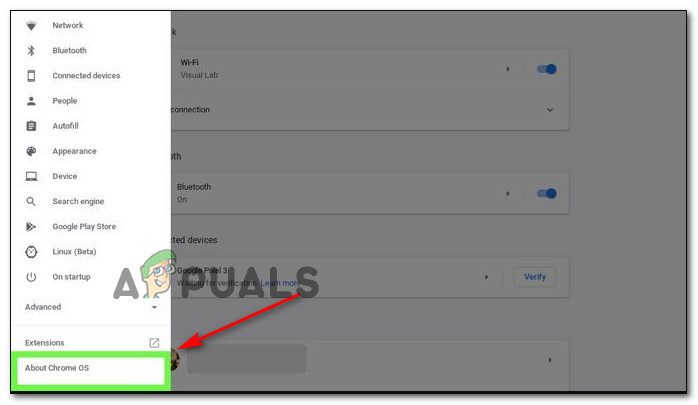
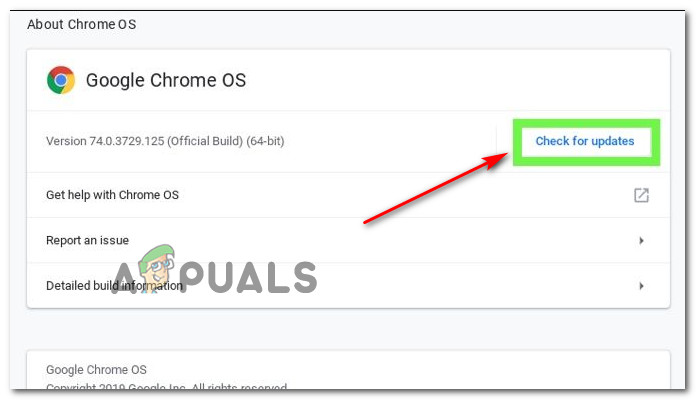
3. Обновите свой Chromebook.
В некоторых случаях эта проблема может быть вызвана поврежденной информацией, хранящейся в памяти вашего устройства. Обновление системы (также известное как сброс до заводских настроек) сотрет и восстановит связь между системным программным обеспечением и оборудованием.
Многие пользователи сообщают, что этот процесс устраняет большинство проблем с камерой, вызванных ошибками прошивки.
ملاحظة: В ходе этой процедуры не будут удалены никакие локальные файлы или личные настройки, хранящиеся на вашем Chromebook.
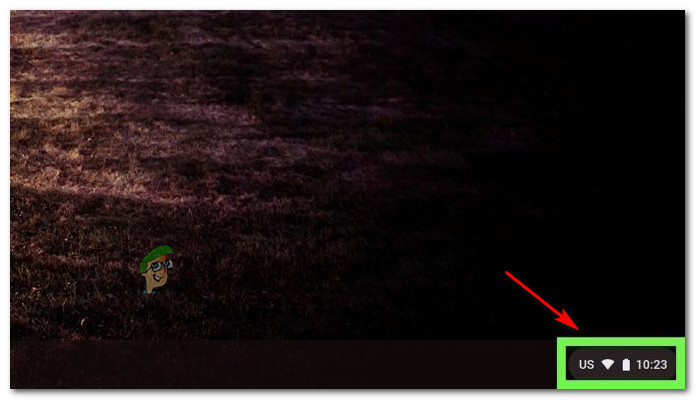
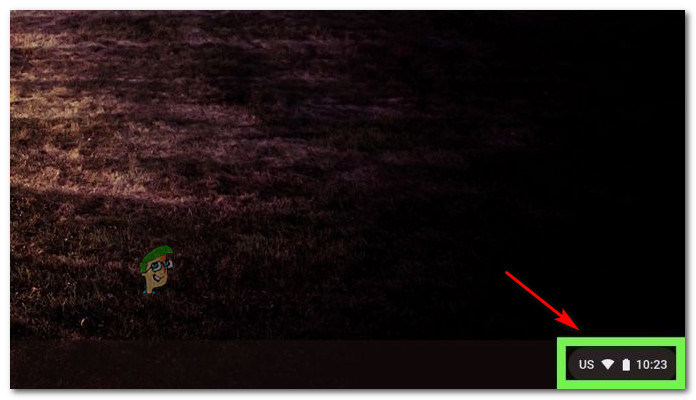
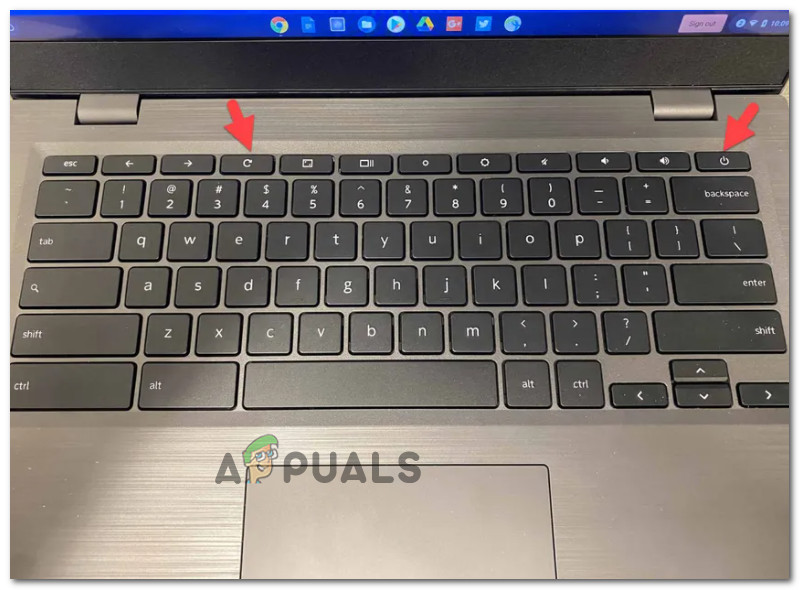
- На вашем Chromebook нажмите и удерживайте кнопка питания وкнопка обновления В то же время.

- Ваш Chromebook выключится, а затем перезагрузится. Если он не включится автоматически, отпустите кнопку питания и нажмите ее снова, чтобы включить устройство.
- После включения устройства попробуйте снова воспользоваться камерой, чтобы проверить, устранена ли проблема.
Комментарии закрыты.