

Главным преимуществом Chromebook всегда была их доступность. Chrome OS — очень легковесная операционная система, которая может плавно работать даже на устройствах с низкими характеристиками. Chromebook недороги, потому что в них используется недорогое оборудование. Объём оперативной памяти в этих устройствах варьируется от 2 ГБ в самых простых моделях до 4 ГБ в более доступных Chromebook.
Хотя 2 ГБ оперативной памяти может быть достаточно для повседневного использования, у всех нас бывают дни, когда нам нужно, чтобы наши устройства без проблем обрабатывали десятки вкладок или даже больше с фоновыми процессами. Chromebook с низкими характеристиками не обладают достаточным аппаратным обеспечением для поддержки такой обработки.
К счастью, благодаря простому трюку, который мы сегодня вам покажем, вы можете оснастить свой Chromebook дополнительной оперативной памятью, чтобы иметь возможность обрабатывать все эти дополнительные вкладки.
Для увеличения объема оперативной памяти на вашем Chromebook мы используем zRAM (или compcache), которая преобразует часть внутреннего хранилища в оперативную память. Эта дополнительная zRAM компенсирует недостаток памяти на вашем устройстве и помогает системе обрабатывать множество фоновых процессов. При использовании подкачки существует опасение, что она может повредить ваш твердотельный накопитель (SSD) из-за дополнительных операций записи. Однако zRAM отличается от традиционной подкачки и не вызывает дополнительных операций записи на ваш SSD. Поэтому этот метод абсолютно безопасен и никак не повредит вашим внутренним компонентам.
Прежде чем начать, обратите внимание, что эта функция является экспериментальной. Вы используете её на свой страх и риск. Добавлю, что я сам неоднократно пробовал её в прошлом и не сталкивался ни с какими проблемами.
Добавить ZRAM
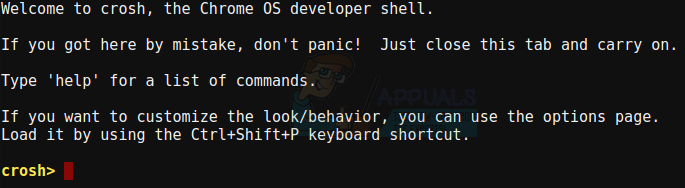
Сначала откройте терминал Crosh, нажав Ctrl + Alt + T в Google Chrome. Терминал откроется в новой вкладке и будет выглядеть примерно так.
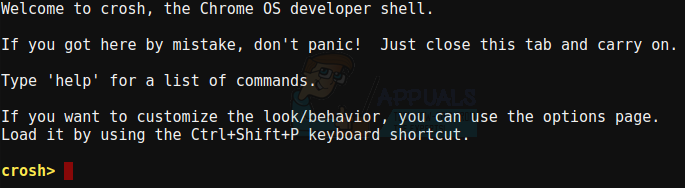
Вам нужно всего лишь ввести эту команду в терминал:
swap enable 2000
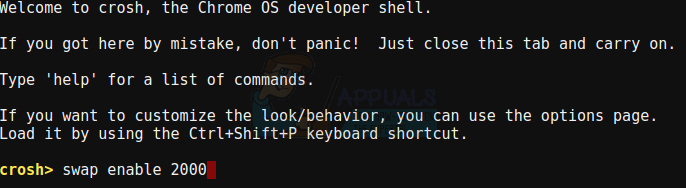
Это добавит к вашему компьютеру ещё 2 ГБ ZRAM (при этом будет использовано 2 ГБ локальной внутренней памяти). 2 ГБ — это рекомендуемый разработчиками Chrome OS объём, но вы можете заменить его другим объёмом, если хотите. Если вы можете заменить только 1 ГБ, это будет выглядеть так:
swap enable 1000
Введите команду и нажмите ENTER. Затем необходимо перезагрузить Chromebook, чтобы изменения вступили в силу . После перезагрузки ваш Chromebook получит дополнительные 2 ГБ оперативной памяти.
Отключение ZRAM
Дополнительная оперативная память не будет сброшена при перезагрузке Chromebook и вернется во внутреннюю память только в том случае, если вы выполните команду отключения, которая выглядит следующим образом:
отключение обмена
Ещё раз перезагрузите Chromebook, чтобы применить изменения, и эта память будет восстановлена как внутреннее хранилище.
Всё действительно так просто. Хотя эта функция пока экспериментальная, вы можете свободно использовать её, когда вам нужно обеспечить максимальную производительность вашего Chromebook, и отключать её после завершения работы. Это действительно полезная настройка, о которой должны знать все владельцы Chromebook.
Комментарии закрыты.