
Скачать Bambu Studio для Windows: Официальное руководство по установке
Ищете Bambu Studio для Windows? Скачайте и установите программу легко, следуя нашему официальному пошаговому руководству. Начните 3D-печать прямо сейчас!

Самое важное, что вам нужно знать
- Для безопасного получения Bambu Studio и обеспечения доступа к новейшим функциям, его всегда следует загружать с официального сайта Bambu Lab или официального репозитория GitHub, избегая ненадежных источников, которые могут содержать вредоносное ПО или устаревшие версии.
- Большинству пользователей рекомендуется загружать стабильную версию (например, 2.7.1.62) для повседневной печати и совместимости с проектами, в то время как бета-версии (например, 2.8.1) предназначены для тестирования новых функций с учетом возможных ошибок и отсутствия поддержки проектов 3MF, сохраненных в MakerWorld.
- Bambu Studio — это бесплатное программное обеспечение с открытым исходным кодом от Bambu Lab, которое преобразует 3D-модели в инструкции для принтера и отличается простым в использовании интерфейсом и расширенными функциями, такими как поддержка нескольких цветов, точное управление параметрами печати и удаленный мониторинг принтера.
Если у вас есть 3D-принтер Bambu Lab или вы планируете его приобрести, Bambu Studio — это незаменимый инструмент для подготовки моделей к печати. Это мощное программное обеспечение представляет собой полноценный слайсер, специально разработанный для максимального использования возможностей ваших принтеров Bambu Lab. В этом официальном руководстве подробно описано, как загрузить и установить Bambu Studio на ваш компьютер с Windows , чтобы вы могли без проблем начать свой путь в 3D-печати.
![]() Что такое Bambu Studio?
Что такое Bambu Studio?
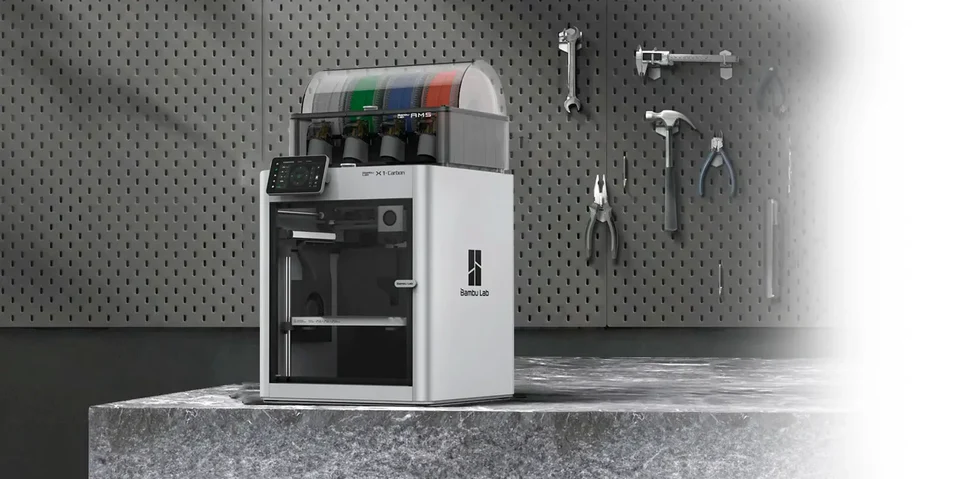 Что такое Bambu Studio?
Bambu Studio — это бесплатное программное обеспечение для нарезки моделей с открытым исходным кодом, разработанное компанией Bambu Lab. Его основная функция — преобразование 3D-моделей (в форматах STL, OBJ или 3MF) в инструкции G-кода, понятные 3D-принтеру. Программа имеет удобный интерфейс и расширенные функции, такие как поддержка многоцветной печати, точный контроль параметров печати и удаленный мониторинг принтера, что делает ее идеальным выбором для пользователей принтеров Bambu Lab.
Системные требования Bambu Studio для Windows
Перед началом процесса загрузки и установки важно убедиться, что ваш компьютер соответствует минимальным требованиям для эффективной работы Bambu Studio. Эти требования гарантируют бесперебойную работу программы, особенно при работе со сложными моделями.
- Операционная система: Windows 10 (64-битная версия) или Windows 11.
- Процессор (ЦП): Многоядерный процессор (например, Intel Core i5, AMD Ryzen 5 или более новые модели).
- Случайная память (ОЗУ): Минимум 8 ГБ, а для более крупных и сложных моделей предпочтительно 16 ГБ или больше.
- Видеокарта (GPU): Рекомендуется использовать дискретную видеокарту (например, Nvidia или AMD) с объемом видеопамяти не менее 2 ГБ, особенно для высокопроизводительных моделей. Можно использовать и интегрированные видеокарты, но производительность может быть ниже.
- Пространство для хранения: Для установки требуется 1 ГБ свободного места на жестком диске, а также дополнительное место для файлов форм и временных файлов.
- Интернет-соединение: Необходимо для загрузки программного обеспечения, обновлений прошивки принтера и доступа к облачным функциям.
Инструкция по загрузке Bambu Studio для Windows
Чтобы получить последнюю версию Bambu Studio, всегда загружайте её с официального сайта, чтобы обеспечить безопасность и доступ к новейшим функциям. Выполните следующие простые шаги:
- Посетите официальный сайт: Откройте веб-браузер и перейдите на официальный сайт Bambu Lab.
- Перейдите в раздел «Программы»: Найдите разделы «Программное обеспечение», «Загрузки» или «Ресурсы» в главном навигационном меню сайта.
- Определение версии Windows: Среди доступных вариантов загрузки найдите «Bambu Studio для Windows» и обязательно выберите версию, совместимую с вашей операционной системой (обычно 64-битную).
- Начать загрузку: Нажмите на ссылку для скачивания. Начнётся загрузка установочного файла (обычно это файл с расширением .com).
.exe). - сохраните файл: Выберите место на компьютере для сохранения установочного файла, например, папку «Загрузки» или рабочий стол.
Официальное руководство по установке Bambu Studio на Windows
После загрузки установочного файла вы можете приступить к установке Bambu Studio на ваше устройство. Этот процесс прост и не требует особых технических знаний.
- Запустите установщик: Перейдите в папку, где вы сохранили файл установщика (например,
Bambu_Studio_Windows_V[إصدار].exeДважды щелкните по файлу, чтобы начать процесс установки. Windows может запросить подтверждение запуска файла; нажмите «Да». - Принятие условий лицензирования: Откроется окно установщика. Ознакомьтесь с лицензионным соглашением с конечным пользователем (EULA) и нажмите «Я согласен», чтобы продолжить.
- Выбор пути установки: Вы можете выбрать папку установки по умолчанию или нажать «Обзор», чтобы указать собственный путь. Как правило, рекомендуется оставлять путь по умолчанию, если у вас нет особых причин его изменять.
- Начать установку: Нажмите «Установить», чтобы начать копирование файлов и установку программного обеспечения. Этот процесс может занять несколько минут. Если у вас возникнут какие-либо проблемы, Проблема с извлечением сжатых файлов.Убедитесь, что у вас достаточно места и что ваше антивирусное программное обеспечение не мешает этому процессу.
- Установка завершена: После завершения установки появится сообщение. Нажмите «Готово», чтобы закрыть программу установки.
- Играю в Bambu Studio: Теперь вы можете запустить Bambu Studio с помощью созданного ярлыка на рабочем столе или из меню «Пуск» в Windows.
Первоначальная настройка после установки
При первом запуске Bambu Studio мастер первоначальной настройки может помочь вам выполнить несколько основных шагов:
- Выбор принтера: Определите модель принтера Bambu Lab, которым вы владеете.
- Настройки сети: Настройте параметры сети для подключения к принтеру через Wi-Fi.
- Войдите в свою учетную запись Bambu Lab: Войдите в систему, используя свою учетную запись Bambu Lab, чтобы получить доступ к облачным функциям и отслеживать состояние принтера.
- Обновление прошивки: Программа может предложить вам обновить прошивку вашего принтера; следуйте инструкциям для завершения обновления.
Дополнительные советы и рекомендации по устранению неполадок
Чтобы обеспечить наилучшее взаимодействие с Bambu Studio, вот несколько распространенных советов и решений потенциальных проблем:
- Обновите драйверы: Для оптимальной производительности всегда обновляйте драйверы видеокарты.
- Проверка брандмауэра: Если у вас возникли проблемы с подключением к принтеру, убедитесь, что брандмауэр Windows не блокирует Bambu Studio.
- Чистая переустановка: Если проблемы сохраняются, может помочь удаление и повторная установка программного обеспечения.
- Проверьте официальный сайт: Актуальную информацию или решения проблем можно найти в разделе поддержки на официальном сайте Bambu Lab.
Следуя этому руководству, вы успешно загрузили и установили Bambu Studio на свой компьютер с Windows. Теперь вы готовы начать создавать свои 3D-модели и раскрыть свой творческий потенциал с помощью принтера Bambu Lab. Наслаждайтесь плавной и эффективной 3D-печатью!
Вы хотите скачать официальную версию Bambu Studio для Windows ? Bambu Studio можно скачать напрямую с сайта Bambu Lab и установить на совместимые компьютеры под управлением Windows 10 и Windows 11 64-бит.
По состоянию на 16 июля 2026 года , последней стабильной версией является Bambu Studio 2.7.1.62 , выпущенная 16 июня 2026 года. Доступна более новая публичная бета-версия, но большинству пользователей для обычной 3D-печати следует загрузить стабильную публичную версию.
Скачать Bambu Studio для Windows
Чтобы получить Bambu Studio для Windows, воспользуйтесь одним из следующих официальных источников:
- Официальная страница загрузки Bambu Studio от Bambu Lab. — Это рекомендуемый вариант для большинства пользователей.
- Официальная страница релизов Bambu Lab на GitHub — Полезно для ознакомления с примечаниями к выпуску и доступа к другим официальным релизам.
На странице загрузки Bambu Lab указано, что поддерживаются 64-битные версии Windows 10 или более поздние. В официальном репозитории GitHub также доступны предварительно скомпилированные версии для Windows.
Избегайте незнакомых сайтов для загрузки программного обеспечения, модифицированных установщиков и страниц, которые маскируют рекламу под кнопки загрузки. Неофициальный сайт может предлагать устаревшую версию или включать в установщик неактуальное программное обеспечение.
Актуальная информация о загрузке для Windows
| пункт | Актуальная информация |
|---|---|
| Последняя стабильная версия | Студия Бамбу 2.7.1.62 |
| Дата стабильного релиза | 16 июн 2026 |
| Операционная система | Windows 10 или новее |
| архитектурный | 64 бит |
| Рекомендуемая версия | Публичный релиз |
| نوع البرنامج | Программа для 3D-печати и резки на настольном компьютере |
| Лицензия | Лицензия открытого исходного кода AGPL-3.0 |
В репозитории Bambu Studio указано, что последней общедоступной версией является 2.7.1.62, а Bambu Studio описывается как программное обеспечение, распространяемое по лицензии AGPL-3.0.
Стоит ли скачивать стабильную или бета-версию Bambu Studio?
На момент написания статьи пользователи Windows могут выбирать между стабильной публичной версией 2.7.1.62 и более новой публичной бета-версией 2.8.1.
| Версия | نوع الإصدار | лучше всего для |
|---|---|---|
| 2.7.1.62 | Стабильная публичная версия | Ежедневная печать и большинство пользователей |
| 2.8.1, сборка 2.8.1.55 | Публичный бета-релиз | Тестирование будущих функций |
Бета-версия 2.8.1 была выпущена 14 июля 2026 года. Она предлагает такие функции, как разложение по цветам, интеграция сопла E3D High Flow, дополнительные параметры управления резьбой и переработанную страницу настроек .
Однако компания Bambu Lab предупреждает, что проекты 3MF, сохраненные в бета-версии, временно не поддерживаются для загрузки в MakerWorld. Пользователям, публикующим свои модели в MakerWorld, следует оставаться на стабильной общедоступной версии.
Когда следует скачивать стабильную версию?
- Студия Bambu используется для обычной или коммерческой печати.
- Вам необходима надежная совместимость проекта.
- Вы загружаете шаблоны или профили в MakerWorld.
- Вы этого не хотите Поиск неисправностей Экспериментальные функции и исправления.
- Вы устанавливаете Bambu Studio впервые.
Когда следует скачивать пробную (бета) версию?
- Если вы хотите опробовать новые функции до их стабильного релиза.
- Если вы понимаете, что ошибки всё ещё могут случаться.
- Если есть возможность, делайте резервные копии важных проектов.
- Если вам не нужно загружать сохраненные файлы 3MF из пробной версии в MakerWorld.
Для большинства пользователей Windows, желающих загрузить Bambu Studio, рекомендуется использовать общедоступную версию 2.7.1.62.
Первая настройка Bambu Studio.
При первом запуске Bambu Studio вам будет предложен процесс настройки, которому необходимо следовать.
1. Выберите свой регион для входа в систему.
Выберите регион, связанный с вашей учетной записью и сервисами Bambu Lab. В официальном кратком руководстве по началу работы выбор региона для входа в систему находится в начале процесса настройки.
2. Выберите свой 3D-принтер
Выберите точную модель используемого вами принтера. Выбор неправильной модели может привести к некорректному размеру печати, профилю принтера или неподходящим настройкам устройства.
3. Выберите размер сопла.
Выберите сопло, установленное на вашем принтере, например, сопло 0.4 мм. Выбранное сопло должно соответствовать фактическому соплу, поскольку оно влияет на ширину экструзии и формирует профили печати.
4. Активируйте предустановки нити.
Укажите материалы, на которых вы планируете печатать, например, PLA, PETG, ABS, ASA или TPU. Дополнительные параметры можно добавить позже.
5. При необходимости установите сетевой плагин.
Сетевой плагин предоставляет расширенные сетевые возможности, включая функциональность подключенных принтеров. Компания Bambu Lab отмечает, что для работы плагина требуется подключение к интернету, и его можно установить после завершения работы мастера настройки при активации.
Этот плагин является необязательным. Без него Bambu Studio по-прежнему может нарезать модели и подготавливать файлы для процесса печати через SD-карту.
6. Разделение тестовой модели на фрагменты
Перед тем как начать распечатывать задание, убедитесь в выполнении следующих шагов:
- Импортируйте простую модель.
- Проверьте выбранный принтер.
- Проверьте сопло и рабочую платформу.
- Выберите правильный материал (нитку).
- Выберите профиль печати.
- Разрежьте тарелку.
- Изучите предварительный просмотр слоя.
- Просмотрите смету времени и материалов.
- Отправьте файл для печати или экспортируйте его.
Предварительное изучение небольшого тестового образца помогает выявить любые ошибки в выборе принтера, сопла или материала до того, как это повлияет на более крупный тираж печати.
Как обновить Bambu Studio на Windows
Выполните следующие действия, когда станет доступна новая стабильная версия:
- Сохраните все открытые проекты.
- Создайте резервные копии важных файлов 3MF и пользовательских пресетов.
- Откройте официальную страницу загрузки Bambu Studio.
- Убедитесь, что новая версия имеет соответствующую метку. Публичный релиз И нет Публичная бета-версия.
- Ознакомьтесь с примечаниями к выпуску, чтобы узнать об известных проблемах.
- Загрузите новый установщик Windows.
- Студия Bambu закрылась.
- Запустите установщик.
- Снова откройте программу и проверьте настройки принтера и предустановленные нити.
Проверка того, является ли релиз стабильной или бета-версией, имеет решающее значение, поскольку на странице релизов GitHub могут отображаться более новые предварительные версии, а не последняя стабильная версия. По состоянию на 16 июля 2026 года GitHub идентифицирует версию 2.7.1.62 как последний публичный релиз, а версию 2.8.1 указывает как предварительную бета-версию.
Распространенные проблемы Bambu Studio в Windows
Установщик Bambu Studio не открывается.
Во-первых, убедитесь, что на вашем компьютере установлена 64-битная версия Windows 10 или Windows 11. Данное программное обеспечение официально не предназначено для 32-битных версий Windows или операционных систем старше Windows 10.
Затем выполните следующие действия:
- Перезагрузите Windows.
- Удалите незавершенный установщик.
- Загрузите новую версию официальной страницы.
- Временно проверьте, не поместило ли программное обеспечение безопасности файл в карантин.
- Убедитесь, что на диске достаточно места.
- Запустите новый установщик обычным способом.
Не следует навсегда отключать антивирусную защиту только потому, что вы установили какую-либо программу.
Установка не удалась из-за среды выполнения Visual C++.
Компания Bambu Lab указывает, что возможной причиной проблем с установкой Bambu Studio может быть неудачная или поврежденная установка среды выполнения Microsoft Visual C++. В руководстве по устранению неполадок рекомендуется вручную переустановить среду выполнения, если возникнет эта ошибка.
После восстановления операционной среды перезагрузите Windows, затем перезапустите установщик Bambu Studio.
Bambu Studio не запускается на Windows N
В некоторых версиях Windows N могут отсутствовать мультимедийные компоненты, входящие в стандартную комплектацию Windows. Компания Bambu Lab отмечает, что отсутствие или отключение функции Windows Media Player может препятствовать загрузке Bambu Studio, особенно в системах Windows N.
Для устранения этой проблемы установите или включите соответствующие компоненты Windows Media, затем перезагрузите компьютер и снова откройте Bambu Studio.
Загрузка сетевого плагина не удалась.
Для работы сетевого плагина требуется активное подключение к интернету. В руководстве по устранению неполадок для Windows от Bambu Lab рекомендуется закрыть все окна Bambu Studio перед попыткой переустановки плагина.
Также проверьте:
- Ли Брандмауэр Windows Студия Bambu запрещена.
- Не вызывает ли VPN или прокси-сервер помехи в соединении.
- Есть ли в диспетчере задач еще открытый процесс Bambu Studio?
- Ваше интернет-соединение стабильно?
- Проверьте, поместила ли программа безопасности файл плагина в карантин.
Компания Bambu Lab также предоставляет инструкцию по ручной установке плагина в тех случаях, когда обычная загрузка по-прежнему не удается.
Программа Bambu Studio аварийно завершила работу при использовании видеокарты NVIDIA.
Компания Bambu Lab сообщает, что функция многопоточной оптимизации NVIDIA может вызывать сбои во время процесса нарезки на некоторых системах Windows . Решение этой проблемы, согласно документации, заключается в следующем: откройте панель управления NVIDIA, перейдите в раздел «Параметры 3D» , выберите «Управление параметрами 3D» и отключите многопоточную оптимизацию.
Предпочтительно применять это изменение непосредственно к Bambu Studio через настройки программы, если такая опция доступна, а не изменять общие настройки для каждого приложения отдельно.
Страница устройства зависает или перестает отвечать.
Прежде чем приступать к более сложным действиям по устранению неполадок, обновите систему до последней общедоступной версии. Версия 2.7.1.62 включает исправление ситуаций, когда страница «Устройство» могла аварийно завершить работу или перестать отвечать. Она также исправляет ошибку, связанную с открытием некоторых форм MakerWorld.
Безопасна ли Bambu Studio для Windows?
Bambu Studio безопаснее всего скачивать напрямую из следующих источников:
- Официальная страница программного обеспечения Bambu Lab
- Официальный репозиторий GitHub
bambulab/BambuStudio
Основной исходный код приложения находится в открытом доступе под лицензией AGPL-3.0. Компания Bambu Lab указывает, что дополнительный сетевой плагин использует отдельные несвободные библиотеки и обеспечивает функциональность подключенной сети.
Перед открытием любого файла установщика:
- Проверьте домен веб-сайта.
- Убедитесь, что релиз отображается в официальном журнале GitHub.
- Избегайте использования программ для управления загрузками, предоставляемых сторонними веб-сайтами.
- Проверьте установочный файл с помощью средства безопасности Windows.
- Не устанавливайте неожиданные расширения для браузера или сопутствующее программное обеспечение.
Высокий рейтинг сайта в результатах поиска по запросу «скачать Bambu Studio» не означает автоматически, что он является официальным или авторизованным дистрибьютором.
Общие вопросы
Bambu Studio бесплатна для Windows?
Bambu Studio доступен как настольное приложение с открытым исходным кодом. В его основном репозитории используется лицензия GNU Affero General Public License версии 3.
Какая последняя версия Bambu Studio для Windows?
По состоянию на 16 июля 2026 года последней стабильной версией является Bambu Studio 2.7.1.62 , выпущенная 16 июня 2026 года.
Существует ли более новая бета-версия Bambu Studio?
Да. Bambu Studio 2.8.1 Public Beta, сборка 2.8.1.55, была выпущена 14 июля 2026 года. Она новее стабильной версии, но всё ещё классифицируется как предварительная версия.
Можно ли установить Bambu Studio на Windows 11?
Да. Официальное требование — 64-разрядная версия Windows 10 или более поздняя, включая компьютеры, совместимые с Windows 11.
Можно ли установить Bambu Studio на 32-битный компьютер?
В списке требований отсутствует информация о текущей 32-битной версии Windows. Компания Bambu Lab указывает на необходимость 64-битной операционной системы Windows.
Нужен ли мне аккаунт в Bambu Lab?
Для использования подключенных сервисов и удаленных функций может потребоваться учетная запись и сетевой плагин. Сетевой плагин является необязательным; пользователи могут разделять формы и передавать файлы для печати через SD-карту и без него.
Сколько это потребуется? Студия Бамбу По памяти Оперативная память؟
Официальный минимум — 4 ГБ оперативной памяти , в то время как Bambu Lab рекомендует 8 ГБ. Сложные проекты могут работать более плавно с большим объемом памяти.
Стоит ли новичкам устанавливать пробную версию?beta)?
Новичкам, как правило, следует устанавливать общедоступную версию . Бета-версия предназначена для тестирования новых функций и в настоящее время имеет специфические для MakerWorld ограничения на файлы 3MF , сохраняемые бета-версией.
توصية النهائية
Загрузите последнюю стабильную версию установщика Bambu Studio для Windows с официальной страницы программного обеспечения Bambu Lab . Используйте компьютер с 64-битной операционной системой Windows 10 или Windows 11 и не менее 4 ГБ оперативной памяти , хотя рекомендуется 8 ГБ.
На момент публикации рекомендуемой версией для Windows является Bambu Studio 2.7.1.62 Public Release . Более новую бета-версию 2.8.1 следует устанавливать только тем пользователям, которым необходимы экспериментальные функции и которые готовы принять ограничения бета-версии.
Комментарии закрыты.